
Crearea unei aplicații cu App Inventor se desfășoară în două etape. Mai întâi, proiectați aspectul aplicației, apoi îi indicați ce să facă prin programarea acesteia.
PRIMII PAȘI
- Schițați-o mai întâi pe hârtie
- Utilizați prototipul vostru de hârtie
- Păstrați-l aproape de voi.
- Deschide MIT App Inventor
- ai2.appinventor.mit.edu
- Selectați "Start proiect nou" din meniul Proiecte
PĂRȚILE DESIGNERULUI
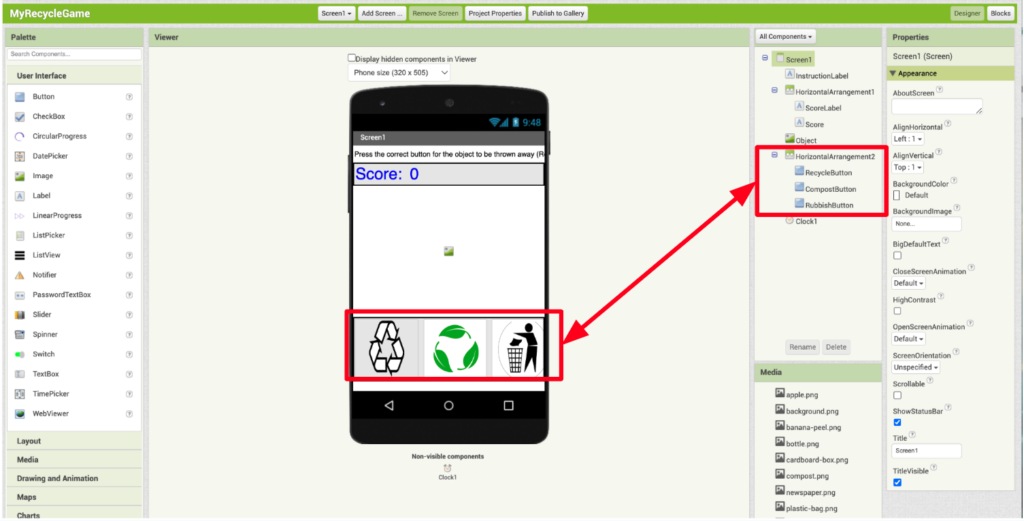
Faceți clic pe i-ul portocaliu pentru a afla mai multe despre părțile evidențiate. Faceți clic pe săgețile din stânga și din dreapta pentru a afla informații despre alte părți ale Designerului.
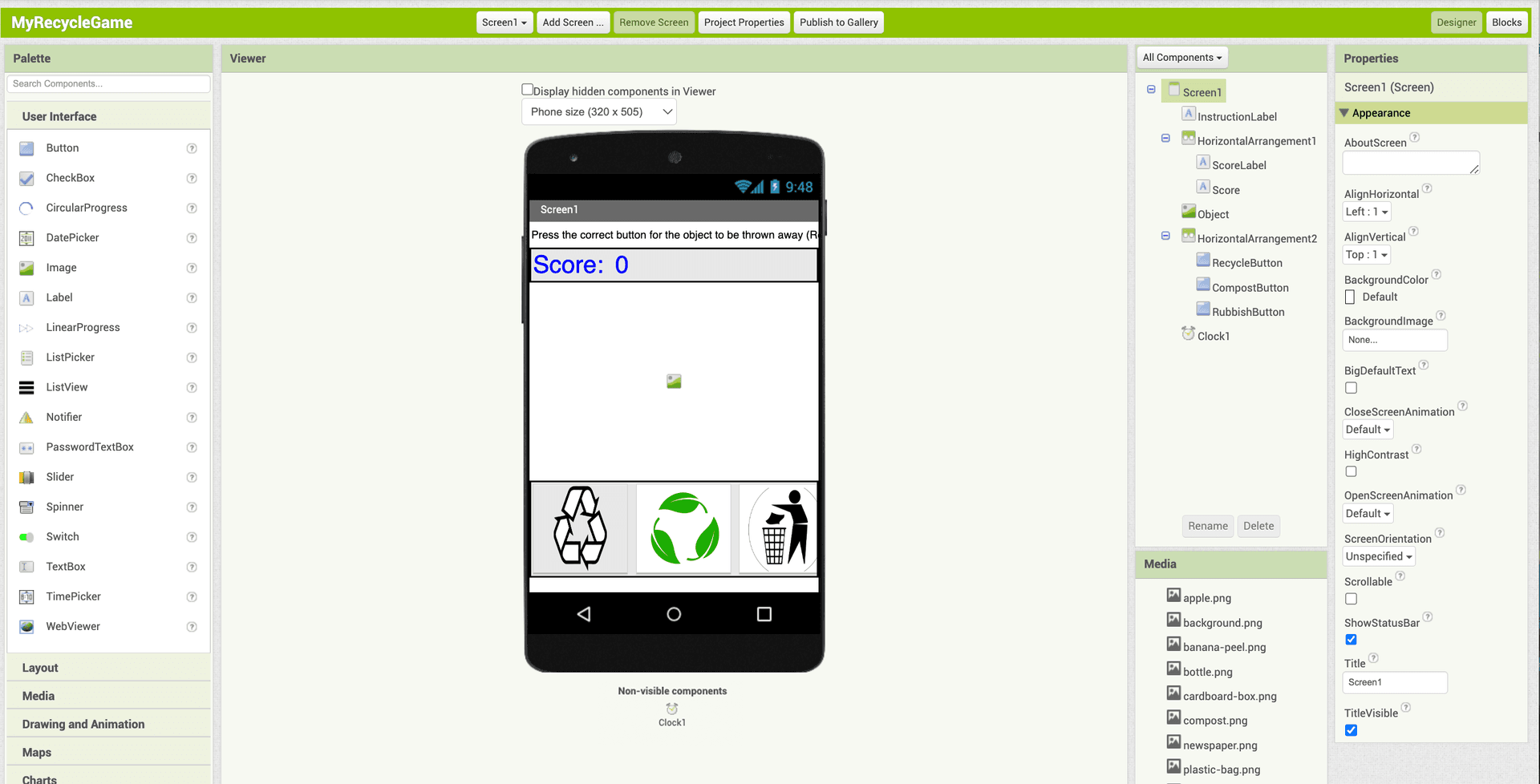
Paletă Paleta enumeră TOATE componentele (părțile) posibile pe care le puteți adăuga la aplicația dvs.
Acestea sunt grupate pe sertare sau file. Puteți face clic pe un sertar pentru a-l deschide.
Vizualizatorul arată cum arată aplicația după ce trageți componente din Paletă.
Componentele non-vizibile nu apar pe ecranul aplicației, dar sunt totuși părți importante ale aplicației.
Panoul Componente enumeră toate componentele care au fost adăugate la aplicație.
Acestea au un spațiu suplimentar în fața lor dacă sunt conținute în interiorul unei alte componente.
Panoul Panoul de proprietăți este locul în care puteți vedea sau modifica diferitele caracteristici pentru fiecare componentă.
Panoul media este locul în care încărcați fișiere precum imagini și sunete pentru a le utiliza în aplicația dvs. Puteți doar să trageți și să plasați fișiere în panoul media.
TIMP PENTRU A ÎNCERCA!
ACTIVITATEA 1: CONCEPEREA UNEI APLICAȚII
Acum că ați adăugat toate componentele pentru aplicație, veți trece la Blocks Editor pentru a începe să programarea aplicația!
VARIABILE
Înainte de a începe codarea, să învățăm despre variabile. Va trebui să le folosiți atunci când veți programa jocul de reciclare.
Dacă creați o aplicație mobilă, există momente în care trebuie să țineți evidența diferitelor informații din aplicație. Pentru asta sunt variabilele.
EDITORUL DE BLOCURI
- Deschideți proiectul Recycle Game în App Inventor
- Ați adăugat toate componentele voastre
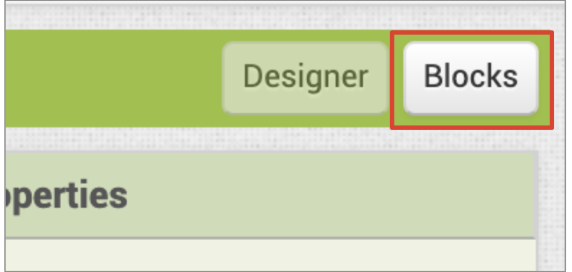
- Acum treceți la Editorul de blocuri
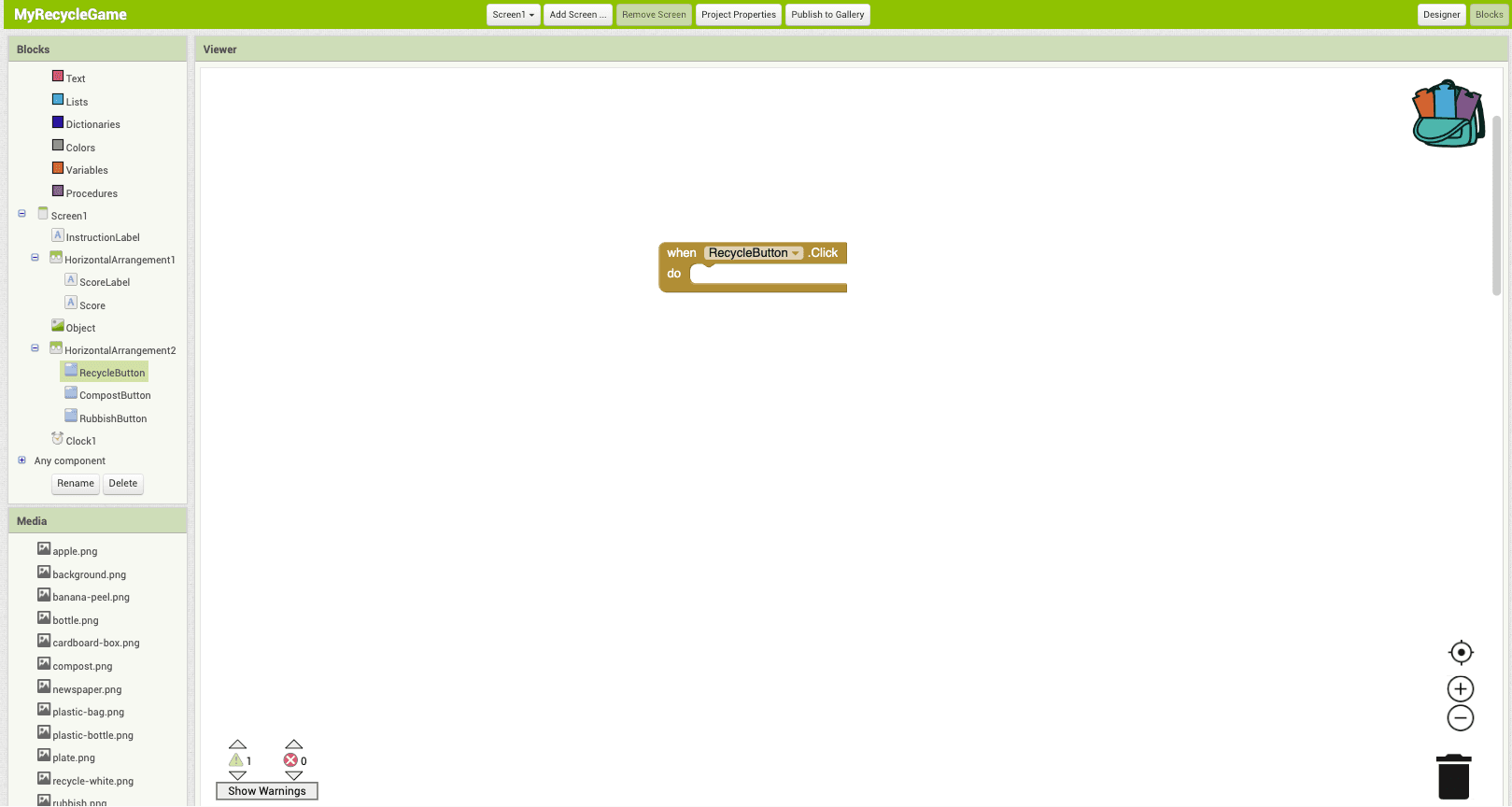
PĂRȚI ALE EDITORULUI DE BLOCURI
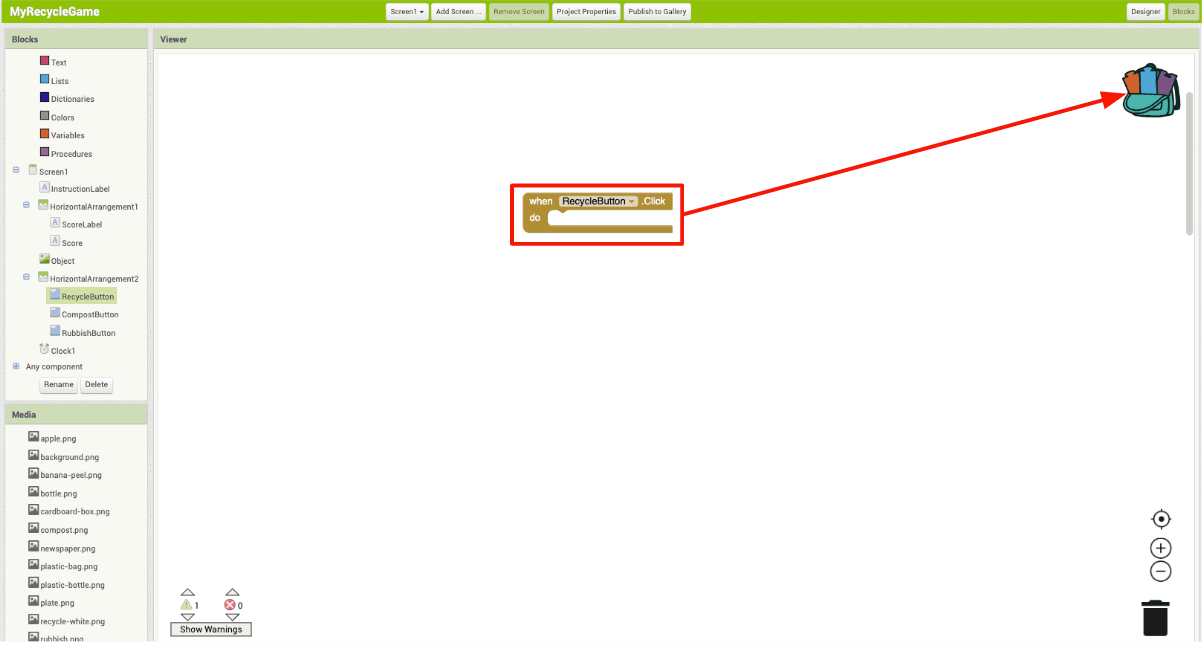
Faceți clic pe i-ul portocaliu pentru a afla mai multe despre părțile evidențiate. Faceți clic pe săgețile din stânga și din dreapta pentru a afla informații despre alte părți ale Editorului de blocuri.
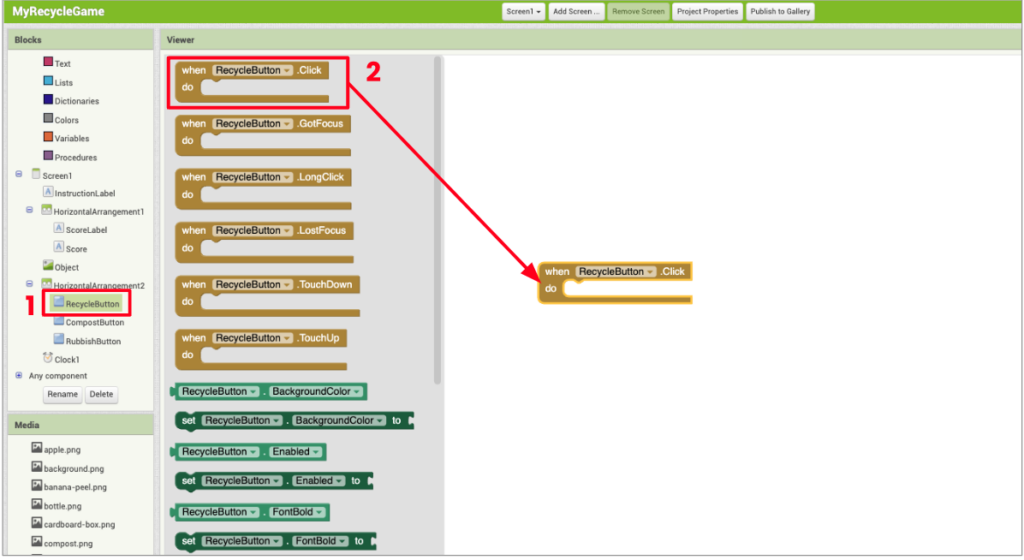
Blocurile Blocuri enumeră toate blocurile disponibile pentru a fi utilizate.
Blocurile încorporate fac parte din fiecare aplicație.
Fiecare componentă are, de asemenea, propriul set de blocuri de cod.
Vizualizatorul Vizualizator este spațiul dvs. de lucru pentru codare, unde plasați toate blocurile de cod.
Faceți clic pe o componentă, apoi trageți blocul dorit pe Vizualizator.
Rucsac Rucsac vă permite să vă salvați blocurile de cod pentru a le reutiliza în alte proiecte.
Trageți blocurile create în rucsac. Puteți deschide un alt proiect și să le trageți afară pentru a le reutiliza.
Verificați avertismentele în galben și erorile în roșu înainte de a rula aplicația.
Puteți mări și micșora imaginea și puteți reseta zoom-ul vizualizatorului.
Puteți elimina blocurile neutilizate prin tragerea lor în coșul de gunoi pentru a le șterge.
ACTIVITATEA 2: CODUL JOCULUI DE RECICLARE
Joc de reciclare
5:02
3:01
4:20
6:10
4:35