- Кодты басқару және ынтымақтастық үшін GitHub Core әрекеттерін үйреніңіз
- Сыртқы жасанды интеллект қызметтеріне қауіпсіз және сенімді түрде қосылыңыз
- Бірнеше көзден алынған кері байланысты іс жүзінде қолдануға болатын түсініктерге синтездеу үшін жасанды интеллектті пайдаланыңыз
- Мүдделі тараптарды бақылау құралы: мүдделі тараптарды зерттеуді ұйымдастыруға арналған қарапайым жүйе
- Кері байланыс талдаушысы: жиналған барлық кері байланыстарыңыз бойынша үлгілер мен басымдықтарды табатын жасанды интеллектпен жұмыс істейтін құрал
- Студенттерде мүдделі тараптардың пікірлерін ескеретін жетілдірілген мәселе тұжырымы бар.
- Студенттер мүдделі тараптармен сұхбаттасудан өтіп, AIVA 3 мүдделі тараптарды тексеру жұмыс парағын толтырды.
- Студенттердің GitHub тіркелгісі бар және олар Vibe Coding Your Own Founder's Tookit бағдарламасындағы тапсырмаларды орындады.
Сіз достарыңыз бен отбасыңыздан кері байланыс жинадыңыз, ойлау қабілетіңізге күмән келтірдіңіз және мүдделі тараптармен сұхбат жүргіздіңіз.
Vibe Coding Your Own Founder's Toolkit сабағында сіз кері байланыс сақтау модулімен Founder's Toolkit жинағын жасадыңыз және бетті жаңартулар арасында деректеріңізді сақтау үшін localStorage пайдаландыңыз.
Бұл сабақта біз жинаған барлық кері байланысты синтездеуге көмектесу үшін негізін қалаушының құралдар жинағына жасанды интеллект туралы кері байланысты қалай қосу керектігін үйренеміз.
Бірақ алдымен сіз GitHub дағдыларыңызды қалай жақсарту керектігін үйренесіз. Кәсіби әзірлеушілер қауіпсіз тәжірибе жасау және басқалармен бірлесіп жұмыс істеу үшін тармақтар мен тарту сұраныстарын пайдаланады. Бұл дағдылар сіздің кәсіпкерлік сапарыңызда сізге қызмет етеді.
GitHub дағдыларыңызды жетілдіру
Жаңа мүмкіндіктерді қоспас бұрын, кәсіби әзірлеушілердің қалай жұмыс істейтінін – қауіпсіз тәжірибе жасау үшін тармақтарды пайдалануды және прогресті сақтау үшін кодтық міндеттемелерді жасауды және кодты біріктіру үшін pull/push сұрауларын жасауды үйренесіз.
Бұл сіздің бизнес қосымшаңызбен жұмыс істеу барысында көмектесетін маңызды білім. Сіз осы жобада және нақты өмірде басқа студенттермен бірлесіп жұмыс істейтін шығарсыз.
Мұның бәрі Git арқылы жасалады және түсіну үшін кейбір тұжырымдамаларды қарастырайық.
Git - бұл сіздің кодыңызда енгізген әрбір өзгерісті бақылайтын нұсқаны басқару жүйесі . Ол сізге келесі әрекеттерді орындауға мүмкіндік береді:
- Қауіпсіз тәжірибе жасаңыз : жұмыс кодыңызға қауіп төндірмей жаңа мүмкіндіктерді қолданып көріңіз
- Қателерді түзету : Егер бірдеңе бұзылса немесе ойыңызды өзгертсеңіз, алдыңғы нұсқаға оралыңыз
- Ынтымақтастық : Бір-біріңіздің өзгертулеріңізді қайта жазбай, басқалармен жұмыс істеңіз
Бұтақтар
Маңызды құжат жазып жатырсыз деп елестетіп көріңіз. Жалғыз нұсқаңызды өңдеудің орнына, тәжірибе жасау үшін көшірме құжат жасауды шешесіз. Егер өзгерістер жұмыс істесе, оларды біріктіресіз. Егер жұмыс істемесе, сізде әлі де түпнұсқа және жұмыс істемеген өзгерістері бар жаңа құжат бар.
GitHub-тағы Git тармақтары да дәл осылай жұмыс істейді. Міне, ол қалай жұмыс істейді:
- негізгі филиал – Сіздің «ресми» жұмыс нұсқаңыз
- мүмкіндік тармағы – жаңа мүмкіндік жасайтын немесе кез келген өзгертулер енгізетін негізгі тармақтың көшірмесі. Сіз бұл тармақты қалауыңыз бойынша атай аласыз, бірақ мақсатты есте сақтау үшін сипаттамалық болуды ұсынамыз.
- біріктіру – функция тармағыңызды және оның өзгерістерін ресми негізгі тармаққа біріктіру
Айталық, сіздің негізгі тармағыңыз жұмыс істейді және толығымен тексерілді. Содан кейін сіз беттегі жаңа түйме немесе тіпті қарапайым мәтінді өзгерту сияқты жаңа мүмкіндік құруды шешесіз. Сіз өзіңіздің негізгі ресми тармағыңыздан «copy-change» деп аталатын жаңа тармақ жасайсыз. Егер тестілеу кезінде бірдеңе дұрыс болмаса, онда сіздің негізгі тармағыңыз әлі де қауіпсіз және оны қайтадан бастау үшін пайдалануға болады.
Келесі әрекетте сіз Github-та тармақтау және біріктіру процесін жаттықтыру үшін қолданбаңызға шағын жаңарту жасайсыз.
ҚЫЗМЕТ 1
Github жұмыс ағынын жаттықтырыңыз
Болжамды уақыт: 20 минут
1. Github бағдарламасын ашып, репозиторийге өтіңіз
Github.com сайтына өтіп , репозиторийге өтіңіз, алдыңғы техникалық бөлімде жұмыс істеген тармақты таңдаңыз.
Бұл тармақ «main» тармағынан 1 рет алда екенін айтатын хабарламаны байқауыңыз керек.
Бұл біз сол тармақта код өзгерістерін енгізгенімізбен, бірақ бұл өзгерістерді ешқашан негізгі тармаққа жібермегенімізден болады.
Ендеше, хабарлама сілтемесін басу арқылы мұны істейік.

Сілтемені басу арқылы GitHub-тың Pull Request беті ашылады, онда біз өзгерістерді салыстырып, содан кейін pull request жасай аламыз.
2. Тарту сұранысын жасаңыз
- Тақырып пен сипаттама қосыңыз. Github сіз тармақты жасаған кездегі тақырыпты енгізген болуы мүмкін, бірақ сіз оны өңдеп, не істегеніңіздің сипаттамасын қоса аласыз.

2. Жасыл түсті «Тартуға сұраныс жасау» түймесін басыңыз.
3. Кодты біріктіріп, тармақты жойыңыз
Сіз осы репозиторийдің жалғыз иесі болғандықтан, өзіңіздің тарту сұраныстарыңызды мақұлдай аласыз. Бірнеше команда мүшесі бар нақты өмірлік қолданбаларда басқа әзірлеушінің сіздің сұранысыңызды қарап шығуы және қандай да бір мәселелер туындаған жағдайда сізбен бірлесіп жұмыс істеуі жиі кездесетін тәжірибе. Бұл көбінесе кодты қарау деп аталады.
- Тарту сұранысын біріктіру үшін басыңыз және сұранысты растаңыз.
Мұнда екі сатылы процесс бар екеніне назар аударыңыз. Бұл маңызды әрекет, сондықтан GitHub қателіктердің жіберілмеуін қамтамасыз ету үшін оны екі сатылы процесс етіп жасады.

- Кодты өзгерту үшін пайдаланған тармақты жою түймесін көруіңіз керек. Бұл сіздің репозиторийіңізді таза және реттелген күйде сақтайды, ал қалған тармақтар оны шатастырмайды. Тармақты жою үшін түймені басыңыз.

5. Жаңа филиал жасау үшін репозиторийіңізді шарлаңыз
- Репозиторийге қайта өтіңіз.
- Қолжетімді филиалдар тізімін көрсету үшін репозиторийдің жоғарғы сол жағындағы негізгі «филиалды» таңдаңыз.
- «Бөлімшелерді қарау» тармағын таңдап, жаңасын жасаңыз.
- Осы мүдделі тараптарды тексеру сабағына сипаттамалық атау беріңіз.
- Жаңа филиал құру түймесін басыңыз.

Кеңес: Бұл қадам міндетті емес, бірақ біз сіз маңызды жаңартуларды жасаған сайын жаңа тармақтармен жұмыс істеуді ұсынамыз. Мақсатыңызға байланысты бұл жаңа тармақты «негізгіден» немесе басқасынан бастауды таңдай аласыз. Бірақ әдетте ресми негізгі тармақтан бастау керек.
6. Код кеңістігін ашыңыз
Жаңа филиал ашып жатқанда, біз алдыңғы сабақта пайдаланған код кеңістігін пайдалана береміз. Отбасыңыз бен достарыңыздан келген пікірлерді localStorage қызметінде сақтағанымызды ұмытпаңыз, ол браузерде сақталады, бірақ белгілі бір URL мекенжайына байланыстырылады. Әрбір код кеңістігінің өзіндік URL мекенжайы бар. Егер біз жаңа код кеңістігін ашсақ, сол localStorage қызметін жоғалтып аламыз.
Сонымен, біздің Founder's Toolkit жұмысымыз үшін сол код кеңістігін пайдалана берейік, сонда біз сол жадты жоғалтып алмаймыз және оны қайта-қайта теруге мәжбүр болмаймыз.
- Github бағдарламасында сол жақтағы гамбургер мәзірінен Codespaces бөліміне өтіңіз.
- Соңғы әрекеттен код кеңістігін тауып, оны ашыңыз.
6. Код кеңістігіңізді жаңа тармаққа қосыңыз
Ескі филиалымызды жойып, жаңа филиал ашқандықтан, код кеңістігіміздің жаңа филиалды жаңартатынына көз жеткізгіміз келеді.
- Экранның төменгі жағындағы Терминал терезесінде (2 бөлек жолда) теріңіз:
git тексеруінің негізгі бөлігі
git pull бастапқы кодының негізгі нұсқасыБұл сіздің код кеңістігіңізді негізгі тармағыңызбен синхрондайды.
- Түрі
git checkout -b my-branch
мұндағы my-branch - 5-қадамда Github-тағы жаңа филиалыңызға берген атау.
Бұл жаңа тармақты тексереді, сондықтан кез келген жаңартулар бекітілген және жіберілген кезде жаңа тармаққа жіберіледі. Сонымен қатар, сіз өзіңіздің код кеңістігіңізді және браузердегі жергілікті қоймаңызды сақтайсыз.
7: AI-ге форманы жаңартуды тапсырыңыз
- Бұл шақыруды көшіріп, оң жақ шетінде орналасуы керек Copilot чат бөліміне қойыңыз.
Барлық форма енгізу өрістерінің биіктігін тек бір жолға дейін азайтыңыз
- Төменгі панельдегі терминал қойындысына python3 -m http.server 8000 деп теру арқылы өзгерістерді тексеріңіз.
- Пішіннің биіктігі енді кішірейтілгенін көру үшін жұмыс істеп тұрған қолданбаны тексеріңіз.
8. Өзгерістерді Github-қа тапсырыңыз
Алдыңғы сабақта сіз Codespaces ішіндегі Source Control мүмкіндігін пайдаланып, Github-қа осы өзгерістерді енгіздіңіз.
Сіз өзгерген файлдарды көре алдыңыз, commit операторын қостыңыз және репозиторий тармағына өзгерістерді енгізу үшін Commit түймесін бастыңыз.

Сіз мұнда да солай істей аласыз. Дегенмен, терминал командаларын пайдаланып қалай істеу керектігін көру үшін келесі қадамдарды орындаңыз.
- Төменгі панельде Терминал ішкі қойындысын ашыңыз.
- Мәзірді ашу үшін + белгішесін басыңыз.
- Жаңа терминалды таңдаңыз.
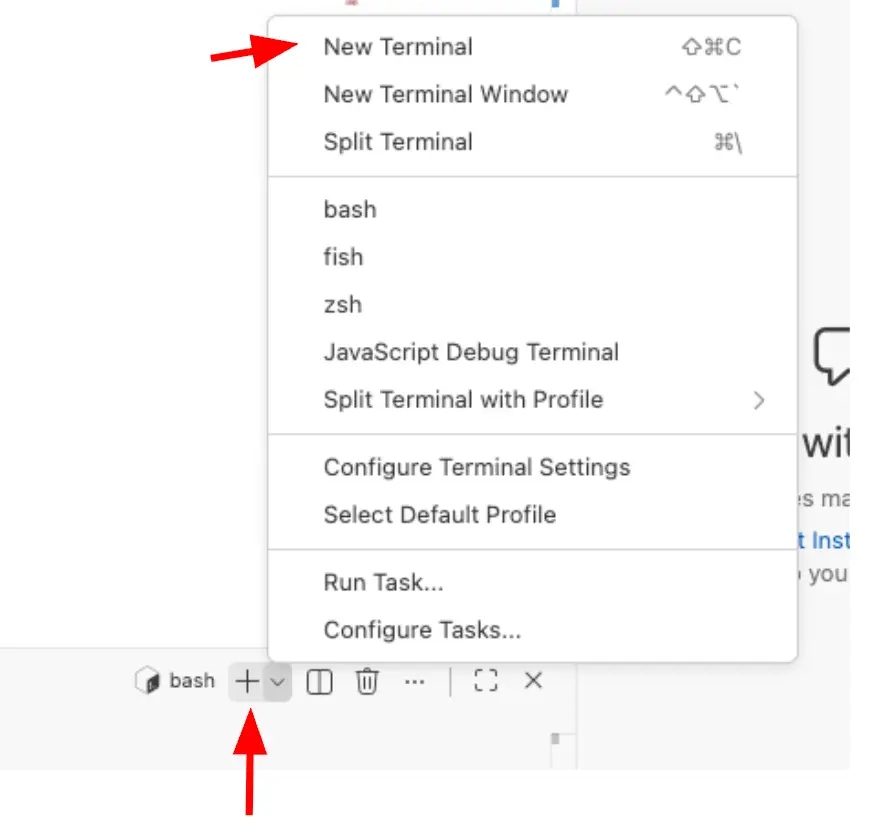
- Филиал туралы ақпаратты көру үшін git status деп теріңіз.
Бұл сізге код процесінде алға жылжуға дайын болуы мүмкін кез келген өзгерістерді көрсетеді. Сіз мынаған ұқсас нәрсені көруіңіз керек:
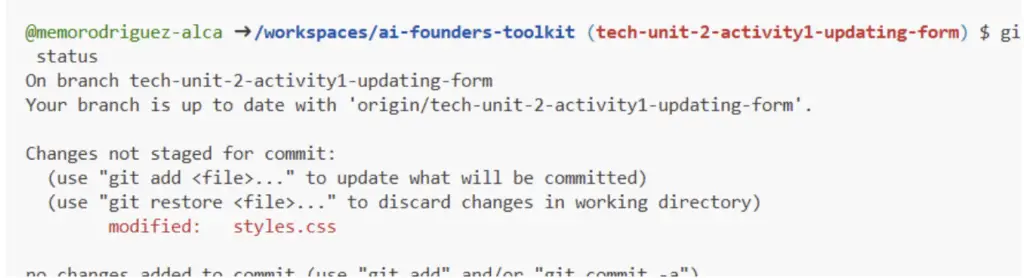
- Енгізілген өзгерістерді көру үшін хабарламаны оқыңыз.
- Өзгертулерді сақтау үшін git add деп теріңіз. «.» белгісі барлық файлдардағы өзгерістерді сақтап жатқаныңызды білдіреді.
- Өзгертулеріңіздің кезең-кезеңмен жасалғанын және орындауға дайын екенін тексеру үшін git status деп қайта теріңіз.
- Өзгерістерді git commit -m “Update form height” теру арқылы тіркеңіз.
«Пішін биіктігін жаңарту» - бұл коммит хабарламасы деп аталады және сіз және коммитті қарап шығатын кез келген адам үшін жеткілікті сипаттама болуы маңызды. Енді git push origin tech-unit-2-activity1-updating-form (немесе сіз филиалыңызды origin атымен атаған кез келген нәрсе) деп теру арқылы GitHub сайтына өтіңіз.
Бұл git-ке сіздің тапсырмаларыңызды қашықтағы Github репозиторийіне (бастапқы) жіберіп, оларды көрсетілген тармаққа, бұл жағдайда « tech-unit-2-activity1-updating-form»-қа қоюды айтады.
Кеңес: git push -u origin tech-unit-2-activity1-updating-form сияқты -u жалаушасын пайдалану бастапқы кодты және тармақты әдепкі мәнге орнатады, сондықтан болашақ командалар тек git push пернесін қажет етеді.
9. Github-та растаңыз
- Браузердегі Github-қа оралыңыз және сол өзгерістерді енгізген тармағыңызға оралыңыз.
Жақында сол тармаққа қысым жасалғаны туралы хабарламаны көруіңіз керек. - Алдыңғы қадамдарда үйренген ағынды бастауы керек «Салыстыру» және «Сұранысты тарту» түймесін басыңыз.

- Pull request жасау және негізгі тармаққа өзгерістерді біріктіру қадамдарын орындаңыз.
Бұл жағдайда, сіз өз тармағыңызды жоймай, осы сабақтағы қалған әрекеттер үшін пайдалану үшін сақтай аласыз.
Алдыңғы техникалық сабақта сіз Негізін қалаушы құралдар жинағында мәселе туралы мәлімдемеңіз бен достарыңыз бен отбасыңыздың пікірлері үшін енгізу формасын жасадыңыз. Келесі тапсырмада сіз Негізін қалаушы құралдар жинағына «Мәселені нақтылау» сабағында жүргізген мүдделі тараптар туралы ақпарат пен пікірлерді енгізуге мүмкіндік беретін жаңа қойынды қосасыз.
ӘРЕКЕТ 2
Мүдделі тараптарды бақылау құралын жасаңыз
Болжамды уақыт: 30 минут
1. Github және Codespaces ашыңыз
Github.com сайтына өтіп , Codespaces бөліміне өтіп, алдыңғы әрекеттегіні ашыңыз немесе ол соңғы әрекеттегі қойындыда ашық болуы мүмкін.
2. Мүдделі тараптарды бақылау функциясын қосыңыз
Codespaces бөліміндегі Copilot панелінде келесі шақыруды қосыңыз.
Мүдделі тараптардың пікірлерін құрылымдық түрде көре алатын мүдделі тараптарды бақылау қойындысын қосыңыз,
Мүдделі тараптарды бақылау қойындысында мыналар болуы керек:
- Тақырыбы: «Мүдделі тараптарды бақылаушы»
- Тақырыпша: «Сұхбат зерттеуіңізді басқарыңыз»
- Келесі өрістері бар форма:
- Аты-жөні (мәтін)
- Түрі (ашылмалы тізім: сұхбат, сауалнама, электрондық пошта, SMS)
- Негізгі кері байланыс (түсініктер, көтерілген мәселелер, не резонанс тудырды) (мәтін аймағы)
Түйме басылған кезде:
- Барлық ақпаратты жергілікті сақтау жазбаларында, JSON форматында сақтаңыз
- Барлық мүдделі тараптар туралы ақпаратты экранның төменгі жағындағы кестеде көрсету
- Жазба сәтті қосылғаннан кейін сәттілік туралы хабарламаны көрсету
Басқа нұсқаулар:
- Интерфейсті таза және біркелкі ұстаңыз
Деректерді сақтау туралы ескертпе:
Сіздің мүдделі тараптарыңыздың деректері браузеріңіздің жергілікті қоймасында сақталады, оны 1-техникалық бөлімнен білдік:
- Деректеріңіз браузер сеанстары арасында сақталуы мүмкін, бірақ ол осы құрылғыдағы осы браузерге ғана тән.
- Сондай-ақ, егер сіз браузер деректерін өшірсеңіз немесе басқа компьютерді пайдалансаңыз немесе жаңа код кеңістігі ортасын іске қоссаңыз, деректеріңізді қайта енгізуіңіз қажет болады.
Әзірге бұл зерттеуіңізді ұйымдастыру үшін жақсы. Кейінгі бөлімдерде сіз тұрақты деректерді сақтауға арналған бұлттық сақтау туралы білесіз.
Осы сұрауды қолданғанда біздің Founder's Toolkit құралы осылай көрінеді. Қолданбаңыз басқаша көрінуі мүмкін.

3. Мүдделі тараптардың жазбаларын формаға қосыңыз
- AIVA 3: Мүдделі тараптарды тексеру жұмыс парағыңыздағы ақпаратты формаға енгізіңіз.
Назар аударыңыз, біз форманы минималды және ашық қалдырдық, сондықтан әрбір мүдделі тараптан жинаған маңызды ақпаратты енгізуге тырысыңыз. - Енгізілген барлық ақпараттың кестеде көрсетілгенін тексеріңіз.
- Сондай-ақ, барлық ақпараттың JSON форматында дұрыс сақталғанын көру үшін Әзірлеуші құралдарын пайдаланып localStorage тексеріңіз.
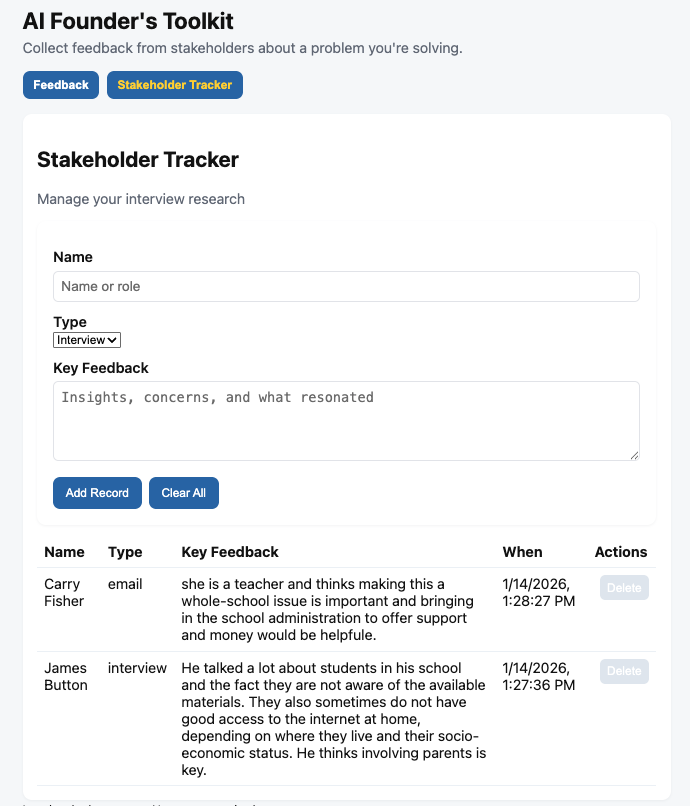
Келесі әрекетте қолданбаға қосуды жалғастырамыз, сондықтан әзірге өзгертулер енгізудің және оларды енгізудің қажеті жоқ.
Ескерту: Тегін Copilot пайдалануы келесілермен шектеледі:
- Айына 50 чат хабарламасы
- Айына 2000 кодты аяқтау (жол ішіндегі код)
Осыған байланысты, Copilot арқылы Copilot арқылы Cospices бағдарламасында қанша чат бастайтыныңызға мұқият болуыңыз керек. Егер несиелеріңіз таусылса, ол келесі айға дейін қалпына келтірілмейді. Бұл жағдайда кодыңызбен көмектесу үшін басқа сыртқы LLM-дерді (Claude, Gemini, ChatGPT) пайдалана аласыз. Кірістірілген Copilot сияқты жедел болмаса да, олардың барлығында кодтауға көмектесу мүмкіндігі бар. Сізге тек кодты көшіру/қою қажет (екі бағытта да).
Жасанды интеллект қызметтеріне қосылу
Сіз осы қойындыда мүдделі тараптардың пікірлерін ұйымдастыра алдыңыз. Сондай-ақ, сіз жинаған ақпаратқа біраз талдау жасадыңыз.
Қазір сіз жіберіп алған үлгілерді анықтауға көмектесу үшін жасанды интеллектті жұмысқа қосудың тамаша уақыты. Бұл сіз бұрыннан жасаған керемет жұмысты алға жылжытуға көмектесетін бірлескен құрал .
Бұл бөлімде сіз қолданбаңызды нақты жасанды интеллект қызметіне қосасыз және мүдделі тараптардың зерттеуінен алынған түсініктерді көрсететін кері байланыс талдағышын жасайсыз.
Біз Google Gemini-ді LLM ретінде пайдаланамыз, себебі оның қуатты LLM модельдеріне кең көлемде тегін шектеулері бар.
Жасанды интеллектпен жұмыс істейтін қолданбалар қалай жұмыс істейді
Сіз бұрын ChatGPT, Claude немесе Gemini қолданған боларсыз. Бірақ Notion, Grammarly немесе Duolingo сияқты басқа қолданбалар өз өнімдеріне жасанды интеллект мүмкіндіктерін қалай қосатыны туралы ойланып көрдіңіз бе?
Олар өздерінің жасанды интеллект модельдерін нөлден бастап құрмайды. Оның орнына, олар API арқылы бар модельдер мен жасанды интеллект қызметтеріне қосылады. Біз кейінірек бөлімдерде толығырақ тоқталамыз, бірақ негізгі ұғымдар мыналар.
API (қолданбалы бағдарламалау интерфейсі) – бұл бір бағдарламалық жасақтаманың екіншісімен байланысу тәсілі. Қолданбаңызға жасанды интеллект мүмкіндіктері қажет болған кезде, ол жасанды интеллект қызметіне хабарлама жібереді, ал қызмет жауап қайтарады.
Бұл алмасу әдетте бірнеше секундтан аз уақытты алады. Қолданбаңыз AI API сұрауын жібереді, жауап күтеді, содан кейін нәтижені көрсетеді.
Әрбір жасанды интеллект қолданбасы осылай жұмыс істейді
Бұл үлгіні түсінгеннен кейін, сіз жасаған кез келген қолданбаға жасанды интеллект қоса аласыз.
Жасанды интеллект провайдерін таңдау
Әртүрлі бұлттық сақтау провайдерлерін (Google Drive, Dropbox, iCloud) қалай таңдай алатыныңыз сияқты, сіз әр түрлі жасанды интеллект провайдерлерін таңдай аласыз. Міне, бірнеше нұсқалар:
Провайдер
Тегін деңгей
Белгілі
Google (Егіздер)
Ең үздік модельдер ұсынылатын жомарттықпен
Өнімділік пен құнның ең жақсы арақатынасында бірнеше модельді қажет ететін қолданбалар
OpenAI (ChatGPT)
Шектеулі (тек ChatGPT қолданбасы арқылы тегін деңгей)
LLM моделін жария түрде ұсынған алғашқы компания және ол салалық стандарт болып табылады
Грок
Әзірлеуге жақсы, минутына 30 сұраныс және минутына 1000 токен, несие картасы қажет емес
Бұлттағы LLM модельдерін жеткізуші. Ашық бастапқы кодты модельдерді қоса алғанда, әртүрлі пайдалану жағдайлары үшін әртүрлі модельдерді қажет ететін қолданбалар үшін ең жақсысы
Антропиялық (Клод)
Limited (Claude қолданбасы арқылы тегін деңгейлік нұсқа)
Ұзын құжаттарды, логиканы және пайымдауды талдайтын қолданбалар
Бұл курс үшін біз Google-дың Gemini модельдерін ұсынамыз, себебі:
- Google өзінің AI API-леріне кіру үшін несие картасын қажет етпейді
- Өте жақсы шекаралық модельдері бар жомарт бос деңгей
- Өте оңай орнату : API кілтін 5 минуттан аз уақыт ішінде алуға болады
- Жақсы құжаттама : Бірдеңе дұрыс болмаса, ақаулықтарды жою оңай
Мұнда үйренетін тұжырымдамалар кез келген LLM провайдеріне беріледі. Егер кейінірек өндірістік қолданбаңызда OpenAI немесе Claude пайдаланғыңыз келсе, код пен құрылым бірдей дерлік. Көбінесе бұл үшін басқа API кілті қажет.
API кілттері дегеніміз не?
Google Drive қызметін пайдаланған кезде, Google сіздің кім екеніңізді біледі, себебі сіз жүйеге кіргенсіз. Бірақ сіздің кодыңыз Google жасанды интеллектімен жұмыс істегенде, Google бұл сіз екеніңізді қалай біледі?
API кілті осы үшін қажет. Бұл құпия сөзге ұқсас жұмыс істейтін қарапайым аутентификация әдісі. Кейінгі бөлімдерде қарастыратын басқа да аутентификация әдістері бар.
API кілттері әдетте келесідей көрінетін ұзын таңбалар тізбегі болып табылады:
AIzaSyB1234567890abcdefghijklmnopqrstuvwx
Қолданбаңыз Gemini API-іне қоңырау шалған кезде, ол осы кілтті қосады. Google кілтті тексереді, оның жарамды тіркелгіге тиесілі екенін растайды және сіздің сұрауыңызды өңдейді.
Неліктен API кілттері құпия болып қалуы керек
API кілттері құпия сөздер сияқты болғандықтан, оларды қауіпсіз сақтау керек.
Егер біреу сіздің кілтіңізді алса, олар сізге көптеген зиян келтіруі мүмкін, мысалы:
- API квотаңызды пайдаланыңыз, ол ақылы шоттардағы төлемдерге қосылуы немесе тегін квотаңызды пайдалануы мүмкін. Бұл өте қымбатқа түсуі мүмкін.
- Тіркелгіңізді теріс пайдаланғаныңыз үшін бұғаттаңыз, бұл өте жаман
Бұл сіз ойлағаннан жиірек болады. Әзірлеушілер кейде кездейсоқ кілттерін GitHub- қа жүктейді , ал автоматтандырылған боттар оларды бірнеше минут ішінде таба алады.
Бұл модуль үшін біз қарапайым және тиімді тәсілді қолданамыз: кілтті тек орындалу уақытында Codespaces ішінде қолжетімді жергілікті файлда сақтаймыз. Ол мыналардан тұрады:
- .env файлы : Конфигурацияны сақтайтын арнайы файл
- Бұл файлды .gitignore файлына қосу керек, сонда Git оны ешқашан GitHub бұлтына жүктемеу керектігін біледі
- «dotenv» деп аталатын код пакеті кілтті ортадан жүктейді
Бұл сіздің кілтіңізді жергілікті әзірлеу ортаңызда немесе жергілікті компьютерде сақтайды, ешқашан репозиторийіңізде болмайды.
Кейінгі бөлімдерде сіз GitHub Secrets пайдалану сияқты аутентификацияның қауіпсіз және қауіпсіз тәсілдері туралы білесіз.
ҚАУІПСІЗДІК ТУРАЛЫ МАҢЫЗДЫ ЕСКЕРТПЕ:
Codespaces ортаңызда API кілтіңіз қауіпсіз болып қалады, себебі сервер API шақыруларын өңдейді. Өндірістік қолданбада сізге қосымша қауіпсіздік шаралары қажет болады, оларды кейінірек бөлімдерде үйренесіз. Codespaces туралы қосымша ақпарат алу үшін GitHub Codespaces ішіндегі Қауіпсіздік бөліміне өтіңіз.
ҚЫЗМЕТ 3
LLM интеграциясын орнатыңыз және кері байланыс талдағышыңызды жасаңыз
Болжамды уақыт: 45 минут
1. Google AI Studio көмегімен API кілтін алыңыз
- aistudio.google.com сайтына өтіңіз
- Google есептік жазбаңызбен кіріңіз (немесе жаңа есептік жазба жасаңыз)
- Басқару тақтасы -> API кілттері бетіне өтіңіз
- Егер сіз AI Studio-мен жаңадан таныс болсаңыз , Google сіз үшін әдепкі Gemini API кілтін жасайды. Сізге әлі де « API кілтін жасау » түймесін басу керек, сонда сізден бұлттық жобаны да жасау қажет болуы мүмкін.
Егер сіз бұрын AI Studio бағдарламасын пайдаланған болсаңыз , осы экранда « Әдепкі Gemini API кілті » сияқты нәрсені тексеріңіз.
Сонымен қатар, егер сізде Google Cloud қызметінде бұрыннан бар жобалар болса , AI Studio сізден API кілтін тіркеу үшін сол жобалардың бірін таңдауды талап етуі мүмкін немесе Google Cloud Console қызметінде жаңа жоба жасап , жаңа API кілтін сол жаңа жобаға тіркеуді қарастыруыңыз мүмкін.

- Кілтті қай қолданба пайдаланып жатқанын есте сақтауға мүмкіндік беретін сипаттамалық атау қосыңыз. Егер сіз әдепкі кілтті пайдалансаңыз, кілттің атын өзгерту үшін оң жақ шеткі бұрыштағы 3 нүктені басыңыз.
- Кілтті көшіріп, уақытша қауіпсіз жерде сақтай аласыз. Біз оны кейінірек пайдаланамыз.
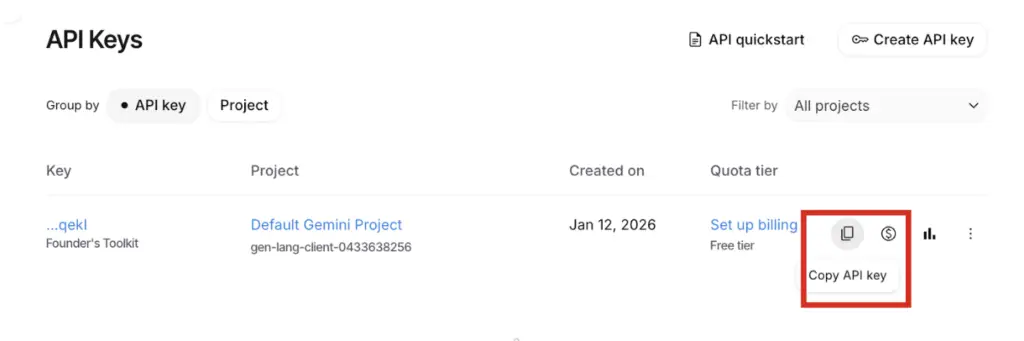
Кеңес: Пайдалануды жақсы басқару және бақылау үшін жасалған әрбір қолданба үшін бір API кілтін пайдалануды ұсынамыз. Кейінгі бөлімдерде сіз әр орта үшін бөлек API кілттерін сақтау сияқты қосымша ең жақсы тәжірибелерді де үйренесіз.
2. Алдыңғы әрекеттен Github код кеңістігін ашыңыз
Github бағдарламасындағы код кеңістіктеріне өтіп, 2-әрекеттен код кеңістігін ашыңыз.
Егер сіз өзгертулеріңізді енгізіп, біріктіріп, тармақты жойған болсаңыз, жаңа тармақ жасау қадамдарын орындап, код кеңістігіңізді негізгі тармақпен қайта синхрондап, жаңа тармақты тексеріңіз.
3. API кілтін сақтау үшін жаңа файл жасаңыз
API кілттері құпия сөздер сияқты екенін ұмытпаңыз. Git оны елемеуді және оны GitHub репозиторийінен алыс ұстауды білуі үшін оны кодымызда ерекше түрде сақтауымыз керек, себебі оны басқалар көре алады.
- Сол жақ панельдегі Файл менеджеріне өтіңіз: Жоғарғы сол жақ бүйірлік тақтадағы екі құжатқа ұқсайтын белгішені басыңыз.
- Жаңа файл жасаңыз: Тінтуір көрсеткішін жоба атауының (түбірлік қалта) үстіне апарыңыз. «Жаңа файл» деп белгіленген кішкентай плюс белгішесін (+) басыңыз.
- Файлға .env деп ат беріңіз (файл атауындағы нүктеге назар аударыңыз) және осы мәтінді редактор арқылы сол файлға қосып, сақтаңыз.
GEMINI_API_KEY=<paste your key here>
Мысалы:
GEMINI_API_KEY= AIzaSyB1234567890abcdefghijklmnopqrstuvwx
4. Файлдың еленбейтін күйге орнатылғанын тексеріңіз
- Файл менеджерінде .gitignore файлын тауып , ашыңыз.
- Мәтіннің осы екі жолын қамтитынына көз жеткізіңіз:
- .env
- node_modules/
Бұл екі жол Git-ке барлық коммиттерде осы файлдар мен қалталарды елемеуді тапсырады, сондықтан олар Github серверінде қайта сақталмайды.
Бірінші жол API кілт файлына (.env) арналған, ал екіншісі қолданбамыздың іске қосылуы үшін қажет барлық код пакеттеріне арналған . GitHub-тағы бізге бөлінген барлық кеңістікті пайдаланғымыз келмейтіндіктен, код пакеттері бар қалталарды қосу ұсынылады. Copilot автоматты түрде елемеу үшін тағы көптеген файлдар мен қалталарды қосқан болуы мүмкін, бірақ файлда .env және node_modules/ бар екенін растау үшін іздеңіз.
Олай болмаса, оларды жаңа жолдарға қосып, файлды сақтаңыз.
- Терминал терезесінде git status теру арқылы .env файлының еленбегенін тексеріңіз.
- .env тізімінде көрінбеу үшін git status қайтаратынын тексеріңіз. Егер көрінсе, .gitignore файлыңыздың дұрыс сақталғанына және біз қосқан .env жолын қамтитынына көз жеткізіңіз.
5. «dotEnv» пакетін орнатыңыз
Ағымдағы қолданбаңыз .env файлдарын өздігінен оқи алмайды . Сондықтан біз орта айнымалыларын жүктейтін « dotenv » деп аталатын танымал код пакетін орнатуымыз керек, осылайша сіздің кодыңыз API кілтіне тікелей кодыңызда жазылмай-ақ қол жеткізе алады.
Басқа да баламалар бар, бірақ бұл ең көп таралған тәсілдердің бірі және көптеген әзірлеушілер онымен таныс.
- Терминал панеліне өтіп, npm install dotenv деп теріңіз
- Пакеттің орнатылуын күтіңіз (ол бірнеше секунд ішінде орнатылуы керек)
6. Жасанды интеллектке кері байланыс талдағышын құруды тапсырыңыз
Енді сіз API кілтін қауіпсіз және сенімді түрде қосып, .env файлыңызға (API кілтіңіз) орта айнымалыларын жүктей алатын «dotenv» код пакетін орнатқаннан кейін, сіз Copilot көмегімен кері байланыс анализаторы модулін қосуға дайынсыз.
Осы сұрауды көшіріп, қойыңыз:
Сіздің міндетіңіз - келесі өзгерістерді енгізу:
- Төмендегі нақты нұсқаулармен «Кері байланыс талдаушысы» деп аталатын жаңа қойынды жасаңыз
Кері байланыс талдаушысы қойындысы үшін:
- «Барлық пікірлеріңіз бойынша үлгілерді табыңыз» мәтіні бар субтитр қосыңыз.
- Пайдаланушыға мәселені енгізуге арналған өріс.
- «Мәселені сақтау» және оны жергілікті қоймада сақтау түймесі.
- «Барлық пікірлерді талдау» түймесі
- Нәтижелерді шығару аймағы
«Сақтау» түймесі басылған кезде, мәселе жергілікті сақтау орнында сақталады.
«Талдау» батырмасы басылған кезде:
- Мәселені және localStorage жүйесінде сақталған барлық мүдделі тараптардың жазбаларын сұраңыз.
- Gemini компаниясына LLM API шақыруын жасау арқылы барлық мәселе және мүдделі тараптардың кері байланысы туралы ақпаратты талдау үшін жасанды интеллектке жіберіңіз.
- LLM қайтарғандай, жасанды интеллект талдау нәтижелерін көрсетіңіз.
Жасанды интеллект сұрауы:
Келесі жүйелік нұсқаулықты пайдаланыңыз:
«Сіз бизнес-талдаушы ретінде сарапшысыз. Мәселеге қатысты мүдделі тараптардың пікірлерін талдап, жауабыңызды келесі бөлімдермен құрылымдаңыз:
- ҮЛГІЛЕР: Бірнеше дереккөздерде қандай тақырыптар пайда болады? (3-5 тармақ)
- ТОСЫНДЫЛАР: Дереккөздер келіспейтін жерлер және бұл нені білдіруі мүмкін (3-5 тармақ)
- ҚАЙТА ҚАРАУҒА ТИІС БОЛЖАМДАР: Қандай болжамдарға күмән келтірілді немесе қате екені дәлелденді? (3-5 тармақ)
- ҚЫЗЫЛ ЖАУЛАР: Қандай мәселелер немесе тәуекелдер пайда болды? (3-5 белгі)
- НЕГІЗГІ 3 ТҮСІНІК: Мәселеңізді шешудің ең маңызды тұжырымдары (3-5 тармақ) «
Техникалық талаптар:
- API кілтін жүктеу үшін жергілікті env ортасын пайдаланыңыз
- .env файлынан оқу үшін қарапайым Node.js/Express серверін қосыңыз
- Gemini API кілтін пайдаланып, API спецификациясының нұсқауларын орындай отырып, API сұрауын жасаңыз
- Келесі конфигурациямен Gemini моделінің «gemini-2.5-flash» нұсқасын пайдаланыңыз:
Температура = 0,7
Техникалық талаптарға назар аударыңыз. API кілтінің .env файлынан қауіпсізрек оқылуын қалағандықтан, мұны істеу үшін сервер қажет. Сондықтан біз одан Node.js/Express серверін пайдалануды сұраймыз.
Copilot сізден express, node және @google/generative-ai пакеттерін орнатуды сұрауы мүмкін. Қажетті пакеттерді орнату үшін оның нұсқауларын орындаңыз.
Кеңес: Google-дың барлық соңғы үлгілерін бақылау мүмкін емес. 2026 жылдың 7 қаңтарындағы жағдай бойынша «Gemini 3 Pro» - Google-дың ең соңғы және ең қуатты жасанды интеллект моделі және ол Google AI Studio-да белгілі бір шектеулермен тегін қолжетімді. Әдетте, жасанды интеллект бизнес-идея процесінің осы алғашқы кезеңінде қолжетімді ең озық, тегін модельді пайдалану ұсынылады. Бірақ орналастырғаннан кейін, сіздің нақты қажеттіліктеріңізге сай келетін және құны мен өнімділігін теңестіретін дұрыс модельді таңдағаныңызға көз жеткізуіңіз керек. Gemini Pro 3 тікелей өндірісте іске қосу үшін өте қымбат және оны ақылмен пайдалану керек.
7. Анализаторды тексеріңіз
Жасанды интеллект модульді құрастырып болғаннан кейін, оны сынап көруге болады.
- Copilot нұсқаулығы бойынша қажетті кез келген тәуелділіктерді орнатыңыз.
- Қолданбаңызды іске қоспас бұрын, Copilot дұрыс Gemini нұсқасын қосқанын тексеріңіз (2026 жылдың қаңтарына!)
- server.js файлын ашу
- «generativelanguage.googleapis.com» жолын іздеп, gemini-2.5-flash пайдаланып жатқанын тексеріңіз.

- Терминал панелінде npm start теру арқылы қолданбаны іске қосыңыз .
Бұл басқа команда, себебі қазір сіз сервер серверін іске қосып жатырсыз, сондықтан тәуелділіктер бар. - npm start басқа портты (3000) ашады, сондықтан оның өзіндік жергілікті қоймасы бар.
Сіз мүдделі тараптарды және кері байланысты қолданбаға қайта енгізуіңіз керек. - Содан кейін «Анализатор» қойындысына өтіп, мәселе туралы мәлімдемеңізді енгізіп, сақтаңыз.
- Gemini API шақыру үшін «Барлық пікірлерді талдау» түймесін басыңыз.
- Нәтижелерді күтіңіз. Бұл бірнеше секундқа созылуы мүмкін.
Нені көру керек:
- Жасанды интеллект талдауы барлық мүдделі тараптардың барлық пікірлерін синтездеуі керек
- Шығыс сұралған бөлімдерге бөлінуі керек
Егер ол жұмыс істемесе ше:
- API кілтіңіздің дұрыс екенін және .env файлында сақталғанын тексеріңіз.
- Мәселені шешуге көмектесу үшін Copilot-тан (немесе басқа LLM) сұраңыз.
8. Анализатор сізге не айтатынына назар аударыңыз
Gemini API-дан алынған нәтижені оқуға бірнеше минут уақыт бөліңіз. Нәтижені көшіріп, болашақта анықтама алу үшін құжатқа сақтап қоюыңыз мүмкін.
Міне, ескеретін кейбір жайттар:
- Қандай үлгілер жасанды интеллект сіздің өзіңіз анықтай алмайтыныңызды анықтайтынына сенімді? Керісінше.
- Мүдделі тараптар достары мен отбасы мүшелерінен өзгеше нәрсе айтты ма?
- Қандай олқылықтарды одан әрі зерттеу қажет болуы мүмкін?
9. Github-қа өзгерістер енгізу және енгізу
- Талдағыштың жақсы жұмыс істейтініне көз жеткізгеннен кейін, өзгертулеріңізді Github-қа енгізіңіз, Codespaces ішіндегі Source Control мүмкіндігін пайдаланып немесе терминал терезесінде git командаларын теріп .
- Github және репозиторийіңізді жаңа терезеде ашыңыз, филиалыңыз үшін тапсырманы табыңыз, тарту сұранысын жасаңыз және оны біріктіріңіз.
- Істерді ретке келтіру үшін, осы бөлімше үшін жасаған тармақты жоюға болады.
- Код кеңістігінің несиелерін сақтау үшін код кеңістігі қойындысын жабыңыз (төмендегі кеңесті қараңыз), бірақ код кеңістігін жоймаңыз.
Кеңес: Тегін Github тіркелгіңіз сізге Codespaces-те шектеулі уақыт береді (сонымен қатар Copilot кредиттері шектеулі). Codespaces үшін сіз мыналарды аласыз:
- Айына 120 ядролық сағат (қарапайым 2 ядролы машинада бұл шамамен айына 60 сағатты білдіреді)
- 15 ГБ сақтау орны
Бұл жоба үшін код кеңістігін пайдалану жеткілікті болуы керек.
Код кеңістігінде жұмысты аяқтағаннан кейін код кеңістігі браузерінің қойындысын жабу жақсы тәжірибе болып табылады, сонда сіз ай сайынғы жәрдемақыңызға есептелетін бос уақытты пайдаланбайсыз. Сіз оны Github тіркелгіңізден кіру арқылы әрқашан қайта аша аласыз.
Код кеңістігі 30 күн пайдаланылмағаннан кейін автоматты түрде жойылады. Дегенмен, егер сіз өзгертулерді енгізіп, енгізген болсаңыз, код кеңістігі жойылғанның өзінде ешқандай кодты жоғалтпайсыз. Github-та жаңа код кеңістігін әрқашан жасай аласыз.
Рефлексия
Сіз әртүрлі ақпаратты сақтау және синтездеу үшін Founder's Toolkit қолданбасын жасау үшін vibe-coding-ке көп уақыт жұмсадыңыз. Міне, ойлануға болатын бірнеше сұрақтар:

Ұйымдастыру
Өрнектер
Сіздің ең үздік ойыншыңыз
Негізгі терминдер
- Git — кодыңызға уақыт өте келе енгізілген әрбір өзгерісті бақылайтын, қателерді түзетуге, қауіпсіз тәжірибе жасауға және басқалармен бірлесіп жұмыс істеуге мүмкіндік беретін нұсқаны басқару жүйесі.
- Тармақ - тұрақты негізгі нұсқаға әсер етпестен жаңа мүмкіндіктерді әзірлеуге немесе өзгертулер енгізуге болатын код базаңыздың параллель көшірмесі.
- Commit — Кодыңыздың сақталған суреті белгілі бір уақытта өзгереді, оған не өзгергенін және неліктен өзгергенін түсіндіретін сипаттамалық хабарлама қоса беріледі.
- Pull Request (PR) — өзгерістерді бір тармақтан екіншісіне біріктіру туралы ресми ұсыныс, көбінесе өзгерістер ресми енгенге дейін кодты қарау мүмкіндігі ретінде қолданылады.
- Push — Жергілікті коммиттерді GitHub сайтындағы қашықтағы репозиторийге жүктеу, сонда олар бұлтта сақталады және серіктестер үшін қолжетімді болады.
- Репозиторий (Репозиторий) - жобаңыздың барлық файлдары, қалталары және нұсқа тарихы жергілікті немесе GitHub-та сақталатын орталық орын.
- API (қолданбалы бағдарламалау интерфейсі) — екі бағдарламалық жасақтаманың өзара әрекеттесуінің стандартталған тәсілі. Қолданбаңызға жасанды интеллект мүмкіндіктері қажет болған кезде, ол жасанды интеллект қызметінің API-іне сұрау жібереді және жауап алады.
- API кілті — қолданбаңызды сыртқы қызметке сәйкестендіретін бірегей құпия жол, ол сұранысты кім жасап жатқанын анықтайтын құпия сөз сияқты жұмыс істейді.
- .env файлы — API кілттері сияқты құпия мәндерді жергілікті сақтау үшін пайдаланылатын жасырын конфигурация файлы, оларды бастапқы кодыңыздан және нұсқаны басқарудан алыс ұстайды.
- .gitignore — Git-ке қандай файлдар мен қалталарды коммиттерден алып тастау керектігін айтатын файл, бұл құпия деректердің (мысалы, .env) немесе қажетсіз файлдардың (мысалы, node_modules) GitHub-қа жүктелуіне жол бермейді.
- dotenv — .env файлыңызды оқитын және оның мәндерін қолданбаңызға орындалу уақытында қолжетімді ететін, кодыңызға құпияларды енгізбей код бумасы.
- LLM (үлкен тіл моделі) — адам тілін түсініп, жасай алатын, мүдделі тараптардың пікірлерін талдау және синтездеу үшін қолданылатын үлкен көлемдегі мәтінге үйретілген жасанды интеллект моделінің бір түрі.
- LLM температурасы — жасанды интеллект моделінің жауаптарының қаншалықты шығармашылық және болжамды екенін басқаратын параметр. Төмен мәндер тұрақты нәтижелер береді; жоғары мәндер әртүрлілік пен шығармашылықты арттырады.
- npm (Node Package Manager) — жобаңызға барлығын нөлден жазбай-ақ функционалдылық қосатын қайта пайдалануға болатын код пакеттерін (dotenv және Express сияқты) орнату және басқару үшін қолданылатын құрал.
Қосымша ресурстар
- Google AI Studio API жылдам бастауы : Google AI Studio ресми API құжаттамасы
- Gemini API | Әзірлеушілерге арналған Google AI
- GitHub тармақтары бойынша нұсқаулық : тармақтар туралы көбірек