- Веб-қосымшалардың деректерді бұлттық сақтау орнына қалай жүктейтінін түсіндіріңіз
- Бұлттық деректер базасын сақтау және бұлттық файлдарды сақтау арасындағы айырмашылық
- Supabase деген не екенін және өзіңіздің бұлттық сақтау орныңызды қалай орнату керектігін түсініңіз
- Мүдделі тараптардың пікірлерін сақтауға арналған дерекқоры бар Supabase жобасы
- Жаңартылған негізін қалаушы құралдар жинағы, онда мүдделі тараптардың пікірлері Supabase дерекқорында сақталады, жазбаларды қосу/өңдеу/жою мүмкіндігі бар
- Студенттер Founder's Toolkit бағдарламасында жұмыс істеп, алдыңғы техникалық бөлімдерді аяқтады
Жергілікті сақтау орнынан бұлттық сақтау орнына дейін
Негізін қалаушының құралдар жинағы әрбір бөлімшемен бірге өсіп келеді. Сіз кері байланыс жинау, мүдделі тараптарды бақылау және жасанды интеллект негізіндегі талдау модульдерін жасадыңыз. Бұл құралдар сізге бизнес идеяңызды дамытуға көмектеседі, сонымен бірге идеяңызға қалай бейімделу керектігін түсінуге көмектеседі.
Қазіргі уақытта сіздің барлық деректеріңіз жергілікті сақтау орнында сақталады.
Бірақ басқалармен жұмыс істеуге немесе қолданбаңызды ағымдағы GitHub код кеңістігінен тыс пайдалануға тырысқанда бірден мәселеге айналатын шектеу бар.
Нақты пайдаланушыларға қызмет көрсететін табысты қолданбаларға келесі деректер қажет:
Деректер сақталады
Пайдаланушылар өз ақпараттарын сізге сеніп тапсыра алады
Барлық құрылғыларда жұмыс істейді
Адамдар браузерлер, компьютерлер, телефондар және т.б. арасында ауысады.
Ынтымақтастықты қамтамасыз етеді
Сіздікі сияқты бизнес және даму топтары ақпарат алмасуы керек
Өсіп, масштабталуы мүмкін
Бір пайдаланушыға сәйкес келетін нәрсе 1000 пайдаланушыға сәйкес келуі керек
Бұл құрылғы сіздің бұлттық сақтау жүйесіне алғашқы қадамыңыз. Сіз негізін қалаушының құралдар жинағын жаңартасыз, осылайша localStorage-те сақталған деректер енді бұлтта қауіпсіз сақталады және кез келген жерден қолжетімді болады. Ең бастысы, сіз бұлтта деректерді сақтаудың басқа жағдайларына қолданылатын үлгілерді үйренесіз.
Бұлтты сақтау
Бұлтты сақтауды екі негізгі тұрғыдан қарастыруға болады, және олардың айырмашылығын түсіну әртүрлі деректер түрлері үшін дұрыс таңдау жасауға көмектеседі.
- Файлдарды сақтау пайдаланушылар жүктейтін немесе жүктейтін файлдар үшін тамаша. Жобаңыздың барлық жұмыс парақтары тамаша мысал бола алады, себебі олар сіз кез келген жерден басқалармен бірлесіп жұмыс істей алатындай етіп сақтап, қалпына келтіргіңіз келетін құжаттар. Қазіргі уақытта сіз файлдарды сақтау әдісі ретінде Google Drive қызметін пайдаланып жатқан боларсыз.
- Дерекқорды сақтау орны мүдделі тараптардың жазбалары сияқты атаулары, түрлері және кері байланыс өрістері бар құрылымдық ақпарат болған кезде қолданылады.
Қазірше біз дерекқорды сақтауға назар аударамыз.
Бұлтты сақтау қызметін таңдау
Бұлтты сақтаудың көптеген нұсқалары бар. MVP құра бастағандар үшін ең танымал нұсқаларын салыстырыңыз.
Қызмет көрсету
Орнату күрделілігі
Тегін деңгей
Тегін деңгейден кейінгі баға белгілеу
Ең жақсысы
Supabase
Қарапайым
- 500 МБ дерекқор сақтау орны
- 1 ГБ файл сақтау орны
- Жомарт API шектеулері
- Шексіз API сұраулары*
Айына $25
- MVP құратын стартаптар
- SQL үйрену
- Авторизация + дерекқорды қажет ететін қолданбалар
От базасы
Қарапайым
- 1 ГБ файл сақтау орны
- 1 ГБ дерекқор сақтау орны
- Жомарт API шектеулері
- Нақты уақыттағы синхрондау қосылған
Төлем кезінде ($0,18/ГБ сақтау орны, $0,06/ГБ жүктеулер)
- Google экожүйесі
- Нақты уақыттағы қолданбалар
- Мобильді қосымшалар
- Жаңадан бастаушылар (SQL-ге қарағанда қарапайым)
MongoDB атласы
Орташа
- 512 МБ дерекқор сақтау орны
- Ортақ кластер
- Шектеулі байланыстар
Айына $9 (арнайы кластер)
- NoSQL дерекқорлары
- Икемді деректер схемалары
- Құжатқа негізделген сақтау орны
- Үлкен деректер жиындарын масштабтау
Amazon веб-қызметтері/Google бұлттық платформасы
Күрделі
- Шектеулі (қызметке байланысты өзгереді)
- 12 айлық сынақ нұсқалары қолжетімді
- Көбінесе несие картасы қажет
Айнымалы (қолдануға байланысты)
- Кәсіпорындық қосымшалар
- Толық инфрақұрылымды бақылау қажет
- Кеңейтілген масштабтау талаптары
- DevOps тәжірибесі бар командалар
Бұл сабақта біз Supabase сақтау орнын қолданамыз .
Неліктен Supabase?
- Күрделі орнату немесе несие картасы қажет емес
- MVP үшін шынымен де жұмыс істейтін жомарт тегін деңгей. Кейбір «тегін деңгейлер» соншалықты шектеулі, олар тек сынақ нұсқалары ғана. 2026 жылдың 22 қаңтарындағы жағдай бойынша Supabase сізге айына 1 ГБ сақтау орнын және шексіз API сұрауларын тегін береді. Бұл күтпеген төлемдер туралы алаңдамай, MVP құруға, тексеруге және тіпті іске қосуға жеткілікті. Стартапыңыз өскен сайын, Supabase сіздің қажеттіліктеріңізге сәйкес келетін опцияларды ұсынады.
- Барлық серверлік сақтау орныңызға арналған бір платформа
- Supabase тек MVP-лерге ғана арналған емес. Бүгінгі таңда миллиондаған пайдаланушысы бар компаниялар Supabase-те жұмыс істейді, сондықтан сіздің дағдыларыңыз басқа елдерге тікелей берілуі мүмкін.
Сізге Supabase тіркелгісі мен жобасын жасау және Google AI Studio және Hugging Face сияқты API кілтін алу қажет болады. Тұжырымдамалар бірдей: сіз қолданбаңыз байланысатын сыртқы қызметке кіруді орнатып жатырсыз.
Айырмашылығы - Supabase сіздің инфрақұрылымыңыздың орталық бөлігіне айналады. Gemini бір нақты тапсырманы, яғни aII талдауын орындаса, Supabase сіздің сақтау орныңызды, дерекқорыңызды және пайдаланушы аутентификациясын өңдей алады. Ол негізінен сіздің қолданбаңыздың негізін қалайды.
Қауіпсіздік
Бұлтты сақтау орнын жасау және пайдалану кезінде қауіпсіздікті ескеру маңызды . Supabase қолданбаңыздағы әртүрлі рөлдер үшін қауіпсіздік деңгейлерін орнатуға мүмкіндік береді. Негізгі деңгейде RLS (Row Level Security) функциясын қосу кіреберіс есікті құлыптаумен бірдей. Онсыз сіздің дерекқорыңыз ашық кітап болып табылады. Құлыпталғаннан кейін біз әртүрлі топтар үшін арнайы «сандық кілттер» жасауымыз керек. Біздің негізін қалаушы құралдар жинағы үшін біз мүдделі тараптарға өз пікірлерін тікелей енгізуге мүмкіндік бергіміз келеді. Бірақ біз оларға (және біздің қолданбаны ашатын кез келген адамға) дерекқордағы жазбаларды қарау, өңдеу немесе жою мүмкіндігін бергіміз келмейді. Бірақ бізге команда мүшелерінің толық қолжетімділігі қажет. Сондықтан біз дерекқорымыз үшін 2 деңгейлі рұқсат орнатамыз.
Біз екі түрлі рөлді жүзеге асырамыз:
- Мүдделі тараптар (Анонимді): Жазбаларды енгізуге жалпыға қолжетімділік . Олар үлес қоса алады, бірақ тарихты өзгерте алмайды.
- Команда (аутентификацияланған): Электрондық пошта және құпия сөз арқылы қауіпсіз кіру. Бұл «Әкімші» деңгейі құралдар жинағын ретке келтіру үшін жазбаларды жасауға, оқуға, жаңартуға және жоюға (CRUD) толық мүмкіндік береді.
ҚЫЗМЕТ 1
Supabase тіркелгіңізді және жобаңызды жасаңыз
Болжамды уақыт: 15 минут
Сіз Supabase тіркелгісі мен жобасын жасайсыз, мүдделі тараптар кестесін орнатасыз және қолданбаңыздан кестеге кіру үшін API кілтін аласыз.
1. Supabase тіркелгісін жасаңыз
- Тіркелгі жасау үшін supabase.com сайтына өтіңіз
- Тіркелу үшін басыңыз. Ұйымдастырушылықты сақтау үшін GitHub тіркелгіңізбен тіркелуді ұсынамыз.
2. Жаңа жоба жасаңыз
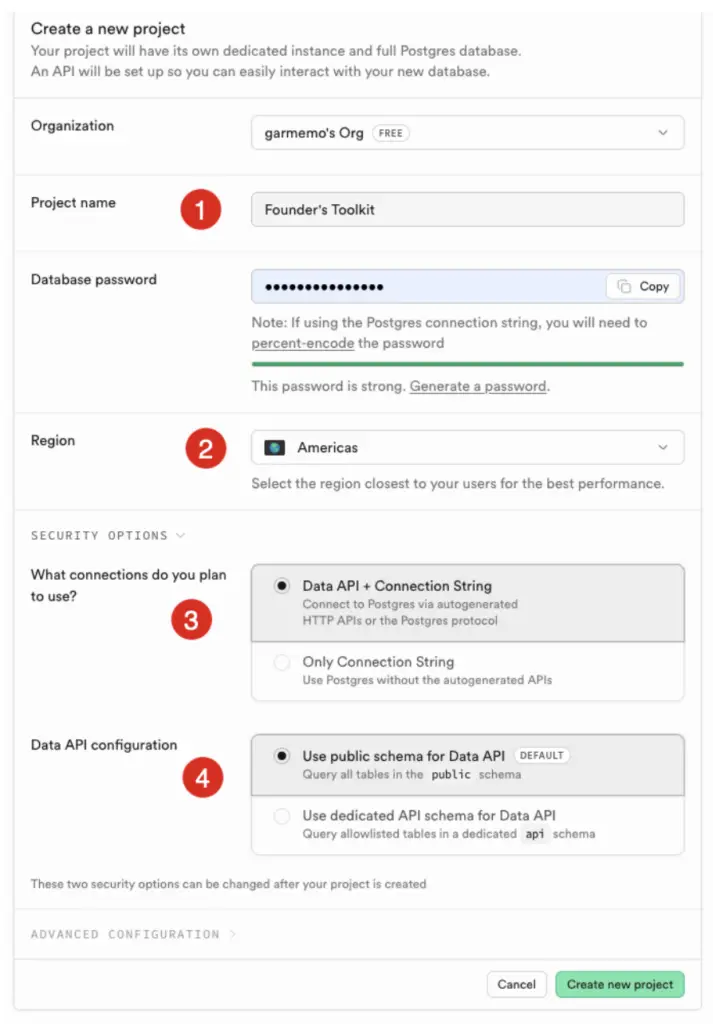
- Тіркелгеннен кейін, жаңа жоба жасау үшін басыңыз.
- Жобаңыздың атауын енгізіңіз.
- Күрделі құпия сөз жасаңыз немесе «автоматты түрде жасау үшін құпия сөз жасау» түймесін басыңыз.
- Бұл құпия сөзді қауіпсіз жерде сақтаңыз, себебі ол дерекқорға тікелей кіру үшін қажет болады.
- Ұйымыңызды таңдаңыз (тегін нұсқа тек бір ұйымға рұқсат беруі мүмкін және сізге әдепкі ұйымды көрсетеді).
- Сізге және пайдаланушыларыңызға ең жақын аймақты таңдаңыз. Бұл өнімділікке әсер етеді, себебі оларға жақын жерде сақталған деректер жылдамырақ жүктеледі.
- Қауіпсіздік параметрлері бөлімінде:
- Әдепкі «Деректер API + Қосылым жолын» сақтаңыз, себебі бұл олардың API пайдалану немесе дерекқорға тікелей қосылу кезінде сізге көбірек икемділік пен қарапайымдылық береді.
- Әдепкі бойынша «Деректер API үшін жалпы схеманы пайдалану» параметрін сақтаңыз. Бұл көптеген қолданбалар үшін жұмыс істейтін стандартты орнату. «Арнайы API схемасы» опциясы сізге қазір қажет емес кеңейтілген қауіпсіздік қажеттіліктеріне арналған.
- Жаңа жоба жасау үшін басыңыз және оның аяқталуын күтіңіз (1-2 минут)
3. Дерекқор кестесін жасаңыз
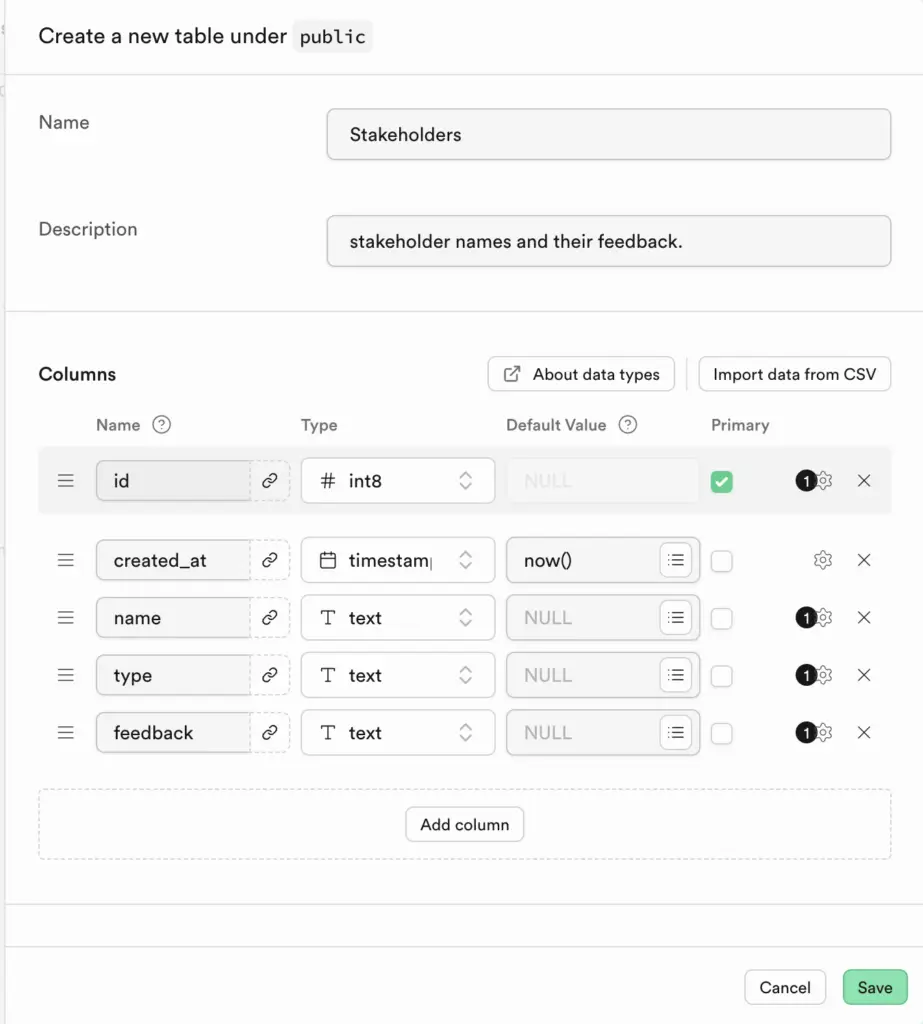
Біз мүдделі тараптардың пікірлері үшін дерекқорымызда кесте жасаймыз.
- Дерекқорды құру бөлімінде Кесте редакторы түймесін басыңыз.
- Кесте жасау түймесін басыңыз.
- Кестені Мүдделі тараптар деп атаңыз және оған сипаттама беріңіз.
- Supabase кестені created_at деп аталатын идентификатормен және уақыт белгісімен бастайды. Бұл бағандарды сақтаңыз, себебі кестедегі әрбір жол үшін идентификатордың болуы пайдалы және сол жолдардың кестеге қашан қосылғанын білу пайдалы болуы мүмкін.
- Тағы не қосуымыз керек? Негізін қалаушы құралдар жинағындағы Мүдделі тараптарды бақылау қойындысына қайта қараңыз. Формада атауы , түрі және негізгі кері байланыс бар. Осы 3 бағанды қосып, түрін мәтінге орнатыңыз.
- Кестені сақтау үшін басыңыз.
4. Дерекқорға кіру үшін қауіпсіздік саясатын орнатыңыз
- Кесте редакторында Мүдделі тараптар кестесінің жанындағы 3 нүктені басып, «Саясаттарды қарау» түймесін басыңыз.
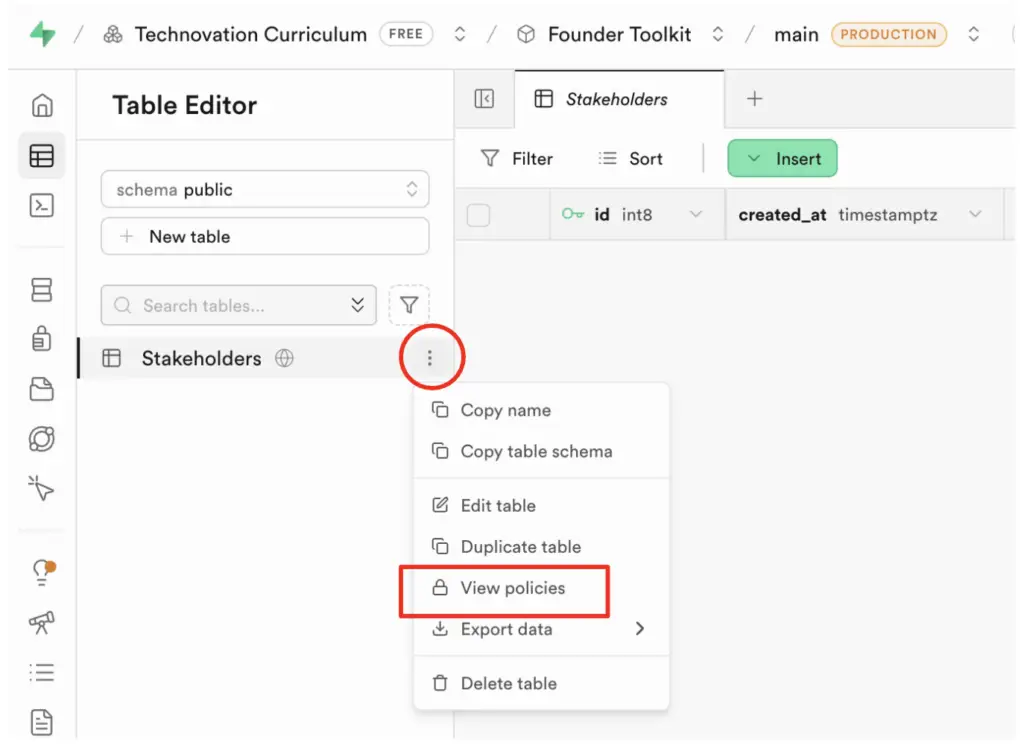
- RLS қосылуы керек. Егер ол қосылмаған болса, RLS (жол деңгейіндегі қауіпсіздік) функциясын қосыңыз . Бұл сізге дерекқорыңыздағы және қолданбаңыздағы кестелерге кімнің кіре алатынын дәл орнатуға мүмкіндік береді.
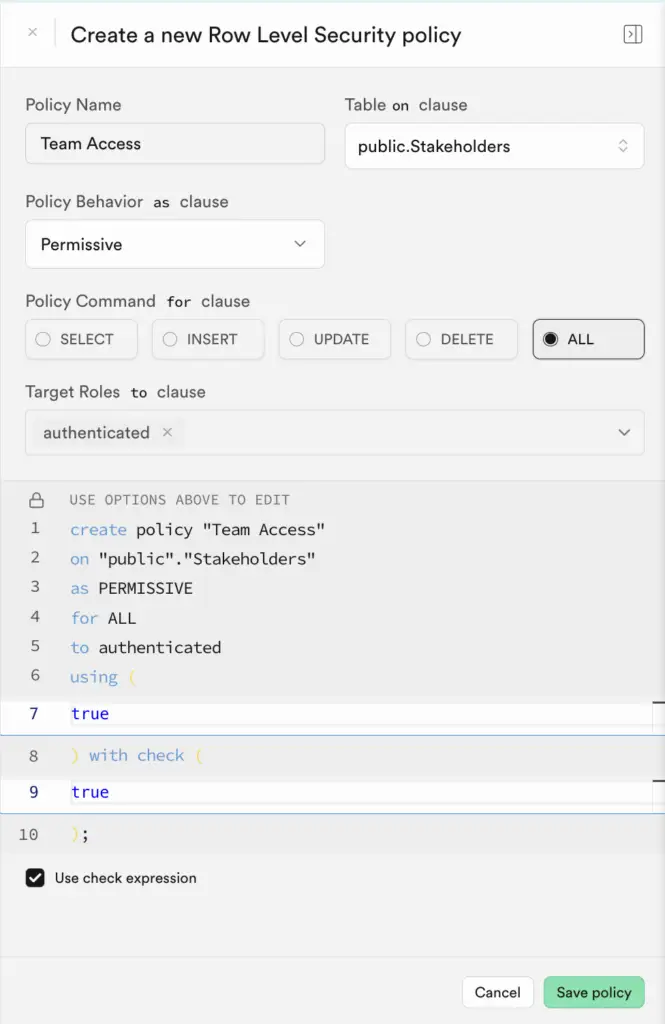
- Командаңыз үшін RLS саясатын конфигурациялау үшін «Саясат жасау» түймесін басыңыз.
- Келесі терезеде,
- Саясат атауы үшін Team Access түрін енгізіңіз.
- Саясат пәрмені үшін БӘРІН таңдаңыз.
- Мақсатты рөлдер үшін ашылмалы тізімнен аутентификацияланған параметрін таңдаңыз.
- пайдаланғаннан кейін, true деп теріңіз.
- check енгізгеннен кейін, true деп теріңіз.
- «Саясат» түймесін басыңыз.
Бұл аутентификацияланған пайдаланушыларға (командаға) кестеге толық оқу/жазу/жою мүмкіндігін береді.
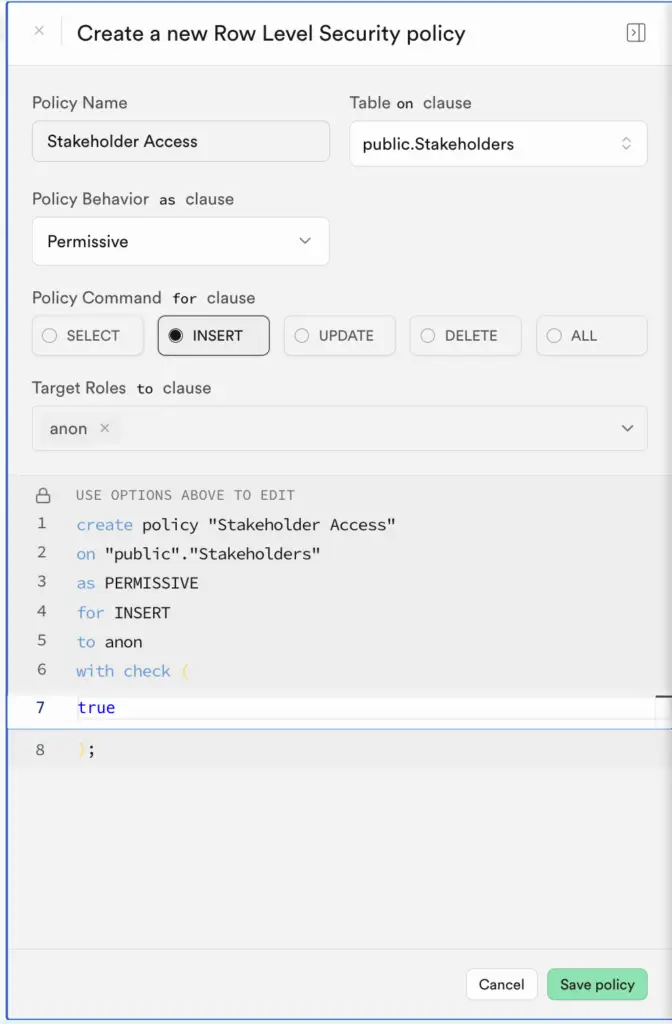
- Басқа саясат қосыңыз ( Саясат қайтадан жасаңыз ), бұл жолы мүдделі тараптар үшін.
Бұл мүдделі тараптарға қолданба арқылы тікелей кері байланыс қосуға мүмкіндік береді. Бұл жолы: - Саясат атауы үшін мүдделі тараптардың кіруін теріңіз.
- Саясат командасы үшін INSERT таңдаңыз.
- Мақсатты рөлдер үшін ашылмалы тізімнен анонимді таңдаңыз.
- Пайдаланғаннан кейін, true деп теріңіз
- check енгізгеннен кейін, true деп теріңіз.
- «Саясат» түймесін басыңыз .
5. Пайдаланушыларды қосыңыз
Енді дерекқорыңызға аутентификацияланған пайдаланушыларды қосуыңыз керек. Бұл сіздің бүкіл командаңыз болуы мүмкін, бірақ әзірге қолданбаны іске қосып, тексере алу үшін өзіңізді пайдаланушы ретінде қосыңыз.
- Экранның сол жағындағы Аутентификация астында Пайдаланушылар түймесін басыңыз.
- Пайдаланушы қосу түймесін басыңыз.
- Электрондық пошта мекенжайыңызды, есте сақтайтын (немесе бір жерге сақтайтын) құпия сөзді теріңіз, Автоматты растау құсбелгісін қойып, Пайдаланушы жасау түймесін басыңыз.
Қазіргі уақытта біздің негізін қалаушы құралдар жинағымыз барлық нәрсені жергілікті сақтау орнында сақтайды. Біз Supabase дерекқорымызбен жаңадан бастай аламыз, бірақ құралдар жинағының алдыңғы орындалуларынан мүдделі тараптардың айтарлықтай пікірлері болғандықтан, бізде бар деректерді Supabase-тегі мүдделі тараптар кестесіне жылжытайық. Біз мұны қолмен, көшіру және қою арқылы жасай аламыз, тіпті LLM-нен жұмысты біз үшін орындауын сұрай аламыз.
Бірақ, деректеріміз JSON форматында болғандықтан, SQL көмегімен кестеге жазбаларды енгізу үшін Supabase-тегі SQL редакторын пайдалана аламыз. SQL немесе құрылымдық сұрау тілі - деректерді басқару үшін, әсіресе реляциялық дерекқорды басқару жүйесінде қолданылатын доменге тән тіл.
ӘРЕКЕТ 2
Жергілікті сақтау орнын бұлттық сақтау орнына жылжыту
Болжамды уақыт: 15 минут
Сіз мүдделі тарап туралы ақпаратты браузердегі жергілікті сақтау орнынан алып, оны Supabase кестесіне импорттайсыз.
1. JSON файлын LocalStorage-тен шығарып алыңыз
- Codespace бөліміне оралып, Founder's Toolkit құралын іске қосыңыз.
- Шолғышта Әзірлеуші құралдарын ашып, жергілікті сақтау орнын көру үшін Әзірлеуші құралдары терезесіндегі Қолданба түймесін басыңыз.
- Мүдделі тараптардың кері байланыс ақпаратын localStorage ішінен тауып, бірінші JSON жолын тінтуірдің оң жақ түймешігімен басыңыз. Сіз «Мәнді көшіру» функциясын қолданатын қалқымалы мәзірді көресіз.
- Мәтін редакторын (TextEdit немесе Notepad) ашып, JSON файлын бос құжатқа қойыңыз.
- Файлды қарап шығыңыз және әрбір кілттің атаулары JSON файлында екенін ескеріңіз, себебі ол Supabase кестесіндегі бағандардан сәл өзгеше болуы мүмкін.
Төменде біздің JSON үлгісі берілген
					[
  {
    "name": "Jill Stein",
    "type": "interview",
    "feedback": "She is a teacher and knows many students this is a problem for. She thinks bringing in the parents and family to give them some education on the issue is helpful. Also bringing in the school admin to see how they can support. Also, many students do not have good internet access, especially in rural areas.",
    "timestamp": "2026-01-14T03:47:10.531Z"
  },
  {
    "name": "Phil Green",
    "type": "email",
    "feedback": "He is a student and has this issue. He does not have good internet access and he does not have transportation to get to a library either. He would need a way to get access during the school day or a means to access it otherwise. ",
    "timestamp": "2026-01-14T03:48:13.193Z"
  },
  {
    "name": "Billy Bob",
    "type": "interview",
    "feedback": "I absolutely love this idea. We need it!",
    "timestamp": "2026-01-16T01:43:12.027Z"
  },
  {
    "name": "Anna Banana",
    "type": "email",
    "feedback": "This is really a bad idea. I don't like it.",
    "timestamp": "2026-01-16T01:46:33.361Z"
  },
  {
    "name": "Millicent Penny",
    "type": "interview",
    "feedback": "I Love it! Best idea ever.",
    "timestamp": "2026-01-16T01:50:46.785Z"
  },
  {
    "name": "Fred Flintston",
    "type": "interview",
    "feedback": "This is probably the worst idea I have ever heard. Do not like it.",
    "timestamp": "2026-01-16T01:52:06.319Z"
  },
  {
    "name": "Betty White",
    "type": "email",
    "feedback": "Do not do it. It is a bad idea.",
    "timestamp": "2026-01-16T01:53:19.377Z"
  },
  {
    "name": "Mary Contrary",
    "type": "email",
    "feedback": "This is absolutely the most amazing idea I have ever heard. I absolutely love it.",
    "sentiment": "positive",
    "timestamp": "2026-01-16T02:05:42.541Z"
  }
]
2. Деректерді Supabase-ке тасымалдау
- Supabase жобаңызды ашыңыз, сол жақтағы белгіше мәзірінде SQL Editor түймесін басыңыз.
- Келесі кодты SQL редакторына қойыңыз.
					INSERT INTO "Stakeholders" (name, type, feedback, created_at)
SELECT
  value->>'name',
  value->>'type',
  value->>'feedback',
  (value->>'timestamp')::timestamp
FROM json_array_elements('YOUR JSON HERE'::json) AS value;
- Оның қалай жұмыс істейтінін түсіну үшін кодты қараңыз.
Бірінші INSERT INTO жолы деректерді Stakeholders кестесіне, дәл осы 4 бағанға енгізгіңіз келетінін көрсетеді.
Бұл жолды Supabase кестесінің кестесі мен баған атауларына дәл сәйкес келетіндей етіп өңдеңіз . - SELECT жолы JSON файлынан қандай өрістерді/кілттерді шығарғыңыз келетінін көрсетеді.
JSON файлыңыздағы кілттерге дәл сәйкес келетіндей етіп тізімделген өрістердің кез келгенін өзгерту үшін өңдеңіз.- value->>'name' дегеніміз «JSON файлынан 'name' өрісін алу» дегенді білдіреді
- ::timestamp «жолды уақыт белгісі пішіміне түрлендіру» дегенді білдіреді
- FROM жолы JSON массивінің цикл арқылы өтуді қалайтын жолдар жиынтығы екенін көрсетеді. Әрбір жазба немесе жол value деп аталады . JSON файлын FROM жолындағы ' ' тырнақшаларының арасына қойыңыз.
- SQL командасын орындау үшін « Іске қосу» түймесін басыңыз.
- Егер қандай да бір қателер пайда болса, мәселені шешуге болатынын тексеріңіз немесе LLM-нен көмек алыңыз. Әйтпесе, «Сәтті» хабарын көруіңіз керек.
- Кесте редакторына оралыңыз. Кестеге қосылған жазбаларыңызды көруіңіз керек.
ҚЫЗМЕТ 3
Негізін қалаушының құралдар жинағын бұлтқа сақтау үшін жаңартыңыз
Болжамды уақыт: 15 минут
Енді сіз мүдделі тараптардың өздері кері байланыс қосуына және топ мүшелерінің мүдделі тараптар дерекқорына кіру мүмкіндігін оқу/жазу/жоюына мүмкіндік беретін кірістіру мүмкіндіктерін қосасыз.
1. GitHub репозиторийін және код кеңістігін ашыңыз
Кодқа көптеген өзгерістер енгізетіндіктен, алдыңғы бөлімдерден алынған толық Git жұмыс процесін орындауды ұсынамыз.
- GitHub сайтына өтіп, Founder's Toolkit репозиторийін ашыңыз
- main ішінен жаңа тармақ жасаңыз және оны supabase-cloud-storage деп атаңыз
- Алдыңғы Codespace ашыңыз және сол жерде жаңа филиалды тексеріңіз.
- Қоршаған ортаның жүктелуін күтіңіз.
2. «.env» файлыңызға тіркелгі деректерін қосыңыз
Сізге Supabase жобасының URL мекенжайы және жарияланатын кілт қажет болады, ол негізінен сіздің дерекқорыңызға арналған API болып табылады.
- Supabase бағдарламасында жоба параметрлеріне кіру үшін сол жақтағы негізгі беріліс белгішесін басыңыз.
- Жобаның URL мекенжайын табу үшін Data API түймесін басыңыз.
- Сол жақтағы API кілттерін басыңыз, сонда сіз жарияланатын кілтіңізді сол жерден табасыз.
- Codespaces ішінде «.env» файлын ашып, келесі 2 жолды қосыңыз:
SUPABASE_URL=СІЗДІҢ_SUPABASE_PROJECT_URL
SUPABASE_ANON_KEY=СІЗДІҢ_SUPABASE_ЖАРИЯЛАНАТЫН_КІЛТІҢІЗ
- Жоғарыдағы мәтінді көшіріп/қою және оны жобаңыздың URL мекенжайымен және Supabase-тен жарияланатын кілтпен ауыстырыңыз.
3. Copilot-қа Supabase сақтау мүмкіндігін қосуды нұсқау беріңіз
Біз мұны бірнеше қадаммен жасаймыз, себебі мұнда көп нәрсе бар, сондықтан аздап қосу қателерді түзетуге және туындайтын мәселелерді шешуге көмектеседі.
Келесі сияқты сұраудан бастаңыз:
Келесі әрекеттерді орындау үшін Мүдделі тараптарды бақылау қойындысын жаңартыңыз.
- Мүдделі тараптар кестесінің көрсетілімін алып тастаңыз және жай ғана форманы қалдырыңыз.
- Ақпаратты жергілікті сақтау орнына сақтаудың орнына, ол енді Supabase-те сақталады. Кесте атауы - мүдделі тараптар. Анонимді рөлді пайдаланыңыз.
- .env файлында SUPABASE_URL және SUPABASE_ANON_KEY бар.
- Supabase соңғы нүктелеріне рұқсат беру үшін Мазмұн қауіпсіздігі саясатын жаңартыңыз.
- Белгісіз пайдаланушылар үшін енгізу функциясы кірістіргеннен кейін деректерді қайта оқуға тырыспауы керек, себебі оларда тек INSERT рұқсаттары болғандықтан, бұл сәтсіз аяқталады .
- Supabase-ке жазба қосылған кезде сәттілік туралы хабарлама беріңіз.
4. Қолданбаны іске қосып, сынап көріңіз
Copilot сізге пакеттерді орнату бойынша беретін кез келген орнату нұсқауларын орындаңыз.
- Қолданбаны іске қосып, пікір қалдырып, жаңа мүдделі тарапты қосып көріңіз. Сәтті аяқталғаны туралы растау хабарын алуыңыз керек.
- Supabase сайтындағы кесте редакторына өтіп, кестенің жаңа жазбамен жаңартылғанын тексеріңіз. Жаңа жазбаны көру үшін шолғышты жаңарту қажет болуы мүмкін.
- Қолданбаның дұрыс жұмыс істейтініне көз жеткізу үшін LLM көмегімен ақаулықтарды жойыңыз.
5. Әкімші кіруін қосыңыз
- Барлық мүдделі тараптардың жазбаларын көру үшін Copilot-тан әкімші ретінде кіру мүмкіндігін қосуды сұраңыз.
Бұл үлгі сұрау:
- Мүдделі тараптарды бақылау экранына «Әкімшіге кіру» түймесін қосыңыз.
- Электрондық пошта/құпия сөз нысанын көрсету.
- Пайдаланушыны аутентификациялау үшін Supabase auth.signIn() функциясын пайдаланыңыз.
- Егер жүйеге кірген болсаңыз, пішіннің астында экранда мүдделі тараптар кестесін көрсетіңіз.
- Сондай-ақ, жүйеге кірген пайдаланушылар үшін шығу түймесін көрсету.
- Егер жүйеге кірмеген болсаңыз, кестені емес, форманы көрсетіңіз.
- Қолданбаңызды қайта іске қосып, Supabase-те орнатқан электрондық пошта/құпия сөзді пайдаланып, әкімші ретінде кіріңіз. Жүйеге кіргеннен кейін, сіз «Мүдделі тараптарды бақылау» қойындысында «Мүдделі тараптар» кестесін көре аласыз.
- Шығу. Кесте көрсетілмеуі керек.
- Қолданбаның дұрыс жұмыс істейтініне көз жеткізу үшін LLM көмегімен ақаулықтарды жойыңыз.
6. Өңдеу және жою мүмкіндіктерін қосыңыз
- Copilot жүйесінен жүйеге кірген әкімші пайдаланушылары үшін өңдеу және жою мүмкіндіктерін қосуды сұраңыз.
Бұл үлгі сұрау:
Тек әкімші пайдаланушылары үшін, мүдделі тараптар кестесінің әрбір жолы үшін өңдеу және жою түймелерін қосыңыз.
Бұл түймелер Supabase кестесіндегі жолдарды өңдеу және жою үшін жұмыс істеуі керек.
- Қолданбаны қайтадан іске қосыңыз. Жазбаны қосып, өңдеп және жойып көріңіз және Supabase кестесінің дұрыс жаңартылғанын тексеріңіз.
- Шығып, жазба қоса алатыныңызды тексеріңіз, бірақ басқа ештеңе жоқ.
- Қолданбаның дұрыс жұмыс істейтініне көз жеткізу үшін LLM көмегімен ақаулықтарды жойыңыз.
7. Бірнеше құрылғыда сынақтан өткізу
Мүдделі тараптардың деректері қауіпсіз және сенімді болуымен қатар, деректерді бұлтта сақтау деректерге қолданба пайдаланушылары қай жерде болса да қол жеткізе алатынын білдіреді. Бұл мүдделі тараптардың өз пікірлерін тікелей қосуы және бірнеше топ мүшелерінің деректерге телефондарынан кіруі сияқты мүмкіндіктерді аша алады.
Бұл бұлттық сақтаудың нағыз күші. Қолданбаңыз Codespaces жүйесінде әлі әзірлену үстінде болған кезде оны тексеру үшін келесі әрекеттерді орындауға болады.
- Қолданбаңызды Codespaces ішінде npm start теру арқылы іске қосыңыз.
- Төменгі панельде, Терминалдың жанындағы Порттар қойындысын табыңыз.
- Сіз жұмыс істеп тұрған портты көруіңіз керек (мысалы, 3000).
- Портты тінтуірдің оң жақ түймешігімен басып, Порттың көрінуі тармағына өтіп, Жалпыға ортақ таңдаңыз. Терезеде Көріну Жалпыға ортақ болып өзгереді.
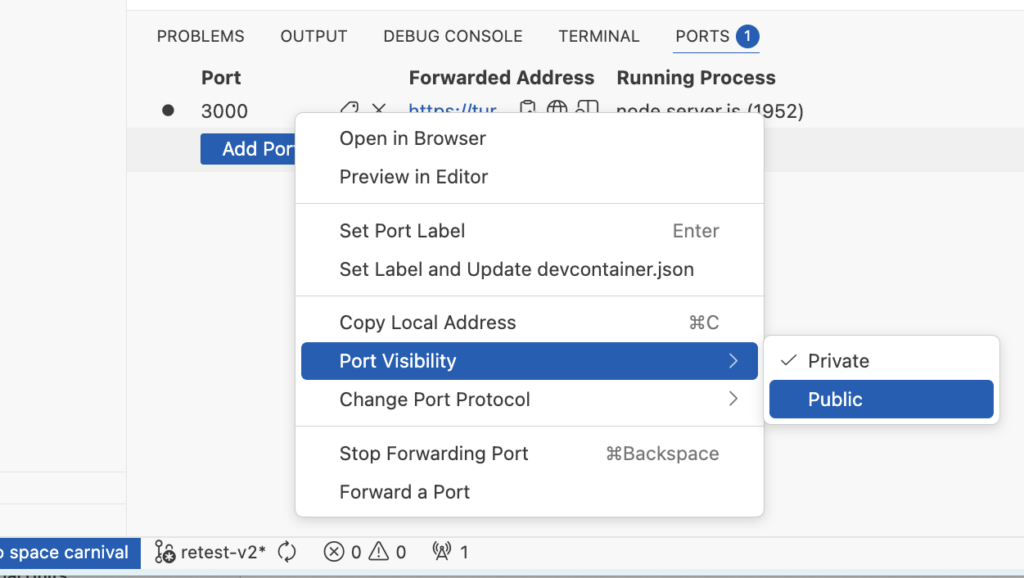
- Портты тінтуірдің оң жақ түймешігімен тағы бір рет басып, «Жергілікті мекенжайды көшіру» түймесін басыңыз. Бұл қолданбаның URL мекенжайы.
- URL мекенжайын телефоныңыздан кіре алатын жерге қойыңыз. Қолданбаңыз сол жерде жұмыс істеп тұрғанын көруіңіз керек. Жаңа мүдделі тарапты қосуды, әкімші ретінде кіруді және т.б. сынап көріңіз.
- Дұрыс тексергеннен кейін, порттың көрінуін қайтадан "Жеке" күйіне орнатыңыз немесе қолданбаны тоқтатыңыз. Әйтпесе, қолданбаңыз ашық және қорғалмаған болады.
8. ENV файлының еленбей жатқанын тексеріңіз
Stakeholder Tracker Supabase сайтындағы жазбаларды сақтау, жаңарту және жою үшін жұмыс істейтініне және бірнеше құрылғыда жұмыс істейтініне көз жеткізгеннен кейін, оны іске қосып, іске қосудың уақыты келді.
Бірақ алдымен .gitignore файлыңызды ашып, оның .env файлын қамтитынына көз жеткізіңіз, себебі бұрын білгеніңіздей, бұл сіздің Supabase тіркелгі деректеріңіздің GitHub-қа бекітілуіне жол бермейді және олар қауіпсіз және сенімді болып қалады.
9. Github-қа өзгерістер енгізу және енгізу
- Барлығы жұмыс істейтініне көз жеткізіп, тексергеннен кейін, өзгертулеріңізді Github-қа енгізіңіз, Codespaces ішіндегі Source Control мүмкіндігін пайдаланып немесе терминал терезесінде git командаларын теріп.
- GIthub сайтына өтіп, тарту сұрауын біріктіріңіз және тармақты жойыңыз.
Рефлексия
Сіз жергілікті сақталған мүдделі тараптардың пікірлерін бұлтқа көшірдіңіз, ол енді қолданба пайдаланушыларына қолжетімді. Бұлттық сақтау көптеген қолданбалардың ортақ мүмкіндігі болып табылады және оны қалай іске асыру керектігін білу маңызды.

Көші-қон
Мүмкіндіктер
Жоспарлау
Негізгі терминдер
- Бұлттық файлдарды сақтау : кез келген құрылғыдан интернет арқылы қол жеткізуге болатын қашықтағы серверлерде файлдарды (PDF, суреттер, құжаттар) сақтау.
- Бұлттық дерекқор : Қашықтағы серверлерде құрылымдық деректерді (жолдар мен бағандарды) сақтау
- Supabase: Стартаптар мен MVP-лерге арналған, кең көлемді тегін деңгейлі сақтау, дерекқор және аутентификация қызметтерін ұсынатын платформа.
- Тұрақтылық: Браузерді жапқаннан, құрылғыны қайта іске қосқаннан немесе құрылғыларды ауыстырғаннан кейін де сақталатын деректер
CRUD операциялары: Деректерді сақтаудың төрт негізгі функциясы:
- Құру – Жаңа жазбалар қосу (INSERT)
- Оқу – Деректерді алу және көрсету (ТАҢДАУ)
- Жаңарту – Бар жазбаларды өзгерту (ЖАҢАРТУ)
- Жою – Жазбаларды жою (ЖОЮ)
- SQL (Құрылымдық сұрау тілі): Реляциялық дерекқорларды басқару және сұрау салу үшін қолданылатын бағдарламалау тілі
- Жол деңгейіндегі қауіпсіздік (RLS) – дерекқор кестесіндегі қай пайдаланушылардың қай жолдарға кіре алатынын басқаратын қауіпсіздік мүмкіндігі
Қосымша ресурстар
- Supabase Javascript құжаттамасы – Javascript арқылы Supabase интеграциясының ресми нұсқаулығы
- W3Schools SQL оқулығы