
- Identifica las capas de una pila tecnológica y explica qué hace cada una de ellas.
- Compara diferentes enfoques de pila tecnológica y elige uno adecuado para tu MVP.
- Distinguir entre los enfoques LLM (IA generativa) y IA predictiva.
- Aplique la ruta de IA adecuada a las necesidades de su negocio.
Según la ruta de IA que elijas:
- Si LLM Path: Analizador de comentarios optimizado con ajustes de temperatura y tokens
- Si se trata de una ruta predictiva: Un analizador de opiniones que clasifica los comentarios con puntuaciones de confianza.
- estudiantes completado la síntesis de los comentarios de las partes interesadas y han realizado un estudio de mercado para su proyecto.
- estudiantes experiencia con GitHub, Codespaces, localStorage y la integración de la API Gemini.
Ha creado dos módulos operativos en su kit de herramientas para fundadores: un recopilador de comentarios que almacena las entrevistas con las partes interesadas y un analizador de comentarios que utiliza la inteligencia artificial para encontrar patrones en su investigación.
Ahora es el momento de dar un paso atrás y comprender el panorama general de cómo se crean las aplicaciones y qué enfoque tecnológico y de IA se adapta mejor a su solución.
En esta unidad, abordaremos dos decisiones importantes a la hora de crear aplicaciones basadas en IA:
- Tech Stack: la combinación de herramientas y plataformas para tu aplicación.
- Ruta de IA: si necesita IA para la generación de texto o imágenes (LLM) o IA basada en patrones (IA predictiva).
Fundamentos de la pila tecnológica
Todas las aplicaciones que puedes utilizar (WhatsApp, YouTube, Instagram y Google) están construidas con una pila tecnológica. Se trata de la combinación de tecnologías que funcionan juntas para que la aplicación funcione.
Piénsalo como si fuera tu propio smartphone: necesitas una pantalla para ver las cosas, un procesador para pensar, almacenamiento para guardar tus fotos, una batería para alimentarlo y aplicaciones para hacer cosas útiles. Cada parte tiene una función diferente, pero todas trabajan juntas para crear algo útil.
Como fundador de una empresa tecnológica, es importante que comprendas a la perfección tu pila tecnológica, cómo funciona y por qué la elegiste.

Todas las aplicaciones basadas en inteligencia artificial tienen 5 capas:
Interfaz de usuario
La interfaz de usuario (UI) : todo lo que el usuario ve, pulsa e interactúa en su navegador o teléfono.
Ejemplos:
- Web: HTML/CSS/Javascript, React, Vue, Angular, Svelte, Next.js
- Móvil: React Native, Flutter, Swift (iOS), Kotlin (Android)
- Estilo: CSS, Bootstrap, Tailwind
Backend
La lógica y el cerebro : el código del lado del servidor que procesa las solicitudes de los usuarios, ejecuta algoritmos y se comunica con la base de datos.
Ejemplos:
- Javascript:Node.js
- Python: Django, FastAPI
- Java: Springboot
Almacenamiento
La memoria : donde residen los datos
Ejemplos:
- almacenamiento local
- PostgreSQL
- MongoDB
- Supabase
- Firebase
Plataforma de implementación
La infraestructura : las herramientas y servicios que toman tu código y hacen que tu aplicación esté disponible en Internet.
Ejemplos:
- Vercel
- Netlify
- Ferrocarril
- Google Cloud
- Tiendas de aplicaciones y juegos (aplicaciones móviles)
Servicios de IA
La inteligencia – potencias las funciones de inteligencia
Ejemplos:
- Géminis
- OpenAI
- Antrópico
- HuggingFace
En una lección anterior, hablamos de aplicaciones como Notion, Duolingo y Grammarly, que utilizan complejas pilas tecnológicas con múltiples opciones de frontend, backend y almacenamiento. Esta complejidad requiere una amplia infraestructura, ya que dan servicio a millones de usuarios en todo el mundo.
Pero no necesitas ese nivel de complejidad para tu MVP, ni siquiera para el post-MVP.
Pilas tecnológicas comunes de MVP
No existe una única forma «correcta» de crear un MVP. A continuación se presentan tres enfoques comunes:
JavaScript básico
Tecnologías: HTML , CSS, JavaScript, Node.js
React/ Typescript
Tecnologías: React , TypeScript, Vite o Next.js
Python/Streamlit
Tecnologías: Python , Streamlit, pandas
Tu kit de herramientas para fundadores utiliza el enfoque Vanilla JavaScript, ya que es sencillo, requiere una configuración mínima y te enseña los fundamentos que se aplican a cualquier pila.
A la hora de elegir una pila tecnológica, se recomienda empezar por lo que ya conoces. Tu MVP necesita algo que funcione, que sea fácil de aprender y que pueda crecer con tu idea. Siempre puedes cambiarlo más adelante.
En esta actividad, identificarás las capas de la pila tecnológica en tu kit de herramientas para fundadores y las compararás con el modo de creación de Google AI Studio, que adopta un enfoque diferente para crear aplicaciones basadas en IA.
ACTIVIDAD 1
Explora las pilas tecnológicas
Tiempo estimado: 20 minutos
1. Abre Github y tu repositorio Founder's Toolkit.
- Ve a GitHub y abre tu repositorio Founder's Toolkit.
- Navega hasta la rama principal para ver el código. No es necesario abrirlo en Codespaces, ya que solo estamos viendo los archivos.
- Busca tus archivos principales en el código:
- index.html: tu estructura HTML
- Archivos que terminan en .js, como script.js o server.js : aquí es donde reside tu código Javascript
- Archivos CSS: la interfaz de usuario que determina el aspecto de la aplicación.
Ten en cuenta que la estructura de tus archivos puede ser diferente. Por ejemplo, Copilot puede haber incluido CSS y Javascript en tu archivo HTML. Pero tu proyecto incluirá código HTML, CSS y Javascript.
Es muy probable que tu kit de herramientas para fundadores se encuentre en una pila de JavaScript básico que consta de:
- Frontend: HTML + JavaScript + CSS
- Backend: Node.js o Python
- Almacenamiento: Almacenamiento local del navegador
- Implementación: Entorno sandbox de Codespaces
- IA: Gemini IA
Este es un excelente punto de partida, ya que se ejecuta directamente en cualquier navegador, no requiere herramientas de compilación complejas y se puede modificar fácilmente.
2. Vea un enfoque alternativo utilizando Google AI Studio.
- Ir a aistudio.google.com, y busca «Build» en el menú de la parte izquierda de la pantalla. Haz clic en él.
- Introduce esta indicación en el campo debajo de «Construye tus ideas con Gemini».Es la misma indicación que utilizamos en Codespaces.
Crear una aplicación sencilla que ayude a los emprendedores a recopilar opiniones de dos partes interesadas sobre mis ideas empresariales preliminares.
La aplicación debe tener:
Un título en la parte superior: «Kit de herramientas para fundadores de IA».
Subtítulo: «Empieza a recopilar opiniones sobre mi problema».
Un área de texto donde puedo introducir mi problema.
Áreas de texto donde puedo introducir sus comentarios para cada una de las siguientes preguntas:
¿Este problema les resulta familiar?
¿Qué aspectos consideran más importantes?
¿Qué preguntas o inquietudes te vienen a la mente?
¿Qué es lo que no entiendes de este problema?
Un botón con la etiqueta «Enviar problema y comentarios».
Un área de salida que muestra el problema y los comentarios.
- Espera a que la aplicación genere el código (puede tardar unos minutos).
3. Explora los archivos generados por AIStudio.
- Haga clic en el botón Código en la parte superior de la pantalla para ver los archivos y el código generado.
Debería verse similar a la imagen que aparece a continuación.
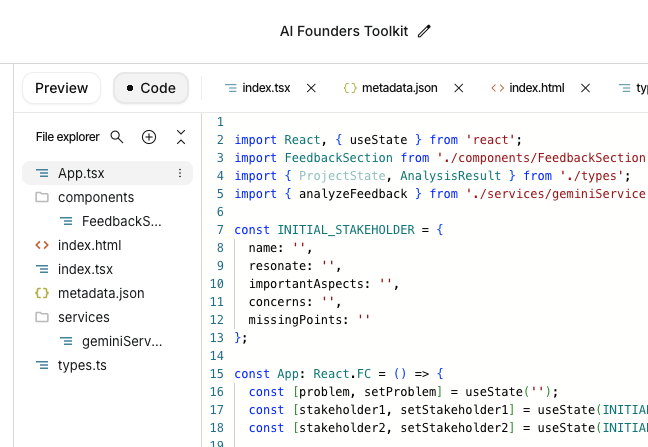
En nuestra aplicación, Gemini dio un paso más y ya incluyó la llamada a la API de Gemini para sintetizar y resumir, sin que nosotros se lo pidiéramos.
A continuación se ofrece una explicación de los archivos generados, que constituyen una pila tecnológica React.
- Los archivos .tsx son Typescript, una forma de Javascript.
index.html & index.tsx configurar el entorno y monta la aplicación React.
App.tsx gestiona el estado global, maneja las interacciones y renderiza el diseño de alto nivel.
components/FeedbackSection.tsx es un componente de interfaz de usuario para el formulario de comentarios de las partes interesadas.
servicios/geminiService.ts es la lógica para comunicarse con la IA de Google, definiendo el mensaje y solicitando al modelo que devuelva un objeto JSON estructurado.
types.ts define las interfaces TypeScript para los datos de la aplicación.
metadata.json contiene información de la aplicación, como el título y la descripción del entorno.
4. Compare los dos enfoques.
- Mantenga abierta la pestaña Código en AIStudio.
- En otra ventana, abre tu repositorio GitHub Founder’s Toolkit y haz clic en Código para ver los archivos.
- Analiza las diferencias entre el código de las dos aplicaciones.
Espacios de código de GitHub
Estudio de IA de Google
Interfaz de usuario
JavaScript básico
React + Tailwind CSS (preconfigurado)
Backend
React + Tailwind CSS (preconfigurado)
Gestionado por Google
Almacenamiento
almacenamiento local (navegador)
almacenamiento local (navegador)
Implementación (aunque aún no hemos llegado a ese punto)
Configurar la plataforma de implementación externa y las actualizaciones automáticas desde el repositorio de Github.
Con un solo clic a Google Cloud
Servicios de IA
API Gemini, tal y como se especifica en tu solicitud a Copilot.
API Gemini (añadida automáticamente por AI Studio)
¿Puedes encontrar alguna otra diferencia en el código?
5. Compara el código de integración de IA.
Ahora profundicemos en las diferencias específicas del código, centrándonos en el código de integración de la IA.
- Localiza los archivos específicos donde se realizan las llamadas a la API en ambas plataformas.
- Repositorio de Github: busca server.js
- Google AI Studio: busca algo como services/geminiServices.ts
- Abre ambos archivos y observa la estructura de la llamada a la API.
Ambas plataformas:
- definir el mensaje
- enviar la solicitud y recibir una respuesta
- comprobar si hay errores
- Analizar la respuesta en JSON.
El código circundante parece diferente (JavaScript frente a TypeScript), peropero el patrón de integración de la IA central es el mismo.
Solución de problemas:
Si no encuentras la llamada a la API en tu código: Busca «fetch» o «gemini» en tus archivos JavaScript o simplemente pide ayuda a Copilot y al asistente de código de Google AI Studio para encontrarla.
Si tu aplicación no está correctamente integrada en Google AI Studio: Pide ayuda al asistente de código.
Ahora ya has visto dos plataformas diferentes con programación asistida por IA. Cada una de ellas produce diferentes pilas tecnológicas que, en esencia, hacen lo mismo.
La diferencia más importante entre estas plataformas no es la sintaxis del código, sino cómo gestionan tu clave API de Gemini.
Google AI Studio ejecuta tus llamadas API a través de SUS servidores, añadiendo tu clave API de forma segura en el backend.
Tu navegador
↓ (envía la solicitud con la información introducida por el usuario)
Frontend deAI Studio (tu código React)
↓ (reenvía al backend de AI Studio)
AI Studio(infraestructura deGoogle)
↓ (añade TU clave API desde el almacenamiento seguro de Google)
Géminis API
↓ (devuelve la respuesta)
Servidor deAI Studio
↓ (respuesta hacia adelante)
Tu navegador (muestra el resultado)
GitHub Codespaces utiliza una arquitectura cliente-servidor en la que tú controlas todo.
Tu navegador(interfaz)
↓ (envía la solicitud a TU backend)
Tu Express Express (backend que creas)
↓ (añade la clave API del archivo .env)
Géminis API
↓ (devuelve la respuesta)
Tu Express Express
↓ (respuesta de los delanteros)
Tu navegador (muestra el resultado)
Nota: si utiliza AI Studio como plataforma de desarrollo, eventualmente tendrá que replicar la arquitectura cliente-servidor de Codespaces para garantizar la seguridad de su clave API Gemini. La «magia» de AI Studio solo funciona dentro de AI Studio y, eventualmente, tendrá que salir de esa plataforma, aunque solo sea para implementar su MVP.
Considera algunas ventajas e inconvenientes de cada plataforma.
Control
Comodidad
Aprendizaje
Velocidad
Flexibilidad
Simplicidad
Elegir tu pila tecnológica y tu camino hacia la IA
Ahora que ya tienes una idea de cómo funcionan las capas de la pila tecnológica, es hora de tomar dos decisiones importantes para tu MVP:
- Decisión sobre la pila tecnológica: ¿Qué enfoque de desarrollo se adapta mejor a tus necesidades?
- Decisión sobre la ruta de IA: ¿Debería utilizar LLM (IA generativa) o IA predictiva?
Estas decisiones determinan cómo se desarrolla la aplicación. No hay una única respuesta «correcta» y cada enfoque tiene sus ventajas e inconvenientes.
La siguiente actividad consiste en completar una hoja de ejercicios, respondiendo algunas preguntas que te guiarán hacia la pila tecnológica y la ruta de IA adecuadas para tu proyecto. No te preocupes por tomar una decisión equivocada. Siempre puedes cambiar las pilas tecnológicas más adelante. Se trata de crear tu MVP durante las próximas semanas y conseguir algo que funcione y que pueda llegar a tus usuarios.
La mentalidad MVP
Tu objetivo es la pila tecnológica más sencilla que te permita probar tu idea. Todavía no estás creando una aplicación de producción para millones de usuarios. Estás creando algo para aprender rápidamente de los usuarios reales.
Regla general:
Si no estás seguro de lo que necesitas, no te preocupes, porque siempre puedes cambiarlo más adelante. Esto ocurre en las aplicaciones reales, donde cambian las pilas tecnológicas a medida que pasan de la idea a la producción y sus necesidades cambian con el tiempo.
Guía de decisión: pila tecnológica
Si tu MVP necesita...
Considerar
¿Por qué un acelerador?
Recopilar texto, mostrar resultados, diseño básico.
JavaScript básico (lo que tienes en GitHub)
La «prueba de humo» más rápida
gestionar muchas pantallas o estados complejos de la interfaz de usuario
React/TypeScript (lo que tienes en Google AI Studio)
Ideal para MVP, funciona en ordenadores de sobremesa y dispositivos móviles a través del navegador.
construirse muy rápidamente con un código mínimo
Modo de creación de Google AI Studio
Validación inmediata de un mensaje/lógica
ejecutarse como una aplicación móvil
React Native / Flutter
Un código base que funciona tanto en iOS como en Android.
Para la mayoría de los MVP, tu pila actual de JavaScript básico es suficiente.
Guía para la toma de decisiones: IA
Si tu MVP necesita...
Considerar
generar texto, resúmenes o explicaciones
LLM
Mantener conversaciones
LLM
Analizar texto no estructurado, como documentos o correos electrónicos.
LLM
clasificar elementos en categorías (por ejemplo, si un texto es positivo o negativo)
Ruta predictiva de IA con modelos de clasificación
Realizar predicciones a partir de datos (utilizados en marketing y segmentación).
Ruta predictiva de IA
puntuación o clasificación de elementos
Ruta predictiva de IA con sistemas de recomendación
Para la mayoría de los MVP, tu enfoque actual utilizando LLM preentrenados, como los que se incluyen en tu kit de herramientas para fundadores, debería ser suficiente.
ACTIVIDAD 2
Selecciona la pila tecnológica y la ruta de IA para tu MVP
Tiempo estimado: 30 minutos
Ahora que ya conoce sus herramientas actuales y las alternativas disponibles, rellene la hoja de ejercicios MVP Tech Stack Decision hoja de ejercicios determinar su pila tecnológica y su enfoque de IA.
Practica con AI Paths
Las siguientes actividades te permitirán practicar con ambos tipos de rutas de IA.
Solo tienes que completar una actividad, dependiendo de tu decisión sobre la ruta de IA en la hoja de ejercicios.
- Si tu ruta de IA es LLM → completa la actividad 3a.
- Si tu ruta de IA es IA predictiva → completa la actividad 3b.
- Si tu itinerario de IA es «IA predictiva» Y tienes pensado crear tu propio modelo → realiza la actividad 3c
La actividad 3b llama a una API utilizando un modelo preentrenado, lo cual es una buena opción para la mayoría de los proyectos, siempre y cuando exista un modelo que se adapte a tus necesidades. Ese debería ser el caso para la mayoría de los proyectos.
También trataremos el entrenamiento de tu propio modelo en la Actividad 3c para cualquier proyecto que pueda necesitar seguir ese camino.
Configuración y costes de AI LLM
Hay algunos ajustes de configuración que puedes establecer al llamar a una API LLM y que afectan a la forma en que el LLM genera la salida.
- Temperatura: ¿Qué tan creativa y consistente es la IA?
- Tokens: Unidades de texto (entre 3 y 4 caracteres en inglés); cómo mide la IA la entrada/salida.
- topK / topP: Controla la diversidad del vocabulario (normalmente se deja en los valores predeterminados).
En la mayoría de los casos, céntrate en la temperatura y maxOutputTokens.
Otros ajustes como topK y topP son opciones avanzadas que puedes explorar más adelante.
Temperatura
La temperatura controla lo «aleatorias» o «enfocadas» que son las elecciones de palabras del modelo. Piensa en ello como un dial entre «ir a lo seguro» y «asumir riesgos creativos». Puede considerarse uno de los ajustes más importantes que hay que comprender:
- Baja temperatura (0,1-0,3): El modelo selecciona la palabra siguiente más probable casi siempre. Los resultados son consistentes y predecibles.
- Alta temperatura (0,7-1,0): El modelo se inclina más por elegir palabras menos obvias. Los resultados son más variados y creativos.
Nota importante: Los diferentes modelos pueden utilizar diferentes escalas. Gemini utiliza 0,0-2,0, mientras que la mayoría de los demás modelos utilizan 0,0-1,0, por lo que es importante consultar siempre la documentación del modelo.
Fichas
Los tokens son la forma en que los LLM miden el texto. Un token es aproximadamente de 3 a 4 caracteres en inglés, pero esto varía según el idioma.
~100 palabras equivalen a:
- Español: 75-100 tokens
- Español: 80-100 fichas
- Mandarín: 150-200 tokens
- Hindi: 120-150 fichas
Los tokens son extremadamente importantes, especialmente porque suelen ser la forma en que los proveedores de modelos de IA cobran por las solicitudes de API. Por lo tanto, asegurarse de que se utilizan de forma eficaz y eficiente es esencial para controlar los costes.
Los diferentes modelos también cobran de forma diferente en función de los tokens enviados en la solicitud (tokens de entrada) y los enviados en la salida (tokens de salida).
- Tokens de entrada: Lo que envías al modelo (tu indicación + contexto)
- Tokens de salida: Lo que genera el modelo
- Precios: La mayoría de las API cobran por cada 1000 tokens (entrada y salida por separado).
- Límites: Los modelos tienen ventanas de contexto máximas ventanas de contexto (número total de tokens contando el sistema de indicaciones, entrada y salida) y solicitudes API (cuántas llamadas podemos hacer por periodo, normalmente por minuto).
Los niveles gratuitos suelen ser bastante generosos para los modelos Gemini y tienen ventanas de contexto muy grandes que son más que suficientes incluso para aplicaciones de nivel de producción, pero deberían ser suficientes para tu MVP.
Regla general del token MVP
Indicaciones breves → más barato, más rápido, más fiable
Resultados breves → más fáciles de probar y comparar
Menos llamadas a la API → más fácil de depurar
Para tu MVP, apunta a:
- 1-2 llamadas de IA por acción del usuario
- Los resultados tendrán menos de 300 palabras, salvo que sea absolutamente necesario.
Ejemplo: misma función, diferente coste de token
Aviso de alto coste:
«Analizar todas las transcripciones de las entrevistas y generar un informe detallado de dos páginas cada vez que el usuario haga clic en enviar».
Aviso de menor coste:
«Analiza los comentarios y presenta tres ideas clave y una pregunta abierta».
La segunda versión es más barata, más rápida, más fácil de evaluar y sigue siendo útil para los usuarios.
No te preocupes demasiado por los costes de la API de IA, ya que puedes ejecutar muchas operaciones, incluso en el nivel gratuito.
Aquí hay un ejemplo del costo con el Evaluador de Ideas en el Kit de Herramientas del Fundador.
Tokens de entrada:
- Solicitud del sistema: ~200 tokens
- 3 soluciones con detalles: ~500 tokens cada una = 1500 tokens
- Entrada total ~1700 tokens
Tokens de salida:
- Análisis y recomendación: ~800 tokens
Total por análisis: ~2500 tokens
Coste con Gemini Flash: ~0,0009 $ (menos de 1 céntimo)
Mensualmente, con 100 usuarios que realizan tres análisis cada uno:
- – 300 análisis × 2500 tokens = 750 000 tokens
- Coste: ~0,27 $ al mes
Esto está dentro de los límites del nivel gratuito.
ACTIVIDAD 3a
Ruta de IA - LLM
Tiempo estimado: 30 minutos
Realiza esta actividad si has elegido la ruta LLM AI en tu hoja de ejercicios.
En el kit de herramientas para fundadores, ha creado un analizador de comentarios que utiliza la API de Gemini. En esta actividad, personalizará la configuración de IA de su analizador de comentarios para mejorar la calidad de los resultados. Aprenderá a controlar el comportamiento del LLM mediante la configuración de la temperatura y los tokens. Saber cómo configurar ambos es un conocimiento esencial para crear funciones de IA con calidad de producción.
1. Configurar una nueva rama en Github Codespace
- Ve a GitHub y abre tu repositorio Founder's Toolkit.
- Crea una nueva rama desde la principal y asígnale el nombre: llm-customization
- Abre tu espacio de código existente de actividades anteriores.
- Comprueba la nueva rama en tu espacio de código existente. Esto conserva el almacenamiento local de ejecuciones anteriores de tu aplicación.
- En la ventana Terminal, en la parte inferior de la pantalla, escriba (en líneas separadas):
git checkout main
git pull origen principal
git checkout -b llm-personalización
- En la ventana Terminal, en la parte inferior de la pantalla, escriba (en líneas separadas):
2. Encuentre el código de integración de IA.
- Busca el archivo JavaScript que realiza llamadas a la IA (probablemente server.js).
- Busca la parte del código en la que se realiza la llamada API a Gemini LLM, que debe incluir una instrucción del sistema (instrucción LLM) y los ajustes de configuración de LLM.
Deberías encontrar algo como:
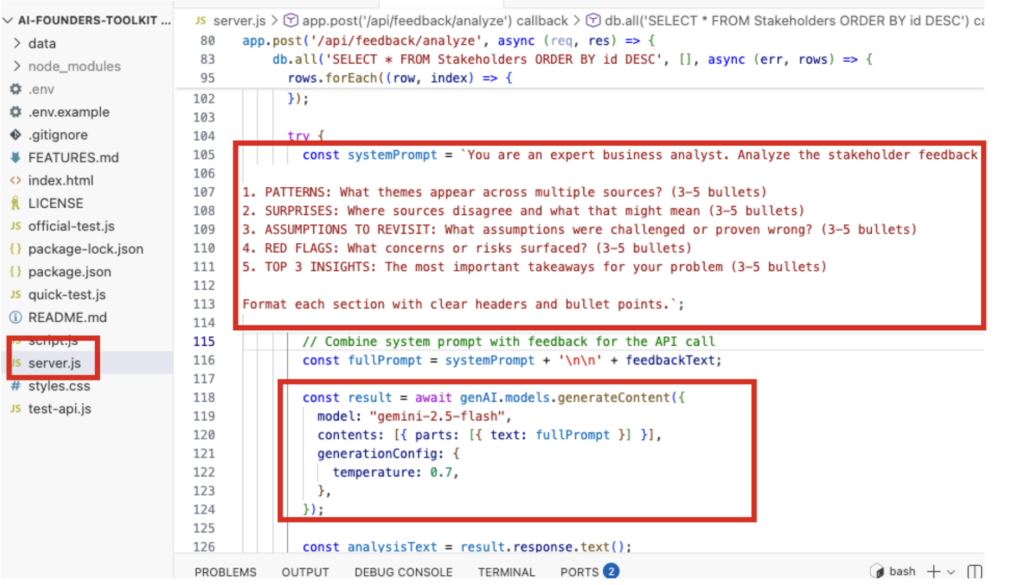
Consulte la configuración generationConfig en el código const result. En nuestro caso, temperatura fue el único ajuste configurado automáticamente por Copilot. Muchos LLM, como Gemini, tienen ajustes predeterminados que se utilizan cuando no se proporcionan parámetros de configuración. Sin embargo, recomendamos añadir temperatura y maxOutputTokens como buena práctica.
3. Añadir el código de configuración LLM
- Actualice el código para establecer los parámetros de configuración de la siguiente manera:
- temperatura: 0,8
- máximo de tokens de salida: 1024
Así es como se ve nuestro código:
					generationConfig: {
  temperature: 0.8,
  maxOutputTokens: 1024,
}
- Verifica en server.js que el código sea correcto.
4. Realizar varias pruebas
Hagamos varias pruebas para comprender el impacto.
- Ejecute el Analizador de comentarios con la configuración actual.
- Copie y pegue los resultados en un documento separado cada vez que ejecute el analizador para poder comparar cada resultado.
- Vuelve a ejecutarlo con la misma configuración.
- Compare los resultados. Deben ser muy similares.
- Ajuste la temperatura a 0,2 (creativo) y vuelva a ejecutar.
- Compare los resultados. Los resultados deberían ser más variados.
- Inténtalo de nuevo, esta vez cambiando el valor de maxOutputTokens a uno menor, como 300.
- Compare los resultados de las respuestas más largas.
5. Encuentre su temperatura ideal
Decida:
¿Qué temperatura funciona mejor para su analizador de retroalimentación?
- Si desea un análisis coherente y fiable: utilice 0,3-0,4.
- Si quieres obtener información más creativa: utiliza 0,6-0,7.
Actualice su código a su temperatura preferida.
6. Confirma, envía y fusiona tus cambios.
- Confirma los cambios en tu espacio de código.
- Ve a Github, crea una solicitud de extracción y fusiona los cambios con la rama principal.
- Puedes eliminar tu rama, pero conservar tu espacio de código.
Ahora ya conoce los ajustes clave que controlan el comportamiento del LLM. Cuando cree su propio MVP completo, aplicará estos conceptos para diseñar funciones de IA que se comporten exactamente como necesitan sus usuarios.
Si no estás utilizando ningún tipo de IA predictiva en tu aplicación, puedes pasar directamente a la sección Reflexión.
Modelos de aprendizaje automático preentrenados
Un modelo preentrenado es un modelo que otra persona ya ha entrenado con grandes cantidades de datos. Puede utilizarlo sin necesidad de recopilar sus propios datos de entrenamiento. El uso de un modelo para realizar predicciones sobre nuevos datos se denomina inferencia. Por lo tanto, realizar una solicitud de API para predecir algo es una inferencia.
Consideraciones sobre los costes: precios de la IA predictiva
La IA predictiva cobra por cada llamada a la API o tiene un coste único de formación. La IA predictiva es significativamente más barata que los LLM para tareas de clasificación. Los niveles gratuitos son lo suficientemente generosos para todos los MVP de este acelerador.
La IA predictiva tiene un modelo de precios diferente al de los LLM:
Hugging Face, una plataforma que utilizaremos en esta actividad, ofrece generosas solicitudes API gratuitas al día, entre 1000 y 2000 al día (dependiendo del modelo).
Los costes de formación son únicos, y la inferencia (realizar predicciones) es más barata a gran escala que con un LLM. Mientras que los costes de la GPU (unidad de procesamiento gráfico) son un factor importante en la formación y predicción de la IA, los modelos preentrenados no requieren costes de GPU. El coste se produjo en la formación y fue pagado por otra persona.
Esta tabla te da una idea del costo de la clasificación/predicción utilizando un modelo preentrenado frente al uso de un LLM para realizar predicciones.
Aspecto
IA Predictiva
LLM (a efectos comparativos)
Modelo de precios
Por llamada API O tarifa plana mensual
Por token (entrada + salida)
Coste de la formación
Gratis (Hugging Face, Teachable Machine)
~0,0001 $ por clasificación
Coste de inferencia
Gratis (1K/día) o 9 $/mes ilimitado
N/A (preentrenado)
¿Se necesita una GPU?
No (el proveedor se encarga de ello)
No (el proveedor se encarga de ello)
A gran escala (10 000 al día)
9 $ al mes (tarifa plana)
~30-40 $ al mes (variable)
Modelo de análisis de sentimientos
Para la actividad 3b, utilizaremos (cardiffnlp/twitter-roberta-base-sentiment-latest), un modelo que se entrenó con 124 millones de tuits. Clasifica el texto en tres categorías:
- Positivo:feliz, emocionado, satisfecho.
- Negativo: enfadado, triste, frustrado
- Neutro: objetivo, ni positivo ni negativo.
Los modelos de IA basados en textos de Twitter son muy eficaces para el análisis de sentimientos, ya que se basan en el lenguaje real de los usuarios y tienen una gran escala.
Muchas empresas de atención al cliente utilizan el análisis de opiniones para analizar la opinión de los clientes con el fin de mejorar sus aplicaciones, como los chatbots, o simplemente para mejorar la experiencia del cliente. Este debería ser un buen modelo para analizar las opiniones en los comentarios de las partes interesadas.
ACTIVIDAD 3b
Ruta de IA: predictiva (análisis de sentimientos)
Tiempo estimado: 40 minutos
Realiza esta actividad si has elegido la ruta de IA predictiva en tu hoja de ejercicios.
En esta actividad, añadiremos un analizador de sentimientos a tu kit de herramientas para fundadores utilizando un modelo preentrenado, con un patrón de código similar al que hemos utilizado para realizar llamadas a la API con los modelos Gemini.
1. Crea una cuenta en Hugging Face y crea un token API.
- Ir a huggingface.co y crea una cuenta gratuita (si aún no tienes una).
- Haga clic en su perfil → Configuración → Tokens de acceso
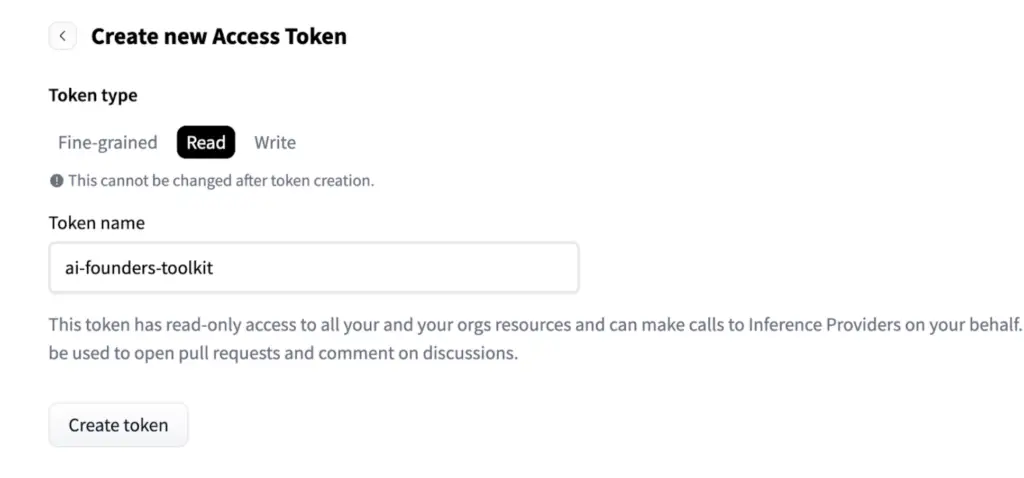
- Haga clic para crear un nuevo token, seleccione el tipo de token «Leer» y asígnele un nombre adecuado.
- Copia el valor del token y guárdalo en un lugar seguro.
2. Configurar una nueva rama en Github Codespace
- Ve a GitHub y abre tu repositorio Founder's Toolkit.
- Crea una nueva rama desde la principal y asígnale el nombre: sentiment-analysis
- Abre tu espacio de código existente de actividades anteriores.
- Comprueba la nueva rama en tu espacio de código existente. Esto conserva el almacenamiento local de ejecuciones anteriores de tu aplicación.
- En la ventana Terminal, en la parte inferior de la pantalla, escriba (en líneas separadas):
git checkout main
git pull origen principal
git checkout -b sentiment-analysis
- En la ventana Terminal, en la parte inferior de la pantalla, escriba (en líneas separadas):
3. Añade el token a tu proyecto.
En tu entorno de Codespaces, añade el token a tu entorno.
- En tu archivo .env, añade una línea: HUGGINGFACE_API_KEY=tu_token_aquí
- Pega tu token en el código anterior.
Otro método
Codespaces tiene una función llamada Codespaces Secrets que permite añadir elementos como claves API para mantenerlos seguros durante el desarrollo del proyecto.
- Ve a tu repositorio en GitHub.
- Haga clic en el icono del engranaje para abrir Configuración.
- En el menú de la izquierda, haz clic en Secretos y variables, y luego en Espacios de código.
- Añade un nuevo secreto para HUGGINGFACE_API_KEY con el valor de tu token.
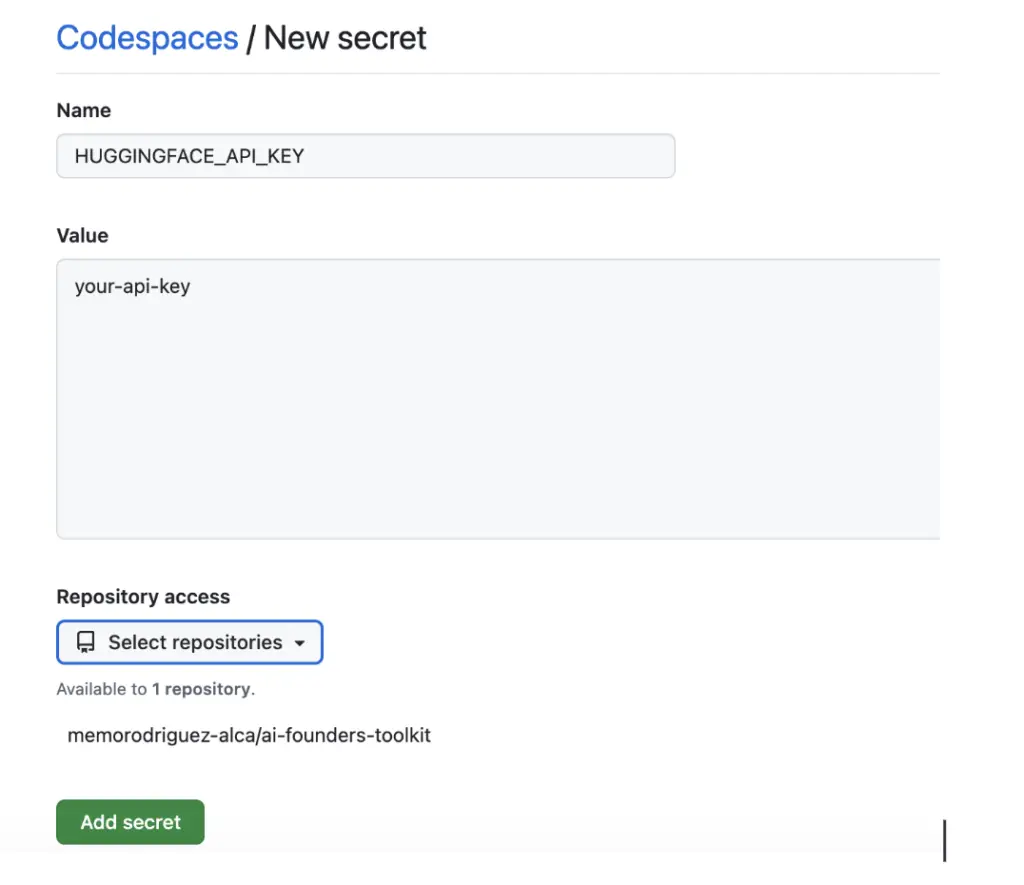
Para esta actividad, nos limitaremos a añadir la clave en el archivo .env. Sin embargo, en unidades posteriores aprenderás más sobre GitHub Secrets para aumentar la seguridad de tu aplicación.
4. Añadir código de análisis de sentimientos
Pídele a Copilot que añada esta función pegando este mensaje.
Añadir análisis de opiniones utilizando un modelo de análisis de opiniones preentrenado para los comentarios de las partes interesadas.
- Crea una nueva pestaña llamada «Analizador de sentimientos».
- Añade un campo de texto donde los usuarios puedan escribir o pegar comentarios.
- Añadir un botón «Analizar sentimiento»
- Al hacer clic, llama a la API de inferencia de Hugging Face:
«https://router.huggingface.co/hf-inference/models/cardiffnlp/twitter-roberta-base-sentiment-latest«
- Mostrar el resultado que muestra:
– Etiqueta (POSITIVO, NEGATIVO o NEUTRO)
– Puntuación de confianza en porcentaje (multiplicar la puntuación por 100)
He añadido HUGGINGFACE_API_KEY a mi archivo .env.
5. Instale los paquetes necesarios y ejecute
- Siga las instrucciones de Copilot para instalar los paquetes.
- Escribe npm start en la ventana de la terminal para iniciar tu aplicación.
6. Prueba con comentarios de las partes interesadas
Una vez que Copilot haya terminado, podrás probar el resultado con comentarios reales de tus entrevistas con las partes interesadas.
- Copie la respuesta de una parte interesada de sus datos guardados.
- Pásalo por el analizador de sentimientos.
- Verity, el sentimiento coincide con lo que esperabas.
La aplicación debería mostrarte la respuesta de la API como «positiva», «negativa» o «neutra», junto con una puntuación de confianza.
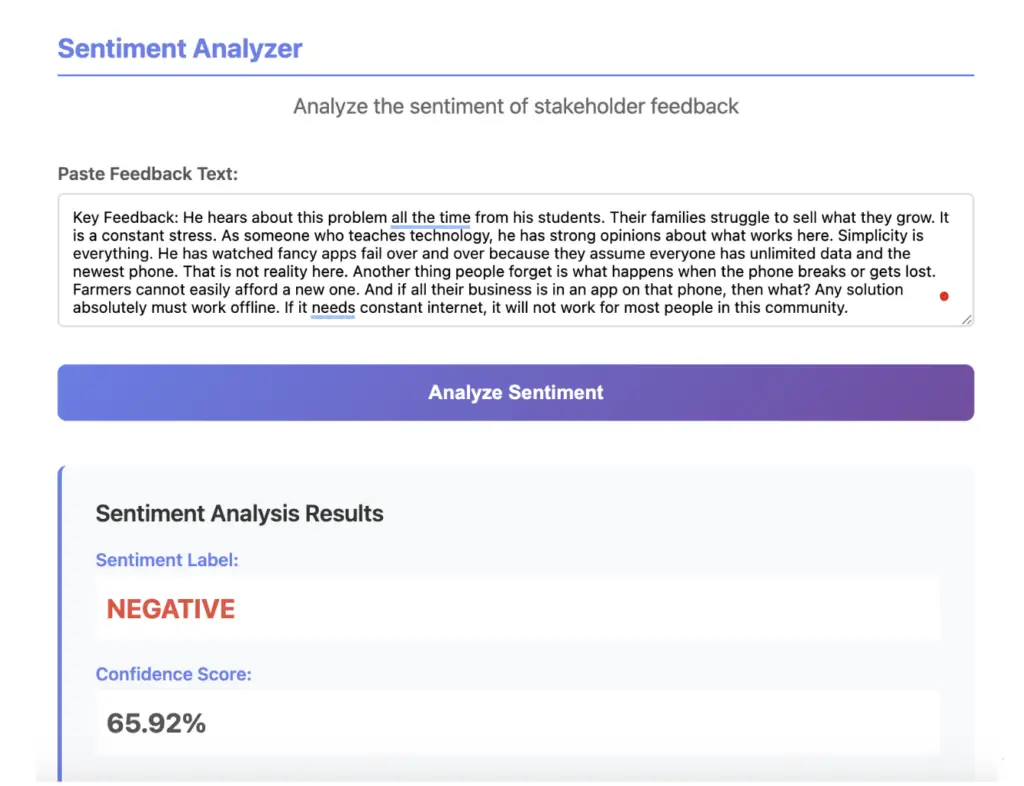
- Si te encuentras con errores, pide ayuda a Copilot o a un LLM externo (ChatGPT es bueno para diagnosticar problemas con la API de Hugging Face). Aquí tienes algunos posibles problemas.
- La API devuelve un error: Es posible que el modelo se esté cargando o que tengas problemas de autenticación. Espera entre 20 y 30 segundos y vuelve a intentarlo, o comprueba la configuración de tu API.
- Las etiquetas sentimentales no parecen encajar: El texto neutro es más difícil de clasificar. Prueba con ejemplos más subjetivos.
Para obtener más información sobre cómo utilizar este modelo, puede consultar su documentación oficial aquí: https://huggingface.co/cardiffnlp/twitter-roberta-base-sentiment-latest
7. Confirma, envía y fusiona tus cambios.
- Confirma los cambios en tu espacio de código.
- Ve a Github, crea una solicitud de extracción y fusiona los cambios con la rama principal.
- Puedes eliminar tu rama, pero conservar tu espacio de código.
Formación y uso de su propio modelo
La mayoría de los participantes en este acelerador no necesitarán crear su propio modelo. Existen muchos modelos disponibles que pueden funcionar para la mayoría de las soluciones. Sin embargo, si su solución se basa en la clasificación o predicción de algo muy específico del problema que está resolviendo, por ejemplo, identificar una planta concreta que solo existe en su localidad, es posible que tenga que recopilar un conjunto de datos y utilizarlo para entrenar un modelo de aprendizaje automático que pueda implementar en su solución.
En el siguiente desafío, seguirás todo el proceso en un ejemplo con la aplicación Founder's Toolkit.
- Limpiar un conjunto de datos sencillo
- Entrenar un clasificador de sentimientos utilizando AutoTrain de Hugging Face y un conjunto de datos local.
- Utilice el modelo incluido en el kit de herramientas para fundadores para clasificar el sentimiento de los comentarios de las partes interesadas. Esto en sí mismo es un proceso de varios pasos.
- Crear un espacio Hugging Face Gradio
- Crea una demostración sencilla de tu modelo (entrada -> salida) en tu espacio.
- El Space se ejecuta en Python y utilizamos el SDK @gradio/client en nuestra aplicación React para conectar ambos.
- Añade el código de conexión del cliente Gradio en Founder's Toolkit para acceder al modelo y mostrar los resultados de la predicción.
Esto enseña el flujo de trabajo completo del aprendizaje automático:
datos → entrenar → evaluar → implementar
ACTIVIDAD 3c
AI Path - Predictivo - Entrenamiento de su propio modelo
Tiempo estimado: 60-90 minutos
Realiza esta actividad si has elegido la ruta de IA predictiva en tu hoja de ejercicios dispones de tus propios datos.
En este desafío, entrenaremos nuestro propio clasificador de sentimientos utilizando AutoTrain de Hugging Face.
1. Crea una cuenta en Hugging Face y crea un token API.
Es posible que ya hayas hecho esto si realizaste la Actividad 3B. Si no es así, sigue los pasos que se indican a continuación.
- Ir a huggingface.co y crea una cuenta gratuita (si aún no tienes una).
- Haga clic en su perfil → Configuración → Tokens de acceso
- Haga clic para crear un nuevo token, seleccione el tipo de token «Leer» y asígnele un nombre adecuado.
- Copia el valor del token y guárdalo en un lugar seguro.
2. Practique la limpieza de un conjunto de datos.
Para esta actividad, utilizaremos un gran conjunto de datos existente de HuggingFace. Sin embargo, cuando trabajes en tu propio proyecto, lo más probable es que utilices tus propios datos. Estos pasos te mostrarán algunos pasos básicos para garantizar datos «limpios» para un modelo mejor.
- Crea una carpeta en tu ordenador y asígnale el nombre sentiment-analysis.
- Abre esta hoja de cálculo de Google y mira los datos que contiene.
- ¿Ves algún problema?
- Comprueba si hay datos vacíos o faltantes, ID duplicados y etiquetas inconsistentes.
- Descargue el archivo como .csv (valores separados por comas) en la carpeta «sentiment-analysis». Asígnele el nombre raw_data.csv.
- En esa misma carpeta, crea un nuevo archivo con (TextEdit en Mac, Bloc de notas en Windows).
- Pega el siguiente código y guarda el archivo como clean_data.py.
					import pandas as pd

# ---------- CONFIG ----------
INPUT_FILE = "raw_data.csv"
OUTPUT_FILE = "clean_data.csv"

# ---------- LOAD DATA ----------
df = pd.read_csv(INPUT_FILE)

# ---------- CLEANING STEPS ----------

# 1. Remove rows with missing values
df = df.dropna()

# 2. Remove duplicates
df = df.drop_duplicates()

# 3. Remove irrelevant columns (optional)
# Example: keep only "text" and "label" columns
df = df[["text", "label"]]

# 4. Basic formatting
df["text"] = df["text"].str.strip()     # remove extra spaces
df["text"] = df["text"].str.replace("\n", " ", regex=False)  # remove newlines

# 5. Save cleaned file
df.to_csv(OUTPUT_FILE, index=False)
print(f"Cleaned data saved to {OUTPUT_FILE}")
- Observe el código y aprenda qué hace cada paso para limpiar los datos.
- Abre una ventana de Terminal en tu ordenador (no en Codespaces).
- Comprueba si tienes Python instalado escribiendo python –version
- Si no tienes Python instalado, ve aquí y descárgalo e instálalo.
- Navega hasta la carpeta de análisis de sentimientos en la ventana de terminal utilizando el comando cd . Busque ayuda en línea si la necesita.
- Una vez que estés en la carpeta de análisis de sentimientos, escribe pip install pandas (o pip3 install pandas si no reconoce pip). Esto instala la biblioteca pandas, la biblioteca de análisis de datos de Python.
- Una vez instalado, escriba python clean_data.py o python3 clean_data.py (dependiendo de la versión de Python que tenga instalada). Esto ejecutará el código del archivo Python que acaba de crear.
- Espere a que aparezca el mensaje «Datos limpios guardados en clean_data.csv» y, a continuación, localice clean_data.csv y ábralo con un editor de texto o con Excel, si lo tiene.
- Tenga en cuenta los cambios en el archivo. Se deben corregir los datos que faltan, los duplicados y las etiquetas erróneas.
Esto es solo un ejercicio para mostrarte los pasos que debes seguir para limpiar tus propios datos. Para el resto de la actividad, utilizaremos un conjunto de datos mucho más grande que descargaremos de HuggingFace.
3. Descargar un conjunto de datos de texto
Para emular utilizando su propio conjunto de datos, descargaremos un gran conjunto de datos de Hugging Face en forma de archivos csv que utilizará para entrenar un modelo con Hugging Face AutoTrain. AutoTrain es una forma automática (y de bajo coste o sin coste) de entrenar e implementar modelos de aprendizaje automático de última generación, perfectamente integrados con el ecosistema Hugging Face.
- Ir a conjuntos de datos de Hugging Face.
- Junto a Conjuntos de datos, donde dice Filtrar por nombre, escribe syedkhalid076/Análisis de opiniones.
Utilizaremos este conjunto de datos porque es grande y tiene las mismas etiquetas que queremos para nuestro kit de herramientas para fundadores: negativo, neutro y positivo.
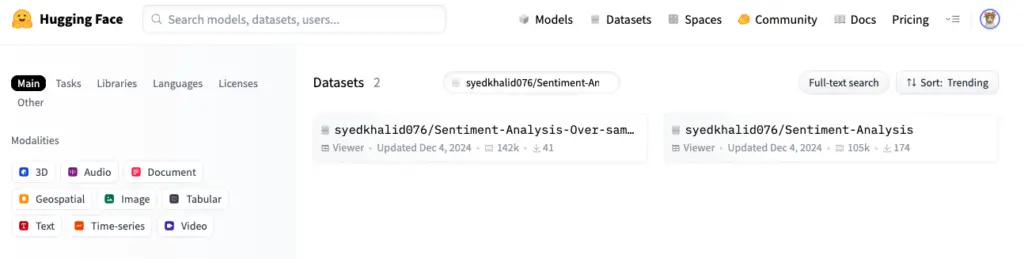
- Deberías ver dos conjuntos de datos en la lista. Haz clic en el segundo conjunto de datos y echa un vistazo a la ficha del conjunto de datos para obtener más información sobre él y ver algunos datos de muestra.
- Haga clic en Archivos y versiones para ver los archivos asociados al conjunto de datos.
- Necesitaremos datos de entrenamiento y validación, así que haz clic para descargar train_data.csv y val_data.csv.
- Mueva ambos archivos a su carpeta de análisis de sentimientos. Ábralos para ver cómo son los datos.
- Autotrain requiere nombres específicos para los archivos de datos. Cambie el nombre de train_data.csv → train.csv y cambie el nombre de val_data.csv → valid.csv.
4. Configura Google Colab para entrenar tu modelo.
Puedes intentar utilizar HuggingFace AutroTrain Spaces para entrenar directamente en su plataforma, pero esta puede ser complicada, especialmente si utilizas la versión gratuita. También existe la opción de entrenarlo localmente en tu ordenador, instalando autotrain, pero requiere un ordenador decente con buena potencia de CPU disponible. Para evitar cualquier problema a nivel local, utilizaremos la potencia de Google Colab, que te permite crear un cuaderno Colab y ejecutar código Python en la nube, aprovechando la potencia de las GPU de Google.
- Ve a este repositorio de GitHub para Autotrain Advanced.
- Desplácese hacia abajo en el archivo README y busque Clasificación de texto en Tareas compatibles.
- Haga clic en el enlace Clasificación de texto para abrirlo en Colab.
- Se abrirá un cuaderno de Google Colab. Haga clic en Copiar a Drive para guardar una copia en su propio Google Drive.
- En la parte superior, cambia el nombre del cuaderno a sentiment-analysis-model.ipynb
- Haga clic en el menú Runtime en la parte superior y seleccione Cambiar tipo de Runtime.
- Seleccione la GPU T4 y haga clic en Guardar. Es posible que se le solicite reiniciar el portátil. Hágalo si se le solicita. Esto le proporcionará la potencia de la GPU para acelerar el entrenamiento.
5. Copia tu conjunto de datos en tu cuaderno Colab.
- En el menú de iconos de la izquierda, haz clic en el icono de la carpeta para abrir el Administrador de archivos. Verás una carpeta llamada sample_data. Haga clic en ella y cámbiele el nombre por data.
- Abre la carpeta. Verás varios archivos csv y json.
- Arrastra los archivos train.csv y valid.csv que descargaste de HuggingFace a la carpeta.
6. Configura tu cuaderno Colab para entrenar el modelo.
Aunque se le proporcionan algunos ejemplos de código, deberá realizar algunas actualizaciones para configurarlo según sus datos y su modelo.
- Coloca el cursor entre los dos primeros bloques de texto/código, llamados celdas. Deberías ver los botones +Código y +Texto. Haz clic en +Código para crear una celda de código en blanco.
- Escriba !pip install autotrain-advanced en la celda.
Esto instalará el paquete autotrain-advanced en tu cuaderno. El signo ! delante del comando es como ejecutar un comando de terminal desde dentro del cuaderno. - Haga clic en la flecha situada a la izquierda de la celda para ejecutar los comandos que contiene. Espere a que se instale el paquete autotrain-advanced.
- Haga clic en la flecha de la celda siguiente para importar esas bibliotecas.
- En la siguiente celda, debemos configurar nuestro nombre de usuario y contraseña para HuggingFace. Reemplaza tu_nombre_de_usuario_huggingface por tu nombre de usuario real de HuggingFace.
- En lugar de escribir nuestro token directamente en nuestro cuaderno, seamos más seguros ocultándolo. Reemplaza el
HF_TOKEN = “tu_token_de_escritura_de_huggingface” por
HF_TOKEN = getpass(«Introduce tu token HF: «) - Ejecute el código de la celda haciendo clic en la flecha. Se le pedirá que introduzca su token de Hugging Face. Copie y pegue el token cuando se le solicite.
La clave permanece oculta, pero será necesario volver a introducirla si cierras y vuelves a abrir tu cuaderno.
7. Actualizar los parámetros para el entrenamiento
Aquí está el código proporcionado. La mayoría de los valores predeterminados nos servirán, pero tenemos que cambiar algunas cosas.
					params = TextClassificationParams(
   model="google-bert/bert-base-uncased",
   data_path="stanfordnlp/imdb", # path to the dataset on huggingface hub
   text_column="text", # the column in the dataset that contains the text
   target_column="label", # the column in the dataset that contains the labels
   train_split="train",
   valid_split="test",
   epochs=3,
   batch_size=8,
   max_seq_length=512,
   lr=1e-5,
   optimizer="adamw_torch",
   scheduler="linear",
   gradient_accumulation=1,
   mixed_precision="fp16",
   project_name="autotrain-model",
   log="tensorboard",
   push_to_hub=True,
   username=HF_USERNAME,
   token=HF_TOKEN,
)
- data_path actualmente hace referencia a un conjunto de datos en Hugging Face. Queremos apuntar a nuestros archivos csv «locales». Por lo tanto, establezca la ruta en «data».
- Añade 2 líneas debajo de la línea data_path.
train_split="train",
valid_split=”valid”,
Esto apunta a nuestros dos archivos .csv para los datos de entrenamiento y validación. - columna_de_texto y target_column coincidan con lo que tenemos en nuestros archivos .csv. Así que déjalos tal cual.
- Cambie el nombre del proyecto por uno adecuado, como sentiment-analysis-model.
- El resto de los parámetros están bien tal como están. Haga clic en la flecha para ejecutar la celda.
- Omita la siguiente celda. Es solo informativa.
- Ejecute la celda que contiene este código:
project = AutoTrainProject(params=params, backend=”local”, process=True)
project.create().
Esto iniciará el entrenamiento del modelo.
Ten paciencia y mantén la ventana abierta en su máquina.
El entrenamiento del modelo puede tardar entre 30 minutos y más de una hora.
8. Localiza tu modelo en Hugging Face.
- Una vez que el modelo haya terminado de entrenarse, ve a tu cuenta de Hugging Face y haz clic en tu perfil. Deberías tener un nuevo modelo con el nombre que le diste en el cuaderno Colab.
- Una vez que localices el modelo, haz clic en el nombre para abrirlo.
- Haga clic en Configuración y seleccione Público. De esta forma, estará fácilmente disponible cuando cree un canal para su modelo.
9. Crear un nuevo espacio Hugging Face
- En la parte superior de la ventana del Espacio de Abrazo, haz clic en Espacios.
- Haga clic en el botón + Nuevo espacio.
- Asigna a tu espacio un nombre adecuado, como «kit-de-herramientas-para-fundadores-análisis-de-sentimiento».
- Para Space SDK, seleccione Gradio, y para Space Hardware, seleccione CPU Basic.
- Asegúrate de que tu espacio esté configurado como Público y crea el espacio.
- Haz clic en Archivos en la parte superior de la pantalla. Esto te mostrará los archivos que hay en tu espacio. Fíjate en que se parece mucho a un repositorio de Github.
- Debe añadir los archivos para ejecutar su modelo. Haga clic en «Contribuir » y «Crear un nuevo archivo».
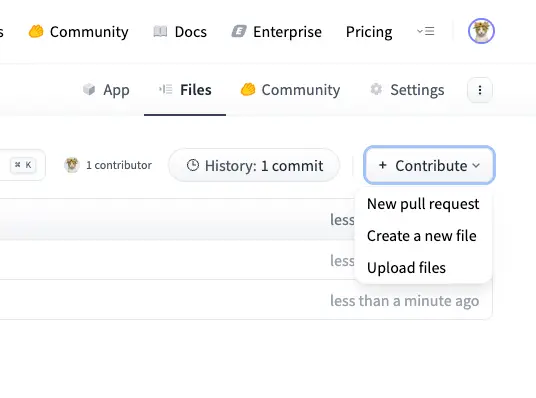
8. Pegue el siguiente código:
					import gradio as gr
from transformers import pipeline


classifier = pipeline("text-classification",
 model="HF_USERNAME/HF_MODELNAME")


def predict(text):
   return classifier(text)


with gr.Blocks() as demo:
   text_input = gr.Textbox(label="Input Text")
   output = gr.JSON(label="Prediction")


   text_input.submit(predict, inputs=text_input, outputs=output)


demo.launch()
- En la línea de código con model=, escribe tu nombre de usuario de Hugging Face y el nombre del modelo.
Puedes obtener esta cadena fácilmente haciendo clic en tu perfil en Hugging Face y, a continuación, haciendo clic en el modelo. Puedes copiar tu nombre/modelo en la parte superior de la página del modelo. - Nombra este archivo app.py
- Vuelve a hacer clic en el nombre del espacio junto a la rama principal para volver a la lista de archivos. Haz clic en Contribuir y vuelve a crear un nuevo archivo.
Este será tu archivo requirements.txt, que le indica a Python qué bibliotecas cargar al ejecutar el espacio. - Pega:
transformers
torch
en el archivo. Asígnale el nombre requirements.txt.
10. Comienza tu espacio
- Haga clic en App en la parte superior de la pantalla y se iniciará la aplicación/espacio.
Es posible que la aplicación tarde varios minutos en ejecutarse. Finalmente, debería ver un botón verde Running (En ejecución) en la parte superior de la pantalla. - Puedes probar tu modelo escribiendo algo en el bloque de texto de entrada y obtendrás la predicción debajo.
Ten en cuenta que, cuando lo ejecutas, te da una etiqueta y una puntuación. La etiqueta es 0, 1 o 2. 0 = negativo, 1 = neutro y 2 = positivo. La puntuación es el nivel de confianza de la predicción. Va de 0 a 1, siendo 1 la confianza total en la predicción.
11. Añadir al kit de herramientas del fundador
Esta parte puede resultar complicada, pero trabaja con Copilot (u otros LLM) para implementarla.
- Abre una nueva rama en tu repositorio de Github.
- Abre tu espacio de código de Github.
- Echa un vistazo a la nueva sucursal.
- Ejecute este comando en la ventana de terminal para instalar la biblioteca gradio.
npm install @gradio/client
- Utiliza el siguiente comando con Copilot, cambiando MY_HF_USERNAME y MY_HF_SPACE por tu nombre de usuario y espacio en Hugging Face (ten en cuenta que aparecen en dos lugares).
Añade una pestaña «Mi analizador de sentimientos» a la aplicación. Debe contener un campo de texto para que el usuario introduzca información y un botón «Analizar sentimientos».
Al pulsar el botón se iniciará una llamada al espacio Hugging Face Gradio MY_HF_USERNAME/MY_HF_SPACE (sin backend).
La respuesta del espacio Gradio debe mostrar la etiqueta y la puntuación.
Restricciones:
- Integración solo para clientes; no modifique server.js ni añada nuevos puntos finales.
- Utiliza @gradio/client a través de ESM desde jsdelivr; asegúrate de que solo haya una ruta de importación y expón window.GradioClient.
- Consolidar en una única metaetiqueta CSP. Permitir: connect-src «self» https://generativelanguage.googleapis.com https://*.hf.space https://huggingface.co wss://*.hf.space; script-src «unsafe-inline» https://cdn.jsdelivr.net; style-src «unsafe-inline».
- Llame al espacio con Client.connect(‘MY_HF_USERNAME/MY_HF_SPACE’) y predict(‘/predict’, [text]).
Asignación de salida:
- Etiquetas del mapa: 0 → negativo, 1 → neutro, 2 → positivo
- La puntuación oscila entre 0 y 1. Formatear como porcentaje con dos decimales.
- Prueba la aplicación una vez que Copilot genere el código adecuado. Depura cualquier problema que surja. Escribe un comentario negativo aleatorio y observa el resultado, luego prueba con uno positivo.
12. Confirma, envía y fusiona tus cambios.
Una vez que esté satisfecho con los resultados:
- Confirma los cambios en tu espacio de código.
- Ve a Github, crea una solicitud de extracción y fusiona los cambios con la rama principal.
- Puedes eliminar tu rama, pero conservar tu espacio de código.
NOTA: El objetivo de esta actividad y del uso de Hugging Face Spaces es mostrarte un método de bajo coste o sin coste alguno que puedes utilizar para integrar tu propio modelo en una aplicación. Hemos utilizado la interfaz de usuario y la conexión de cliente, y hemos mantenido tanto nuestro modelo como el espacio de Hugging Face en modo público para simplificar las pruebas. Sin embargo, si estás entrenando tu propio modelo utilizando Hugging Face AutoTrain y los espacios, ten en cuenta que deberás reforzar la seguridad utilizando un servidor backend (server.js) y proteger tu token mediante .env.
Reflexión
Ya has aprendido sobre las pilas tecnológicas y las trayectorias de IA, y has tomado algunas decisiones relacionadas con tu producto. Aquí tienes algunos aspectos que debes tener en cuenta:

»
»
»
»
Términos clave
- Pila tecnológica: La combinación de lenguajes de programación, marcos y servicios utilizados para crear tu aplicación.
- Frontend: Lo que los usuarios ven e interactúan (HTML, CSS, JavaScript, React)
- Backend: Código del lado del servidor que procesa datos y ejecuta lógica.
- API (Interfaz de programación de aplicaciones): Una forma de que tu código se comunique con servicios externos.
- LLM (modelo de lenguaje grande): IA que genera texto, mantiene conversaciones y analiza documentos.
- IA predictiva: IA que encuentra patrones en los datos para realizar predicciones o clasificaciones.
- Temperatura (ajuste de IA): Controla el grado de creatividad frente a la coherencia de las respuestas de la IA (0 = predecible, 1 = creativo).
- Inferencia: Utilizar un modelo entrenado para realizar predicciones sobre nuevos datos.
- Formación: Enseñar a un modelo a reconocer patrones mostrándole ejemplos etiquetados.
- Modelo preentrenado: Un modelo ya entrenado con grandes conjuntos de datos, listo para usar.
- AutoTrain: Una plataforma que entrena automáticamente modelos de ML sin programación
Recursos adicionales
- Google AI Studio : modo de creación para prototipos rápidos.
- Clasificación | Aprendizaje automático | Google para desarrolladores
- Análisis del sentimiento | API de lenguaje natural en la nube
- Comprender y contar tokens | API de Gemini | Google AI para desarrolladores
- Documentación del cliente Gradio JS
- Hugging Face AutoTrain: entrenamiento de modelos sin código
- Conjunto de datos sobre la opinión en Twitter – Conjunto de datos utilizado en la actividad 3b
- API de inferencia de Hugging Face: cómo invocar modelos a través de la API
- Tutorial sobre análisis de opiniones en Twitter: tutorial ampliado con ejemplos de código
