App Inventor ile uygulama yapmak iki aşamalıdır. Önce uygulamanızın görünümünü tasarlarsınız, ardından kodlayarak uygulamaya ne yapacağını söylersiniz.
İLK ADIMLAR
- Önce kağıda çizim yapın
- Kağıt prototipinizi kullanın
- Yanınızda bulundurun
- MIT App Inventor'ı açın
- ai2.appinventor.mit.edu
- Seç "Yeni proje başlat" seçeneğini seçin.
TASARIMCININ BÖLÜMLERİ
Tıklayın turuncu i simgesine tıklayın. Tasarımcının diğer bölümleri hakkında bilgi edinmek için sol ve sağdaki ok simgelerine tıklayın.
Palet Palet , uygulamanıza ekleyebileceğiniz TÜM olası bileşenleri (parçaları) listeler.
Çekmeceler veya sekmeler halinde gruplandırılmıştır. Bir çekmeceyi açmak için üzerine tıklamanız yeterlidir.
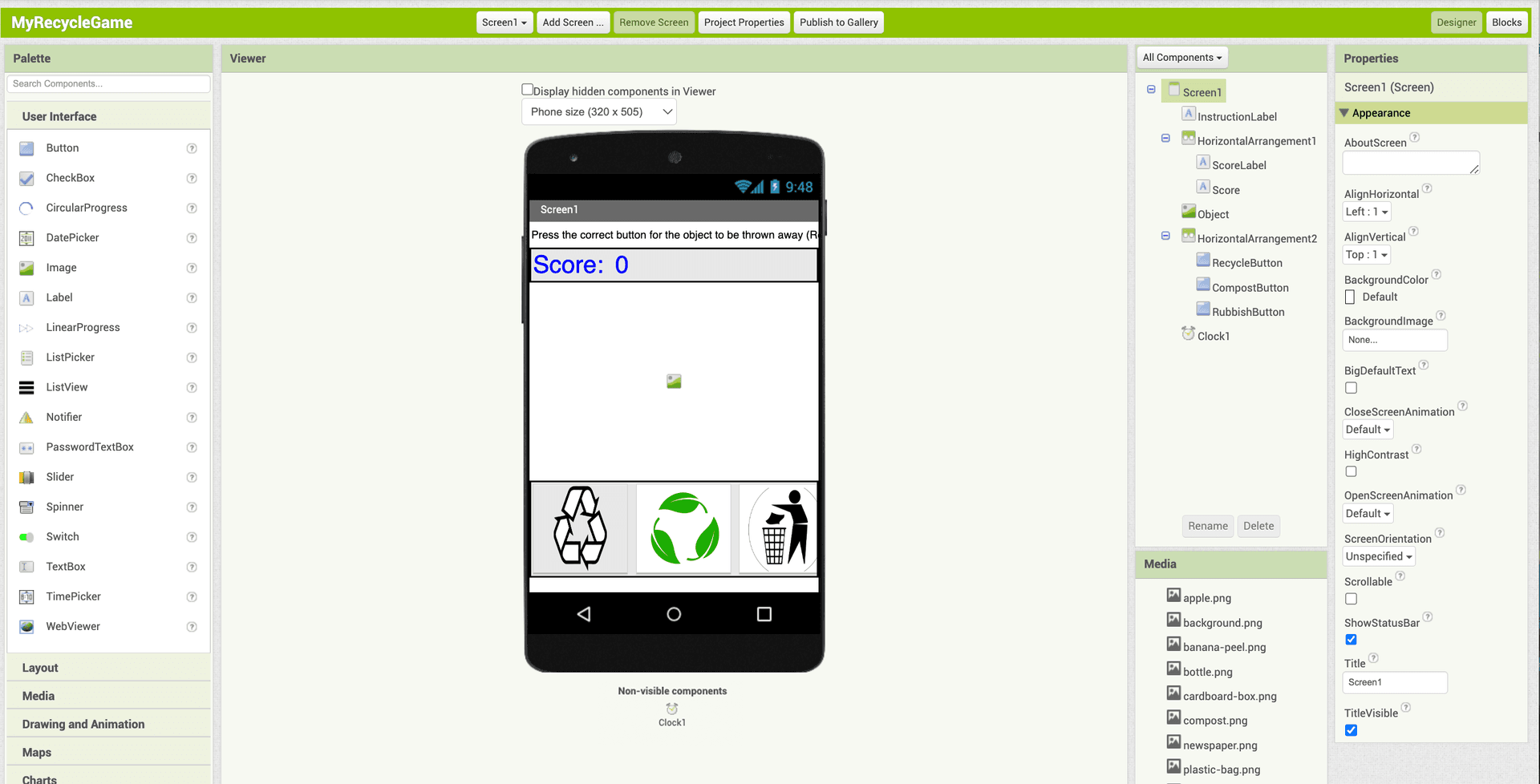
Görüntüleyici, Paletten bileşenleri sürükledikten sonra uygulamanın nasıl göründüğünü gösterir.
Görünmeyen bileşenler uygulama ekranında görünmez, ancak yine de uygulamanın önemli parçalarıdır.
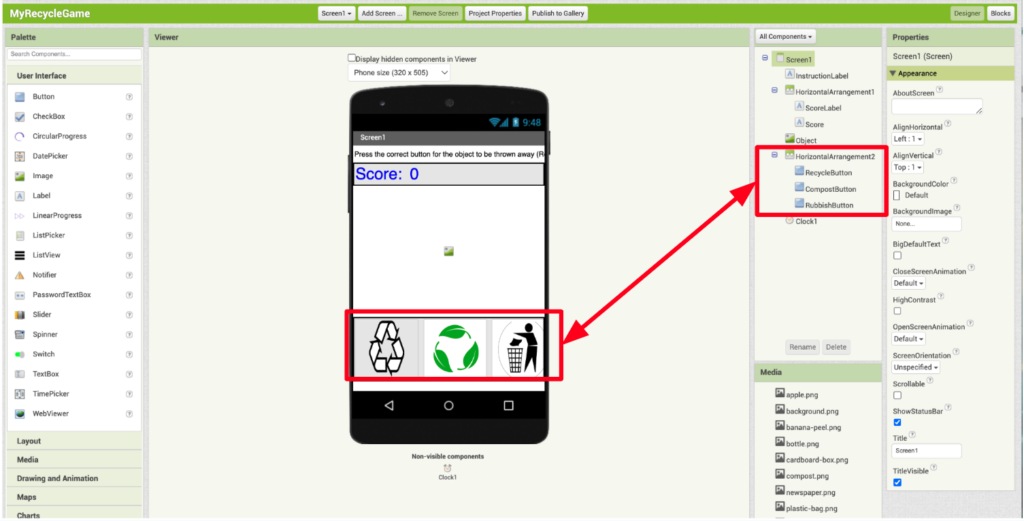
Bileşenler Paneli, uygulamaya eklenen tüm bileşenleri listeler.
Başka bir bileşenin içinde yer alıyorlarsa, önlerinde fazladan bir alan bulunur.
Özellikler Özellikler Paneli , her bir bileşenin farklı özelliklerini gördüğünüz veya değiştirdiğiniz yerdir.
Medya Paneli, uygulamanızda kullanmak üzere resim ve ses gibi dosyaları yüklediğiniz yerdir. Dosyaları Medya Paneline sürükleyip bırakabilirsiniz.
DENEYİN!
AKTİVİTE 1: BİR UYGULAMA TASARLAYIN
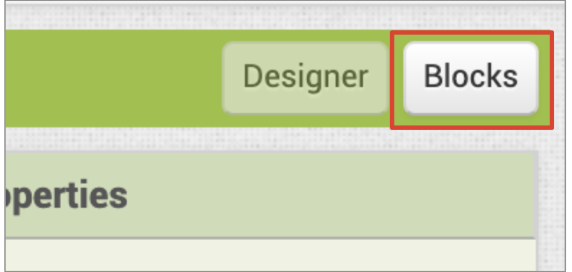
Uygulama için tüm bileşenleri eklediğinize göre, şimdi Blok Düzenleyiciye geçerek uygulamanın kodlamasına başlayabilirsiniz!
DEĞİŞKENLER
Kodlamaya başlamadan önce, değişkenlerhakkında bilgi edelim. Geri Dönüşüm Oyunu'nu kodlarken bunları kullanmanız gerekecek.
Bir mobil uygulama geliştiriyorsanız, uygulamanızdaki farklı bilgileri takip etmeniz gereken durumlar olabilir. Değişkenler işte bu amaçla kullanılır.
BLOK EDİTÖRÜ
- App Inventor'da Recycle Game projenizi açın.
- Tüm bileşenlerinizi eklediniz
- Şimdi Blok Düzenleyiciye geçin
BLOK EDİTÖRÜNÜN BÖLÜMLERİ
Tıklayın turuncu i simgesine tıklayın. Blok Düzenleyicinin diğer bölümleri hakkında bilgi edinmek için sol ve sağdaki ok simgelerine tıklayın.
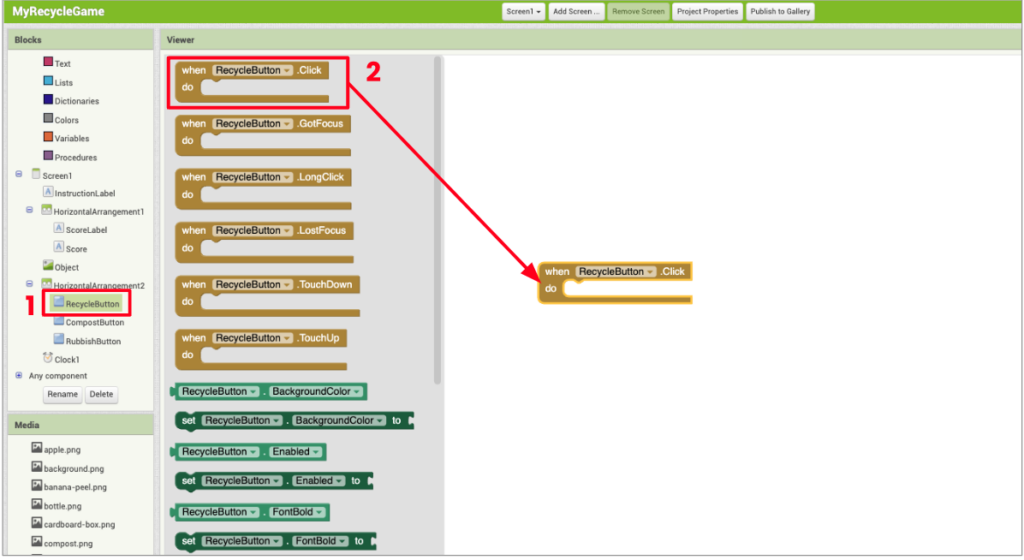
Bloklar Bloklar paneli, kullanılabilecek tüm blokları listeler.
Yerleşik bloklar her uygulamanın bir parçasıdır.
Her bileşen ayrıca kendi kod blokları setine sahiptir.
The Görüntüleyici , tüm kod bloklarınızı yerleştirdiğiniz kodlama çalışma alanınızdır.
Bir bileşeni tıklayın, ardından istediğiniz bloğu Görüntüleyici.
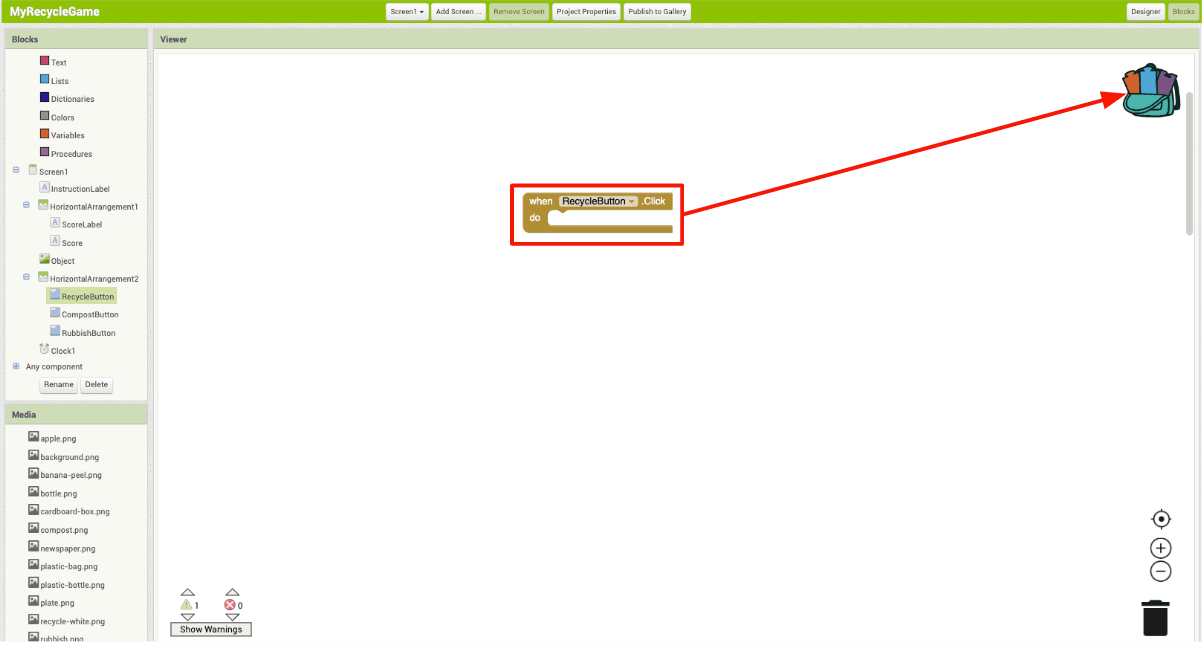
Sırt çantası Sırt Çantası , kod bloklarınızı diğer projelerde yeniden kullanmak üzere kaydetmenizi sağlar.
Oluşturduğunuz blokları sırt çantasına sürükleyin. Başka bir proje açıp bunları yeniden kullanmak için dışarı sürükleyebilirsiniz.
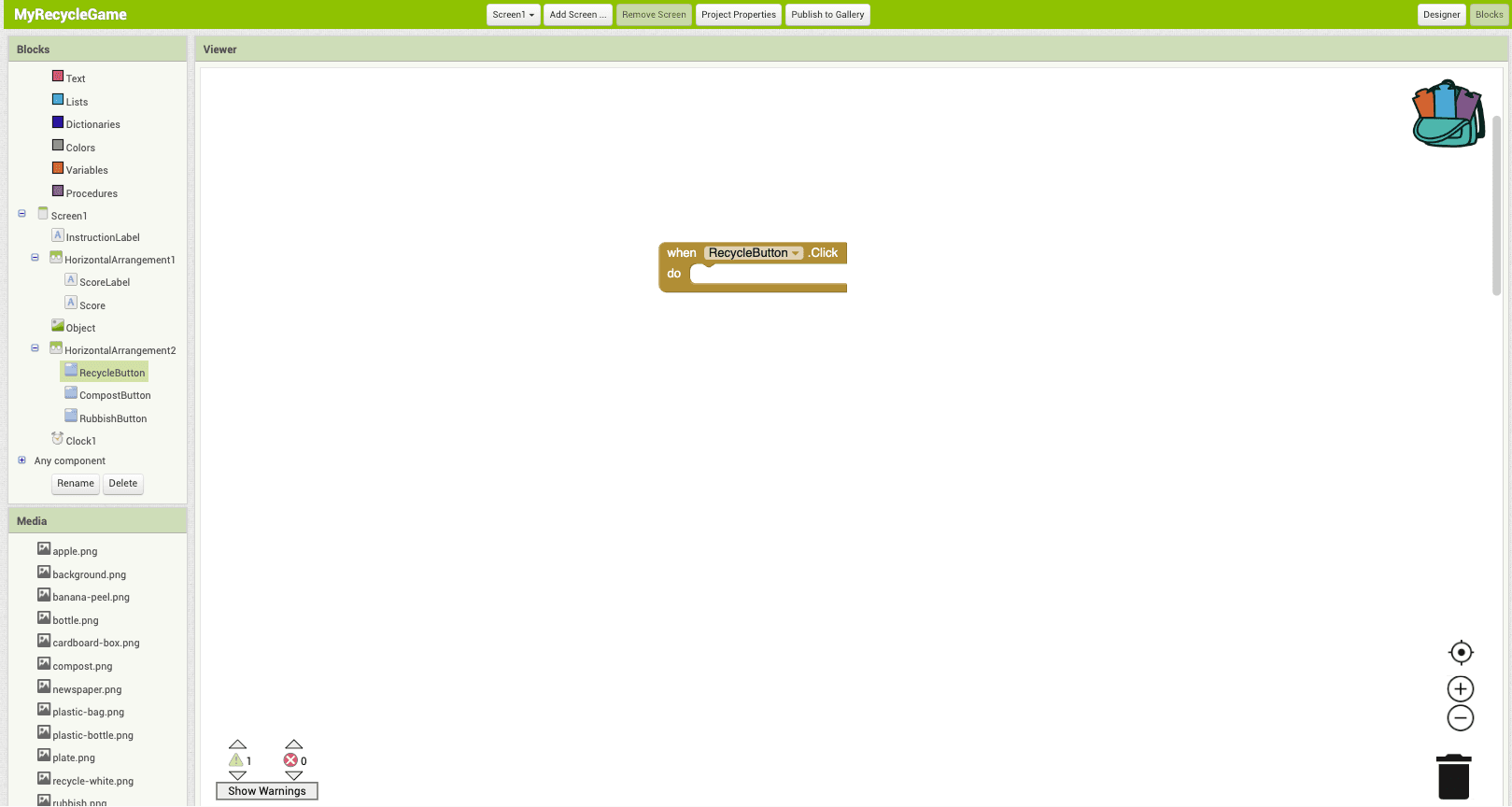
Uygulamanızı çalıştırmadan önce sarı renkli uyarıları ve kırmızı renkli hataları kontrol edin.
Yakınlaştırma ve uzaklaştırma yapabilir ve Görüntüleyici yakınlaştırmasını sıfırlayabilirsiniz.
Kullanılmayan blokları çöp kutusuna sürükleyerek silebilirsiniz.
AKTİVİTE 2: GERİ DÖNÜŞÜM OYUNUNU KODLAYIN
Geri Dönüşüm Oyunu
5:02
3:01
4:20
6:10
4:35