동영상 계획

최종 프로젝트에는 2개의 서로 다른 동영상이 포함되어야 합니다.
 
이 단원에서는 이러한 기능의 정의와 각 기능에서 다루어야 할 내용을 살펴보겠습니다.

동영상을 기획할 때는 고려해야 할 사항이 많을 수 있습니다! 많은 아이디어가 떠오를 수 있으므로 생각을 정리하고 적어두는 것이 가장 좋습니다. 

 
먼저 피치 비디오 를 여섯 가지 주요 부분으로 나누어 살펴보겠습니다:
  1. 후크
  2. 문제
  3. 솔루션
  4. 기술
  5. 경쟁

피치 비디오

crochet hooks

더 훅 

10초

청중의 시선을 사로잡으세요! 

시청자가 동영상을 시청하도록 설득하는 데 10초의 시간이 주어집니다.

재미있는 사실이나 놀라운 사실로 시작하거나 문제와 해결책을 바로 말하세요!

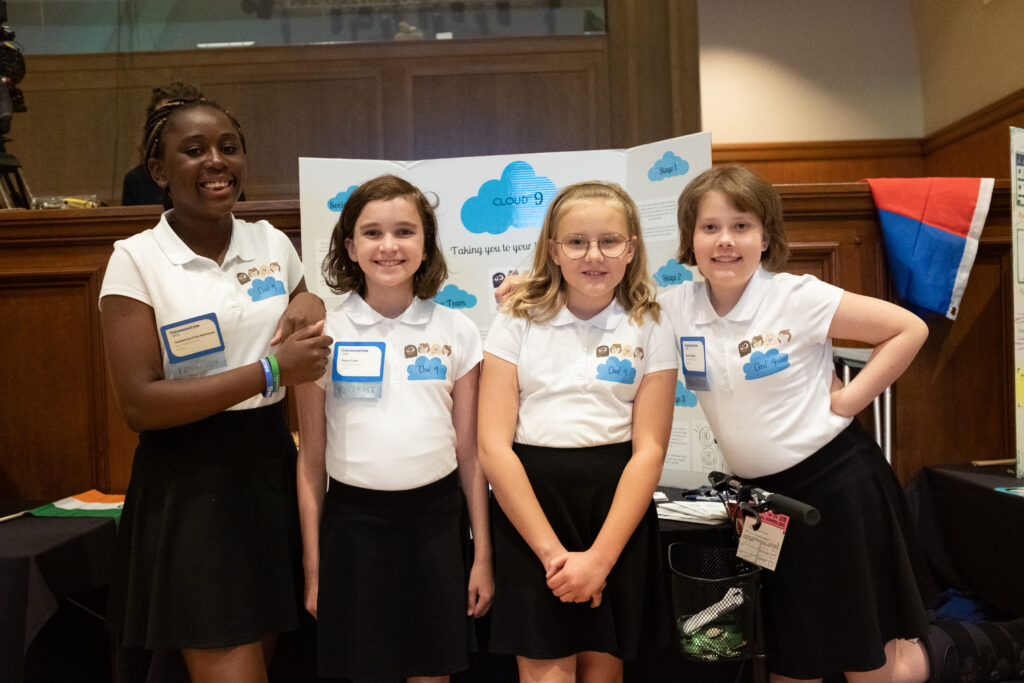
girls in front of poster

문제 

60초

해결 중인 문제에 대해 이야기하세요.

해결하려는 문제의 배경이 있는 장면을 설정합니다.

문제를 해결하는 것이 왜 중요한지 설명하세요.

솔루션 

40초

솔루션을 보여주세요!

앱 또는 프로젝트의 주요 기능을 소개합니다.

솔루션으로 문제를 해결하는 이유를 설명하세요.

기술 

30초

왜 이 솔루션일까요?

시청자에게 이 솔루션이 이 문제를 해결하는 가장 좋은 방법임을 설득하세요.

different paper airplanes

경쟁 

30초

이 솔루션의 우수성을 입증하세요.

이미 존재하는 솔루션에 대해 이야기하고 여러분의 솔루션이 더 나은 이유를 설명하세요.

woman hiking on trail

끝 

10초

강렬한 영감으로 마무리하세요!

시청자에게 프로젝트의 주된 이유를 상기시키고 다음에 해야 할 일을 알려주세요.

예를 들어, 앱이 완성되면 앱을 사용해야 합니다!

아래 동영상은 테크노베이션 피치 동영상의 예시입니다!

피치 비디오에서 가장 중요한 것은 다음과 같습니다. 당신이 한 일에 관심을 갖는 이유를 보여주세요.!
 
여러분과 여러분의 팀이 열심히 준비한 프로젝트이니 세상에 보여주세요!
 

기술 동영상

귀하의 기술 동영상 는 목적이 다르므로 다른 구조를 따라야 합니다:

  1. 프로젝트 소개
  2. 작동 방식 설명
  3. 사용자 및 피드백에 대한 이야기
  4. 코딩 방법 설명하기
  5. 미래를 내다보세요
girl holding finger up

소개 

15초

문제와 해결책을 다시 설명하세요.

해결하려는 문제와 해결책이 무엇인지 간략하게 설명하세요.

app demo

작동 방식

60초

데모 시간!

앱이나 프로젝트를 자랑하세요! 

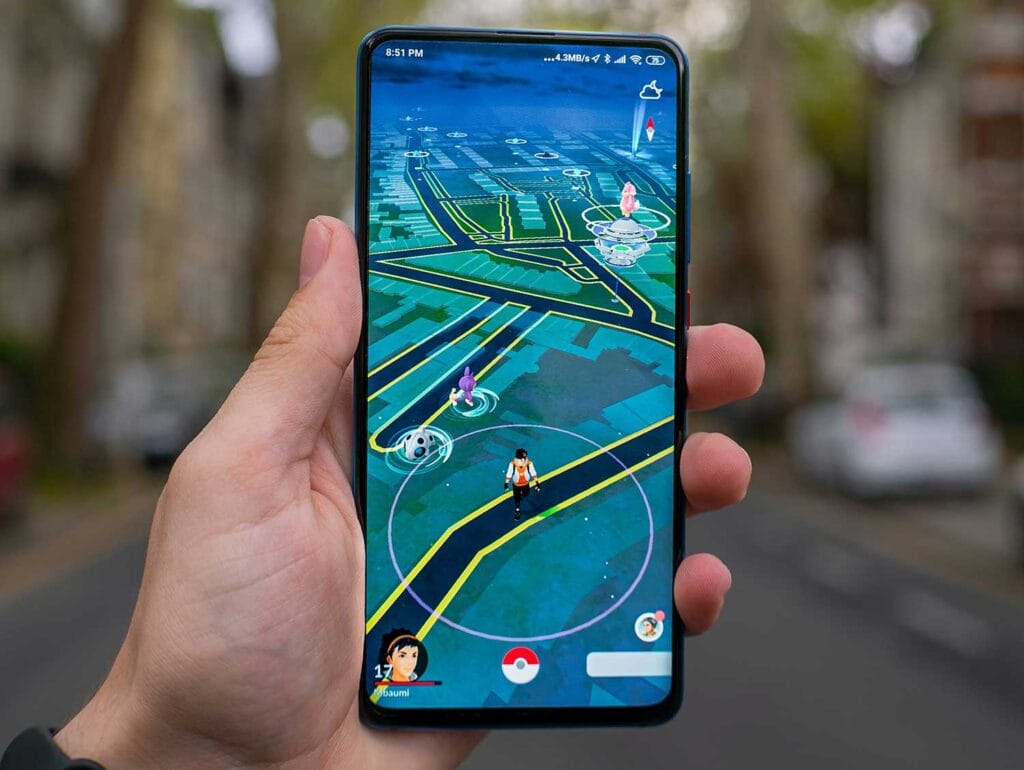
앱 또는 프로젝트가 실제로 작동하는 데모를 제공하여 시청자가 각 기능이 어떻게 작동하는지 정확히 알 수 있도록 합니다.

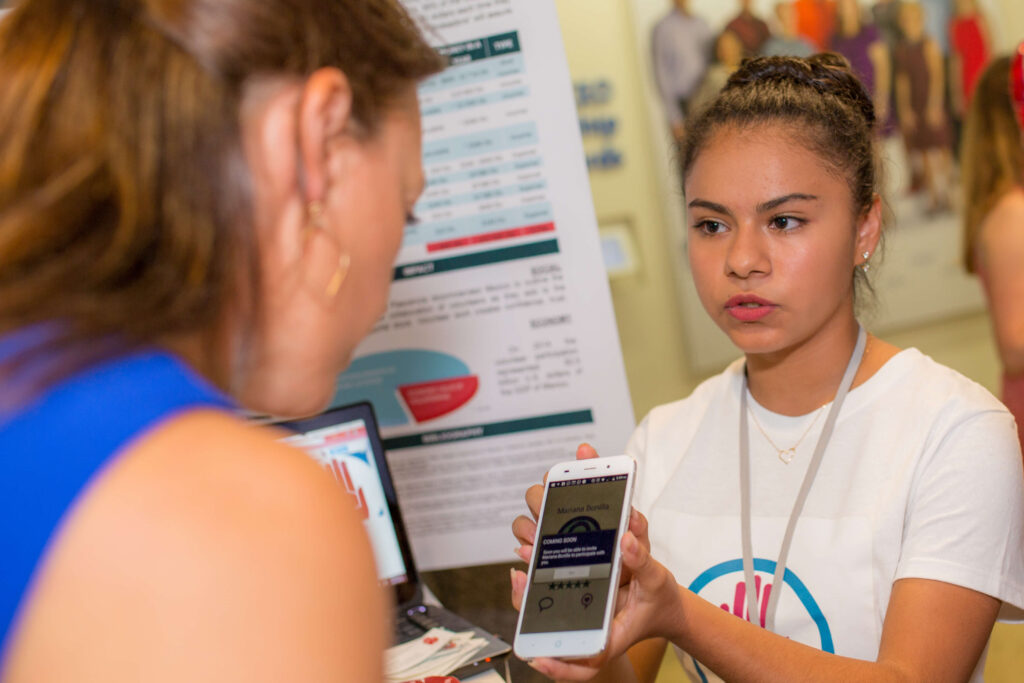
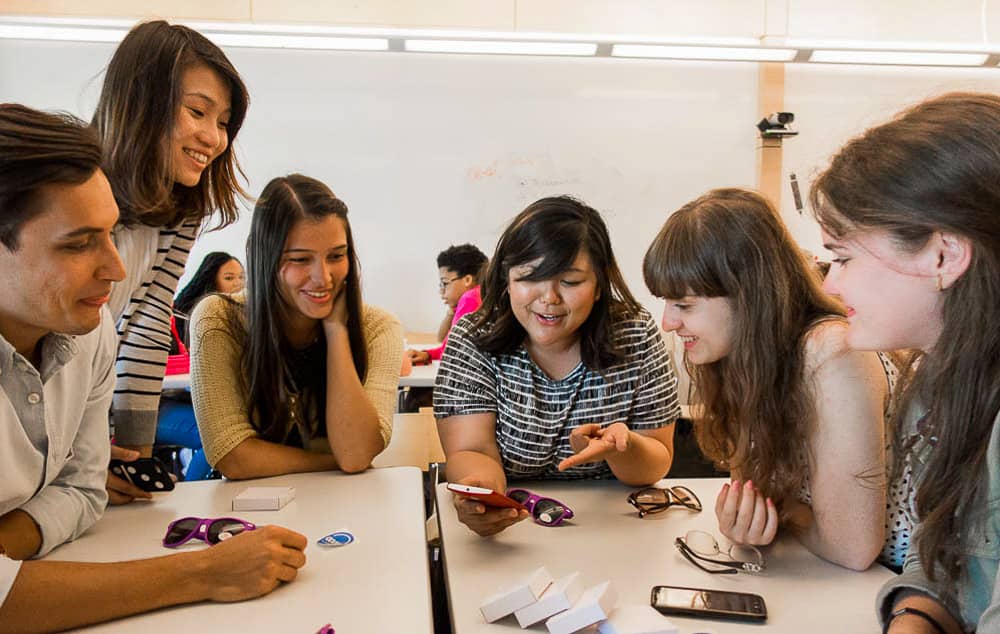
girls at table with woman using a phone

사용자 및 피드백

30초

사용자와 계속 소통하고 있음을 보여주는 것이 중요합니다.

피드백을 요청한 대상과 앱 또는 프로젝트를 테스트한 사람을 설명하세요.

받은 피드백과 그 피드백이 프로젝트에 어떤 영향을 미쳤는지 이야기해 보세요.

App Inventor blocks editor

코드

45초

기술 지식을 뽐내 보세요.

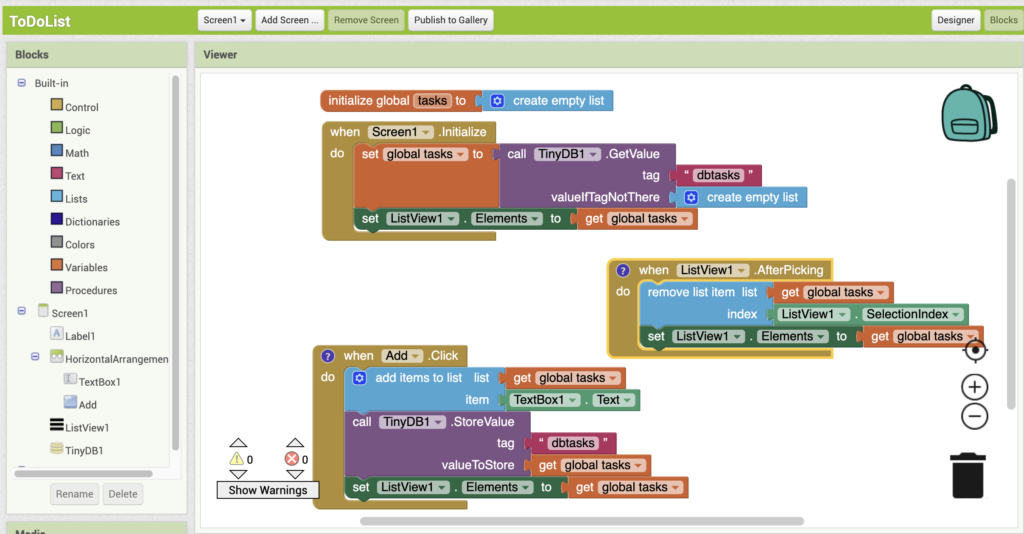
앱이나 프로젝트에서 중요한 부분을 한두 개 선택하여 코드를 보여주고 작동 방식을 설명하세요. 

AI 모델을 만들었다면 어떻게 만들었는지 이야기할 수 있습니다.

미래

30초

더 잘할 수 있는 부분을 설명하세요. 아직 모든 것이 완벽하지 않더라도 괜찮습니다!

프로젝트를 더욱 발전시킬 계획이 있다는 것을 보여줌으로써 시청자의 관심을 끌 수 있습니다!

아래 동영상은 테크노베이션 기술 동영상의 한 예입니다!

기술 동영상에서 가장 중요한 것은 다음과 같습니다. 만든 것을 보여주는 것어떻게 작동하는지!

모든 것이 완료되지 않았더라도 향후 계획이 무엇인지 시청자에게 알려주세요.

개요

The 개요 에서는 동영상에서 다루고 싶은 모든 항목의 목록을 작성합니다.

이 처음 두 가지 활동은 동영상을 정리하고 심사 루브릭의 모든 질문에 답하는 데 도움이 됩니다.

활동 1: 피치 비디오 개요 작성

파일을 다운로드하고 워크시트를 작성하세요.

활동 2: 기술 동영상 개요 작성하기

파일을 다운로드하고 워크시트를 작성하세요.

스토리보드

큰 아이디어가 정해졌다면 이제 스토리보드를 시작할 수 있습니다 .

스토리보드는 동영상이 어떤 모습일지 보여주는 일련의 그림입니다. 만화나 만평과 비슷합니다.

스토리보드(
)에서 동영상에 어떤 모습(
)을 담을지 그려봅니다.

스토리보드는 화려한 그림이나 컬러로 제작할 필요가 없습니다. 스토리보드는 동영상을 시각적으로 계획하기 위한 수단일 뿐입니다. 

프로젝트에 대한 이야기를 들려주고 있습니다.
 
다음은 그 예입니다.
storyboard

전화기가 테이블 위에 있습니다.

벨이 울리기 시작합니다.

제인이 메시지를 읽습니다.

스토리보드는 이렇게 간단할 수 있습니다!

이 스토리보드가 단순하더라도 이제 우리 모두는 동영상이 어떤 모습일지 명확하게 알 수 있습니다.

각 상자에 무슨 일이 일어나고 있는지 그립니다. 또한 각 상자 아래에 무슨 일이 일어나고 있는지 적어야 합니다. 오른쪽 상자에 다음에 일어날 일이 표시되어야 합니다.

사용해 보세요!

코코가 신발 하나를 잃어버렸어요!

그녀는 소파 밑을 찾다가 동전을 발견했습니다.

코코는 어머니에게 물어봤지만 어머니는 본 적이 없다고 했습니다.

위의 짧은 이야기를 읽어보세요. 스토리가 어떤 모습일지 상상하고 스토리보드에 그려보세요.

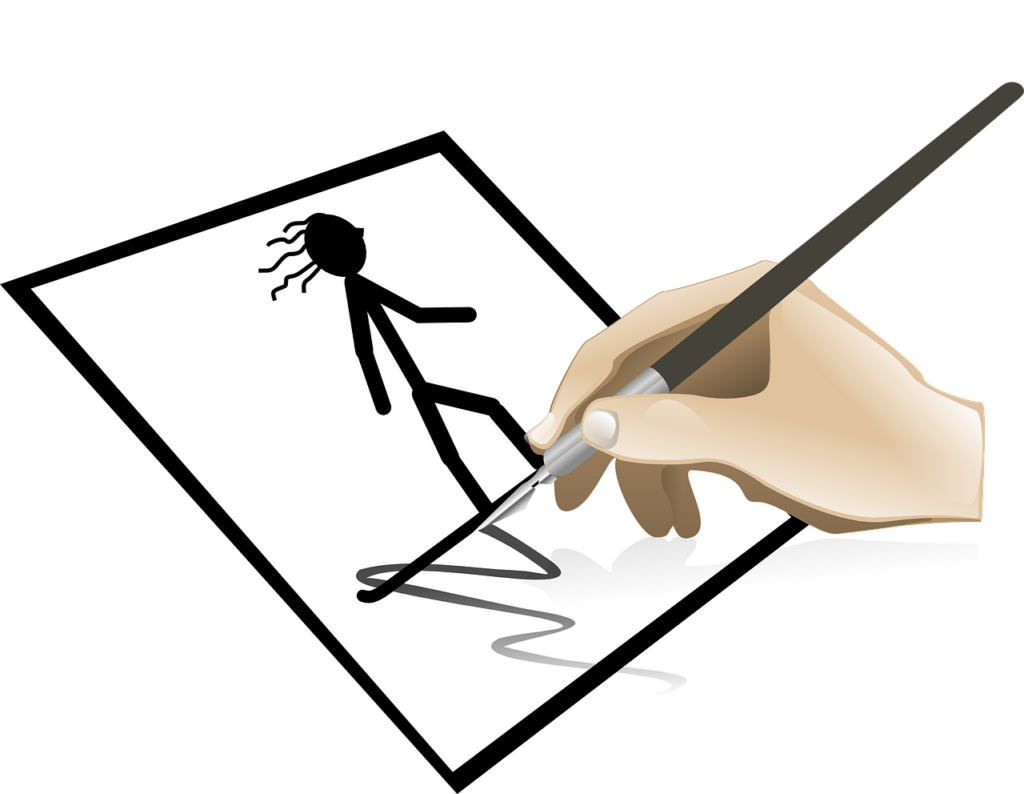
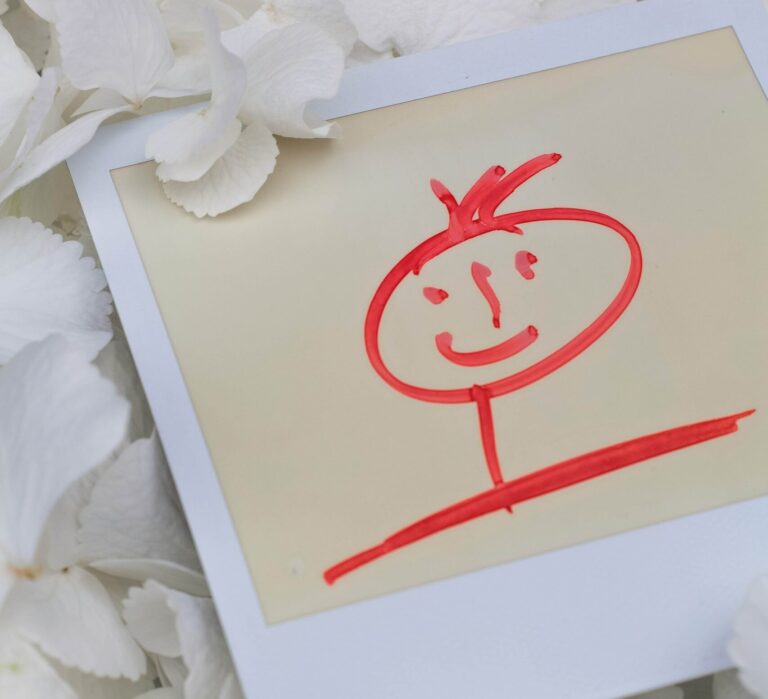
stick figure

막대 그림도 괜찮습니다! 그림은 여러분과 여러분의 팀이 이야기할 스토리를 결정하기 위한 것입니다. 

곧 멋진 동영상으로 변신할 것입니다!

이제 프레젠테이션과 기술 동영상을 위한 스토리보드를 만들 수 있습니다!

활동 3: 스토리보드

피치 동영상용과 기술 동영상용 스토리보드 2개를 만듭니다.

피치 및 기술 동영상 개요를 사용하여 스토리보드의 모든 개요 질문에 답할 수 있도록 하세요.

스크립트

스토리보드가 완성되면 이제 대본을 사용하여 동영상의 세부 사항을 작업할 수 있습니다.

스크립트는 동영상의 대본을 말합니다.
 
스토리보드를 가지고 동영상에서 말할 내용을 적습니다. 그림을 말로 바꾸세요.

스크립트(
)에는 동영상에서 일어나는 모든 일(
)을
적습니다.

다음은 스크립트에 포함해야 할 몇 가지 부분입니다.

park bench
stick figure in crayon
speech bubble with crumpled paper inside

설정

동영상을 어디에 녹화할 예정인가요? 동영상 촬영 위치를 결정하면 동영상이 어떤 모습일지 상상하는 데 도움이 됩니다. 동영상에 두 가지 이상의 설정을 사용할 수 있습니다!

사람

누가 이야기하고 있고 무엇을 하고 있나요? 특히 많은 사람들과 함께 작업하는 경우, 누가 누구와 어떤 행동을 하는지 정확히 기록할 수 있습니다.

말하는 내용

정확히 무슨 말을 하려고 하나요? 적어두면 중요한 요점을 모두 기억할 수 있습니다.

사용해 보세요!

위의 그림을 보고 작은 스크립트를 작성해 보세요! 그들은 어디에 있나요? 이 사람들은 누구일까요? 무슨 말을 하는 걸까요?

동영상 대본을 작성할 때 개요와 스토리보드( ) 옆에 두고 각 답을 대본에 추가할 때마다 체크하세요!

질문의 순서를 따를 필요는 없지만 동영상에서 모든 질문에 답해야 합니다.

스크립트는 나중에 동영상 자막으로 사용할 수 있습니다!

가치 샌드위치

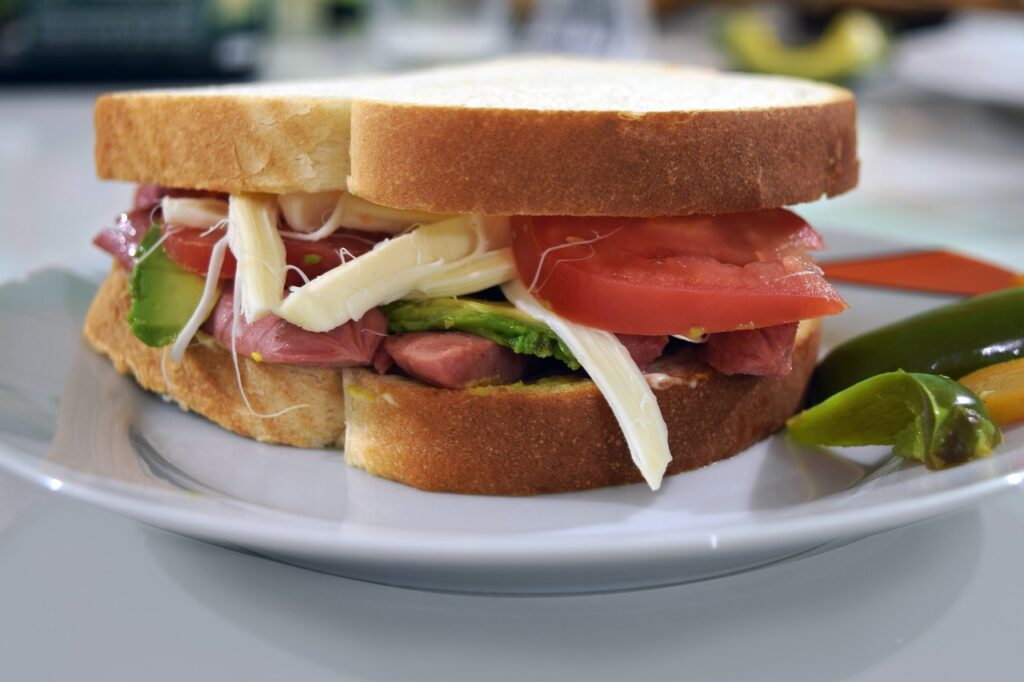
The 가치 샌드위치 는 내가 관심을 갖는 것과 같은 것에 다른 사람들이 관심을 갖도록 돕는 방법입니다.

sandwich
1

해당 사안이 중요한 이유를 이해하기 쉬운 방식으로 설명하세요.

2

그런 다음 그 일이 무엇인지 말하세요.

3

그런 다음 이것이 중요한 이유를 다른 단어로 다시 설명합니다.

다음은 그 예입니다.

1

누구나 자연을 즐길 권리가 있으며, 우리가 살고 있는 세상을 보호하는 방법을 배워야 합니다.

2

환경을 생각하는 사람들을 연결하여 함께 문제를 해결할 수 있도록 도와주는 앱, EcoFriend가 있습니다.

3

함께 협력하면 앞으로 더 깨끗한 지구를 만들기 위해 더 많은 것을 이룰 수 있습니다.

스크립트에 값 샌드위치를 포함시켜 보세요!

girl reading from book

스크립트를 작성했다면 연습해 보세요!

대본을 연습하면 자신의 말을 듣고, 소리 내어 말했을 때 어떻게 들리는지 확인하고, 동영상 길이에 대한 아이디어를 얻을 수 있습니다.

활동 4: 스크립트

피치 동영상용 스크립트와 기술 동영상용 스크립트 2개를 만듭니다.

피치 및 기술 동영상 개요와 스토리보드를 참고하세요.

피드백 받기

이제 개요, 스크립트스토리보드에 대한 피드백을 받을 수 있는 좋은 시간입니다. 피드백을 받을 수 있는 좋은 기회입니다!

feedback bubbles

피드백은 외부인의 관점에서 내 자료가 의미가 있는지 파악하는 데 유용하기 때문에 중요합니다.

자료를 제공할 도우미(또는 두 명!)를 찾으세요.

설명하지 않고 자료를 읽게 하세요.
 

그런 다음 다음 질문을 하세요:

  1. 내가 해결하려는 문제는 무엇이며 왜 중요한가요?
  2. 문제를 어떻게 해결했나요?
  3. 내 솔루션은 어떻게 차별화되나요?

그리고 물어보세요:

  1. 모든 것이 이해가 되셨나요?
  2. 부품이 함께 흐르나요?
  3. 내 앱이나 프로젝트가 어떻게 작동하는지 이해하시나요?

피드백을 받은 후에는 자료로 돌아가서 업데이트 를 업데이트하세요. 그런 다음 피드백을 다시!