
Teachable Machine
Teachable Machine is a very versatile platform. You can save your model to the cloud or save it as a file, so you have many options for integration with coding platforms.
This video describes how to export your model.
- App Inventor has a Teachable Machine Image Classification extension, contributed by Fabiano Oliveira, that can be downloaded and imported in the Extension drawer.
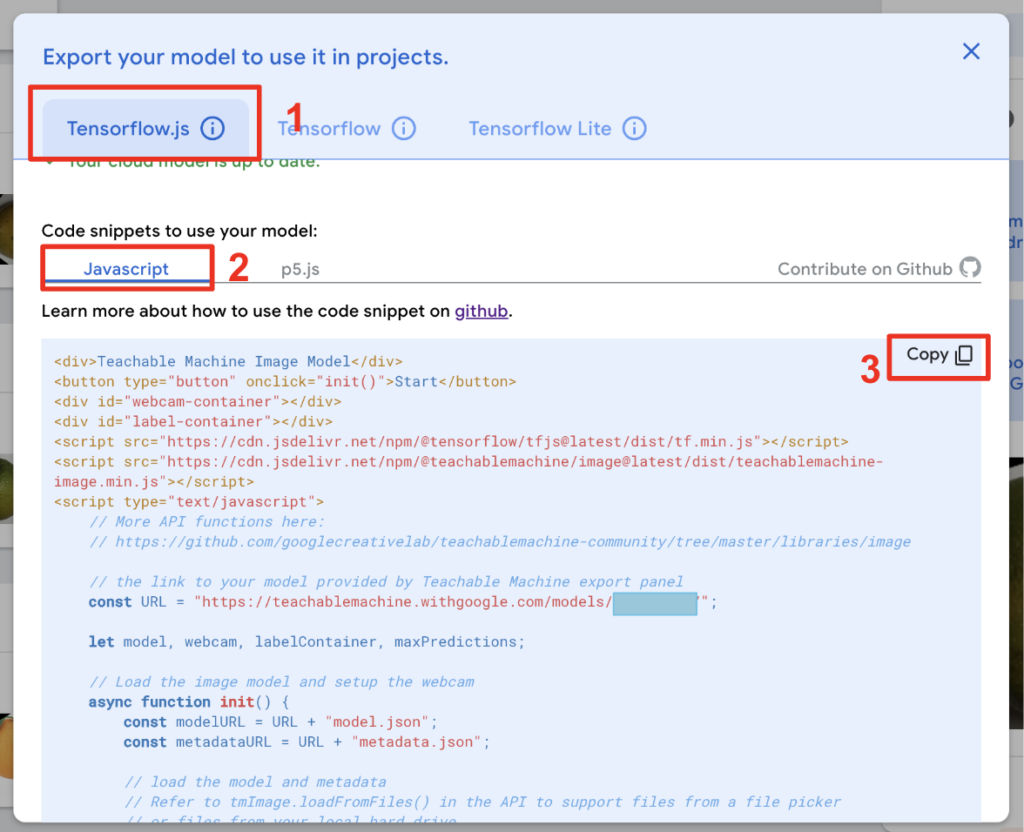
- Teachable Machine provides code snippets to integrate with Tensorflow, a machine learning library. It provides 3 code snippet options:
- Tensorflow.js – Javascript language will allow you to create a webpage or web app.
- Tensorflow – Python language to create web apps.
- Tensorflow Lite – Java language to create mobile apps.
All 3 code snippets provide you with a model file and code to copy. Depending on the language, you might have to install libraries and code editors. Links to instructions are provided with the code snippet.
These are the steps for using the Tensorflow.js option:
- Copy the code and paste it into a new blank text file on your computer.
- Save it as index.html (or something else with a .html extension).
- Open the file in a web browser. It will provide a basic interface where you can classify an image captured with the webcam based on your model.
- If you want to be able to upload an image to classify, instead of the webcam, this code works. (Courtesy Chris Hoyean Song) Just make sure to copy your model URL from your original code snippet to this file.
- Copy the code and paste it into a new blank text file on your computer.
The Tensorflow and Tensorflow Lite options will require different installation of software and coding libraries. Check the github site for further instructions.
Machine Learning for Kids
MIT App Inventor
Import Extension

Add WebViewer

Input Mode

Video Tutorial Part 1
Video Tutorial Part 2
All the App Inventor extensions are available here and can be downloaded and imported into App Inventor to use. Choose the appropriate extension for your model.
- Click on Extension in the Designer Palette.
- Click on Import extension.
- Click Choose File and choose the extension file you downloaded from the extensions page above.
- Click the Import button to import the extension and its blocks.
You also need to add a WebViewer component to your project. It can be found in the User Interface drawer.
In the example below, we show how to set up the Image Classifier, but it works pretty much the same with the Audio Classifier, if your model involves sounds.
To link your model from the classifier, first download the model from the classifier website, and then,
- Select the PersonalImageClassifer component.
- In the Properties panel, click “None” under Model and upload the downloaded model.mdl file. (The file can be renamed anything, but must have the .mdl extension in its name).
- Click “None” under WebViewer and select the WebViewer component just added to the project.
Note the property “InputMode”, which can be either Video or Image. If you choose video, it will continuously try to classify the video feed that appears in the WebViewer. If you choose Image, you will have to add a Camera or ImagePicker component to get an image to classify. You will still need the WebViewer component for the image classification to work.
In the following videos, watch how to add the healthy and diseased fruit model from Week 5 to App Inventor to create a mobile app that can identify healthy vs diseased fruit using the phone camera.
In part 2 you will code the blocks for the classifier.
Ximilar -> Thunkable