- Inizia a creare un'app funzionante basata sull'intelligenza artificiale usando uno strumento che non richiede codice.
- Scopri come le app web salvano i dati usando lo spazio di archiviazione del browser.
- Capire come l'IA possa essere un partner di pensiero, non un sostituto del pensiero stesso.
- Scopri come collegare il tuo progetto a GitHub per non perdere mai il tuo codice.
- Un'app Founder's Toolkit funzionante creata in Github Codespaces che include:
- Modulo di archiviazione dei feedback per organizzare i primi input degli stakeholder
- Modulo controcorrente che offre una "terza voce" e mette in discussione la tua definizione del problema
- Un repository GitHub con il tuo progetto Founder's Toolkit dove salverai il tuo codice
- Gli studenti capiscono i concetti base dell'intelligenza artificiale e hanno dato un'occhiata agli strumenti di IA nelle unità imprenditoriali (Consapevolezza dell'IA e Mentalità imprenditoriale).
- Non serve avere esperienza di programmazione o di ingegneria dei prompt.
Dalla ricerca all'azione
Finora in questo programma hai scoperto cos'è l'IA e come sta cambiando il mondo. Hai anche usato il tuo spirito imprenditoriale quando hai parlato del tuo problema iniziale con amici e familiari e hai chiesto loro:
- Questo problema li riguarda?
- Quali aspetti pensano siano più importanti?
- Che domande o dubbi ti vengono in mente?
- Cosa ti sfugge di questo problema?
Li hai spinti a fare il contrario e hai preso nota di quello che ti hanno detto.
Ora è il momento di usare l'intelligenza artificiale. Hai un sacco di informazioni utili, ma probabilmente sono sparse tra appunti, messaggi e ricordi. E anche se amici e familiari possono essere sinceri, potrebbero comunque evitare di rispondere alle domande più difficili.
L'intelligenza artificiale come tuo partner di pensiero
Un partner che pensa con te ti aiuta a esplorare idee, fare domande migliori e notare quello che potresti non vedere. L'intelligenza artificiale (AI) può farlo davvero bene e molte aziende di successo la usano già in questo modo. Ma per usare l'AI in modo efficace, devi capire i suoi punti di forza e i suoi limiti.
Nelle prime due unità tecniche imparerai a usare l'intelligenza artificiale come partner di pensiero usandoil vibe coding. Il vibe coding consiste nel descrivere ciò che desideri in un linguaggio semplice e l'IA genera le funzionalità per te. Per questa lezione, utilizzeremo il vibe coding con Github Copilot per creare un'app Founder's Toolkit, un'applicazione potenzialmente utile per rafforzare il tuo progetto.

Importante: Gli strumenti di intelligenza artificiale che crei servono ad aumentare il feedback umano, non a sostituirlo. Hai già parlato con persone reali, il che è fondamentale. L'intelligenza artificiale aggiunge una terza prospettiva e ti aiuta a dare un senso a ciò che hai sentito.
Come iniziare con Github
Per tutto il programma userai GitHub e sfrutteremo molte delle sue funzionalità, comprese quelle di archiviazione.
Oltre al suo uso principale per gestire il codice, Github ha anche l'AI AgentGithub Copilot e la piattaforma di cloud coding Codespaces. Useremo Codespaces, un ambiente di sviluppo che gira sul tuo browser. Potrai dire a Copilot in linguaggio naturale cosa vuoi creare e vedere il codice generato in Codespaces per capirlo, testarlo e infine implementarlo.
Possiamo descriverli qui:
- GitHub => La pagina principale del tuo progetto, tipo Google Drive per il codice
- Spazi di codice => Il tuo spazio di lavoro tipo Google Docs, ma per creare app
- Copilot => Il tuo partner di programmazione AI che trasforma le tue idee in codice funzionante
GitHub risolve un sacco di problemi quando si tratta di sviluppare prodotti. È una piattaforma dove gli sviluppatori mettono e condividono il codice, ma ultimamente è diventata anche un partner per la codifica AI e parte della loro missione è rendere la creazione di software accessibile a tutti. Ecco perché hanno investito in più funzionalità AI per dare a tutti più possibilità e offrono livelli gratuiti con limiti generosi.
Per iniziare:
- Se hai già un account Github, puoi saltare questi passaggi. Altrimenti, vaisu github.com
- Clicca su "Iscriviti" e segui i passaggi (è gratis e ci vogliono circa 2 minuti).
- Usa un indirizzo email che controlli spesso e ti consigliamo di scegliere un nome utente professionale, perché sarà quello che vedranno gli altri sviluppatori quando lavorerete insieme.
Se sei uno studente iscritto a una scuola o a un’università, registrati per ottenere un account studente di GitHub Education . Con lo Student Developer Pack avrai un account GitHub Pro gratuito, repository illimitati e più crediti Copilot. Potrai anche accedere a strumenti di sviluppo gratuiti di terze parti.
Salvataggio dei tuoi commenti
Tieni a portata di mano il foglio di lavoro dell'Unità 2: Mentalità imprenditoriale e gli appunti dell'intervista.
In queste attività, configurerai il tuo ambiente di sviluppo e creerai un Feedback Collector per organizzare i dati raccolti.
ATTIVITÀ 1
Avvia il tuo ambiente di sviluppo
Tempo stimato: 15 minuti
1. Apri Github e crea il tuo primo repository
Un repository (o "repo") è il posto centrale per il tuo progetto su GitHub.
- Creiamone uno cliccando su "Crea repository" o "Nuovo".
- Aggiungi il nome e la descrizione del repository.
- Per un nome puoi chiamarlo qualcosa tipo " Kit di strumenti per fondatori AIVA", ma deve essere unico, quindi aggiungi un identificativo personale.
- Per un descrizione, l'app AIVA Founder's Toolkit andrà benissimo.
- Scegli queste opzioni nella configurazione:
- Visibilità = Privata per essere sicuri che solo tu possa vedere il repository
- Leggimi = Sì, Github crea automaticamente un file predefinito che verrà usato per la documentazione.
- Aggiungi il file .gitignore = Node
- Aggiungi licenza = Licenza MIT
Vedremo cosa significano questi dettagli nelle prossime unità. Se ti sei perso qualcosa, non preoccuparti, possiamo aggiungerli a mano più avanti.
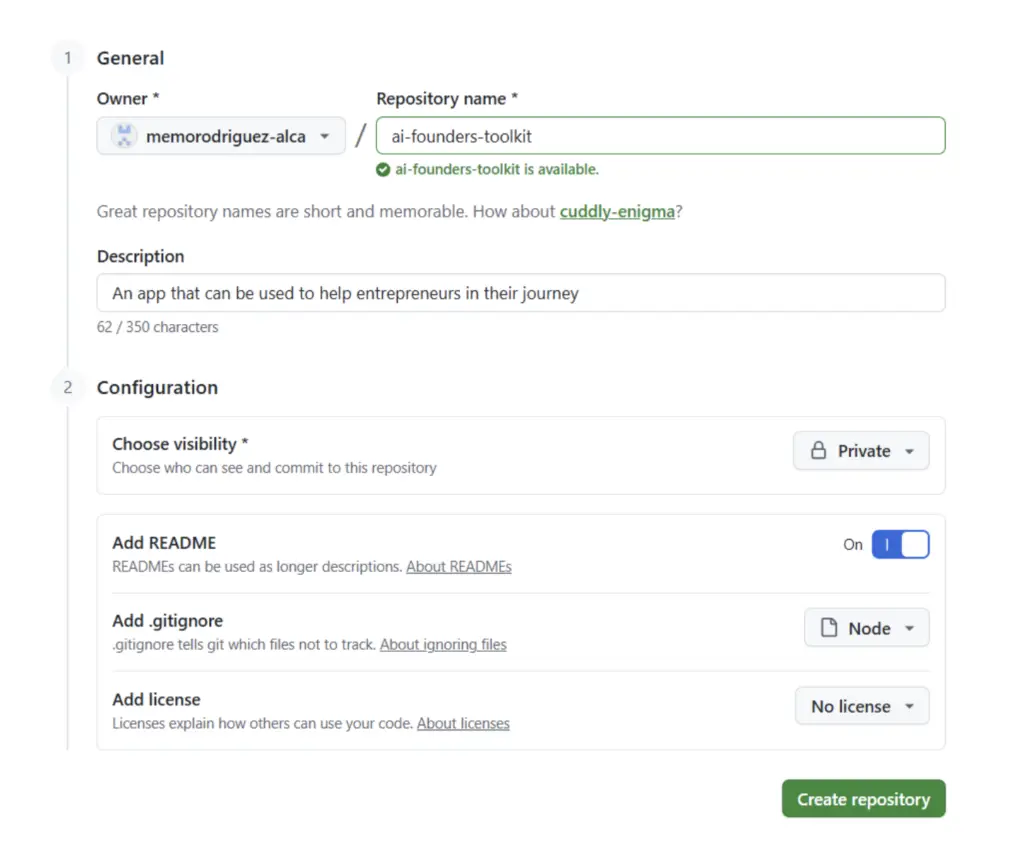
2. Crea un nuovo ramo
- Clicca sul ramo "main" in alto a sinistra del tuo repository per vedere la lista dei rami disponibili.
- Seleziona "Visualizza rami" e poi crea un nuovo ramo.
- Dai un nome al nuovo ramo. È solo per te, quindi puoi chiamarlo come vuoi, ma è meglio usare un nome che si capisca subito, tipo tech-unit-1.
Questo passaggio è facoltativo, ma ti consigliamo vivamente di lavorare su nuovi rami ogni volta che fai aggiornamenti importanti. Nelle unità successive vedremo nel dettaglio le migliori pratiche.
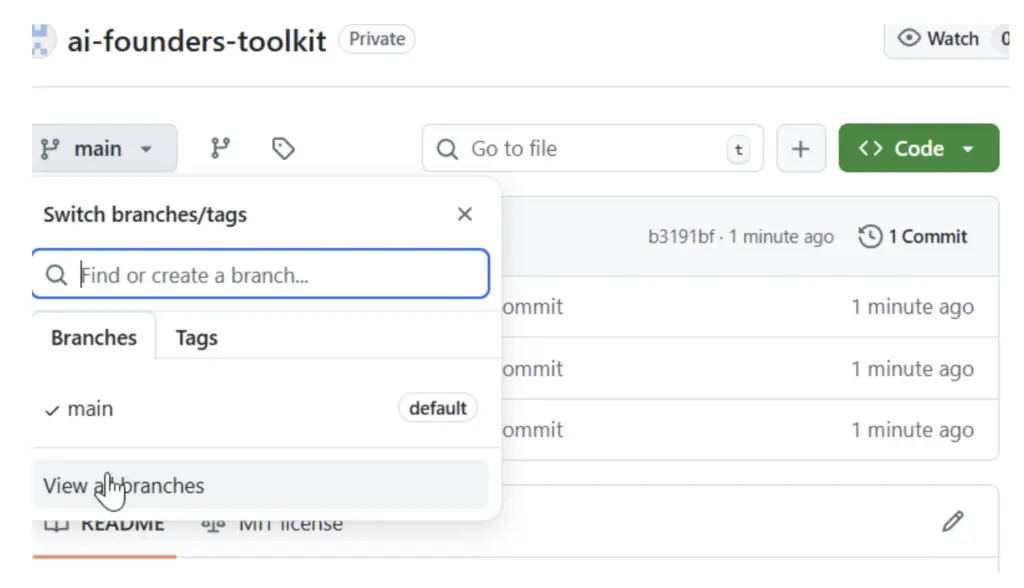
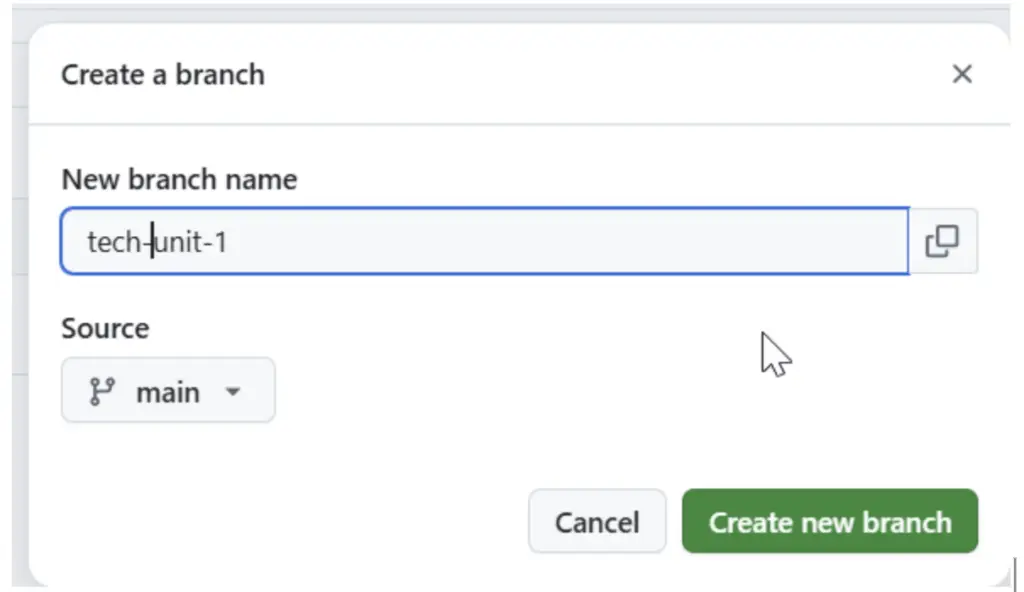
3. Scegli il ramo e apri Codespaces
Abbiamo creato un ramo dove verrà archiviata e salvata una versione del codice. Ora vogliamo iniziare a programmare in un ambiente di sviluppo usando Codespaces.
- Vai al ramo che hai appena creato. Puoi farlo cliccando sul nome del ramo nella finestra Visualizza tutti i rami.
- Clicca sul pulsante verde "Codice" e scegli di Crea un nuovo spazio codice.
- Aspetta che Github prepari l'ambiente di sviluppo.
Vedrai che il tuo browser aprirà una finestra che è uno strumento di sviluppo di codice che sembra e funziona come Visual Studio Code. Questo è il tuo spazio di lavoro di sviluppo dove inizieremo a programmare.
4. Dai un'occhiata all'interfaccia
Quando Codespaces si avvia, vedrai che ci sono un sacco di pannelli:
- Esplora file: i tuoi file di progetto
- Editor: dove puoi vedere in anteprima e modificare i file
- Terminale: dove si eseguono i comandi
- Github Copilot: dove puoi chiedere all'intelligenza artificiale di aiutarti a creare
- Pannello superiore: con una barra dei menu e una funzione di ricerca

Cose da tenere a mente:
- Il tuo codice è già stato salvato su Codespaces: A differenza di altri strumenti in cui potresti perdere il tuo lavoro, tutto quello che crei in Codespaces viene salvato automaticamente. A un certo punto, dovrai salvare le modifiche nel tuo repository branch su Github, ma puoi chiudere e riaprire Codespaces e il tuo codice sarà ancora lì.
- I codespace che non vengono usati per 30 giorni vengono cancellati.
- Ci sono altre funzioni: Per ora non c'è bisogno di entrare in queste schede e pannelli. Rappresentano altri flussi di lavoro nel processo di sviluppo che vedremo nelle unità successive.
Ora che hai sistemato il tuo ambiente di sviluppo in Codespaces, sei pronto per iniziare a creare un'app funzionante in meno di 10 minuti.
Nozioni di base sull'ingegneria dei prompt
Userai l'intelligenza artificiale per aiutarti a realizzare questa app funzionante.
Ecco il punto chiave: l'intelligenza artificiale funziona bene solo se le dai le giuste istruzioni.
Se dai istruzioni vaghe, ottieni risultati vaghi. Se dai istruzioni precise e ben strutturate, ottieni risultati utili e mirati.
L'ingegneria dei prompt è quando scrivi istruzioni che aiutano l'IA a fare cose utili e precise. Migliorando le tue istruzioni, migliori anche la tua app. Ci sono un sacco di tecniche per migliorare le istruzioni dell'IA. Ci sono un sacco di libri che ne parlano.
Ma in pratica, la maggior parte delle tecniche include:
Contesto
Per esempio
"Dammi un feedback sulla mia idea."
Con il contesto:
"Sono un imprenditore alle prime armi che sta studiando il problema dello spreco alimentare nelle mense scolastiche. Ho chiacchierato con due studenti che vivono questa situazione ogni giorno. Fammi sapere cosa ne pensi della mia idea."
Struttura di output
Per esempio
"Elenca alcune sfide".
Con il contesto:
"Fai un elenco di esattamente 3 sfide, ciascuna in una sola frase di meno di 20 parole."
Controllo del tono
Per esempio
"Dimmi cosa c'è che non va nella mia idea."
Con il contesto:
"Fai da mentore aziendale e dammi una mano. Fai notare i punti deboli della mia idea e suggeriscimi come risolverli."
Vuoi saperne di più sul Prompt Engineering? Dai un'occhiata all'Appendice e ai link nella sezione Risorse aggiuntive.
ATTIVITÀ 2
Crea una funzione per archiviare i feedback
Tempo stimato: 30 minuti
1. Apri Github e apri il tuo Codespace dall'attività 1.
Se l'hai già aperto, puoi saltare questo passaggio. Altrimenti,
- Accedi a Github.
- Clicca sul menu hamburger in alto a sinistra e scegli "Codespaces" dal menu a tendina.
- Quando si apre la finestra Codespaces, clicca sul nome casuale che Github ha dato al tuo codespace per riaprirlo.

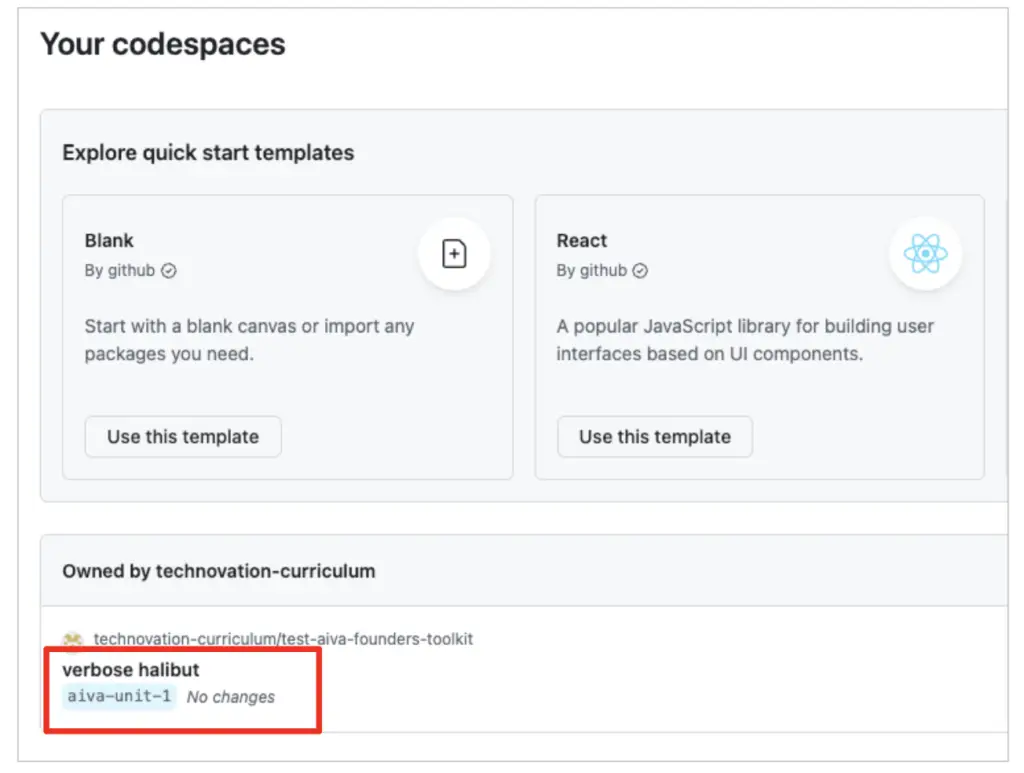
2. Chiedi all'IA di creare il tuo "Archivio feedback"
Inizia con queste istruzioni di base qui sotto nella finestra di chat.
Questo è un comando che darai a Github Copilot; prenderà le tue istruzioni e farà delle ipotesi aggiuntive per aiutarti a riempire eventuali spazi vuoti.
Copialo e incollalo esattamente come appare nella finestra di chat nel pannello Github Copilot sul lato destro.
Crea un'app semplice che aiuti gli imprenditori a raccogliere feedback da 2 parti interessate sulle mie idee di business ancora un po' vaghe.
– Il titolo dovrebbe essere "AI Founder's Toolkit".
– Gli utenti devono inserire il problema che stanno cercando di risolvere e poi il feedback di 2 persone su quel problema.
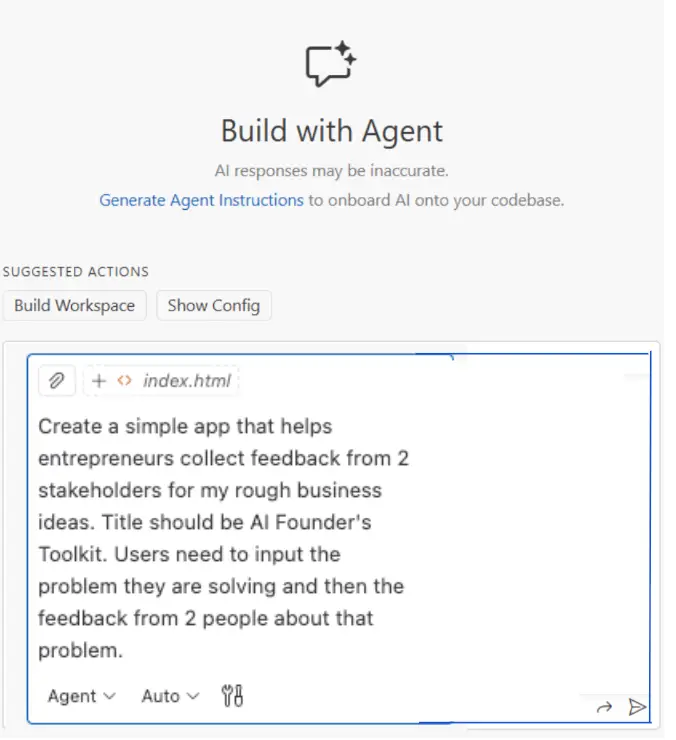
Suggerimento:
È impossibile stare al passo con tutti gli ultimi modelli e funzionalità disponibili su GitHub Copilot. Al 7 gennaio 2025, GitHub ha diversi modelli LLM, ma la selezione del modello è impostata di default su "Auto". Questo dà agli utenti la possibilità di scegliere il modello più comodo e forse più adatto al compito specifico da svolgere. Ti consigliamo di abilitare la selezione del modello per avere una scelta e selezionare quello che preferisci. Dovrai accettare i loro termini cliccando su "Usa funzionalità AI", che abiliterà la selezione del modello. Anche se questo non è necessario (nonostante il testo confuso del pulsante) per usare le loro funzionalità AI, è necessario per consentire la selezione del modello.
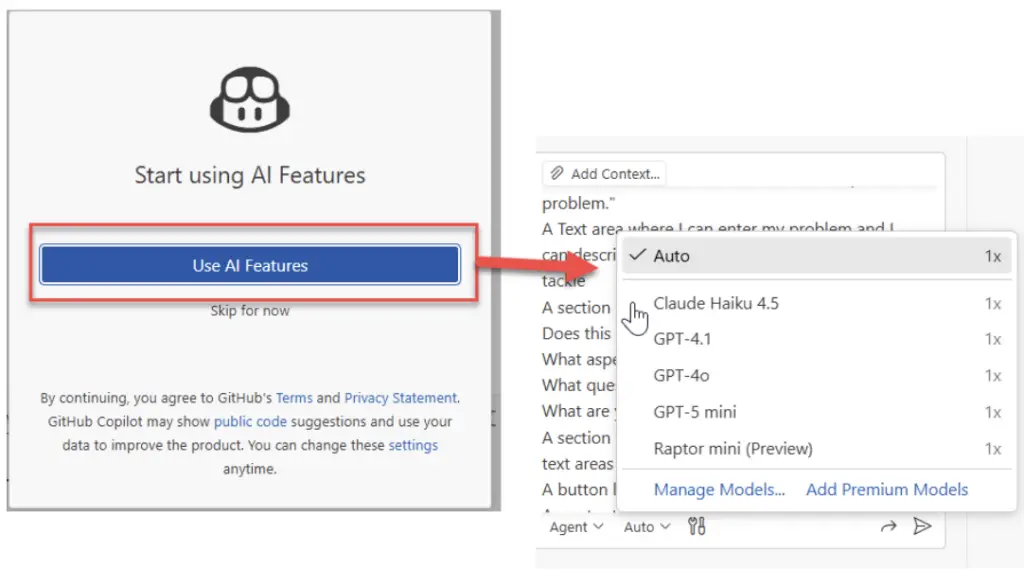
3. Aspetta che la tua app venga creata dall'intelligenza artificiale
Copilot creerà la tua app e ti mostrerà come sta andando.
Questo potrebbe richiedere circa 1-2 minuti, a seconda delle nostre istruzioni. Vedrai il codice che viene scritto in tempo reale, il che ti permette di capire come ragiona il modello di IA come un ingegnere informatico/imprenditore.
Stai dicendo al modello di IA cosa vuoi in un linguaggio semplice. Il modello di IA legge la tua descrizione e crea il codice da solo. Questo si chiama "sviluppo senza codice" perché descrivi l'app invece di codificarla.
L'intelligenza artificiale fa diverse ipotesi, tipo scegliere di creare un'applicazione web usando un framework comune, come HTML, CSS e Javascript. Si occuperà anche di riempire i dettagli stilistici che non hai specificato, come scegliere colori, font e layout. Non devi capire il codice; basta guardarlo all'opera e iniziare a pensare a cos'altro potresti aggiungere in seguito.
Se lo fai per la prima volta, potrebbe chiederti di dare il permesso per fare cose come creare, modificare, cancellare file O anche eseguire alcuni comandi per conto tuo.
Consiglio importante:
Man mano che vai avanti nel tuo percorso di sviluppo, potresti scoprire che ti servono più controlli su quello che fa per evitare che si scateni. Quindi puoi provare le impostazioni che ti sembrano più comode. Gli sviluppatori professionisti spesso usano comandi semplici come "modifica", che si possono facilmente annullare, ma hanno controlli più precisi sui comandi bash perché possono costare di più in termini di API. Ne parleremo nelle prossime unità.
4. Prova la tua app
Visto che si tratta di un'app web, potrebbe averti chiesto il permesso di fidarti dell'apertura di un'app web (vedi screenshot qui sotto), che dovremmo aver abilitato nei passaggi precedenti.
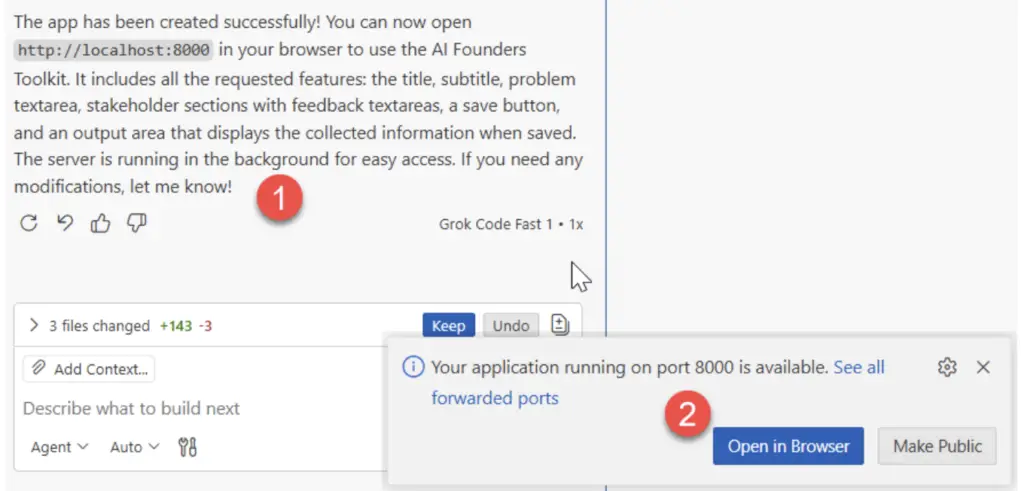
Quando Copilot ha finito di programmare l'app, puoi iniziare a provarla così:
- Avvia l'app scrivendo"python3 -m http.server 800 0"nel pannello del terminale in fondo allo schermo. È il modo più facile per far partire la tua app iniziale.

- Si aprirà una nuova scheda del browser con la tua app in esecuzione.
- Puoi inserire la descrizione del tuo problema.
- Aggiungi i commenti di tutti i tuoi amici e familiari iniziali dal foglio di lavoro sulla mentalità imprenditoriale.
- Clicca per salvare il feedback.
- Controlla che le informazioni siano nell'area di output.
Risoluzione dei problemi:
Se la tua app non si vede:
- Puoi chiedere a Copilot: "Come faccio a far funzionare la mia app?" o "Aiutami a capire perché non riesco a vedere il modulo e a trovare eventuali problemi".Questo è quello che chiamiamo debug assistito dall'intelligenza artificiale , che imparerai nelle unità successive.
Se la tua app non si apre:
- Prova ad aggiornare la pagina. Se non funziona, ricomincia da capo.
Se il risultato non è quello che ti aspettavi:
- Va bene così. Imparerai come fare le regolazioni più avanti.
5. Migliora il tuo prompt
Il modello di intelligenza artificiale che abbiamo usato per creare la nostra app è davvero potente. Le ipotesi su cui si basa potrebbero portare a risultati che non ti piacciono, ma il processo che ha seguito e i risultati che ha prodotto potrebbero aiutare a migliorare l'app per ottenere risultati migliori.
Per noi, l'IA ha pensato di salvare le informazioni e dare all'utente la possibilità di salvarle come file csv dopo averle inserite. Forse per te ha fatto qualcosa di diverso. Ma dobbiamo essere più precisi e chiari con le nostre istruzioni per ottenere quello che vogliamo.
Copia e incolla il messaggio che vedi qui sotto nella finestra di chat nel pannello Github Copilot sul lato destro della schermata di Codespaces.
Aggiungi un'altra riga al prompt per rendere le istruzioni ancora più chiare e migliorare la tua app!
Migliora questa app che aiuta gli imprenditori a raccogliere feedback da due parti interessate sulle mie idee di business ancora un po' vaghe.
L'app dovrebbe avere:
– Un titolo in alto: "Kit di strumenti per fondatori di IA"
– Sottotitolo: "Inizia a raccogliere feedback sul mio problema".
– Un campo di testo dove posso scrivere il mio problema e spiegare il problema aziendale che voglio risolvere
– Una sezione per lo "Stakeholder 1" con spazi per scrivere:
- Questo problema li riguarda?
- Quali aspetti pensano siano più importanti?
- Che domande o dubbi ti vengono in mente?
- Cosa ti sfugge di questo problema?
– Una sezione per "Stakeholder 2" con le stesse quattro aree di testo
– Un pulsante con la scritta "Salva problema e feedback"
– Un'area di output che conterrà solo il problema inserito e il feedback raccolto dagli stakeholder.
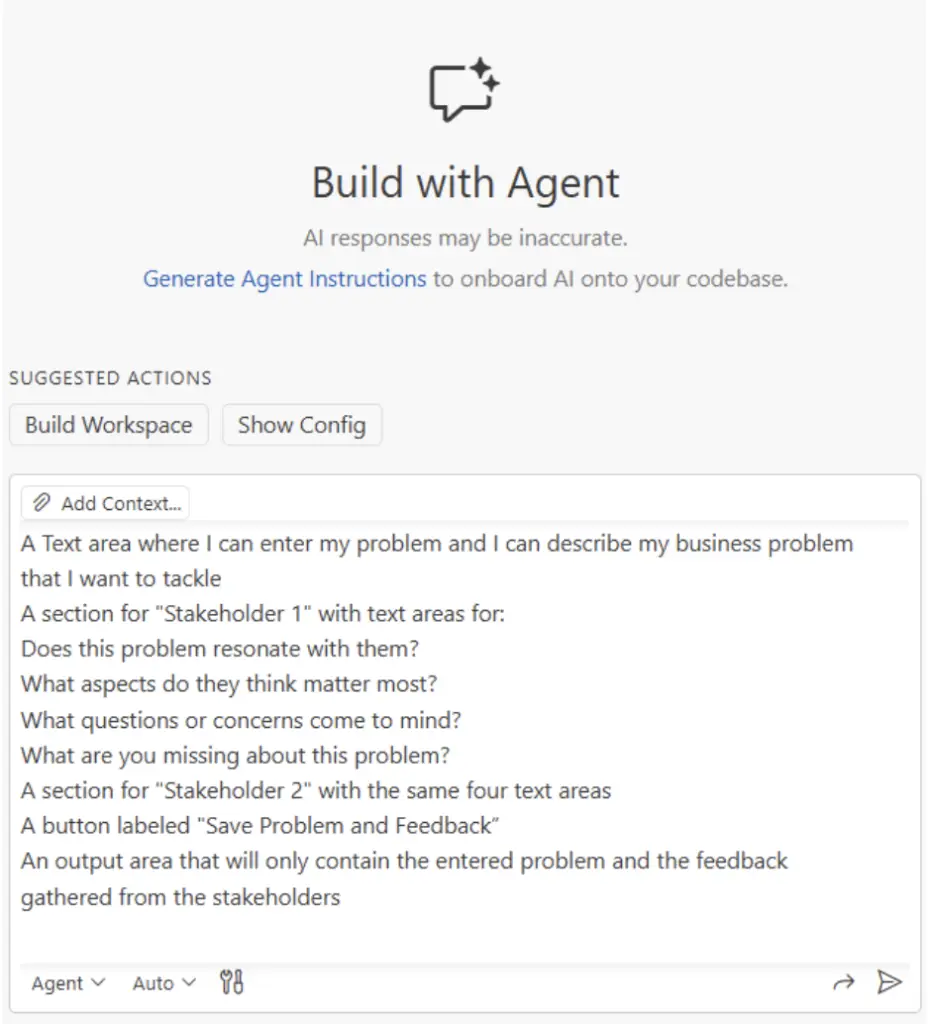
4. Prova di nuovo la tua app
Quando Copilot ha finito di aggiornare l'app, puoi aggiornare la scheda del browser che la sta usando per vedere le modifiche.
Ricorda, se hai problemi con l'app o se il risultato non ti sembra giusto, chiedi a Copilot di aiutarti a capire cosa succede.
6. Salva le modifiche
Prova la tua app finché non sei contento di come funziona.
Anche se Codespaces salva il tuo codice, dobbiamo comunque fare il commit di tutte le modifiche al ramo nel nostro repository Github. Commit e il push caricano le modifiche al codice nel tuo repository. Una volta spinte, vengono salvate per sempre e tracciate su Github.
Per fare commit e push:
- Nel pannello a sinistra, clicca su Controllo sorgente .
- Sotto il modifiche , aggiungi un messaggio di commit a mano o usa l'intelligenza artificiale per crearne uno al posto tuo.
Per noi, l'intelligenza artificiale ha scritto un bel messaggio di commit:
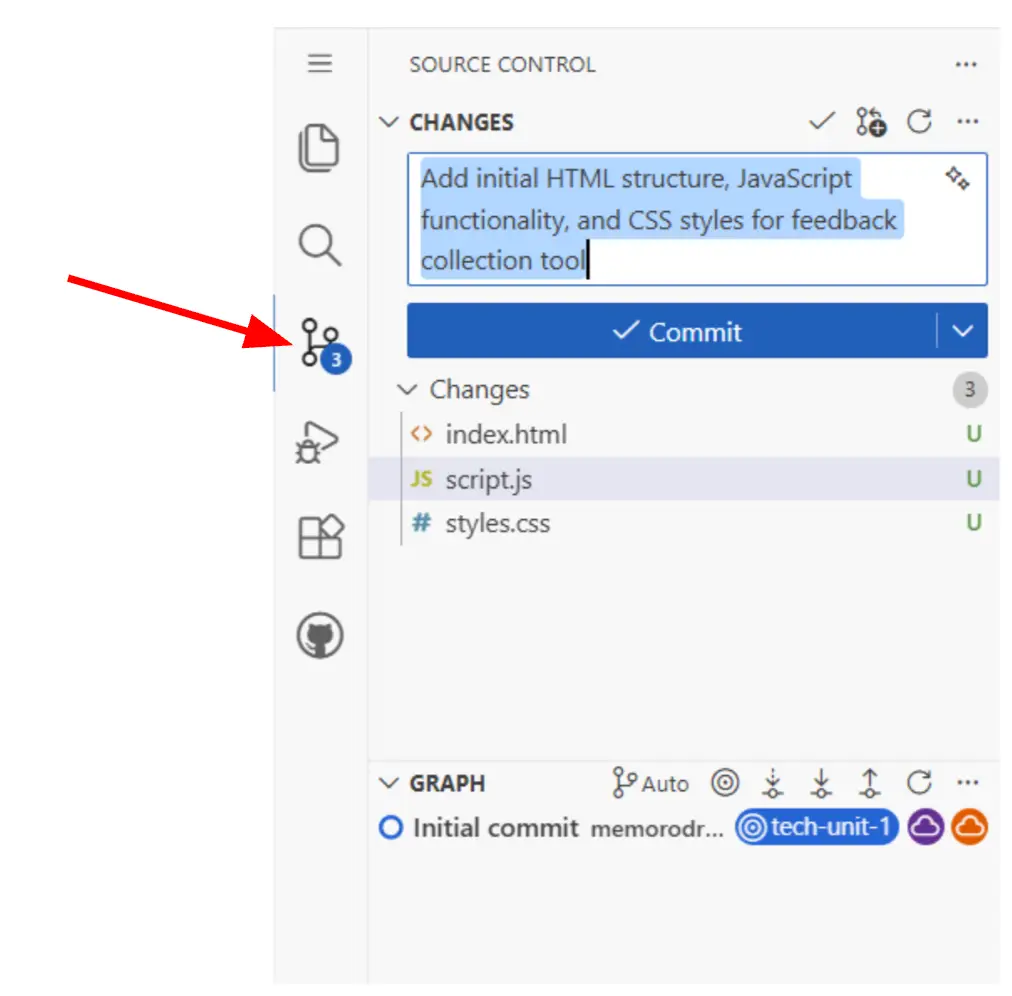
3. Potresti ricevere un messaggio che dice: "Non ci sono modifiche in fase di elaborazione da confermare". Se succede, clicca su Sì per confermare.
4. Clicca su Sincronizza modifiche per sincronizzare la piattaforma Codepace con Github.
5. Torna su Github, al tuo repository e al tuo branch per vedere se i file ci sono. Dovresti vedere tutti i file che sono stati creati, modificati o cancellati. Ci sono alcune eccezioni (suggerimento: i file elencati nel file gitignore).
Questo passaggio fa sì che le tue modifiche vengano salvate nel ramo e riduce il rischio di perdere il lavoro fatto se succede qualcosa al tuo ambiente Codespace. Nelle unità successive, scoprirai cosa sono questi comandi "Git".
Hai appena creato un'app!
Prenditi un attimo per goderti quello che hai appena fatto.
Questo archivio di feedback ti dà un posto organizzato dove mettere tutte le idee che raccogli e continuerai ad aggiungere cose durante tutto il programma.
Cose da tenere a mente:
- Non hai scritto nessun codice. Hai solo detto cosa volevi.
- L'intelligenza artificiale ha fatto delle ipotesi per riempire i dettagli che non hai specificato (colori, layout, testo segnaposto, ecc.).
Nel nostro caso, ha aggiunto un paio di cose che non avevamo specificato nelle nostre istruzioni, come ad esempio:
- "Testi segnaposto" per ogni voce di testo
- Un pulsante Modifica feedback
- Un messaggio di conferma dopo aver mandato il feedback
Il risultato potrebbe essere diverso da quello dei tuoi amici e potrebbe anche essere diverso se stai creando nuove app e aggiungendo gli stessi prompt, ma va bene così. L'IA capisce le tue istruzioni e fa delle scelte di design, e se non ti piacciono, puoi sempre chiedere di cambiarle o farlo tu stesso nel codice.
Memorizzazione dei dati
Al momento, ogni volta che aggiorni la tua app, tutti i tuoi dati spariscono. Non è proprio il massimo per uno strumento che si usa davvero.
Nella prossima attività, aggiungerai archiviazione locale alla tua app, così potrà salvare dati più complessi.
L'archiviazione locale protegge tutti i dati inviati mentre lavori nel browser. Il tuo codice è già al sicuro su GitHub se hai usato Codespaces, ma ora i dati inseriti saranno archiviati in modo sicuro nel browser, così potrai accedervi.
Come le app web salvano i dati
Quando crei un'app web (come quella che fa Google AI Studio), non puoi salvare i file direttamente sul computer di qualcuno per motivi di sicurezza. Invece, le app web usano memoria del browser, una funzione integrata che permette ai siti web di salvare i dati localmente nel browser.
Per aggiungere memoria alla tua app, dobbiamo capire un paio di cose importanti:
- Il COSA: Tipi di archiviazione del browser
- Il COME: Come vengono scritti i dati per l'archiviazione
- Il DOVE: Dove sono conservati i dati
Cos'è l'archiviazione locale del browser?
Ci sono due tipi principali di archiviazione del browser:
- Archiviazione locale: i dati rimangono salvati anche dopo aver chiuso il browser
- Memorizzazione di sessione: i dati spariscono quando chiudi la scheda del browser
Per il nostro Toolkit del fondatore, useremo entrambe le opzioni, così il tuo feedback rimane tra una sessione e l'altra.
Come funziona?
La memoria del browser salva i dati come coppie chiave-valore, tipo un dizionario, dove ogni dato ha un nome (la chiave) e un valore.
Ad esempio:
- Chiave => Problema
- Valore => "Gli agricoltori non riescono a vendere la loro roba"
Sia la chiave che il valore devono essere testo (stringhe) e vengono salvati come JSON. JSON (JavaScript Object Notation) è un formato standard per rappresentare i dati che è facile da leggere sia per le persone che per i computer.
L'intera struttura JSON viene salvata come un unico valore stringa in localStorage, con ulteriori livelli di nidificazione se ci sono più coppie chiave-valore.
Per esempio, se salvi un problema e i commenti di 2 persone, potresti ottenere questa stringa JSON:
					{
    "problem": "Farmers from local rural communities can't sell their farming goods",
    "feedback": [
        {"person": "J Smith", "resonates": "Yes, sees it daily"},
        {"person": "M Jones", "resonates": "Note sure it's a big issue"}
    ]
}
Dove vengono salvati i dati?
L'archiviazione locale è dentro il tuo browser, che è diverso dai file locali sul computer.
Puoi vederlo direttamente nel browser. Ecco come puoi vederlo usando Chrome come browser.
- Clicca con il tasto destro del mouse in un punto qualsiasi del sito e scegli "Ispeziona" (o premi F12).
- Clicca su scheda "Applicazioni" (in Chrome).
- Cerca "Archiviazione locale" nella barra laterale.
- Cliccaci sopra per vedere i tuoi dati salvati (potresti non aver ancora salvato nulla, quindi potrebbe essere vuoto).
Limitazione:
La memoria del browser non si sincronizza tra i vari dispositivi. Se cambi computer o cancelli i dati del browser, le tue informazioni andranno perse. Nelle unità successive imparerai a usare il cloud storage per risolvere questo problema.
Questo vuol dire che se cambi computer, usi un browser diverso o cancelli i tuoi dati di navigazione aggiornando la pagina, le informazioni che hai salvato spariranno. Nelle prossime unità, scopriremo opzioni di archiviazione più permanenti come i database e il cloud storage.
JSON è il modo in cui la maggior parte delle app salva e condivide i dati. Anche gli LLM leggono e capiscono bene i file JSON. Imparando questo adesso, stai gettando le basi per un sacco di cose, tipo:
- Salvataggio delle preferenze dell'utente
- Salvare il lavoro in corso così gli utenti non perdono i dati
- Sincronizzazione dei dati tra dispositivi (nelle unità successive)
- Collegamento a servizi esterni e API
ATTIVITÀ 3
Aggiungi archiviazione locale
Tempo stimato: 20 minuti
1. Apri Github Codespaces
Vai su Github.com, cerca i tuoi Codespaces e apri quelli per la tua app Founder's Toolkit.
2. Chiedi all'IA di aggiungere l'archiviazione locale
Copia e incolla questo messaggio nella chat di Copilot, che dovresti trovare nel riquadro più a destra.
Dopo aver inviato il problema e il feedback, crea un nuovo record e salva tutti i dati nella memoria locale del browser.
– Metti dei campi per il problema e ogni risposta di feedback in modo organizzato.
– dopo che l'utente ha salvato le informazioni, i dati inseriti dovrebbero apparire sotto il modulo di inserimento
3. Prova la persistenza dei dati
Quando l'IA ha finito di aggiungere il codice, puoi iniziare a testarlo inviando il tuo problema e il tuo feedback.
- Inserisci il tuo problema e il tuo feedback per ogni parte interessata
- Clicca per salvare il problema e il feedback
- Aggiorna la pagina (premendo F5, cliccando sul pulsante di aggiornamento del browser o cliccando sul pulsante di ricarica dell'app in Codespaces in alto a destra sopra il pannello di anteprima).
- Controlla che i dati che hai inserito siano giusti.
- Se non compare, usa Copilot per capire qual è il problema e farlo funzionare.
Dovresti poter vedere cosa ha fatto Copilot una volta finito.
Per noi, l'IA ha aggiunto un codice che ha fatto questo:
- Aggiornato il script.js .
- Ho trasformato i dati inseriti nel modulo in una stringa in formato JSON con le chiavi giuste e ho aggiunto un timestamp.
- JSON salvato nella memoria locale del tuo browser
- Recupera i dati quando l'app si avvia
Per controllare, fai come ti ho detto prima (DOVE sono salvati i dati) per aprire gli Strumenti di sviluppo nel tuo browser e controllare l'archiviazione locale. Ecco come appare a noi in memoria locale con la chiave "feedback_records".
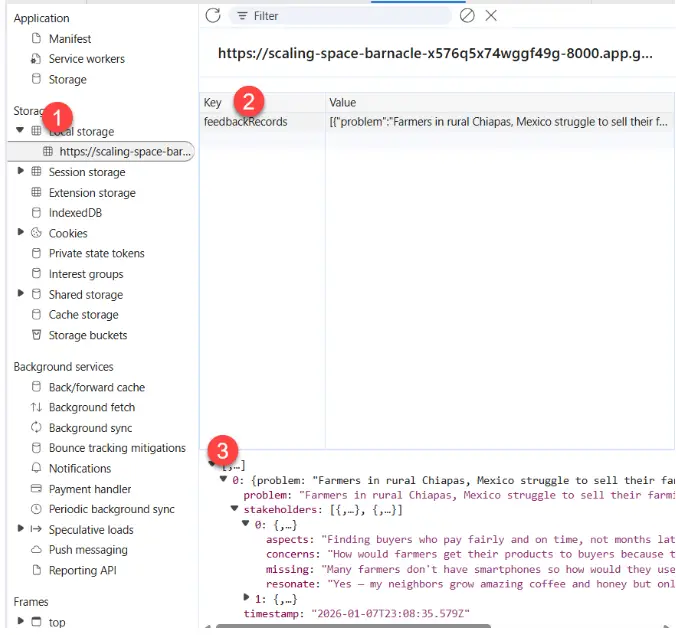
Ecco una versione più chiara del JSON creato.
					[
    {
    "problem": "Farmers in rural Chiapas, Mexico struggle to sell their farming products at fair prices",
    "stakeholder1": {
        "resonate": "Yes — my neighbors grow amazing coffee and honey but only sell to the same buyer who pays very little.",
        "aspects": "Finding buyers who pay fairly and on time, not months later.",
        "concerns": "How would farmers get their products to buyers because the roads here are difficult.",
        "missing": "Many farmers don't have smartphones so how would they use an app?"
      },
      "stakeholder2": {
        "resonate": "Absolutely. I see farmers walk hours to the market and come back with unsold vegetables.",
        "aspects": "Knowing ahead of time if someone will actually buy, so the trip isn't wasted.",
        "concerns": "Internet is unreliable here — sometimes no signal for days. Would an app still work?",
        "missing": "Trust and safety is everything. Here carrying cash can be dangerous."
      },
      "timestamp": "2026-01-07T23:08:35.579Z"
    },
    {
        "problemStatement": "farmers selling their products",
        "stakeholder1": {
            "resonance": "Yes — my neighbors grow amazing coffee and honey but only sell to the same buyer who pays very little.",
            "importantAspects": "Finding buyers who pay fairly and on time, not months later.",
            "questionsConcerns": "How would farmers get their products to buyers because the roads here are difficult.",
            "missingPoints": "Many farmers don’t have smartphones so how would they use an app?"
        },
        "stakeholder2": {
            "resonance": "Absolutely. I see farmers walk hours to the market and come back with unsold vegetables.",
            "importantAspects": "Knowing ahead of time if someone will actually buy, so the trip isn't wasted.",
            "questionsConcerns": "Internet is unreliable here — sometimes no signal for days. Would an app still work?",
            "missingPoints": "Trust and safety is everything. Here carrying cash can be dangerous."
        },
        "timestamp": "2026-01-03T19:27:37.272Z"
    }
]
4. Salva le modifiche
- Vai su Controllo versione nel pannello a sinistra.
- Digita una descrizione delle modifiche e premi il pulsante Commit per salvare queste modifiche nel tuo repository.
- Sincronizza le modifiche.
Ora hai un modo per inserire e salvare i commenti degli utenti sul tuo progetto. Questo ti sarà utile mentre vai avanti con il tuo progetto. Continueremo a sviluppare questa app Founder's Toolkit nelle prossime lezioni per imparare meglio a costruire con l'AI.
Limiti di archiviazione del browser
Ci sono un paio di cose importanti da sapere sull'archiviazione locale del browser:
Cosa fa bene
- Salva i dati tra un aggiornamento della pagina e l'altro
- Veloce e facile
- Funziona offline
- Non serve fare un account o accedere
Cosa non fa
- Non fa backup sul cloud né sincronizza tra i dispositivi
- Puoi cancellarli se cancelli i dati del browser.
- Funziona solo nello stesso browser
Riflessione
Hai passato un bel po' di tempo a programmare per creare un'app chiamata Founder's Toolkit, dove puoi salvare e mettere insieme varie informazioni. Ecco alcune domande su cui riflettere:

Spazi di codice
Termini chiave
- GitHub: Una piattaforma nata per archiviare e condividere codice.
- Codespaces: Una funzionalità della piattaforma GitHub che ti permette di usare VS Code nel tuo browser per eseguire il tuo codice.
- GitHub Copilot: Un assistente di programmazione basato sull'intelligenza artificiale che crea codice partendo da descrizioni in linguaggio naturale, grazie a modelli di linguaggio large (LLM).
- Repository (Repo): Una cartella per il tuo progetto su GitHub che ha tutti i tuoi file di codice e che è organizzata in diversi rami dove puoi lavorare insieme ad altri sviluppatori.
- Kit di strumenti del fondatore: l'app che crescerà man mano che gli studenti avanzano nelle unità tecniche
- Vibe-Coding: Descrivere quello che vuoi in modo semplice e lasciare che l'intelligenza artificiale crei il codice. Si chiama anche "sviluppo senza codice".
- Archiviazione nel browser: Una funzione integrata che permette alle app web di salvare i dati direttamente nel tuo browser, senza bisogno di un server.
- localStorage: Un tipo di memoria del browser che rimane anche dopo aver chiuso il browser. I tuoi dati rimangono fino a quando non li cancelli.
- sessionStorage: un tipo di memoria del browser che rimane attiva per tutta la durata di una singola sessione della pagina. I dati vengono cancellati quando chiudi la scheda o la finestra del browser.
- JSON (JavaScript Object Notation): Un formato standard per organizzare i dati che sia facile da capire sia per le persone che per i computer. Si pronuncia "Jason".
- Coppia chiave-valore: Un modo per salvare i dati dove ogni pezzo ha un nome (la chiave) e un valore. Come un'etichetta su una cartella.
- Ingegneria dei prompt: Scrivere istruzioni chiare e precise che aiutano l'intelligenza artificiale a dare risultati utili.
- Non deterministico: L'intelligenza artificiale non dà sempre gli stessi risultati per gli stessi input. Ogni risposta può cambiare un po'.
Risorse aggiuntive
- Impara a dare suggerimenti: corso completo gratis
- Guida rapida alla progettazione di Google: consigli ufficiali da Google
- GitHub Copilot: Scopri di più sulle funzionalità di Copilot, comprese le migliori pratiche su come diventare un utente esperto.
- Guide Git: tutto quello che ti serve per usare GitHub e i comandi git per gestire i tuoi progetti.
Appendice
Ingegneria rapida
L'ingegneria dei prompt è il processo di creazione di prompt efficaci per guidare i modelli di IA nella generazione di risposte accurate e pertinenti.
Viene usato soprattutto per l'intelligenza artificiale basata sul testo e per l'elaborazione del linguaggio naturale (NLP).
L'idea è di scrivere i prompt in modo intelligente, così il modello può dare risultati che vanno incontro alle esigenze specifiche degli utenti.
Cosa sono i prompt?
- I prompt sono brevi pezzi di testo che danno un contesto e una direzione a un modello di intelligenza artificiale.
- Aiutano il modello a trovare risposte che vanno d'accordo con quello che l'utente vuole dire.
I buoni suggerimenti dovrebbero
- Dai indicazioni chiare senza troppe informazioni.
- Non essere troppo generico o troppo specifico.
- Rendi chiari l'obiettivo e il contesto dell'utente.
Perché l'ingegneria dei prompt è importante?
- I suggerimenti specifici aiutano il modello a capire meglio cosa serve per fare un compito.
- Porta a risultati che sono proprio come quelli che ci aspettiamo.
- Prompt migliori significano attività NLP più efficaci e modelli meglio addestrati per le attività future.
Come se stessi dando istruzioni a un assistente bravo ma senza esperienza, dai indicazioni chiare e precise per ottenere il risultato che vuoi.
Tecniche
L'ingegneria dei prompt non è solo scrivere prompt: è un sacco di strumenti per cambiare come lavori con gli LLM per obiettivi specifici.
Livello 1: Fondamentale
- Sii specifico
- Dare un po' di contesto
- Fai degli esempi
- Suggerimento una tantum – fai un esempio di input/output.
- Esempio:
"Testo: Jane Smith, 45 anni, è una sviluppatrice di software a Londra.
JSON: "nome": "Jane Smith", "età": 45, "ruolo": "Sviluppatrice web", "città": "Londra"
Testo: John Doe, 29 anni, è uno studente a Parigi.
JSON: [Nuovo input qui]
- Esempio:
- Prompting con pochi scatti – dai qualche esempio per aiutare LLM a capire lo schema
- Utile per compiti più complicati dove avere più esempi può essere d'aiuto.
- Suggerimento una tantum – fai un esempio di input/output.
- Scegli il formato
- Migliora un po' alla volta
Livello 2: Intermedio (Da usare quando serve)
- Catena di ragionamenti – chiedi all'LLM di mostrare il suo ragionamento e/o i passaggi
- Assegnazione dei ruoli – tipo "Sei un esperto..."
- Suggerimenti negativi – tipo "Non mettere..."
- Controllo della temperatura – tipo creatività contro coerenza
Livello 3: Avanzato (facoltativo, per dopo)
- Coerenza : chiedi più risultati e poi chiedi al LLM di scegliere quello "migliore".
- Albero dei pensieri – chiede a LLM di esplorare diversi rami del ragionamento per decidere la sua risposta finale
- Generazione potenziata dal recupero (RAG) – chiede all'LLM di usare informazioni esterne per dare un contesto migliore
Ecco un elenco completo delle tecniche di suggerimento: https://www.ibm.com/think/topics/prompt-engineering-techniques