- התחל לבנות אפליקציה פועלת המופעלת על ידי בינה מלאכותית באמצעות כלי ללא צורך בקוד
- למד כיצד אפליקציות אינטרנט שומרות נתונים באמצעות אחסון בדפדפן
- להבין כיצד בינה מלאכותית יכולה להיות שותף לחשיבה, ולא תחליף לחשיבה
- למד כיצד לחבר את הפרויקט שלך ל-GitHub כדי שהקוד שלך לעולם לא יאבד
- אפליקציית Founder's Toolkit פעילה שנבנתה ב-Github Codespaces הכוללת:
- מודול אחסון משוב לארגון משוב ראשוני של בעלי עניין
- מודול ניגודי המספק "קול שלישי" ומאתגר את הגדרת הבעיה שלך
- מאגר GitHub עם פרויקט Founder's Toolkit שלך, שבו יישמר הקוד שלך.
- סטודנטים מבינים מושגים בסיסיים של בינה מלאכותית וחקרו כלי בינה מלאכותית ביחידות יזמיות (מודעות לבינה מלאכותית וחשיבה יזמית).
- אין צורך בניסיון קודם בקידוד או בהנדסה מהירה
מחקירה לפעולה
עד כה בתכנית הלימודים הזו, חקרתם מהי בינה מלאכותית וכיצד היא משנה את העולם. יישמתם גם את החשיבה היזמית כששיתפתם את הבעיה הראשונית שלכם עם חברים ובני משפחה ושאלתם אותם:
- האם הבעיה הזו מהדהדת אצלם?
- אילו היבטים הם חושבים שחשובים ביותר?
- אילו שאלות או חששות עולות בראש?
- מה חסר לך בבעיה הזו?
עודדת אותם לשחק את זה בצורה מנוגדת ורשמת הערות על המשוב שלהם.
עכשיו הגיע הזמן להפעיל את הבינה המלאכותית. יש לכם קלט חשוב, אבל הוא כנראה מפוזר על פני הערות, הודעות וזיכרון. ובעוד שחברים ובני משפחה יכולים להיות כנים, הם עדיין עשויים להימנע מלענות על השאלות הקשות ביותר.
בינה מלאכותית כשותפה לחשיבה שלך
שותף לחשיבה עוזר לך לחקור רעיונות, לשאול שאלות טובות יותר ולזהות מה אתה עלול לפספס. בינה מלאכותית יכולה לעשות זאת בצורה מפתיעה, וחברות מצליחות רבות כבר משתמשות בה בדרך זו. אבל כדי להשתמש בבינה מלאכותית ביעילות, עליך להבין את נקודות החוזק והמגבלות שלה.
בשתי היחידות הטכניות הראשונות, תלמדו להשתמש בבינה מלאכותית כשותף לחשיבה באמצעות קידוד וייב (vibe coding). קידוד וייב הוא תיאור של מה שאתם רוצים בשפה פשוטה, ובינה מלאכותית מייצרת את התכונות עבורכם. בשיעור זה, נבצע קוד וייב באמצעות Github Copilot כדי לבנות אפליקציית Founder's Toolkit , אפליקציה שעשויה להיות שימושית לחיזוק הפרויקט שלכם .

חָשׁוּב: כלי הבינה המלאכותית שאתם בונים נועדו להגביר את המשוב האנושי, לא להחליף אותו. כבר דיברתם עם אנשים אמיתיים, וזה חיוני. בינה מלאכותית מוסיפה פרספקטיבה שלישית ועוזרת לכם להבין את מה ששמעתם.
תחילת העבודה עם גיטהאב
עבור כל התוכנית הזו, תשתמשו ב- GitHub וננצל את היתרונות של רבות מהיכולות שלו, כולל יכולות האחסון שלו.
בנוסף לשימוש העיקרי שלהם בניהול קוד, Github כולל גם את סוכן הבינה המלאכותית Github Copilot ואת פלטפורמת קידוד הענן Codespaces . נשתמש ב- Codespaces , שהיא סביבת פיתוח הפועלת בדפדפן שלך. תוכל להורות ל-Copilot בשפה טבעית מה אתה רוצה לבנות ולראות את הקוד שנבנה ב- Codespaces כדי להבין אותו, לבדוק אותו ובסופו של דבר לפרוס אותו.
נוכל לתאר אותם כאן:
- GitHub => הבית של הפרויקט שלך כמו גוגל דרייב לקוד
- מרחבי קוד => סביבת העבודה שלך כמו גוגל דוקס, אבל לבניית אפליקציות
- קופיילוט => שותף קידוד הבינה המלאכותית שלך שהופך את הרעיונות שלך לקוד עובד
GitHub פותר בעיות רבות בהקשר של פיתוח מוצרים. זוהי פלטפורמה שבה מפתחים מאחסנים ומשתפים קוד בעיקר, אך לאחרונה היא התפתחה לשותפה לקידוד בינה מלאכותית וחלק ממשימתם היא לדמוקרטיזציה של יצירת תוכנה עבור כולם. זו הסיבה שהם השקיעו ביותר יכולות בינה מלאכותית כדי להעצים את כולם ויש לה רמות חינמיות עם מגבלות נדיבות.
כדי להתחיל:
- אם כבר יש לך חשבון Github, תוכל לדלג על שלבים אלה. אחרת, עבור אל github.com
- לחצו על "הרשמה" ופעל לפי השלבים (זה בחינם ולוקח בערך 2 דקות)
- השתמשו באימייל שאתם בודקים באופן קבוע, ואנו ממליצים לכם לבחור שם משתמש מקצועי, שכן שם משתמש זה יגרום לכם להיראות מול מפתחים אחרים כשתשתפו פעולה בסופו של דבר.
אם אתה סטודנט רשום בבית ספר או באוניברסיטה, הירשם ל- חשבון סטודנט ב-GitHub Education . באמצעות חבילת Student Developer Pack תקבל חשבון Github Pro חינמי, מאגרים ללא הגבלה ונקודות זכות נוספות ב-Copilot. בנוסף, תוכל לקבל גישה לכלי פיתוח חינמיים של צד שלישי.
אחסון המשוב שלך
הכינו את דף העבודה של יחידה 2: חשיבה יזמית ואת סיכומי הראיון.
בפעילויות אלו, תגדירו את סביבת הפיתוח שלכם ותבנו כלי לאספן משוב כדי לארגן את הקלט שאספתם.
פעילות 1
התחל את סביבת הפיתוח שלך
זמן משוער: 15 דקות
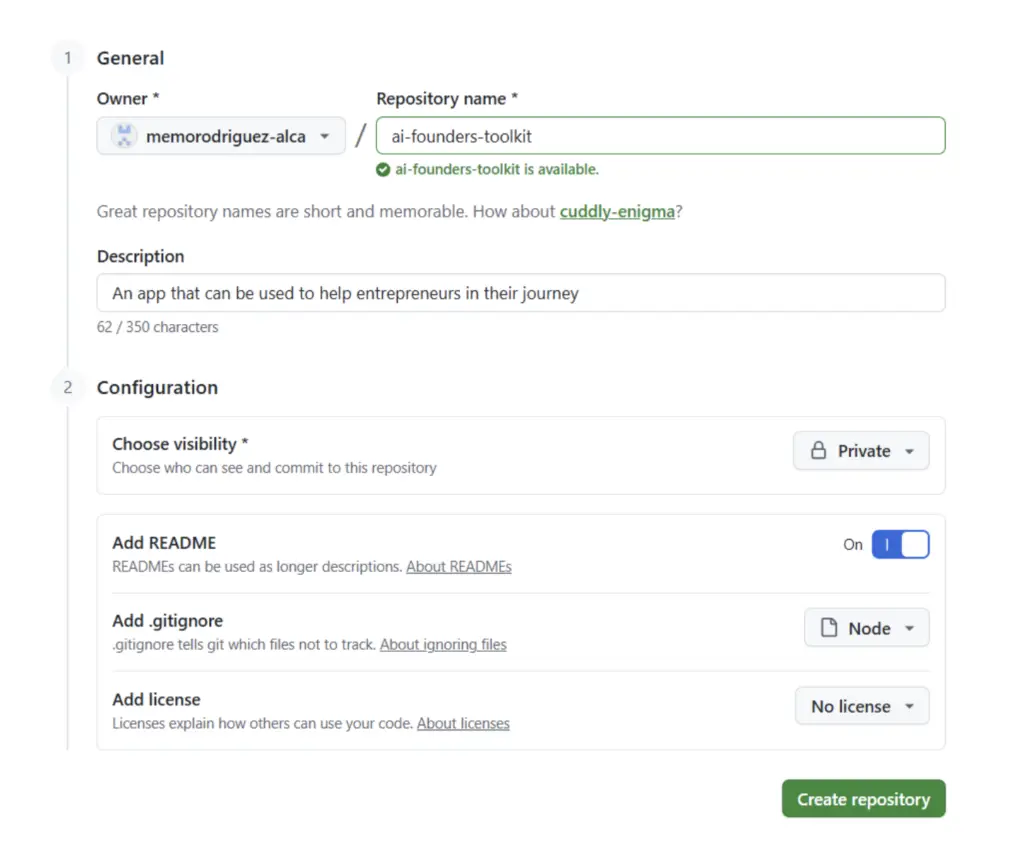
1. פתחו את Github וצרו את המאגר הראשון שלכם
מאגר (או "repo") הוא מקום מרכזי עבור הפרויקט שלך ב-GitHub.
- בואו ניצור אחד על ידי לחיצה על "צור מאגר" או "חדש" .
- הוסף שם ותיאור של מאגר.
- כשם ניתן לתת לו משהו כמו ערכת הכלים של AIVA Founders, אבל הוא חייב להיות ייחודי, אז הוסיפו מזהה לעצמכם
- לתיאור , אפליקציית AIVA Founder's Toolkit תספיק.
- בחר את הדברים הבאים בתצורה:
- נראות = פרטי כדי להבטיח שאתה היחיד שיכול לצפות במאגר
- Readme = True כדי ש-Github ייצור אוטומטית קובץ ברירת מחדל שישמש לתיעוד
- הוסף קובץ .gitignore = Node
- הוסף רישיון = רישיון MIT
נפרט את המשמעות של הפרטים הללו ביחידות מאוחרות יותר. אם פספסתם חלק מהפרטים הללו, אל דאגה, נוכל להוסיף אותם ידנית מאוחר יותר.
2. צור ענף חדש
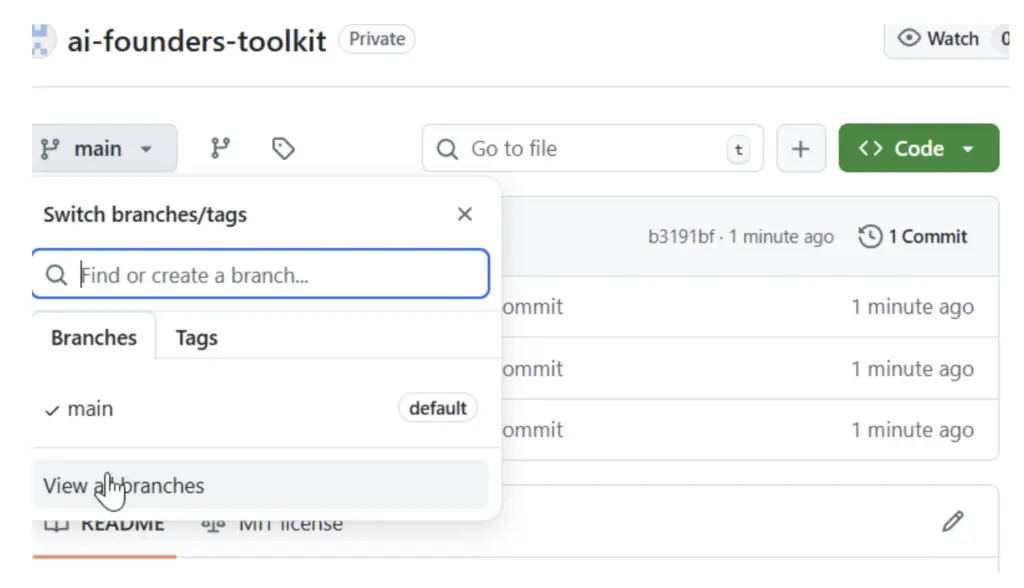
- לחץ על הענף "ראשי" בפינה השמאלית העליונה של המאגר שלך כדי להציג את רשימת הענפים הזמינים.
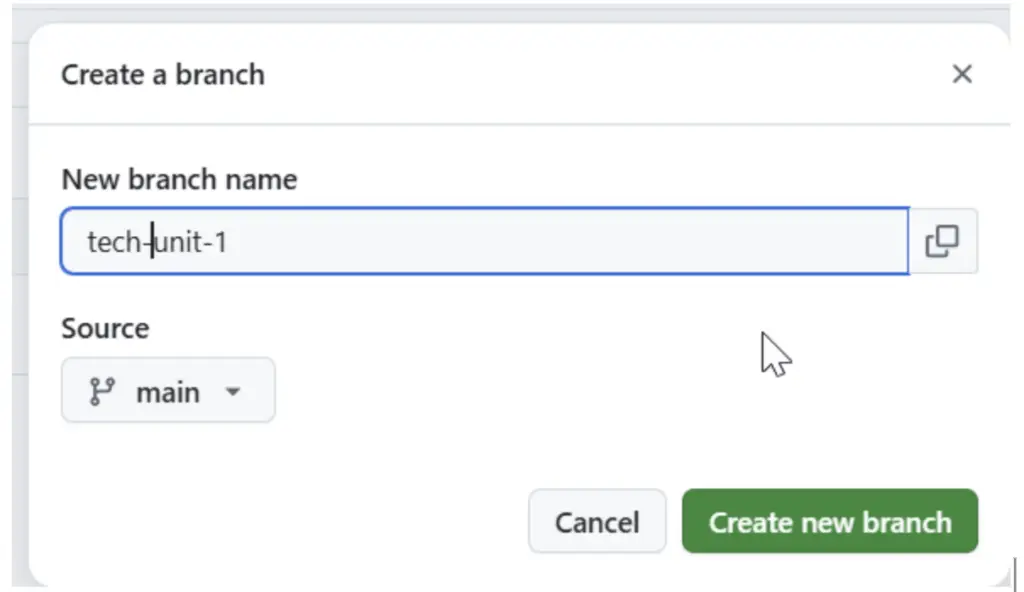
- בחר "הצג סניפים" ולאחר מכן צור סניף חדש .
- תנו שם לענף החדש. זה לשימושכם בלבד, כך שתוכלו לתת לו כל שם שהוא, אבל כדאי לתת לו שם מזהה, כמו tech-unit-1 .
שלב זה הוא אופציונלי אך אנו ממליצים בחום לעבוד על ענפים חדשים בכל פעם שאתם מבצעים עדכונים משמעותיים. ביחידות מאוחרות יותר נפרט על שיטות עבודה מומלצות.
3. בחר את הענף ופתח את Codespaces
יצרנו ענף שבו תאוחסן ותשמר גרסה של הקוד. כעת נרצה להתחיל לקודד בסביבת פיתוח באמצעות Codespaces .
- נווטו לענף שיצרתם זה עתה. ניתן לעשות זאת על ידי לחיצה על שם הסניף בחלון הצג את כל הסניפים.
- לחצו על כפתור "קוד" הירוק ובחרו " צור מרחב קוד חדש".
- חכו עד ש-Github ייצור את סביבת הפיתוח
תראו שהדפדפן שלכם יפתח חלון שהוא כלי פיתוח קידוד שנראה ומתנהג כמו Visual Studio Code . זהו סביבת העבודה של הפיתוח שלכם שבה נתחיל לקודד.
4. חקור את הממשק
לאחר טעינת Codespaces, תבחינו שיש בו פאנלים רבים:
- סייר הקבצים: קבצי הפרויקט שלך
- עורך: המקום שבו ניתן לצפות בתצוגה מקדימה ולערוך קבצים
- טרמינל: המקום בו אתה מפעיל פקודות
- Github Copilot: שם תדריכו את הבינה המלאכותית שתעזור לכם לבנות
- פאנל עליון: עם סרגל תפריטים וחיפוש

דברים שכדאי לשים לב אליהם:
- הקוד שלך כבר נשמר ב-Codespaces: בניגוד לכלים אחרים שבהם אתה עלול לאבד עבודה, כל מה שאתה יוצר ב-Codespaces נשמר אוטומטית. בשלב מסוים, תצטרך לבצע את השינויים שלך לענף המאגר שלך ב-Github עצמו, אך תוכל לסגור ולפתוח מחדש את Codespaces והקוד שלך יהיה שם.
- מרחבי קוד שאינם פעילים במשך 30 יום נמחקים.
- פונקציונליות נוספת קיימת: אין צורך להיכנס לכרטיסיות ולפאנלים אלה כרגע. הם מייצגים זרימות עבודה אחרות בתהליך הפיתוח שנעסוק בהן ביחידות מאוחרות יותר.
כעת, לאחר שהגדרתם את סביבת הפיתוח שלכם ב-Codespaces, אתם מוכנים להתחיל לבנות אפליקציה עובדת בפחות מ-10 דקות.
יסודות הנדסה מהירה
תשתמשו ב-AI כדי לסייע לכם לבנות את האפליקציה הזו, שתפעל בפועל.
הנה התובנה המרכזית: בינה מלאכותית טובה רק כמו ההוראות שאתם נותנים לה.
אם נותנים הוראות מעורפלות, מקבלים פלט מעורפל. אם נותנים הוראות ספציפיות ומובנות היטב, מקבלים פלט שימושי וממוקד.
הנדסת הנחיות (Prompt Engineering) היא הפרקטיקה של כתיבת הוראות הגורמות לבינה מלאכותית לייצר פלטים שימושיים וספציפיים. כשמשפרים את ההוראות, משפרים את האפליקציה. ישנן טכניקות רבות לשיפור הוראות בינה מלאכותית. נכתבו על כך אינספור ספרים.
אבל בעיקרון, רוב הטכניקות כוללות:
הגדרת הקשר
לְמָשָׁל
"תן לי משוב על הרעיון שלי."
עם הקשר:
"אני יזם בפעם הראשונה שחוקר בעיה של בזבוז מזון בקפטריות בבתי ספר. ראיינתי שני תלמידים שחווים זאת מדי יום. תנו לי משוב על הרעיון שלי."
מבנה פלט
לְמָשָׁל
"רשמו כמה אתגרים."
עם הקשר:
"רשמו בדיוק 3 אתגרים, כל אחד כמשפט בודד מתחת ל-20 מילים."
בקרת גוונים
לְמָשָׁל
"תגיד לי מה לא בסדר ברעיון שלי."
עם הקשר:
"לפעול כמנטור עסקי תומך. להצביע על נקודות תורפה ברעיון שלי תוך כדי הצעת דרכים לטפל בהן."
פעילות 2
הקמת יכולת לאחסון משוב
זמן משוער: 30 דקות
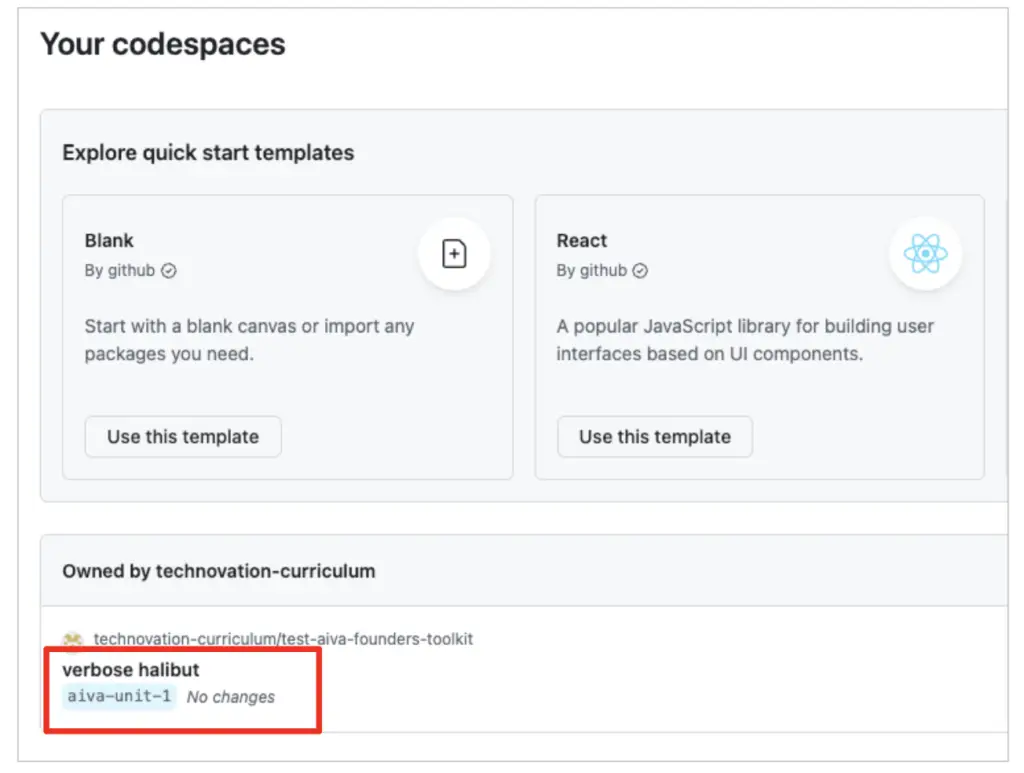
1. פתחו את Github ופתחו את מרחב הקוד שלכם מפעילות 1
אם כבר פתחת אותו, תוכל לדלג על שלב זה. אחרת,
- התחבר ל-Github.
- לחצו על תפריט ההמבורגר בפינה השמאלית העליונה ובחרו "מרחבי קוד" מהתפריט הנפתח.
- כאשר חלון מרחבי הקוד נפתח, לחצו על השם האקראי שגיתאב נתן למרחב הקוד שלכם כדי לפתוח אותו מחדש.

2. הנח את הבינה המלאכותית לבנות את "אחסון המשוב" שלך
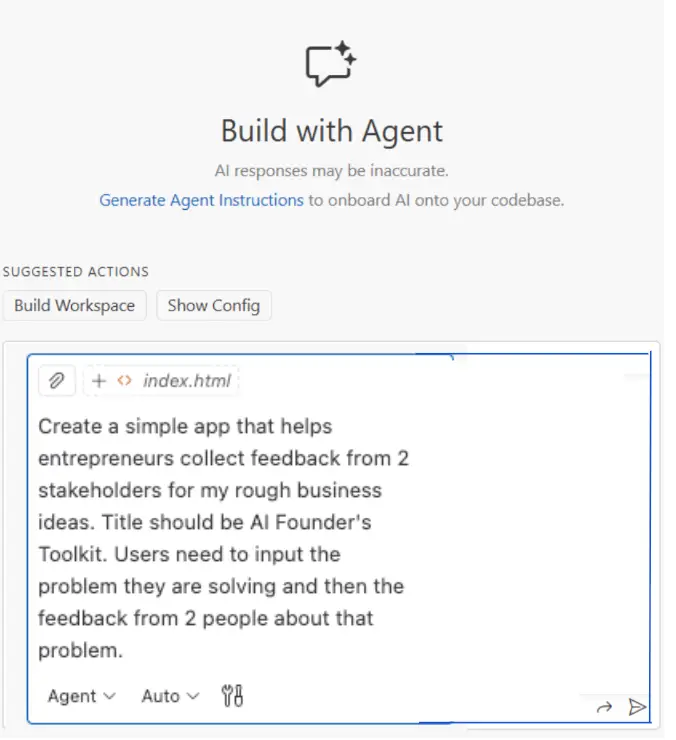
התחל עם הוראת הטקסט הבסיסית הזו למטה בצ'אט.
זוהי הנחיה שתתנו ל-Github Copilot; היא תקבל את ההוראות שלכם ותניח הנחות נוספות שיעזרו למלא את החסר.
העתיקו והדביקו אותו בדיוק כפי שמוצג בשורת הצ'אט בחלונית Github Copilot בצד ימין.
צור אפליקציה פשוטה שעוזרת ליזמים לאסוף משוב משני בעלי עניין עבור רעיונות עסקיים גסים שלי.
– הכותרת צריכה להיות ערכת כלים למייסדי בינה מלאכותית.
– המשתמשים צריכים להזין את הבעיה שהם פותרים ולאחר מכן את המשוב משני אנשים על בעיה זו.
עֵצָה:
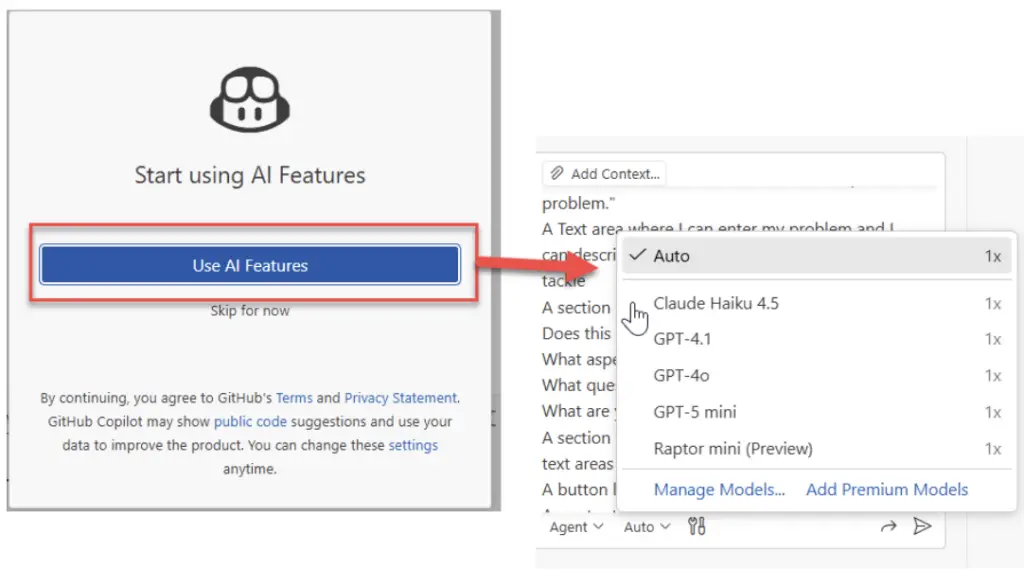
בלתי אפשרי לעקוב אחר כל המודלים והיכולות העדכניים ביותר הזמינים ב-GitHub Copilot. נכון ל-7 בינואר 2025, ל-GitHub יש מגוון מודלים של LLM, אך ברירת המחדל של בחירת המודל היא "אוטומטית". זה נותן להם את הגמישות לבחור מודל שהוא הנוח להם ביותר ואולי המתאים ביותר למשימה הספציפית שלפניכם. אנו ממליצים להפעיל את בחירת המודל כדי שתהיה להם אפשרות בחירה ולבחור את המודל המועדף עליכם. תצטרכו לקבל את התנאים שלהם על ידי לחיצה על "השתמש בתכונות בינה מלאכותית" שתאפשר את בחירת המודל. אמנם זה לא נדרש (למרות טקסט הכפתור המבלבל) כדי להשתמש בתכונות הבינה המלאכותית שלהם, אך נדרש לאפשר בחירת מודל.
3. חכו שהאפליקציה שלכם תיבנה על ידי בינה מלאכותית
Copilot ייצור את האפליקציה שלך ויציג את ההתקדמות לאורך הדרך.
זה עשוי לקחת בערך 1-2 דקות, בהתאם להוראות שלנו. תראו את הקוד נכתב בזמן אמת, מה שיאפשר לכם ללמוד כיצד מודל הבינה המלאכותית חושב כמו מהנדס תוכנה/יזם.
אתם אומרים למודל הבינה המלאכותית מה אתם רוצים בשפה פשוטה. מודל הבינה המלאכותית קורא את התיאור שלכם ומייצר את הקוד באופן אוטומטי. זה נקרא " פיתוח ללא קוד " מכיוון שאתם מתארים את האפליקציה במקום לקודד אותה.
הבינה המלאכותית מניחה הנחות שונות, כמו בחירה לבנות אפליקציית אינטרנט באמצעות מסגרת משותפת, כגון HTML, CSS ו-Javascript. היא גם תמלא פרטים סגנוניים שלא ציינת, כמו בחירת צבעים, גופנים ופריסה. אינך צריך להבין את הקוד; פשוט צפה בו עובד, והתחיל לקבל רעיונות מה עוד תוכל להוסיף בהמשך.
אם אתם עושים זאת בפעם הראשונה, ייתכן שתבקשו מכם לאפשר הרשאות מסוימות כמו יצירה, עריכה, הסרה של קבצים או אפילו הפעלת פקודות מסוימות בשמכם.
טיפ חשוב:
בעתיד, ככל שתתקדמו במסע הפיתוח שלכם, ייתכן שתגלו שתרצו בקרות נוספות על מה שהוא עושה כדי להפחית כל סיכון שהוא ישתולל. כך שתוכלו לשחק עם ההגדרה שאתם מרגישים איתה הכי בנוח. מפתחים מקצועיים מאפשרים לעתים קרובות פקודות פשוטות כמו עריכה שניתן להפוך בקלות, אך יש להם בקרות מפורטות יותר על פקודות bash מכיוון שהן עשויות לעלות יותר בעלויות API. ביחידות מאוחרות יותר נסקור זאת.
4. בדוק את האפליקציה שלך
מכיוון שמדובר באפליקציית אינטרנט, ייתכן שהיא ביקשה ממך אישור לתת אמון בפתיחת אפליקציית אינטרנט (ראה צילום מסך למטה), דבר שהיינו צריכים להפעיל בשלבים הקודמים.
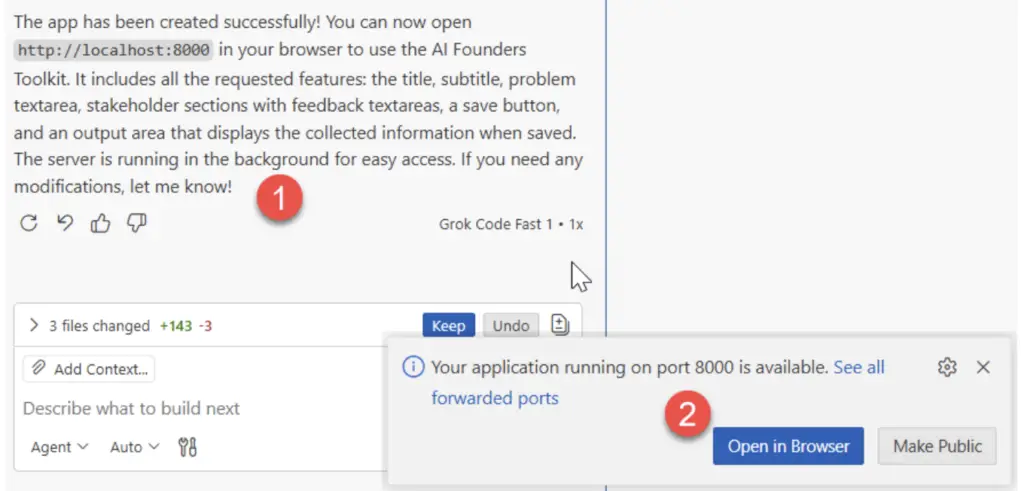
לאחר ש-Copilot יסיים לקודד את האפליקציה, תוכלו להתחיל לבדוק אותה על ידי:
- הפעילו את האפליקציה על ידי הקלדת " python3 -m http.server 8000 " בלוח הטרמינל בתחתית המסך. זוהי הדרך הפשוטה ביותר להפעיל את אפליקציית ההתחלה שלכם.

- תיפתח כרטיסייה חדשה בדפדפן כאשר האפליקציה שלך פועלת.
- אתה יכול להזין את תיאור הבעיה שלך.
- הוסיפו משוב מכל החברים והמשפחה הראשונים שלכם מגליון העבודה "חשיבה יזמית".
- לחץ כדי לשמור את המשוב.
- ודא שהמידע מופיע באזור הפלט.
פתרון בעיות:
אם האפליקציה שלך לא מופיעה:
- אתם יכולים לשאול את Copilot: "איך אני מפעיל את האפליקציה שלי?" או "עזרו לי לאתר באגים מדוע אני לא רואה את הטופס ולמצוא בעיות שזוהו". זה מה שאנחנו מכנים ניפוי באגים בסיוע בינה מלאכותית, אותו תלמדו ביחידות מאוחרות יותר.
אם האפליקציה שלך לא נטענת:
- נסה לרענן את הדף. אם זה לא עובד, התחל מאפס.
אם הפלט אינו תואם את מה שציפית:
- זה בסדר. תלמד איך לבצע התאמות בהמשך.
5. שפר את ההנחיה שלך
מודל הבינה המלאכותית בו השתמשנו כדי לבנות את האפליקציה שלנו הוא עוצמתי. ההנחות שהוא עשה עשויות לייצר משהו שלא רציתם, אבל התהליך שהוא נדרש והפלט שהוא ייצר יכולים להוביל לשיפור נוסף של האפליקציה ולשיפור התפוקה.
עבורנו, הבינה המלאכותית הניחה את ההנחה לשמור את המידע ולתת למשתמש את האפשרות לשמור אותו כקובץ CSV לאחר הזנתו. ייתכן שזה היה מניב משהו שונה עבורך. אבל אנחנו צריכים להיות מפורטים ומדויקים יותר בהוראות שלנו כדי לקבל את מה שאנחנו רוצים.
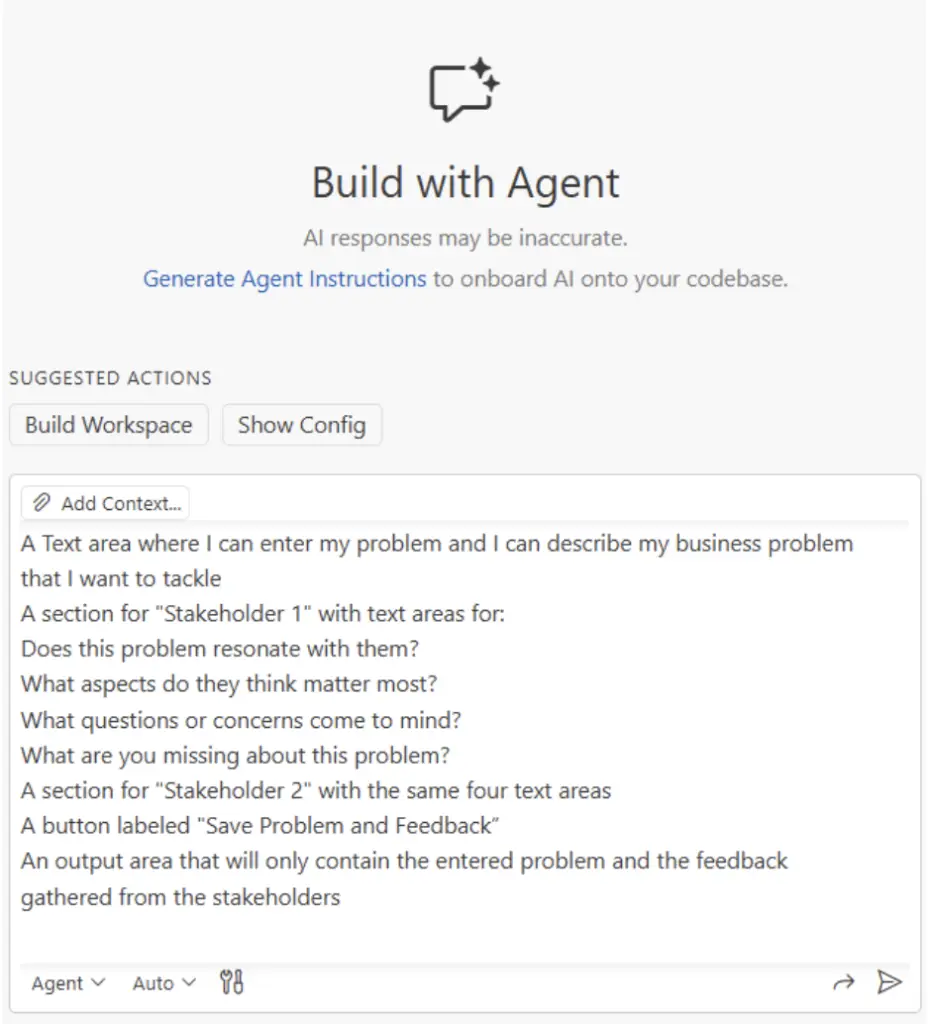
העתיקו והדביקו את ההנחיה המוצגת למטה בהנחיית הצ'אט בחלונית Github Copilot בצד ימין של מסך Codespaces שלכם.
הוסיפו שורה נוספת להנחיה כדי להבהיר את ההוראות עוד יותר, וכדי לשפר את האפליקציה שלכם!
שכלל את האפליקציה הזו שתעזור ליזמים לאסוף משוב משני בעלי עניין עבור רעיונות העסקיים הגסים שלי
האפליקציה צריכה לכלול:
– כותרת בראש הדף: "ערכת כלים למייסדי בינה מלאכותית"
– כותרת משנה: "התחל לאסוף משוב על הבעיה שלי."
– אזור טקסט שבו אוכל להזין את הבעיה שלי ולתאר את בעיית העסק שלי שאני רוצה לטפל בה
– מדור עבור "בעל עניין 1" עם אזורי טקסט עבור:
- האם הבעיה הזו מהדהדת אצלם?
- אילו היבטים הם חושבים שחשובים ביותר?
- אילו שאלות או חששות עולות בראש?
- מה חסר לך בבעיה הזו?
– מדור עבור "בעל עניין 2" עם אותם ארבעה אזורי טקסט
– כפתור שכותרתו "שמור בעיה ומשוב"
– אזור פלט שיכיל רק את הבעיה שהוזנה ואת המשוב שנאסף מבעלי העניין
4. בדקו שוב את האפליקציה שלכם
לאחר ש-Copilot יסיים לעדכן את האפליקציה, תוכלו לרענן את כרטיסיית הדפדפן שבה פועלת האפליקציה כדי לראות את השינויים.
זכרו, אם אתם נתקלים בבעיות בהפעלת האפליקציה או שהפלט לא נראה תקין, בקשו מ-Copilot לעזור לכם לפתור את זה.
6. בצע את השינויים שלך
הפעל ובדוק את האפליקציה שלך עד שתהיה מרוצה מהפלט.
למרות ש-Codespaces שומר את הקוד שלך, אנחנו עדיין צריכים לבצע commit כל שינוי לענף במאגר Github שלנו. ה-commit והעלאת הקוד משנים את המאגר שלך. לאחר הדחיפה, השינויים נשמרים לצמיתות ומנוטרים ב-Github.
להתחייב ולדחף:
- בחלונית השמאלית ולחצו על סמל בקרת מקור .
- תחת לשונית השינויים , הוסף הודעת commit באופן ידני או השתמש בבינה מלאכותית כדי ליצור אחת עבורך
עבורנו, בינה מלאכותית יצרה הודעת commit טובה:
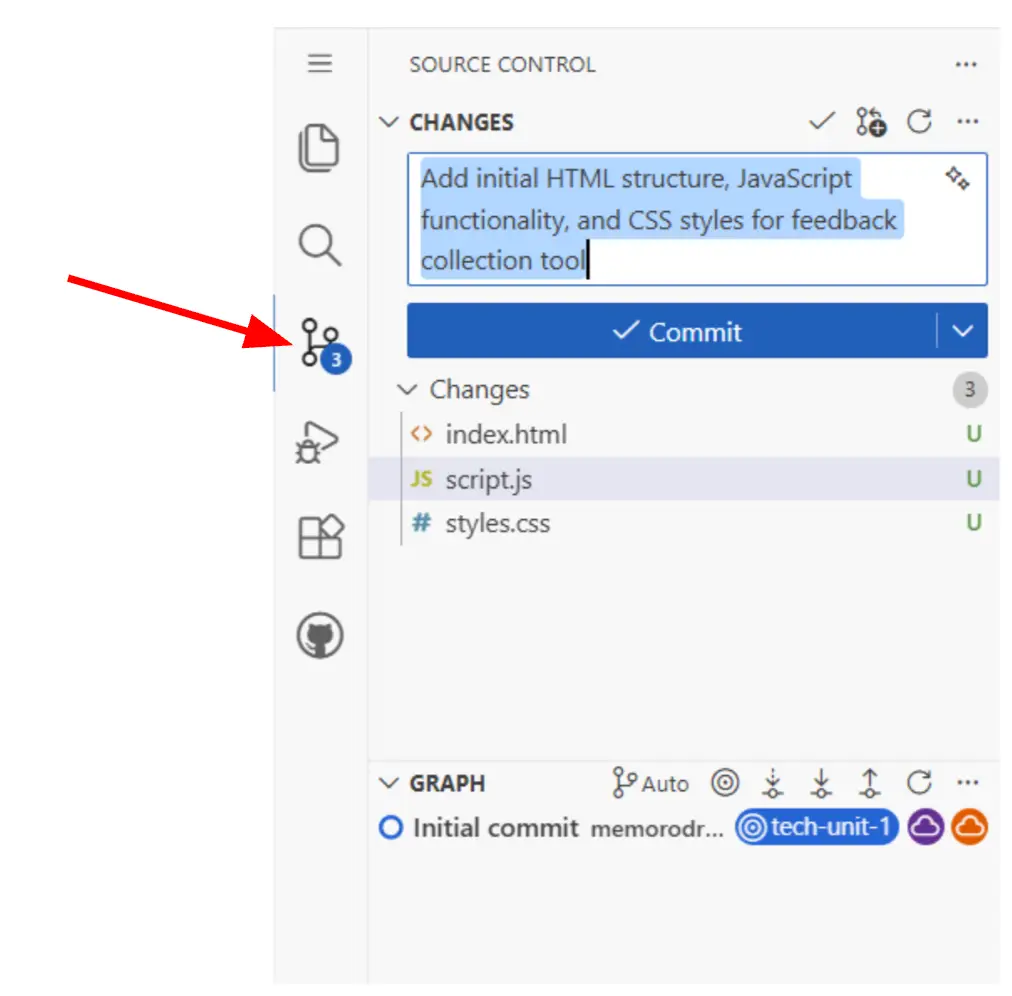
3. ייתכן שתקבלו הודעה, אין שינויים בשלבים לביצוע. אם כן, לחצו על כן כדי לבצע את הביצוע.
4. לחצו על סנכרן שינויים כדי לסנכרן את פלטפורמת Codepace עם Github.
5. חזרו ל-Github, למאגר ולענף שלכם כדי לבדוק שהקבצים מופיעים שם. שם אמור להופיע כל קובץ שנוצר, שונה או נמחק. ישנם כמה יוצאים מן הכלל כאן (רמז: קבצים מופיעים בקובץ gitignore).
שלב זה מבטיח שהשינויים שלך נשמרים בענף ומפחית כל סיכון לאובדן עבודה שבוצעה אם משהו קורה בסביבת Codespace שלך. ביחידות מאוחרות יותר, תלמד מהן פקודות ה-"Git" הללו.
זה עתה בניתם אפליקציה!
קחו רגע להעריך את מה שעשיתם.
אחסון משוב זה נותן לך מקום מובנה לאחסון כל הקלט שאתה אוסף, ותמשיך להוסיף אליו לאורך כל התוכנית.
דברים שכדאי לשים לב אליהם:
- לא כתבת שום קוד. רק תיארת מה שרצית.
- הבינה המלאכותית עשתה הנחות כדי למלא פרטים שלא ציינת (צבעים, פריסה, טקסט מציין מיקום וכו')
במקרה שלנו, זה הוסיף כמה דברים שלא ציינו בהוראות שלנו, כגון:
- "טקסטים מצייני מיקום" עבור כל ערך טקסט
- כפתור עריכת משוב
- הודעת הצלחה לאחר שליחת המשוב
ייתכן שהפלט שלכם ייראה שונה מזה של חבריכם, ואף עשוי להיראות שונה אם אתם יוצרים אפליקציות חדשות ומוסיפים את אותן הנחיות, וזה בסדר. הבינה המלאכותית מפרשת את ההוראות שלכם ועושה בחירות עיצוביות, ואם אינכם מסכימים איתן, תמיד תוכלו לבקש לשנות או לבצע את השינויים הללו בעצמכם בקוד.
אחסון נתונים
כרגע, בכל פעם שאתה מרענן את האפליקציה שלך, כל הנתונים שלך נעלמים. זה לא שימושי עבור כלי אמיתי.
בפעילות הבאה, תוסיפו אחסון מקומי לאפליקציה שלכם כדי שתוכל לשמור נתונים מורכבים יותר ממנה.
אחסון מקומי מגן על כל נתונים שנשלחים בזמן שאתה עובד בדפדפן. הקוד שלך כבר בטוח ב-GitHub אם השתמשת ב-Codespaces, אך כעת הנתונים שהזנת יאוחסנו בבטחה בדפדפן כך שתוכל לגשת אליהם.
כיצד אפליקציות אינטרנט מאחסנות נתונים
כשבונים אפליקציית אינטרנט (כמו זו ש-Google AI Studio יוצר), לא ניתן לשמור קבצים ישירות במחשב של משתמש מסיבות אבטחה. במקום זאת, יישומי אינטרנט משתמשים באחסון בדפדפן , תכונה מובנית המאפשרת לאתרים לשמור נתונים באופן מקומי בדפדפן.
כדי להוסיף זיכרון לאפליקציה שלך, עלינו להבין כמה דברים ברמה גבוהה:
- מה : סוגי אחסון בדפדפן
- איך : כיצד נכתבים הנתונים לאחסון
- איפה : היכן הנתונים נשמרים
מהו אחסון דפדפן מקומי?
ישנם שני סוגים עיקריים של אחסון בדפדפן:
- אחסון מקומי : הנתונים נשארים נשמרים גם לאחר סגירת הדפדפן
- אחסון סשן : הנתונים נעלמים בעת סגירת כרטיסיית הדפדפן
עבור ערכת הכלים למייסדים שלנו, נשתמש בשתי האפשרויות , כך שהמשוב שלכם יישמר בין המפגשים.
איך זה עובד?
אחסון דפדפן מאחסן נתונים כזוגות מפתח-ערך, בדומה למילון, כאשר לכל פיסת נתונים יש שם (המפתח) וערך.
לְדוּגמָה:
- מפתח => בעיה
- ערך => "חקלאים לא יכולים למכור את סחורתם"
גם המפתח וגם הערך חייבים להיות טקסט (מחרוזות) ומאוחסנים כ- JSON . JSON (JavaScript Object Notation) הוא פורמט סטנדרטי לייצוג נתונים שקל לקריאה על ידי בני אדם ומחשבים כאחד.
כל מבנה ה-JSON מאוחסן כערך מחרוזת יחיד ב-localStorage, עם קינון נוסף אם ישנם יותר זוגות מפתח-ערך.
לדוגמה, אחסון בעיה ומשוב משני אנשים עשוי לייצר את מחרוזת ה-JSON הזו:
					{
    "problem": "Farmers from local rural communities can't sell their farming goods",
    "feedback": [
        {"person": "J Smith", "resonates": "Yes, sees it daily"},
        {"person": "M Jones", "resonates": "Note sure it's a big issue"}
    ]
}
היכן הנתונים מאוחסנים?
אחסון מקומי נמצא בתוך הדפדפן שלך, שונה מקבצים מקומיים במחשב.
אפשר לראות את זה בדפדפן. כך ניתן לראות את זה באמצעות Chrome כדפדפן.
- לחצו לחיצה ימנית בכל מקום באתר ובחרו "בדיקה" (או לחצו על F12)
- לחצו על הכרטיסייה "אפליקציה" (בכרום)
- חפשו את "אחסון מקומי " בסרגל הצד
- לחץ עליו כדי לראות את הנתונים השמורים שלך (ייתכן שעדיין לא שמרתם דבר ולכן ייתכן שהוא ריק)
הַגבָּלָה:
אחסון בדפדפן אינו מסתנכרן בין מכשירים. אם תחליפו מחשבים או תנקו את נתוני הדפדפן שלכם, המידע שלכם ייעלם. ביחידות מאוחרות יותר תלמדו על אחסון ענן כדי לפתור זאת.
משמעות הדבר היא שאם תחליפו מחשב, תשתמשו בדפדפן אחר או תנקו את נתוני הגלישה שלכם על ידי רענון הדף, המידע השמור שלכם ייעלם. ביחידות מאוחרות יותר נלמד על אפשרויות אחסון קבועות יותר כמו מסדי נתונים ואחסון ענן.
JSON הוא האופן שבו רוב האפליקציות מאחסנות ומשתפות נתונים. מומחי תואר ראשון במשפטים (LLM) גם קוראים ומפרשים קבצי JSON בצורה טובה מאוד. על ידי לימוד זה כעת, אתם בונים בסיס ליכולות רבות, כגון:
- שמירת העדפות משתמש
- אחסון עבודה בתהליך כדי שמשתמשים לא יאבדו נתונים
- סנכרון נתונים בין מכשירים (במכשירים מאוחרים יותר)
- התחברות לשירותים חיצוניים ול-APIs
פעילות 3
הוסף אחסון מקומי
זמן משוער: 20 דקות
1. פתחו את מרחבי הקוד של Github
כנסו לאתר Github.com, נווטו אל מרחבי הקוד שלכם ופתחו את מרחבי הקוד עבור אפליקציית Founder's Toolkit שלכם.
2. הוראות לבינה מלאכותית להוסיף אחסון מקומי
העתק והדבק את ההנחיה הזו באזור הצ'אט של Copilot, שאמור להיות בחלונית הימנית ביותר.
לאחר שליחת הבעיה והמשוב, צור רשומה חדשה ואחסן את כל הנתונים באחסון המקומי של הדפדפן.
– כללו שדות עבור הבעיה וכל תגובת משוב בצורה מובנית.
– לאחר שמשתמש שומר את המידע, הרשומה/ות שהוזנו אמורות להופיע מתחת לטופס ההזנה
3. עמידות נתוני הבדיקה
לאחר שהבינה המלאכותית תסיים להוסיף את הקוד, תוכלו להתחיל בבדיקה על ידי שליחת הבעיה והמשוב שלכם.
- הזן את הבעיה והמשוב שלך עבור כל בעל עניין
- לחץ כדי לשמור את הבעיה והמשוב
- רענן את הדף (על ידי לחיצה על F5, לחיצה על כפתור הרענון של הדפדפן, או לחיצה על כפתור טעינת האפליקציה מחדש במרחבי הקוד בפינה הימנית העליונה של לוח התצוגה המקדימה)
- ודא שהנתונים שהגשת מופיעים
- אם זה לא מופיע, השתמש ב-Copilot כדי לעזור לך לפתור את הבעיה ולגרום לזה לעבוד.
אתה אמור להיות מסוגל לראות מה Copilot יישם לאחר שזה סיים.
עבורנו, הבינה המלאכותית הוסיפה קוד שעשה את הפעולות הבאות:
- עדכון קובץ script.js
- המרת קלטי הטופס למחרוזת בפורמט JSON עם המפתחות המתאימים והוספה חותמת זמן
- JSON מאוחסן באחסון המקומי של הדפדפן שלך
- מאחזר את הנתונים כאשר האפליקציה נטענת
כדי לאמת זאת, בצעו את השלבים לעיל (היכן הנתונים מאוחסנים) כדי לפתוח את כלי המפתחים בדפדפן שלכם ולבדוק את האחסון המקומי. להלן איך זה נראה לנו באחסון מקומי עם המפתח "feedback_records".
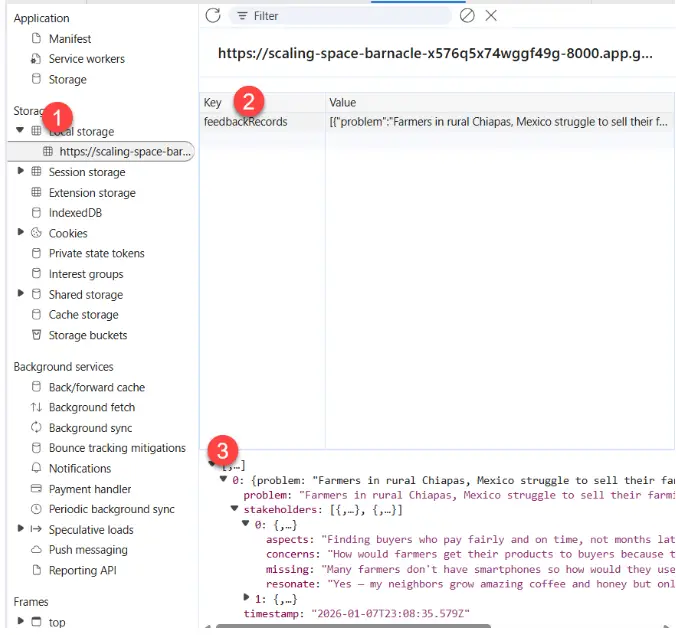
הנה תצוגה נקייה יותר של ה-JSON שנוצר.
					[
    {
    "problem": "Farmers in rural Chiapas, Mexico struggle to sell their farming products at fair prices",
    "stakeholder1": {
        "resonate": "Yes — my neighbors grow amazing coffee and honey but only sell to the same buyer who pays very little.",
        "aspects": "Finding buyers who pay fairly and on time, not months later.",
        "concerns": "How would farmers get their products to buyers because the roads here are difficult.",
        "missing": "Many farmers don't have smartphones so how would they use an app?"
      },
      "stakeholder2": {
        "resonate": "Absolutely. I see farmers walk hours to the market and come back with unsold vegetables.",
        "aspects": "Knowing ahead of time if someone will actually buy, so the trip isn't wasted.",
        "concerns": "Internet is unreliable here — sometimes no signal for days. Would an app still work?",
        "missing": "Trust and safety is everything. Here carrying cash can be dangerous."
      },
      "timestamp": "2026-01-07T23:08:35.579Z"
    },
    {
        "problemStatement": "farmers selling their products",
        "stakeholder1": {
            "resonance": "Yes — my neighbors grow amazing coffee and honey but only sell to the same buyer who pays very little.",
            "importantAspects": "Finding buyers who pay fairly and on time, not months later.",
            "questionsConcerns": "How would farmers get their products to buyers because the roads here are difficult.",
            "missingPoints": "Many farmers don’t have smartphones so how would they use an app?"
        },
        "stakeholder2": {
            "resonance": "Absolutely. I see farmers walk hours to the market and come back with unsold vegetables.",
            "importantAspects": "Knowing ahead of time if someone will actually buy, so the trip isn't wasted.",
            "questionsConcerns": "Internet is unreliable here — sometimes no signal for days. Would an app still work?",
            "missingPoints": "Trust and safety is everything. Here carrying cash can be dangerous."
        },
        "timestamp": "2026-01-03T19:27:37.272Z"
    }
]
4. אישרו את השינויים שלכם
- עבור אל בקרת מקור בחלונית השמאלית.
- הקלד תיאור של השינויים ולחץ על כפתור "Commit" כדי לאשר שינויים אלה במאגר שלך.
- סנכרון שינויים.
כעת יש לכם דרך להזין ולאחסן משוב משתמשים עבור הפרויקט שלכם. זה יהיה מועיל ככל שתתקדמו בפרויקט. נמשיך לפתח את אפליקציית Founder's Toolkit הזו בשיעורים מאוחרים יותר כדי לרכוש מיומנויות נוספות בבנייה עם בינה מלאכותית.
מגבלות אחסון בדפדפן
ישנם דברים חשובים שכדאי להבין לגבי אחסון מקומי בדפדפן:
מה זה עושה טוב
- שומר נתונים בין רענון עמודים
- מהיר ופשוט
- עובד במצב לא מקוון
- אין צורך בחשבון/התחברות
מה זה לא עושה
- לא מגבה לענן או מסנכרן בין מכשירים
- ניתן לנקות זאת אם תנקה את נתוני הדפדפן
- עובד רק באותו דפדפן
הִשׁתַקְפוּת
השקעת זמן רב בקידוד וייב כדי ליצור אפליקציית Founder's Toolkit לאחסון וסינתזה של פיסות מידע שונות. הנה כמה שאלות למחשבה:

שותף קידוד בינה מלאכותית
מרחבי קוד
לִשְׁלוֹט
מונחים מרכזיים
- GitHub: פלטפורמה שהחלה את דרכה לאחסון ושיתוף קוד.
- מרחבי קוד: יכולת פלטפורמת GitHub המאפשרת לסביבת פיתוח שמריצה VS Code בדפדפן שלך להריץ את הקוד שלך.
- GitHub Copilot: עוזר קידוד מבוסס בינה מלאכותית שמייצר קוד המבוסס על תיאורי שפה טבעית, המופעל על ידי תואר שני במשפטים (LLMs).
- מאגר (Repo): תיקייה לפרויקט שלך ב-GitHub המכילה את כל קבצי הקוד שלך ומאורגנת בענפים שונים שבהם תוכל לשתף פעולה עם מפתחים אחרים.
- ערכת הכלים של המייסד : האפליקציה שתתקדם ככל שהתלמידים בונים לאורך היחידות הטכניות
- Vibe-Coding: תיאור של מה שאתה רוצה בשפה פשוטה ותן לבינה מלאכותית לייצר את הקוד. נקרא גם "פיתוח ללא קוד".
- אחסון בדפדפן: תכונה מובנית המאפשרת לאפליקציות אינטרנט לשמור נתונים באופן מקומי בדפדפן שלך, ללא צורך בשרת
- אחסון מקומי: סוג של אחסון בדפדפן שנשאר גם לאחר סגירת הדפדפן. הנתונים שלך נשארים עד שתמחק אותם.
- sessionStorage: סוג של אחסון דפדפן שנשמר למשך כל סשן של דף בודד. הנתונים נמחקים כאשר הכרטיסייה או חלון הדפדפן נסגרים.
- JSON (JavaScript Object Notation): פורמט סטנדרטי לארגון נתונים הניתן לקריאה על ידי בני אדם ומחשבים כאחד. מבוטא "Jason"
- זוג מפתח-ערך: דרך לאחסון נתונים שבה לכל חלק יש שם (המפתח) וערך. כמו תווית על תיקייה
- הנדסת מהירות: הנוהג של כתיבת הוראות ברורות וספציפיות המסייעות לבינה מלאכותית לייצר תוצאות שימושיות
- לא דטרמיניסטי: בינה מלאכותית אינה מייצרת פלטים זהים עבור אותם קלטים. כל תגובה עשויה להשתנות מעט
משאבים נוספים
- למד הנחיות : קורס מקיף בחינם
- מדריך עיצוב הנחיות של גוגל : טיפים רשמיים מגוגל
- GitHub Copilot : למד עוד על היכולות של Copilot, כולל שיטות עבודה מומלצות כיצד להפוך למשתמש מתקדם
- מדריכי Git: תיעוד לשימוש ב-Github והפעלת פקודות Git לתחזוקת פרויקטים
נִספָּח
הנדסה מהירה
הנדסת הנחיות (Prompt Engineering) היא תהליך של יצירת הנחיות יעילות שידריכו מודלים של בינה מלאכותית ביצירת תגובות מדויקות ורלוונטיות.
הוא משמש בעיקר במשימות מבוססות טקסט של בינה מלאכותית ועיבוד שפה טבעית (NLP).
המטרה היא לכתוב הנחיות בצורה חכמה כך שהמודל יוכל לייצר פלטים העונים על צרכי המשתמש הספציפיים.
מהן הנחיות?
- הנחיות הן קטעי טקסט קצרים המספקים הקשר וכיוון למודל בינה מלאכותית.
- הם עוזרים למודל לייצר תגובות התואמות את כוונת המשתמש.
הנחיות טובות צריכות
- לספק הנחיות ברורות בלי יותר מדי מידע.
- הימנעו מלהיות כלליים מדי או מפורטים מדי.
- יש להבהיר את מטרת המשתמש ואת ההקשר שלו.
למה הנדסה מהירה חשובה?
- הנחיות ספציפיות משפרות את הבנת המודל את דרישות המשימה.
- מוביל לתוצרים התואמים באופן קרוב את התוצאות הרצויות.
- הנחיות טובות יותר משמעותן משימות NLP יעילות יותר ומודלים מאומנים טוב יותר למשימות עתידיות.
כמו להורות לעוזר מוכשר אך חסר ניסיון, אתה מספק הוראות ברורות ומדויקות כדי להשיג את התוצאה הרצויה.
טכניקות
הנדסת הנחיות היא יותר מניסוח הנחיות - זהו מגרש משחקים של כלים להתאמת אופן העבודה עם תלמידי תואר ראשון במשפטים (LLMs) למטרות ספציפיות.
רמה 1: חיוני
- היה ספציפי
- ספקו הקשר
- תן דוגמאות
- הנחיה חד-פעמית - תן דוגמה לקלט/פלט.
- דוּגמָה:
"טקסט: ג'יין סמית', בת 45, היא מפתחת תוכנה בלונדון.
JSON: 'שם': 'ג'יין סמית', 'גיל': 45, 'תפקיד': 'מפתחת אתרים', 'עיר': 'לונדון'
טקסט: ג'ון דו, בן 29, הוא סטודנט בפריז.
JSON: [קלט חדש כאן]
- דוּגמָה:
- הנחיה במספר קטעים – תן כמה דוגמאות שיעזרו לתואר שני במשפטים ללמוד את התבנית
- שימושי למשימות מורכבות יותר שבהן דוגמאות מרובות יכולות לעזור
- הנחיה חד-פעמית - תן דוגמה לקלט/פלט.
- ציין פורמט
- שיפור איטרטיבי
רמה 2: בינוני (יש להשתמש בעת הצורך)
- שרשרת מחשבה - בקשו מהתואר השני במשפטים להראות את נימוקיו ו/או צעדיו
- הקצאת תפקידים - לדוגמה "אתה מומחה..."
- הנחיה שלילית - לדוגמה "אל תכלול..."
- בקרת טמפרטורה - למשל יצירתיות לעומת עקביות
רמה 3: מתקדם (אופציונלי, למועד מאוחר יותר)
- עקביות עצמית - בקשו מספר פלטים, ולאחר מכן בקשו מה-LLM לבחור את הפלט "הטוב ביותר"
- עץ המחשבות – מבקש מתואר שני במשפטים לחקור ענפי חשיבה מרובים כדי להחליט על תגובתו הסופית
- יצירת אחזור משופרת (RAG) – מבקשת מתואר שני במשפטים להשתמש במידע חיצוני כדי לתת לו הקשר טוב יותר
הנה רשימה מלאה של טכניקות הנחיה: https://www.ibm.com/think/topics/prompt-engineering-techniques