- Kod yazmaya gerek olmayan bir araç kullanarak yapay zeka destekli bir uygulama geliştirmeye başlayın
- Web uygulamalarının tarayıcı depolama alanını kullanarak verileri nasıl kaydettiğini öğrenin
- AI'nın düşünme yerine düşünme ortağı olabileceğini anlayın
- Kodunuzun asla kaybolmaması için projenizi GitHub'a nasıl bağlayacağınızı öğrenin
- Github Codespaces'te oluşturulmuş, aşağıdakileri içeren çalışan bir Founder's Toolkit uygulaması:
- İlk paydaş girdilerini düzenlemek için geri bildirim depolama modülü
- "Üçüncü bir ses" sağlayan ve sorun tanımlamanıza meydan okuyan kontrarian modülü
- A GitHub deposu kurucunun araç seti projenizle birlikte, kodunuzun kaydedileceği bir GitHub deposu
- Öğrenciler temel yapay zeka kavramlarını anlar ve Girişimcilik Birimlerinde (Yapay Zeka Farkındalığı ve Girişimci Zihniyet) yapay zeka araçlarını keşfetmiştir.
- Önceden kodlama veya komut satırı mühendisliği deneyimi gerekmez
Keşiften Eyleme
Bu müfredatta şimdiye kadar, yapay zekanın ne olduğunu ve dünyayı nasıl değiştirdiğini keşfettiniz. Ayrıca, ilk probleminizi arkadaşlarınız ve ailenizle paylaşıp onlara şu soruyu sorarak girişimci zihniyetini uyguladınız:
- Bu sorun onlara da tanıdık geliyor mu?
- En önemli unsurlar nelerdir?
- Aklınıza gelen sorular veya endişeler nelerdir?
- Bu soruda neyi kaçırıyorsunuz?
Onları tersine hareket etmeye teşvik ettiniz ve geri bildirimlerini not aldınız.
Şimdi yapay zekayı devreye sokma zamanı. Değerli bilgileriniz var, ancak bunlar muhtemelen notlara, mesajlara ve hafızanıza dağılmış durumda. Arkadaşlarınız ve aileniz dürüst olabilir, ancak yine de en zorlu soruları sormaktan çekinebilirler.
Düşünme Ortağınız Olarak Yapay Zeka
Düşünme ortağı, fikirleri keşfetmenize, daha iyi sorular sormanıza ve gözden kaçırabileceğiniz noktaları fark etmenize yardımcı olur. Yapay zeka bunu şaşırtıcı derecede iyi yapabilir ve birçok başarılı şirket bunu zaten bu şekilde kullanmaktadır. Ancak yapay zekayı etkili bir şekilde kullanmak için, onun güçlü yanlarını ve sınırlarını anlamanız gerekir.
İlk iki teknik ünitede,vibe kodlamayı kullanarak AI'yı düşünme ortağı olarak kullanmayı öğreneceksiniz. Vibe kodlama, istediğinizi sade bir dille tarif ettiğinizde AI'nın sizin için özellikleri oluşturduğu bir yöntemdir. Bu derste, Github Copilot kullanarak vibe coding yapıp, kendi projenizi güçlendirmek için potansiyel olarak yararlı bir uygulama olan Founder's Toolkit uygulamasını oluşturacağız.

Önemli: Oluşturduğunuz AI araçları, insan geri bildirimlerini desteklemek içindir, onun yerini almak için değil. Zaten gerçek insanlarla konuştunuz, bu çok önemli. AI, üçüncü bir bakış açısı ekler ve duyduklarınızı anlamlandırmanıza yardımcı olur.
Github'a Başlangıç
Bu programın tamamı için GitHub kullanacak ve depolama kapasitesi dahil olmak üzere birçok özelliğinden yararlanacağız.
Kod yönetiminin ana kullanım alanına ek olarak, Github ayrıca AI AgentGithub özelliğine de sahiptir. Copilot ve bulut kodlama platformu Codespacessunmaktadır. Codespaceskullanacağız. Copilot'a doğal dilde ne yapmak istediğinizi söyleyebilir ve Codespaces' te oluşturulan kodu anlayabilir, test edebilir ve sonunda da uygulayabilirsiniz.
Bunları burada açıklayabiliriz:
- GitHub => Projenizin ana sayfası, kodlar için Google Drive gibi
- Kod alanları => Google Docs gibi çalışma alanınız, ancak uygulamalar oluşturmak için
- Copilot => Fikirlerinizi çalışan kodlara dönüştüren yapay zeka kodlama ortağınız
GitHub, ürün geliştirme bağlamında birçok sorunu çözüyor. Geliştiricilerin öncelikle kodları depoladıkları ve paylaştıkları bir platform olan GitHub, son zamanlarda bir AI kodlama ortağına dönüşmüştür ve misyonunun bir parçası, yazılım oluşturmayı herkes için demokratikleştirmektir. Bu nedenle, herkesi güçlendirmek için daha fazla AI kapasitesine yatırım yapmış ve cömert limitlere sahip ücretsiz seviyeler sunmaktadır.
Başlamak için:
- Zaten bir Github hesabınız varsa, bu adımları atlayabilirsiniz. Aksi takdirde,github.com
- "Kaydol" düğmesine tıklayın ve adımları izleyin (ücretsizdir ve yaklaşık 2 dakika sürer)
- Düzenli olarak kontrol ettiğiniz bir e-posta adresi kullanın ve profesyonel bir kullanıcı adı seçmenizi öneririz, çünkü bu kullanıcı adı, diğer geliştiricilerle işbirliği yaptığınızda onlara görüneceğiniz isim olacaktır.
Bir okulda veya üniversitede kayıtlı öğrenciyseniz, Github Education öğrenci hesabına kaydolun. Student Developer Pack ile ücretsiz bir Github Pro hesabı, sınırsız depo ve daha fazla Copilot kredisi elde edeceksiniz. Ayrıca, erişebileceğiniz üçüncü taraf ücretsiz geliştirici araçları da bulunmaktadır.
Geri Bildirimlerinizi Saklama
Ünite 2: Girişimci Zihniyet çalışma kağıdınızı ve görüşme notlarınızı hazırlayın.
Bu etkinliklerde, geliştirme ortamınızı kuracak ve topladığınız girdileri düzenlemek için bir Geri Bildirim Toplayıcı oluşturacaksınız.
AKTİVİTE 1
Geliştirme Ortamınızı Başlatın
Tahmini Süre: 15 Dakika
1. Github'u açın ve ilk deponuzu oluşturun.
A depo (veya "repo") , GitHub'daki projeniz için merkezi bir yerdir.
- "Depo oluştur" veya "Yeni" seçeneğine tıklayarak bir tane oluşturalım .
- Bir depo adı ve açıklaması ekleyin.
- Bir adAIVA Founders Toolkit gibi bir isim verebilirsiniz , ancak bu isim benzersiz olmalıdır, bu nedenle kendiniz için bir tanımlayıcı ekleyin.
- Bir AIVA Kurucunun Araç Seti uygulaması yeterli olacaktır., AIVA Founder’s Toolkit uygulaması yeterli olacaktır.
- Yapılandırmada aşağıdakileri seçin:
- Görünürlük = Depoyu yalnızca sizin görüntüleyebilmenizi sağlamak için Özel
- Readme = Github'un dokümantasyon için kullanılacak varsayılan bir dosyayı otomatik olarak oluşturması için doğru
- .gitignore dosyası ekle = Node
- Lisans ekle = MIT Lisansı
Bu ayrıntıların ne anlama geldiğini sonraki bölümlerde ele alacağız. Bunlardan herhangi birini kaçırdıysanız endişelenmeyin, daha sonra manuel olarak ekleyebiliriz.
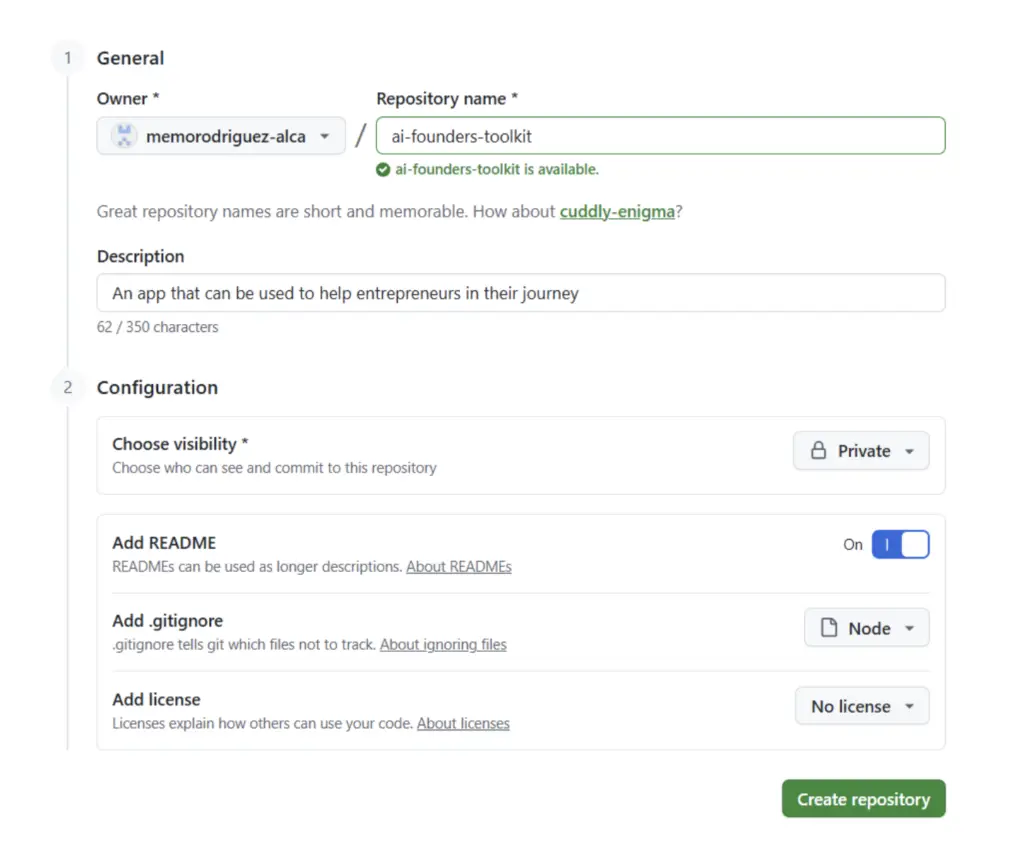
2. Yeni bir dal oluşturun
- Reponuzun sol üst köşesindeki "ana" dalını tıklayarak kullanılabilir dalların listesini görüntüleyin.
- Seç "Şubeleri Görüntüle" seçin ve ardından Yeni Şubeoluşturun.
- Yeni dala bir isim verin. Bu isim sadece sizin kullanımınız içindir, bu nedenle istediğiniz herhangi bir isim verebilirsiniz, ancak tech-unit-1 gibi tanınabilir bir isim vermek faydalı olacaktır.
Bu adım isteğe bağlıdır, ancak büyük güncellemeler yaptığınızda her zaman yeni dallar üzerinde çalışmanızı şiddetle tavsiye ederiz. Sonraki bölümlerde en iyi uygulamalar hakkında ayrıntılı bilgi vereceğiz.
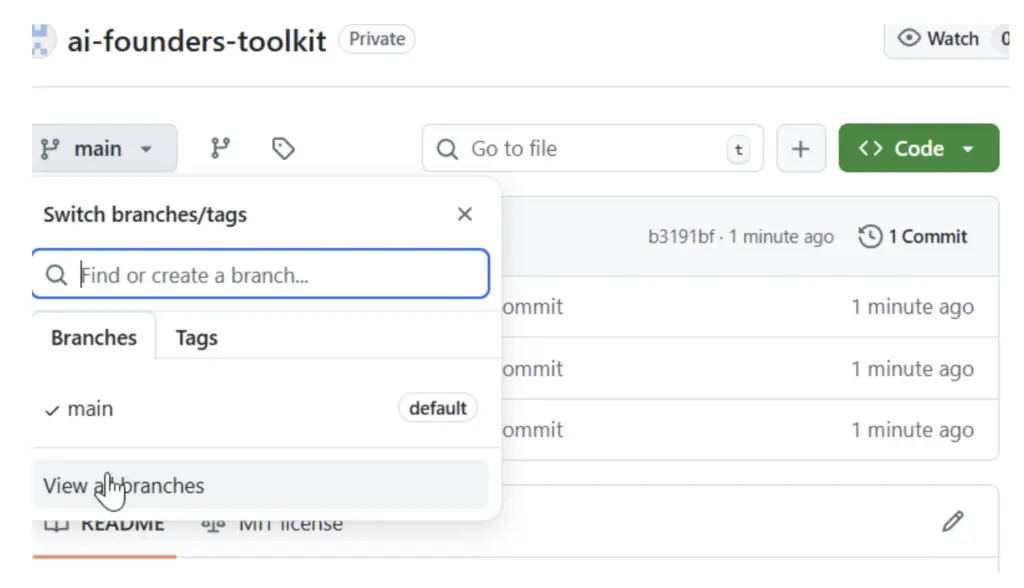
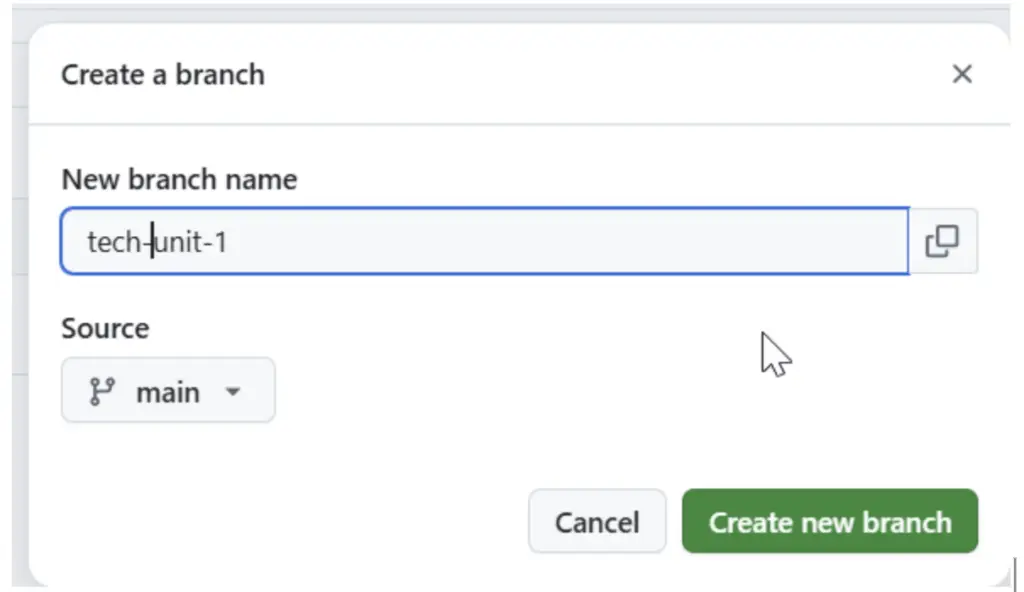
3. Şubeyi seçin ve Codespaces'i açın.
Kodun bir sürümünün depolanacağı ve kaydedileceği bir dal oluşturduk. Şimdi Codespaces kullanarak bir geliştirme ortamında kodlamaya başlamak istiyoruz.
- Az önce oluşturduğunuz dala gidin. Bunu, Tüm Dalları Görüntüle penceresinde dal adını tıklayarak yapabilirsiniz.
- Yeşil "Kod" düğmesine tıklayın ve Yeni kod alanı oluştur
- Github geliştirme ortamını oluşturana kadar bekleyin.
Tarayıcınızın, Visual Studio Code gibi görünen ve çalışan bir kod geliştirme aracı olan bir pencere açtığını göreceksiniz. Burası, kodlamaya başlayacağımız geliştirme çalışma alanınızdır.
4. Arayüzü Keşfedin
Codespaces yüklendikten sonra, birçok panel olduğunu fark edeceksiniz:
- Dosya Gezgini: proje dosyalarınız
- Editör: dosyaları önizleme ve düzenleme yeri
- Terminal: komutları çalıştırdığınız yer
- Github Copilot: AI'ya, yapmanıza yardımcı olması için talimat vereceğiniz yer
- Üst Panel: menü çubuğu ve arama özelliği ile

Dikkat edilmesi gerekenler:
- Kodunuz zaten Codespaces'e kaydediliyor: Çalışmalarınızı kaybedebileceğiniz diğer araçların aksine, Codespaces'te oluşturduğunuz her şey otomatik olarak kaydedilir. Bir noktada, değişikliklerinizi Github'daki depo dalına kaydetmeniz gerekecektir, ancak Codespaces'i kapatıp yeniden açtığınızda kodunuz orada olacaktır.
- 30 gün boyunca aktif olmayan kod alanları silinir.
- Daha fazla işlevsellik mevcuttur: Şimdilik bu sekmelere ve panellere girmenize gerek yoktur. Bunlar, daha sonraki bölümlerde ele alacağımız geliştirme sürecindeki diğer iş akışlarını temsil eder.
Codespaces'te geliştirme ortamınızı kurduğunuz için, 10 dakikadan kısa bir sürede çalışan bir uygulama oluşturmaya hazırsınız.
Hızlı Mühendislik Temelleri
Bu çalışan uygulamayı geliştirmek için yapay zekayı kullanacaksınız.
İşte önemli bir bilgi: AI, ona verdiğiniz talimatlar kadar iyidir.
Belirsiz talimatlar verirseniz, belirsiz sonuçlar alırsınız. Spesifik, iyi yapılandırılmış talimatlar verirseniz, yararlı, hedefe yönelik sonuçlar alırsınız.
Prompt Mühendisliği , AI'nın yararlı ve spesifik çıktılar üretmesini sağlayan talimatlar yazma uygulamasıdır. Talimatlarınızı iyileştirdiğinizde, uygulamanızı da iyileştirmiş olursunuz. AI talimatlarını iyileştirmek için birçok teknik vardır. Bu konuda yazılmış sayısız kitap bulunmaktadır.
Ancak özünde, tekniklerin çoğu şunları içerir:
Bağlam Ayarı
Örneğin
"Fikrim hakkında bana geri bildirimde bulun."
Bağlamla:
"Okul kantinlerinde gıda israfı sorununu araştıran yeni bir girişimciyim. Bu sorunu her gün yaşayan iki öğrenciyle röportaj yaptım. Fikrim hakkında geri bildirimde bulunun."
Çıktı Yapısı
Örneğin
"Bazı zorlukları sıralayın."
Bağlamla:
"Tam olarak 3 zorluğu, her biri 20 kelimeden az tek bir cümle olarak listeleyin."
Ton Kontrolü
Örneğin
"Fikrimin nesi yanlış, söyle bana."
Bağlamla:
"Destekleyici bir iş mentoru olarak davran. Fikrimdeki zayıflıkları gösterirken, bunları nasıl giderebileceğimi de öner."
Prompt Mühendisliği hakkında daha fazla bilgi mi istiyorsunuz? Ekleri ve Ek Kaynaklar bölümündeki bağlantıları inceleyin.
AKTİVİTE 2
Geri Bildirim Depolama Altyapısı Oluşturun
Tahmini Süre: 30 Dakika
1. Github'u açın ve Etkinlik 1'den Codespace'inizi açın.
Zaten açtıysanız, bu adımı atlayabilirsiniz. Aksi takdirde,
- Github'a giriş yapın.
- Sol üst köşedeki hamburger menüsüne tıklayın ve açılır menüden "Codespaces" seçeneğini seçin.
- Codespaces penceresi açıldığında, Github'un kod alanınıza verdiği rastgele adı tıklayarak yeniden açın.

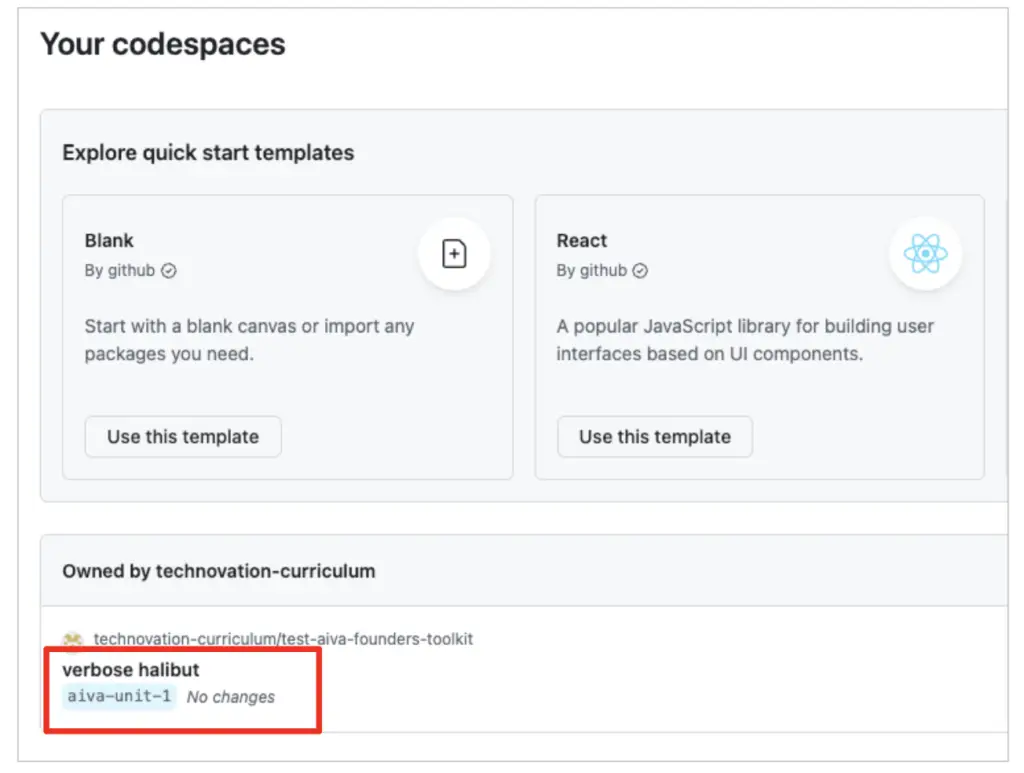
2. AI'ya "Geri Bildirim Depolama Alanı"nı oluşturmasını söyleyin.
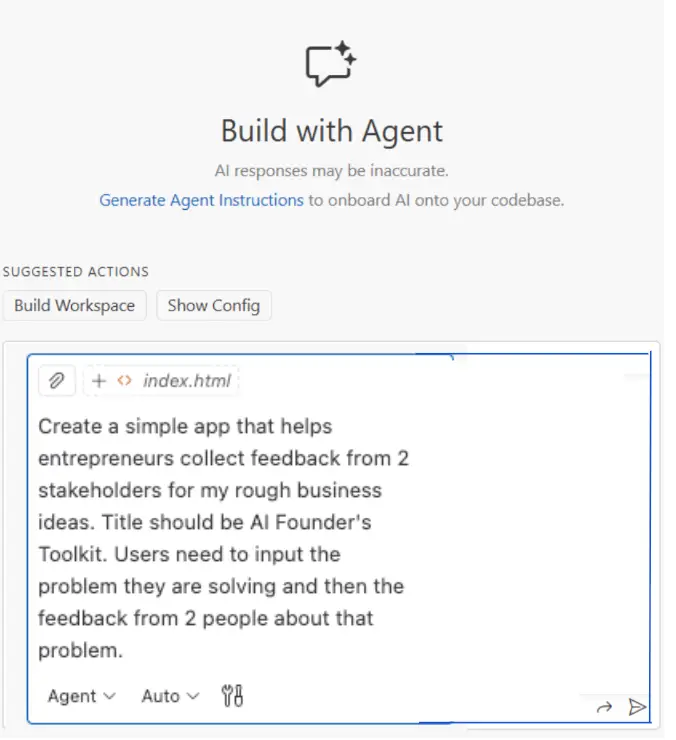
Sohbet isteminde aşağıdaki temel metin talimatıyla başlayın.
Bu, Github Copilot'a vereceğiniz bir komuttur; talimatlarınızı alır ve boşlukları doldurmanıza yardımcı olmak için ek varsayımlarda bulunur.
Sağ taraftaki Github Copilot panelindeki sohbet isteminde gösterildiği gibi aynen kopyalayıp yapıştırın.
Girişimcilerin benim kabaca iş fikirlerim hakkında 2 paydaştan geri bildirim toplamasına yardımcı olacak basit bir uygulama oluşturun.
– Başlık AI Founder’s Toolkit olmalı.
– Kullanıcılar çözdükleri sorunu ve ardından bu sorunla ilgili 2 kişiden aldıkları geri bildirimi girmelidir.
İpucu:
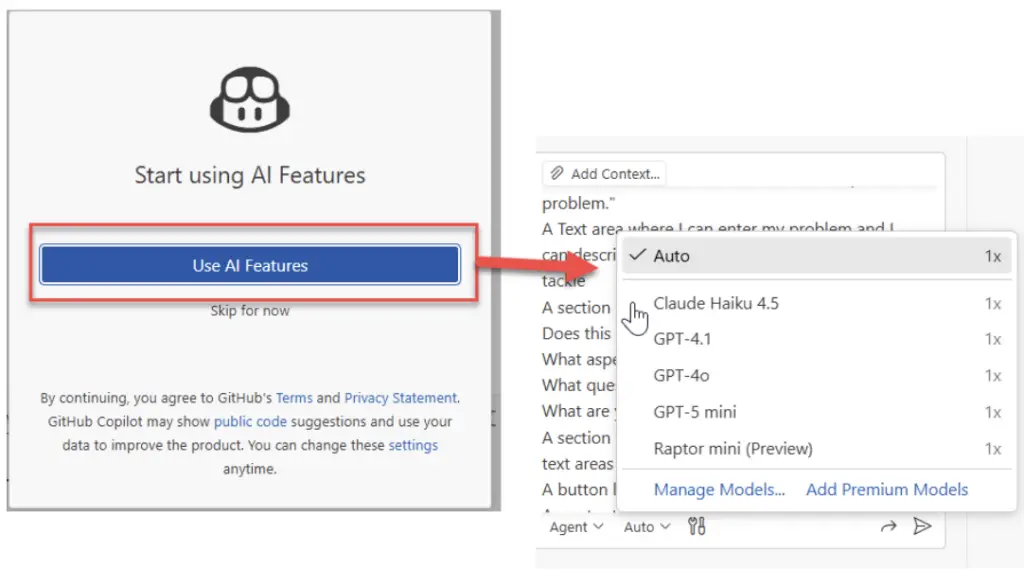
GitHub Copilot'ta bulunan en son modelleri ve özellikleri takip etmek imkansızdır. 7 Ocak 2025 itibarıyla GitHub'da çeşitli LLM modelleri bulunmaktadır, ancak model seçimi varsayılan olarak "Otomatik" olarak ayarlanmıştır. Bu, kullanıcıların kendileri için en uygun ve belki de ellerindeki belirli görev için en uygun modeli seçme esnekliği sağlar. Seçim yapabilmek için model seçimini etkinleştirmenizi ve tercih ettiğiniz modeli seçmenizi öneririz. Model seçimini etkinleştirmek için "AI Özelliklerini Kullan" seçeneğine tıklayarak şartlarını kabul etmeniz gerekir. AI özelliklerini kullanmak için bu gerekli değildir (karışık düğme metnine rağmen), ancak model seçimine izin vermek için gereklidir.
3. Uygulamanızın AI tarafından oluşturulmasını bekleyin
Copilot uygulamanızı oluşturacak ve süreç boyunca ilerlemeyi gösterecektir.
Bu, talimatlarımıza bağlı olarak yaklaşık 1-2 dakika sürebilir. Kodun gerçek zamanlı olarak yazıldığını göreceksiniz, bu da AI modelinin bir Yazılım Mühendisi/Girişimci gibi nasıl düşündüğünü öğrenmenizi sağlar.
AI modeline ne istediğinizi sade bir dille anlatıyorsunuz. AI modeli açıklamanızı okur ve kodu otomatik olarak oluşturur. Buna "kodsuz geliştirme" olarak adlandırılır, çünkü uygulamayı kodlamak yerine tanımlıyorsunuz.
AI, HTML, CSS ve Javascript gibi yaygın bir çerçeve kullanarak bir web uygulaması oluşturmayı seçmek gibi çeşitli varsayımlarda bulunur. Ayrıca, renk, yazı tipi ve düzen seçimi gibi sizin belirtmediğiniz stilistik ayrıntıları da doldurur. Kodu anlamanıza gerek yoktur; sadece çalışmasını izleyin ve daha sonra ekleyebileceğiniz diğer şeyler hakkında fikir edinmeye başlayın.
Bunu ilk kez yapıyorsanız, dosya oluşturma, düzenleme, silme veya hatta sizin adınıza belirli komutları çalıştırma gibi belirli izinleri vermenizi isteyebilir.
Önemli ipucu:
Gelişim yolculuğunuzda ilerledikçe, kontrolsüz çalışmasının riskini azaltmak için ek kontroller istediğinizi fark edebilirsiniz. Bu nedenle, kendinizi en rahat hissettiğiniz ayarları deneyebilirsiniz. Profesyonel geliştiriciler genellikle kolayca geri alınabilen düzenleme gibi basit komutlara izin verir, ancak API maliyetleri açısından daha pahalı olabileceğinden bash komutları üzerinde daha ayrıntılı kontroller uygular. Daha sonraki bölümlerde bu konuyu ele alacağız.
4. Uygulamanızı Test Edin
Bu bir web uygulaması olduğu için, web uygulamasını açmaya güvenmek için izin istemiş olabilir (aşağıdaki ekran görüntüsüne bakın). Bu izni önceki adımlarda etkinleştirmemiz gerekirdi.
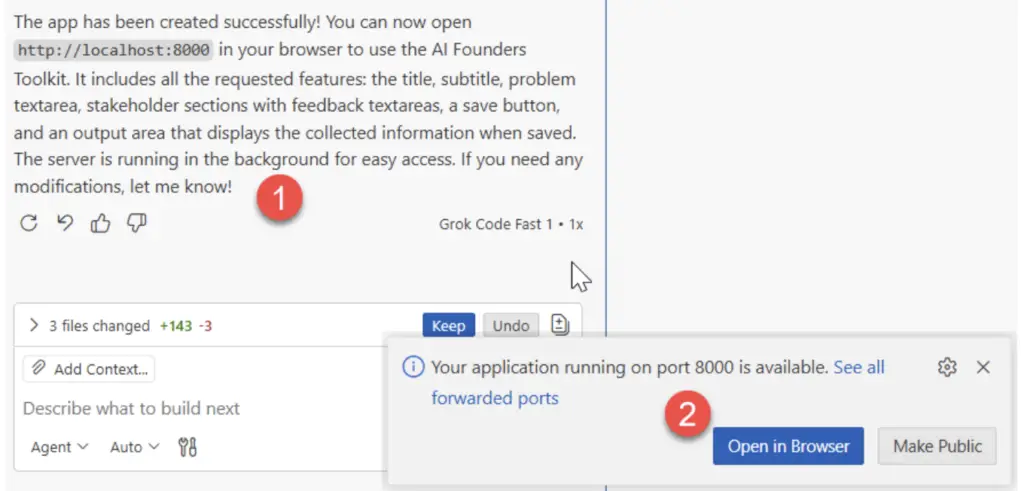
Copilot uygulamanın kodlamasını tamamladığında, şu adımları izleyerek uygulamayı test etmeye başlayabilirsiniz:
- Ekranın altındaki terminal panelinde"python3 -m http.server 800 0" yazarak uygulamayı çalıştırın. Bu, başlangıç uygulamanızı çalıştırmanın en basit yoludur.

- Uygulamanızın çalıştığı yeni bir tarayıcı sekmesi açılacaktır.
- Sorun açıklamanızı girebilirsiniz.
- Girişimci Zihniyet çalışma kağıdındaki tüm ilk arkadaşlarınızın ve ailenizin geri bildirimlerini ekleyin.
- Geri bildirimi kaydetmek için tıklayın.
- Bilginin çıktı alanında göründüğünü doğrulayın.
Sorun Giderme:
Uygulamanız görünmüyorsa:
- Copilot'a şunu sorabilirsiniz: "Uygulamamı nasıl çalıştırabilirim?" veya "Formu göremiyorum ve tanımlanmış sorunları bulamıyorum, hata ayıklamama yardım edin."Buna AI destekli hata ayıklama ve bunu sonraki bölümlerde öğreneceksiniz.
Uygulamanız yüklenmiyorsa:
- Sayfayı yenilemeyi deneyin. Bu işe yaramazsa, baştan başlayın.
Çıktı beklediğinizle eşleşmiyorsa:
- Sorun değil. Ayarlamaları nasıl yapacağını daha sonra öğreneceksin.
5. İstemini İyileştir
Uygulamamızı oluşturmak için kullandığımız AI modeli çok güçlüdür. Modelin yaptığı varsayımlar, istemediğiniz sonuçlar doğurabilir, ancak uyguladığı süreç ve ürettiği çıktı, uygulamanın daha da iyileştirilmesi ve çıktının geliştirilmesi için bilgi sağlayabilir.
Bizim için AI, bilgileri kaydetme ve kullanıcıya girdikten sonra csv dosyası olarak kaydetme seçeneği sunma varsayımında bulundu. Sizin için farklı bir sonuç üretmiş olabilir. Ancak istediğimizi elde etmek için talimatlarımızı daha ayrıntılı ve kesin hale getirmeliyiz.
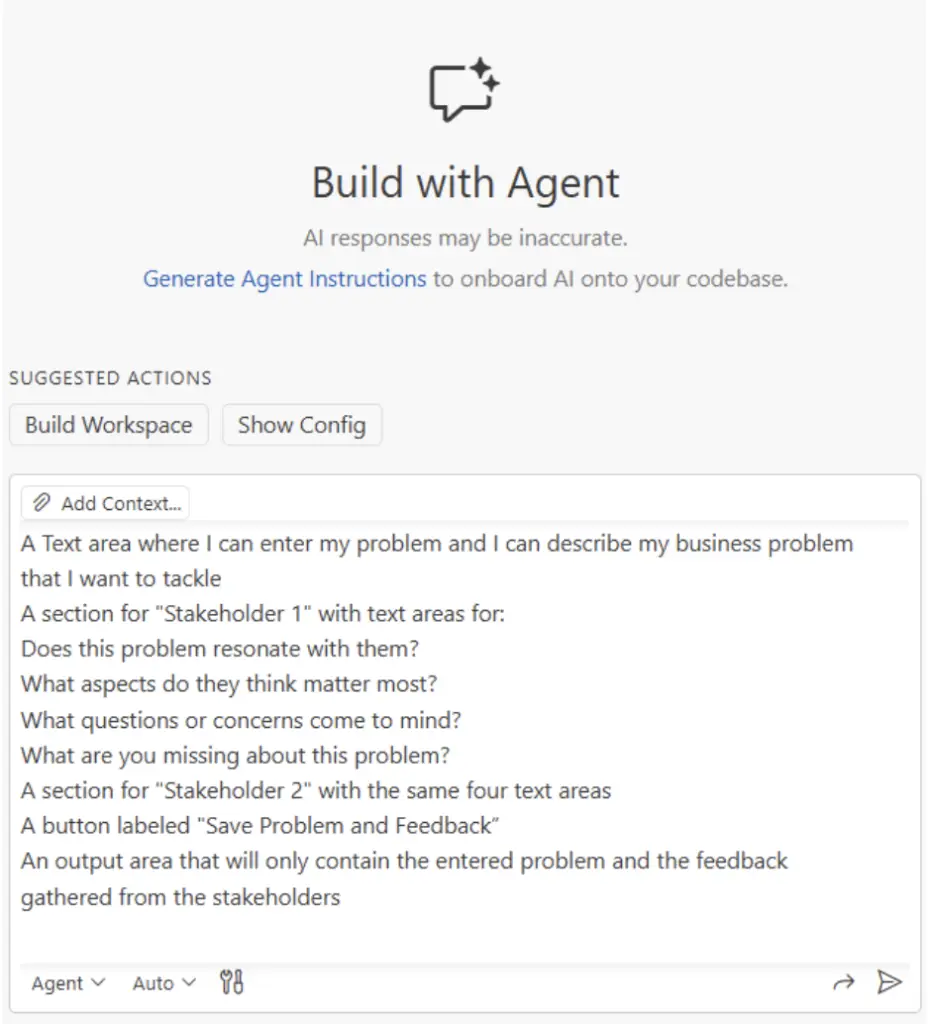
Aşağıda gösterilen komut istemini, Codespaces ekranınızın sağ tarafındaki Github Copilot panelindeki sohbet istemine kopyalayıp yapıştırın.
Talimatları daha da netleştirmek ve uygulamanızı daha da iyileştirmek için komut istemine bir satır daha ekleyin!
Girişimcilerin benim kaba iş fikirlerim hakkında 2 paydaştan geri bildirim toplamasına yardımcı olacak bu uygulamayı geliştirin.
Uygulama şunları içermelidir:
– Üstte bir başlık: “AI Founders Toolkit”
– Alt başlık: “Sorunumla ilgili geri bildirim toplamaya başla.”
– Sorunumu girebileceğim ve ele almak istediğim iş sorunumu açıklayabileceğim bir metin alanı
– “Paydaş 1” için aşağıdaki metin alanlarını içeren bir bölüm:
- Bu sorun onlara da tanıdık geliyor mu?
- En önemli unsurlar nelerdir?
- Aklınıza gelen sorular veya endişeler nelerdir?
- Bu soruda neyi kaçırıyorsunuz?
– Aynı dört metin alanına sahip "Paydaş 2" için bir bölüm
– "Sorunu ve Geri Bildirimi Kaydet" etiketli bir düğme
– Yalnızca girilen sorun ve paydaşlardan toplanan geri bildirimleri içeren bir çıktı alanı
4. Uygulamanızı Tekrar Test Edin
Copilot uygulamayı güncellemeyi tamamladığında, uygulamayı çalıştıran tarayıcı sekmesini yenileyerek değişiklikleri görebilirsiniz.
Unutmayın, uygulamayı çalıştırırken sorunla karşılaşırsanız veya çıktı doğru görünmüyorsa, Copilot'tan yardım isteyin.
6. Değişikliklerinizi Kaydedin
Çıktıdan memnun kalana kadar uygulamanızı çalıştırın ve test edin.
Codespaces kodunuzu kaydetse de, yine de Github depomuzdaki dalda yapılan tüm değişiklikleri kaydetmemiz gerekiyor. Kaydetme ve push kod değişikliklerini deponuza yükler. Push işlemi tamamlandıktan sonra, değişiklikler Github'da kalıcı olarak kaydedilir ve izlenir.
Kaydetmek ve göndermek için:
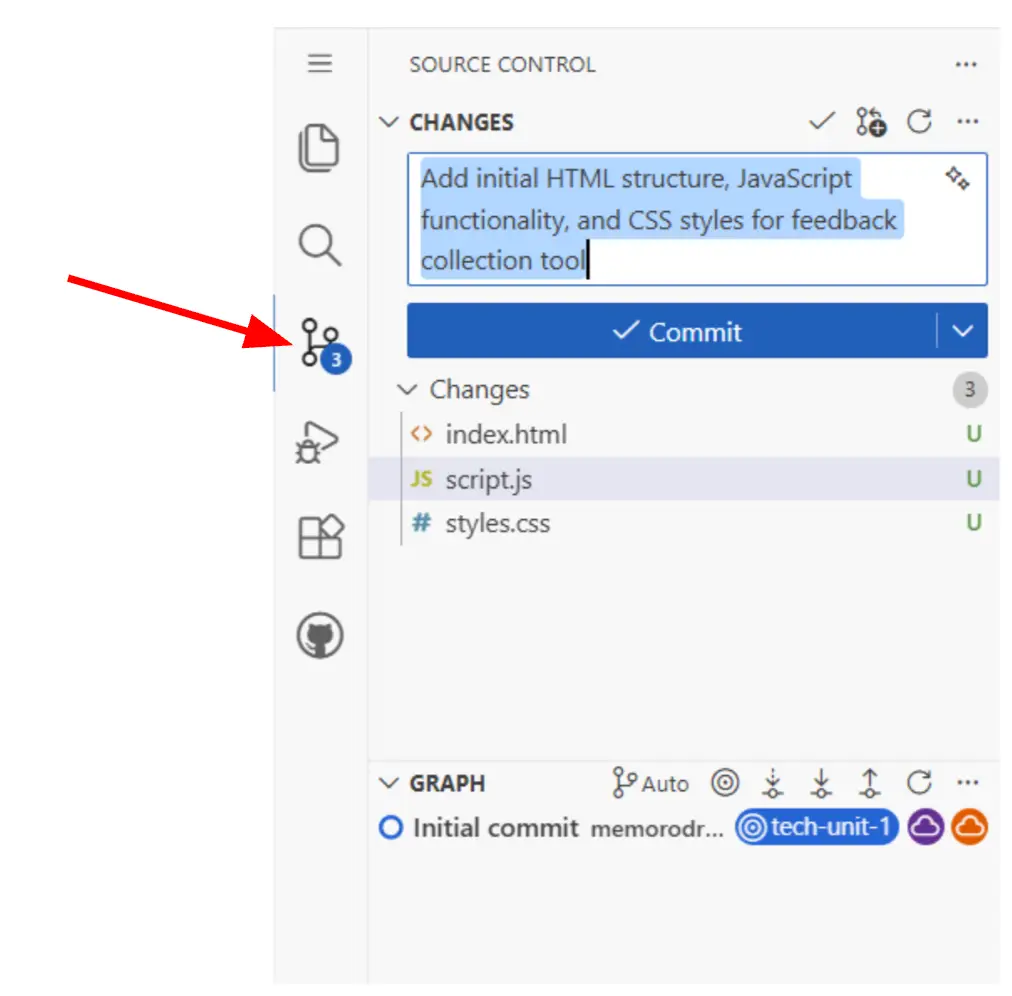
- Sol panelde Kaynak Kontrolü simgesine tıklayın.
- Aşağıdaki Değişiklikler sekmesinde, bir commit mesajını manuel olarak ekleyin veya AI'yı kullanarak sizin için bir tane oluşturun.
Bizim için AI iyi bir commit mesajı oluşturdu:
3. "Kaydedilecek aşamalı değişiklik yok" mesajı alabilirsiniz. Bu durumda, Evet düğmesine tıklayın.
4. Değişiklikleri Senkronize Et seçeneğine tıklayarak Codepace platformunu Github ile senkronize edin.
5. Github'a ve deponuza geri dönün ve dallarınızı kontrol ederek dosyaların orada göründüğünden emin olun. Oluşturulan, değiştirilen veya silinen tüm dosyalar görünmelidir. Burada bazı istisnalar vardır (ipucu: gitignore dosyasında listelenen dosyalar).
Bu adım, değişikliklerinizin dala kaydedilmesini sağlar ve Codespace ortamınızda bir sorun olması durumunda yapılan çalışmaların kaybolma riskini azaltır. Sonraki ünitelerde, bu "Git" komutlarının ne olduğunu öğreneceksiniz.
Bir uygulama oluşturdunuz!
Bir an durup, az önce yaptığınız şeyi takdir edin.
Bu Geri Bildirim Deposu, topladığınız tüm girdileri saklamak için yapılandırılmış bir alan sağlar ve bu program boyunca bu alana sürekli yeni girdiler ekleyeceksiniz.
Dikkat edilmesi gerekenler:
- Hiç kod yazmadınız. Sadece ne istediğinizi tarif ettiniz.
- AI, belirtmediğiniz ayrıntıları (renkler, düzen, yer tutucu metin vb.) doldurmak için varsayımlarda bulundu.
Bizim durumumuzda, talimatlarımızda belirtmediğimiz birkaç şey ekledi, örneğin:
- Her metin girişi için "yer tutucu metinler"
- Düzenleme Geri Bildirimi düğmesi
- Geri bildirim gönderildikten sonra başarı mesajı
Çıktınız arkadaşlarınızınkinden farklı görünebilir ve hatta yeni uygulamalar oluşturup aynı komut istemlerini eklediğinizde bile farklı görünebilir, bu normaldir. AI talimatlarınızı yorumlar ve tasarım seçimleri yapar. Bunlar size uymuyorsa, her zaman değişiklik talep edebilir veya bu değişiklikleri kodda kendiniz yapabilirsiniz.
Verilerin Depolanması
Şu anda, uygulamanızı her yenilediğinizde tüm verileriniz kayboluyor. Bu, gerçek bir araç için kullanışlı değildir.
Bir sonraki etkinlikte, yerel depolama ekleyeceksiniz, böylece uygulamanızdan daha karmaşık verileri kaydedebilecektir.
Yerel Depolama, tarayıcıda çalışırken gönderilen tüm verileri korur. Codespaces kullanıyorsanız kodunuz GitHub'da zaten güvende, ancak artık girdiğiniz veriler tarayıcıda güvenli bir şekilde depolanacak ve bu verilere erişebileceksiniz.
Web Uygulamaları Verileri Nasıl Depolar?
Bir web uygulaması oluştururken (Google AI Studio'nun oluşturduğu gibi), güvenlik nedenleriyle dosyaları doğrudan kullanıcının bilgisayarına kaydedemezsiniz. Bunun yerine, web uygulamaları tarayıcı depolamakullanır. Bu, web sitelerinin verileri tarayıcınızda yerel olarak kaydetmesine olanak tanıyan yerleşik bir özelliktir.
Uygulamanıza bellek eklemek için, birkaç genel konuyu anlamamız gerekir:
- The NE: Tarayıcı depolama türleri
- The NASIL: Veriler depolama için nasıl yazılır?
- The NEREDE: Verilerin saklandığı yer
Yerel Tarayıcı Depolama Nedir?
Tarayıcı depolamasının iki ana türü vardır:
- Yerel Depolama: Tarayıcıyı kapattıktan sonra bile veriler kaydedilmiş olarak kalır.
- Oturum Depolama: Tarayıcı sekmesini kapattığınızda veriler kaybolur.
Kurucuların Araç Seti için her iki seçeneği de kullanacağız, böylece geri bildiriminiz oturumlar arasında kalıcı olacaktır.
Nasıl Çalışır?
Tarayıcı depolama, verileri sözlüğe benzer şekilde anahtar-değer çiftleri olarak depolar; burada her bir veri parçası bir ada (anahtar) ve bir değere sahiptir.
Örneğin:
- Anahtar => Sorun
- Değer => “Çiftçiler ürünlerini satamıyor”
Hem anahtar hem de değer metin (diziler) olmalıdır ve JSON olarak saklanır. JSON (JavaScript Nesne Notasyonu) , hem insanlar hem de bilgisayarlar için okunması kolay bir veri temsil standardıdır.
Tüm JSON yapısı, localStorage'da tek bir dize değeri olarak depolanır ve daha fazla anahtar-değer çifti varsa daha fazla iç içe geçme olur.
Örneğin, 2 kişiden gelen bir sorun ve geri bildirimi depolamak, şu JSON dizesini oluşturabilir:
					{
    "problem": "Farmers from local rural communities can't sell their farming goods",
    "feedback": [
        {"person": "J Smith", "resonates": "Yes, sees it daily"},
        {"person": "M Jones", "resonates": "Note sure it's a big issue"}
    ]
}
Veriler NEREDE saklanıyor?
Yerel Depolama tarayıcınızda bulunur ve bilgisayardaki yerel dosyalardan farklıdır.
Bunu tarayıcıda görebilirsiniz. Chrome tarayıcısını kullanarak bunu nasıl görebileceğinizi aşağıda açıklıyoruz.
- Herhangi bir sitenin herhangi bir yerinde sağ tıklayın ve "İnceleme" seçeneğini seçin (veya F12 tuşuna basın).
- Tıklayın "Uygulama" sekmesine tıklayın (Chrome'da)
- Arayın "Yerel Depolama" seçeneğini arayın.
- Kaydedilen verilerinizi görmek için üzerine tıklayın (henüz hiçbir şey kaydetmemiş olabilirsiniz, bu nedenle boş olabilir).
Sınırlama:
Tarayıcı depolama alanı, cihazlar arasında senkronize edilmez. Bilgisayarınızı değiştirirseniz veya tarayıcı verilerinizi silerseniz, bilgileriniz kaybolur. Sonraki bölümlerde, bu sorunu çözmek için bulut depolama hakkında bilgi edineceksiniz.
Bu, bilgisayarınızı değiştirirseniz, farklı bir tarayıcı kullanırsanız veya sayfayı yenileyerek tarama verilerinizi silerseniz, kaydettiğiniz bilgiler kaybolacağı anlamına gelir. Sonraki bölümlerde, veritabanları ve bulut depolama gibi daha kalıcı depolama seçenekleri hakkında bilgi edineceğiz.
JSON, çoğu uygulamanın verileri depolama ve paylaşma yöntemidir. LLM'ler de JSON dosyalarını çok iyi okur ve yorumlar. Bunu şimdi öğrenerek, aşağıdakiler gibi birçok yeteneğin temelini oluşturmuş olursunuz:
- Kullanıcı tercihlerini kaydetme
- Kullanıcıların verilerini kaybetmemeleri için devam eden işleri saklama
- Cihazlar arasında veri senkronizasyonu (ileriki bölümlerde)
- Harici hizmetlere ve API'lere bağlanma
AKTİVİTE 3
Yerel Depolama Ekle
Tahmini Süre: 20 Dakika
1. Github Codespaces'ı açın
Github.com adresine gidin, Codespaces'e gidin ve Founder's Toolkit uygulamanız için Codespaces'i açın.
2. AI'ya Yerel Depolama eklemesini söyleyin
Bu komut istemini Copilot sohbet bölümüne kopyalayıp yapıştırın. Bu bölüm, en sağdaki bölmede bulunmalıdır.
Sorunu ve geri bildirimi gönderdikten sonra, yeni bir kayıt oluşturun ve tüm verileri tarayıcının yerel depolama alanında saklayın.
– Sorun ve her bir geri bildirim yanıtı için yapılandırılmış bir şekilde alanlar ekleyin.
– kullanıcı bilgileri kaydettikten sonra, girilen kayıt(lar) giriş formunun altında görünmelidir.
3. Test Verilerinin Kalıcılığı
AI kod eklemeyi tamamladıktan sonra, sorununuzu ve geri bildiriminizi göndererek test etmeye başlayabilirsiniz.
- Her bir paydaş için sorununuzu ve geri bildiriminizi girin.
- Sorunu Kaydet ve Geri Bildirim için tıklayın
- Sayfayı yenileyin (F5 tuşuna basarak, tarayıcınızın yenile düğmesine tıklayarak veya Önizleme Paneli'nin sağ üst köşesindeki Codespaces'teki yeniden yükle düğmesine tıklayarak).
- Gönderdiğiniz verilerin göründüğünü onaylayın
- Görünmüyorsa, Copilot'u kullanarak sorunu çözmeye ve çalışır hale getirmeye çalışın.
Copilot'un uygulamasını tamamladıktan sonra görebilmeniz gerekir.
Bizim için AI, aşağıdakileri yapan bir kod ekledi:
- Güncelleme script.js dosyası
- Form girdilerini ilgili anahtarlarla JSON biçimli bir dizeye dönüştürdü ve bir zaman damgası ekledi.
- Tarayıcınızın yerel depolama alanında saklanan JSON
- Uygulama yüklendiğinde verileri alır
Bunu doğrulamak için yukarıdaki adımları izleyin (VERİLER NEREDE DEPOLANIR) tarayıcınızda Geliştirici Araçları'nı açın ve Yerel Depolama Alanı'nı inceleyin. Aşağıda, bizim için nasıl göründüğü gösterilmektedir Yerel Depolama anahtarını kullanarak gördüğümüz görünüm aşağıda gösterilmiştir.
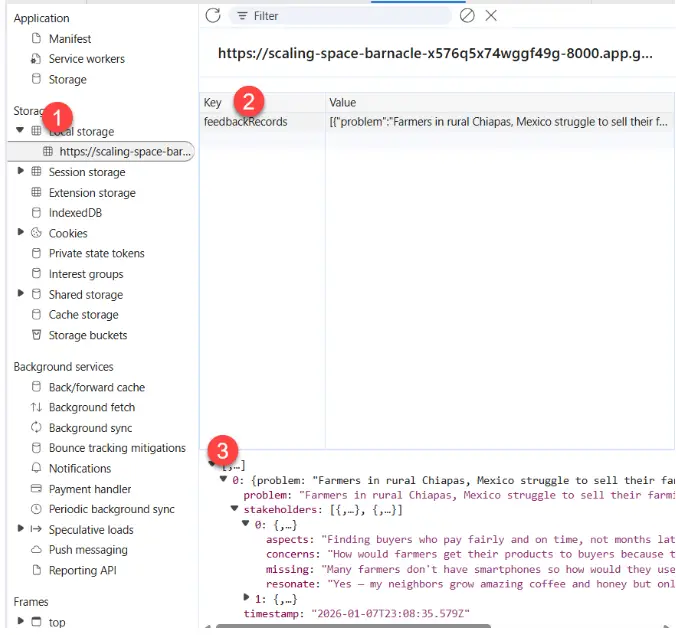
İşte oluşturulan JSON'un daha net bir görünümü.
					[
    {
    "problem": "Farmers in rural Chiapas, Mexico struggle to sell their farming products at fair prices",
    "stakeholder1": {
        "resonate": "Yes — my neighbors grow amazing coffee and honey but only sell to the same buyer who pays very little.",
        "aspects": "Finding buyers who pay fairly and on time, not months later.",
        "concerns": "How would farmers get their products to buyers because the roads here are difficult.",
        "missing": "Many farmers don't have smartphones so how would they use an app?"
      },
      "stakeholder2": {
        "resonate": "Absolutely. I see farmers walk hours to the market and come back with unsold vegetables.",
        "aspects": "Knowing ahead of time if someone will actually buy, so the trip isn't wasted.",
        "concerns": "Internet is unreliable here — sometimes no signal for days. Would an app still work?",
        "missing": "Trust and safety is everything. Here carrying cash can be dangerous."
      },
      "timestamp": "2026-01-07T23:08:35.579Z"
    },
    {
        "problemStatement": "farmers selling their products",
        "stakeholder1": {
            "resonance": "Yes — my neighbors grow amazing coffee and honey but only sell to the same buyer who pays very little.",
            "importantAspects": "Finding buyers who pay fairly and on time, not months later.",
            "questionsConcerns": "How would farmers get their products to buyers because the roads here are difficult.",
            "missingPoints": "Many farmers don’t have smartphones so how would they use an app?"
        },
        "stakeholder2": {
            "resonance": "Absolutely. I see farmers walk hours to the market and come back with unsold vegetables.",
            "importantAspects": "Knowing ahead of time if someone will actually buy, so the trip isn't wasted.",
            "questionsConcerns": "Internet is unreliable here — sometimes no signal for days. Would an app still work?",
            "missingPoints": "Trust and safety is everything. Here carrying cash can be dangerous."
        },
        "timestamp": "2026-01-03T19:27:37.272Z"
    }
]
4. Değişikliklerinizi Kaydedin
- Sol paneldeki Kaynak Kontrolü'ne gidin.
- Değişikliklerin açıklamasını yazın ve Commit düğmesine basarak bu değişiklikleri deponuza kaydedin.
- Değişiklikleri senkronize et.
Artık projeniz için kullanıcı geri bildirimlerini girip saklayabileceksiniz. Bu, projenizi ilerletirken size yardımcı olacaktır. AI ile geliştirme konusunda daha fazla beceri kazanmak için sonraki derslerde bu Founder’s Toolkit uygulamasını geliştirmeye devam edeceğiz.
Tarayıcı Depolama Sınırlamaları
Tarayıcı yerel depolama hakkında bilinmesi gereken önemli noktalar vardır:
Neyi İyi Yapar?
- Sayfa yenilemeleri arasında verileri kaydeder
- Hızlı ve basit
- Çevrimdışı çalışır
- Hesap/giriş gerekmez
Yapmadığı şeyler
- Buluta yedekleme yapmaz veya cihazlar arasında senkronize etmez
- Tarayıcı verilerini temizlerseniz silinebilir.
- Yalnızca aynı tarayıcıda çalışır
Yansıma
Çeşitli bilgileri depolamak ve sentezlemek için Founder’s Toolkit uygulamasını oluşturmak için vibe-coding ile epey zaman harcadınız. İşte üzerinde düşünmeniz gereken bazı sorular:

AI Kodlama Ortağı
Kod Alanları
Kontrolü
Anahtar Terimler
- GitHub: Kodları depolamak ve paylaşmak için başlatılan bir platform.
- Codespaces: Tarayıcınızda VS Code'u çalıştıran bir geliştirme ortamı ile kodunuzu çalıştırmanıza olanak tanıyan bir GitHub platformu özelliği.
- GitHub Copilot: LLM'ler tarafından desteklenen, doğal dil açıklamalarına dayalı kod üreten bir AI kodlama asistanı.
- Depo (Repo): GitHub'da projeniz için, tüm kod dosyalarınızı içeren ve diğer geliştiricilerle işbirliği yapabileceğiniz farklı dallara ayrılmış bir klasör.
- Kurucunun Araç Seti: öğrenciler teknik birimleri tamamladıkça ilerleyecek olan uygulama
- Vibe-Coding: İstediğinizi basit bir dille açıklayın ve AI'nın kodu oluşturmasına izin verin. "Kodsuz geliştirme" olarak da adlandırılır.
- Tarayıcı Depolama: Web uygulamalarının sunucuya ihtiyaç duymadan verileri tarayıcınızda yerel olarak kaydetmesini sağlayan yerleşik bir özellik.
- localStorage: Tarayıcıyı kapattıktan sonra bile kalıcı olan bir tür tarayıcı depolama alanıdır. Verileriniz, siz silene kadar kalır.
- sessionStorage: Tek bir sayfa oturumu süresince kalıcı olan bir tür tarayıcı depolama alanıdır. Sekme veya tarayıcı penceresi kapatıldığında veriler silinir.
- JSON (JavaScript Nesne Notasyonu): Hem insanlar hem de bilgisayarlar tarafından okunabilen verileri düzenlemek için kullanılan standart bir format. "Jason" olarak telaffuz edilir.
- Anahtar-Değer Çifti: Her bir parçanın bir adı (anahtar) ve bir değeri olduğu bir veri depolama yöntemi. Bir klasördeki etiket gibi.
- Hızlı Mühendislik: AI'nın yararlı çıktılar üretmesine yardımcı olan açık ve spesifik talimatlar yazma uygulaması.
- Belirsiz: AI, aynı girdiler için aynı çıktıları üretmez. Her yanıt biraz farklılık gösterebilir.
Ek Kaynaklar
- Prompting'i öğrenin: Ücretsiz kapsamlı kurs
- Google'ın Hızlı Tasarım Kılavuzu: Google'dan resmi ipuçları
- GitHub Copilot: Copilot'un yetenekleri hakkında daha fazla bilgi edinin, güçlü bir kullanıcı olmak için en iyi uygulamalar da dahil olmak üzere.
- Git Kılavuzları: Github'u kullanma ve projeleri yönetmek için git komutlarını çalıştırma ile ilgili belgeler
Ek
Hızlı Mühendislik
Prompt Mühendisliği, AI modellerinin doğru ve alakalı yanıtlar üretmesine rehberlik etmek için etkili komutlar oluşturma sürecidir.
Esas olarak metin tabanlı yapay zeka ve Doğal Dil İşleme (NLP) görevlerinde kullanılır.
Amaç, modelin belirli kullanıcı ihtiyaçlarını karşılayan çıktılar üretebilmesi için akıllı bir şekilde komutlar yazmaktır.
Promptlar nedir?
- Komutlar, bir AI modeline bağlam ve yön veren kısa metin parçalarıdır.
- Modelin, kullanıcının amacına uygun yanıtlar üretmesine yardımcı olurlar.
İyi İpuçları Şu Olmalıdır
- Fazla bilgi vermeden net bir rehberlik sağlayın.
- Çok genel veya çok ayrıntılı olmaktan kaçının.
- Kullanıcının hedefini ve bağlamını netleştirin.
Prompt Mühendisliği Neden Önemlidir?
- Özel komutlar, modelin görev gereksinimlerini daha iyi anlamasını sağlar.
- İstenen sonuçlarla yakından eşleşen çıktılara yol açar.
- Daha iyi komutlar, daha etkili NLP görevleri ve gelecekteki görevler için daha iyi eğitilmiş modeller anlamına gelir.
Yetenekli ama deneyimsiz bir asistana talimat vermek gibi, istenen sonucu elde etmek için açık ve net talimatlar verirsiniz.
Teknikler
Prompt mühendisliği, komut istemleri hazırlamaktan daha fazlasıdır — belirli hedefler için LLM'lerle çalışma şeklinizi ayarlamak için kullanabileceğiniz bir dizi araçtır.
Seviye 1: Temel
- Spesifik olun
- Bağlam sağlayın
- Örnekler verin
- Tek seferlik komut – giriş/çıkış örneği verin.
- Örnek:
“Metin: Jane Smith, 45 yaşında, Londra'da yazılım geliştiricisi.
JSON: ‘name’: ‘Jane Smith’, ‘age’: 45, ‘role’: ‘Web Geliştiricisi’, ‘city’: ‘Londra’
Metin: John Doe, 29 yaşında, Paris'te öğrenci.
JSON: [Buraya yeni giriş yapın]
- Örnek:
- Az Atışlı Uyarı – LLM'nin kalıbı öğrenmesine yardımcı olmak için birkaç örnek verin
- Birden fazla örnek yardımcı olabilecek daha karmaşık görevler için kullanışlıdır.
- Tek seferlik komut – giriş/çıkış örneği verin.
- Biçimi belirtin
- Yinelemeli olarak iyileştirin
Seviye 2: Orta (Gerektiğinde kullanın)
- Düşünce zinciri – LLM'den mantığını ve/veya adımlarını göstermesini isteyin
- Rol atama – örneğin "Sen bir uzmansın..."
- Olumsuz yönlendirme – örneğin "Şunları dahil etmeyin..."
- Sıcaklık kontrolü – örneğin yaratıcılık ve tutarlılık
Seviye 3: İleri Düzey (İsteğe bağlı, daha sonra için)
- Kendi içinde tutarlılık – birden fazla çıktı isteyin ve ardından LLM'den "en iyi" çıktıyı seçmesini isteyin
- Düşünce ağacı – LLM'den, nihai yanıtını belirlemek için birçok farklı mantık dalını araştırmasını ister.
- Geri alma destekli üretim (RAG) – LLM'den daha iyi bir bağlam sağlamak için harici bilgileri kullanmasını ister
İşte tüm yönlendirme tekniklerinin tam listesi: https://www.ibm.com/think/topics/prompt-engineering-techniques