
- Web uygulamalarının verileri bulut depolamaya nasıl yüklediğini açıklayın.
- Bulut dosya depolama ile bulut veritabanı depolama arasında farkı belirtiniz.
- Supabase'in ne olduğunu ve kendi bulut depolama alanınızı nasıl kuracağınızı öğrenin.
- Paydaşların geri bildirimlerini depolamak için bir veritabanına sahip bir Supabase projesi
- Güncellenmiş Kurucu Araç Seti paydaşların geri bildirimlerinin Supabase veritabanında depolandığı, kayıt ekleme/düzenleme/silme özelliğine sahip
- Öğrenciler, Founder’s Toolkit üzerinde çalışarak önceki teknik üniteleri tamamladılar.
Yerel Depolamadan Bulut Depolamaya
Kurucunun Araç Seti her birimle birlikte büyüyor. Geri bildirim toplama, paydaş takibi ve yapay zeka destekli analiz için modüller oluşturdunuz. Bu araçlar, iş fikrinizi geliştirmenize yardımcı olurken, aynı zamanda fikrinize nasıl uyum sağlayacağınızı anlamanıza da yardımcı oluyor.
Tüm verileriniz şu anda localStorage'da bulunmaktadır.
Ancak, başkalarıyla çalışmaya veya uygulamanızı mevcut GitHub kod alanınızın dışında kullanmaya çalıştığınız anda sorun haline gelen bir sınırlama vardır.
Gerçek kullanıcılara hizmet veren başarılı uygulamalar için gerekli olan veriler şunlardır:
Veriler Kalıcıdır
Kullanıcılar bilgilerini size güvenle emanet edebilirler.
Tüm Cihazlarda Çalışır
İnsanlar tarayıcılar, bilgisayarlar, telefonlar vb. arasında geçiş yaparlar.
İşbirliğini Sağlar
Sizin gibi iş ve geliştirme ekipleri bilgi paylaşımı yapmalıdır.
Büyüyebilir ve Ölçeklenebilir
1 kullanıcı için işe yarayan şey, 1.000 kullanıcı için de işe yaramalıdır.
Bu ünite, bulut depolamaya ilk adımınızdır. Founder's Toolkit'inizi güncelleyerek, localStorage'da depolanan verilerin artık bulutta güvenli bir şekilde depolanmasını ve her yerden erişilebilir olmasını sağlayacaksınız. Daha da önemlisi, verileri bulutta depolamak için diğer durumlara da uygulanabilecek kalıpları öğreneceksiniz.
Bulut Depolama
Bulut depolama iki ana şekilde değerlendirilebilir ve aradaki farkı anlamak, farklı veri türleri için doğru seçimi yapmanıza yardımcı olur.
- Dosya depolama, kullanıcıların yüklediği veya indirdiği dosyalar için idealdir. Tüm proje çalışma sayfalarınız, depolamak ve geri almak istediğiniz belgeler olduğundan, her yerden diğer kişilerle işbirliği yapabilmeniz için mükemmel örneklerdir. Şu anda, dosya depolama yöntemi olarak muhtemelen Google Drive kullanıyorsunuzdur.
- Veritabanı Depolama, isimler, türler ve geri bildirim alanları gibi paydaş kayıtlarınız gibi yapılandırılmış bilgilere sahip olduğunuzda kullanılır.
Şimdilik, veritabanı depolamaya odaklanacağız.
Bulut Depolama Hizmeti Seçimi
Birçok bulut depolama seçeneği mevcuttur. MVP'sini oluşturmaya başlayanlar için en popüler seçenekleri karşılaştırmak için burayı inceleyin.
Hizmet
Kurulum Karmaşıklığı
Ücretsiz Katman
Ücretsiz Katman Sonrası Fiyatlandırma
En İyisi
Supabase
Basit
- 500 MB veritabanı depolama alanı
- 1 GB dosya depolama alanı
- Cömert API limitleri
- Sınırsız API isteği*
Aylık 25 dolar
- MVP'ler geliştiren girişimler
- SQL öğrenmek
- Kimlik doğrulama + veritabanı gerektiren uygulamalar
Firebase
Basit
- 1 GB dosya depolama alanı
- 1 GB veritabanı depolama alanı
- Cömert API limitleri
- Gerçek zamanlı senkronizasyon dahil
Kullandıkça öde (0,18 $/GB depolama, 0,06 $/GB indirme)
- Google ekosistemi
- Gerçek zamanlı uygulamalar
- Mobil uygulamalar
- Yeni başlayanlar (SQL'den daha basit)
MongoDB Atlas
Orta
- 512 MB veritabanı depolama alanı
- Paylaşılan küme
- Sınırlı bağlantılar
Aylık 9 dolar (özel küme)
- NoSQL veritabanları
- Esnek veri şemaları
- Belge tabanlı depolama
- Büyük veri kümelerini ölçeklendirme
Amazon Web Hizmetleri/ Google Bulut Platformu
Karmaşık
- Sınırlı (hizmete göre değişir)
- 12 aylık deneme sürümleri mevcuttur
- Genellikle kredi kartı gerektirir
Değişken (kullanıma bağlı olarak büyük ölçüde değişir)
- Kurumsal uygulamalar
- Tam altyapı kontrolüne ihtiyaç var
- Gelişmiş ölçeklendirme gereksinimleri
- DevOps uzmanlığına sahip ekipler
Bu ders için Supabase depolama alanını kullanıyoruz .
Neden Supabase?
- Karmaşık kurulum veya kredi kartı gerekmez
- MVP'ler için gerçekten işe yarayan cömert bir ücretsiz katman. Bazı "ücretsiz paketler" o kadar sınırlıdır ki, aslında sadece deneme sürümüdür. 22 Ocak 2026 itibarıyla Supabase, size aylık 1 GB depolama alanı ve sınırsız API isteği sunar. Bu, sürpriz faturalar konusunda endişelenmeden MVP'nizi oluşturmak, test etmek ve hatta deneme sürümünü piyasaya sürmek için yeterlidir. Startup'ınız büyüdükçe, Supabase ihtiyaçlarınıza göre ölçeklenebilen seçenekler sunar.
- Tüm arka uç depolamanız için tek bir platform
- Supabase sadece MVP'ler için değildir. Bugün, milyonlarca kullanıcısı olan şirketler Supabase üzerinde çalışmaktadır, bu nedenle burada edindiğiniz beceriler doğrudan başka alanlara da aktarılabilir.
Google AI Studio ve Hugging Face'e benzer şekilde, bir Supabase hesabı ve projesi oluşturmanız ve bir API anahtarı almanız gerekecektir. Kavramlar aynıdır: Uygulamanızın iletişim kuracağı harici bir hizmete erişim ayarlamaktasınız.
Aradaki fark, Supabase'in altyapınızın daha merkezi bir parçası haline gelmesidir. Gemini, aII analizi gibi belirli bir görevi yerine getirirken, Supabase depolama, veritabanı ve potansiyel olarak kullanıcı kimlik doğrulamasını da gerçekleştirebilir. Temel olarak, uygulamanızın tüm temelini oluşturur.
Güvenlik
Bulut depolama alanı oluştururken ve kullanırken güvenliği dikkate almak önemlidir . Supabase, uygulamanızdaki farklı roller için güvenlik düzeyleri ayarlamanıza olanak tanır. Temel düzeyde, RLS (Satır Düzeyi Güvenliği) 'yi etkinleştirmek, ön kapıyı kilitlemek gibidir. Bu olmadan, veritabanınız açık bir kitap gibidir. Kilitlendikten sonra, farklı gruplar için özel "dijital anahtarlar" oluşturmamız gerekir. Kurucuların Araç Seti için, paydaşların kendi geri bildirimlerini doğrudan girmelerine izin vermek istiyoruz. Ancak onlara (ve uygulamamızı açan herkese) veritabanındaki kayıtları görüntüleme, düzenleme veya silme yetkisi vermek istemiyoruz. Ancak ekip üyelerinin tam erişime sahip olması gerekiyor. Bu nedenle, veritabanımız için 2 düzeyde izin ayarlayacağız.
İki farklı rol üstleniyoruz:
- Paydaşlar (Anonim): Kamu erişimi Kayıtlara kayıtlarına. Katkı sağlayabilirler, ancak geçmişi değiştiremezler.
- Ekip (Kimliği Doğrulanmış): E-posta ve şifre ile güvenli erişim. Bu "Yönetici" seviyesi, aşağıdakiler için tam yetki verir Oluşturma, Okuma, Güncelleme ve Silme (CRUD) yetkisi verir.
AKTİVİTE 1
Supabase Hesabınızı ve Projenizi Oluşturun
Tahmini Süre: 15 dakika
Bir Supabase hesabı ve projesi oluşturacak, Paydaşlar tablonuzu kuracak ve uygulamanızdan tabloya erişmek için bir API anahtarı alacaksınız.
1. Supabase Hesabınızı Oluşturun
- Şuraya git supabase.com adresine gidin ve bir hesap oluşturun.
- Kaydolmak için tıklayın. İşleri düzenli tutmak için GitHub hesabınızla kaydolmanızı öneririz.
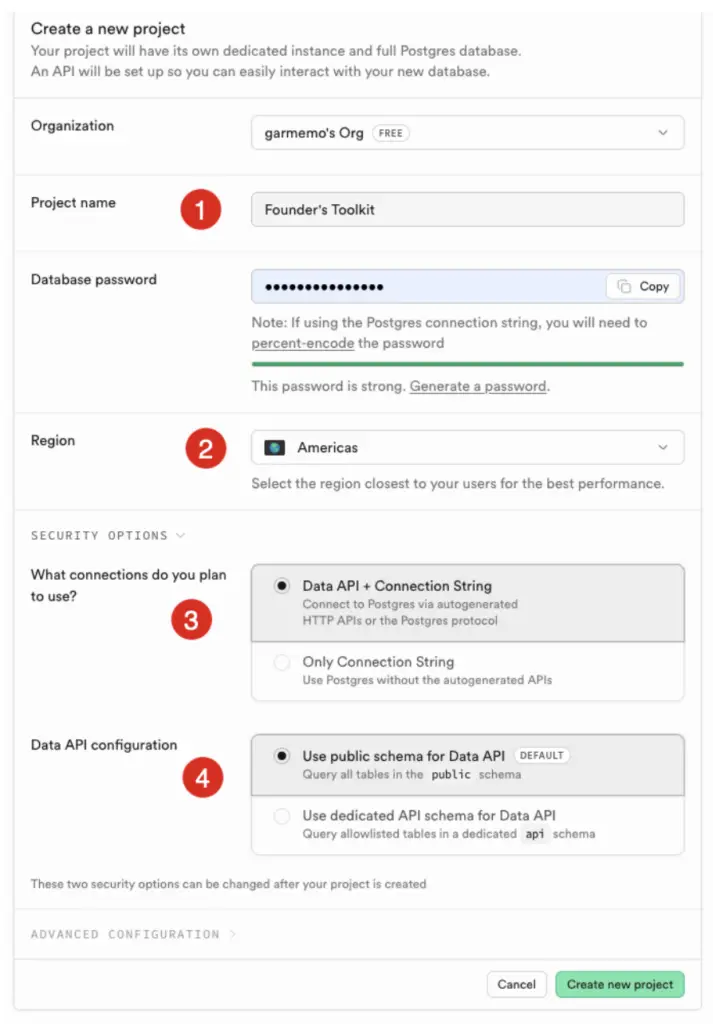
2. Yeni Proje Oluşturun
- Kaydolduktan sonra, Yeni Proje oluşturmak için tıklayın.
- Proje adınızı girin.
- Güçlü bir şifre oluşturun veya "otomatik olarak şifre oluşturmak için şifre oluştur" seçeneğine tıklayın.
- Bu şifreyi güvenli bir yerde saklayın, çünkü doğrudan veritabanına erişim için ihtiyacınız olacak.
- Kuruluşunuzu seçin (ücretsiz sürümde yalnızca bir kuruluş seçilebilir ve varsayılan kuruluş gösterilir).
- Sizin ve kullanıcılarınız için en yakın bölgeyi seçin. Bu, performansı etkiler, çünkü onlara daha yakın depolanan veriler daha hızlı yüklenir.
- Güvenlik Seçenekleri altında:
- Varsayılan "Veri API + Bağlantı Dizesi" ni koruyun, çünkü API'larını kullanırken veya veritabanına doğrudan bağlanırken size daha fazla esneklik ve basitlik sağlar.
- Varsayılan "Veri API'sı için genel şemayı kullan" seçeneğini koruyun . Bu, çoğu uygulama için geçerli olan standart bir ayardır. "Özel API şeması" seçeneği, şu anda ihtiyacınız olmayan gelişmiş güvenlik gereksinimleri içindir.
- Yeni bir proje oluşturmak için tıklayın ve işlemin tamamlanmasını bekleyin (1-2 dakika).
3. Bir veritabanı tablosu oluşturun
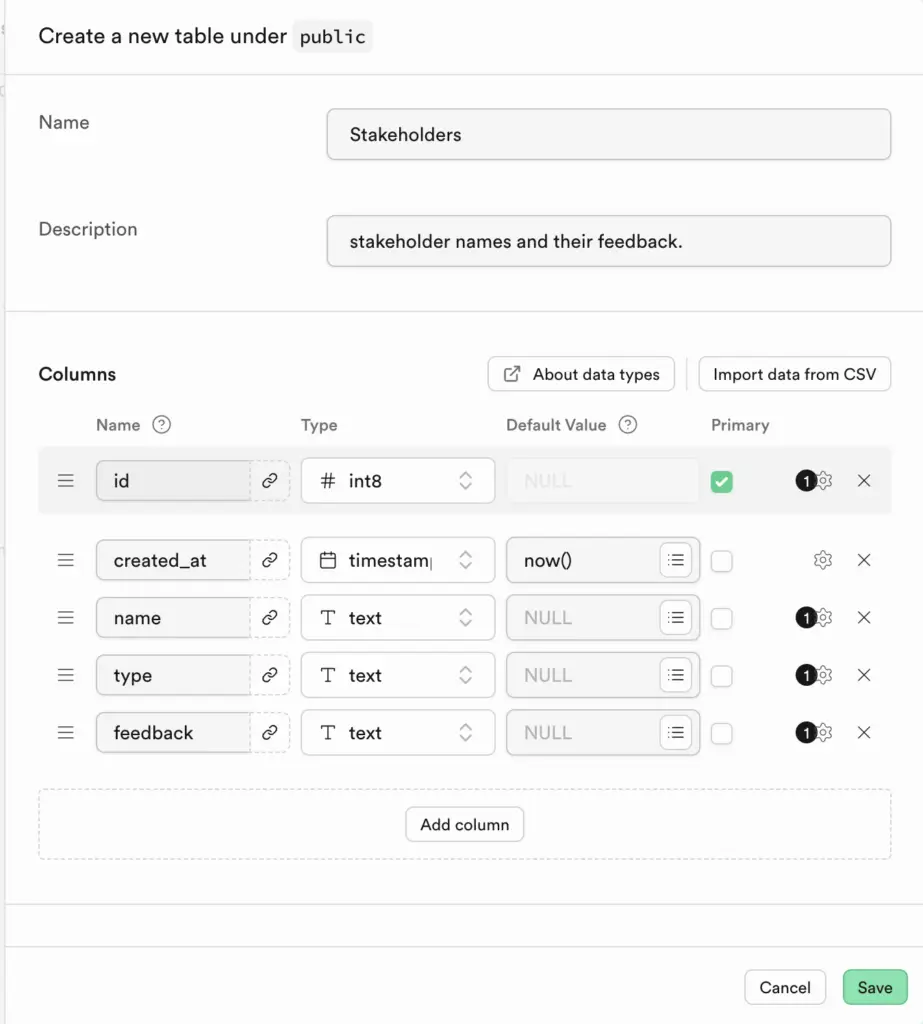
Veritabanımızda paydaşlarımızın geri bildirimleri için bir tablo oluşturacağız.
- Veritabanınızı oluşturun altında, Tablo Düzenleyici düğmesini tıklayın.
- Tablo oluştur'u tıklayın.
- Tabloya " Paydaşlar" adını verin ve bir açıklama ekleyin.
- Supabase, tablonun başlangıcında bir kimlik numarası ve created_at adlı bir zaman damgası kullanır. Bu sütunları koruyun, çünkü tablodaki her satır için bir kimlik numarası olması yararlıdır ve bu satırların tabloya ne zaman eklendiğini bilmek faydalı olabilir.
- Başka ne eklememiz gerekiyor? Kurucu Araç Seti'ndeki Paydaş Takipçisi sekmesine tekrar bakın. Formda isim, tür ve önemli geri bildirimler yer almaktadır. Bu 3 sütunu ekleyin ve türü metin olarak ayarlayın.
- Tabloyu kaydetmek için tıklayın.
4. Veritabanı Erişimi için Güvenlik Politikası Oluşturma
- Tablo Düzenleyicide, Paydaş tablonuzun yanındaki 3 noktaya tıklayın ve Politikaları Görüntüle'ye tıklayın.
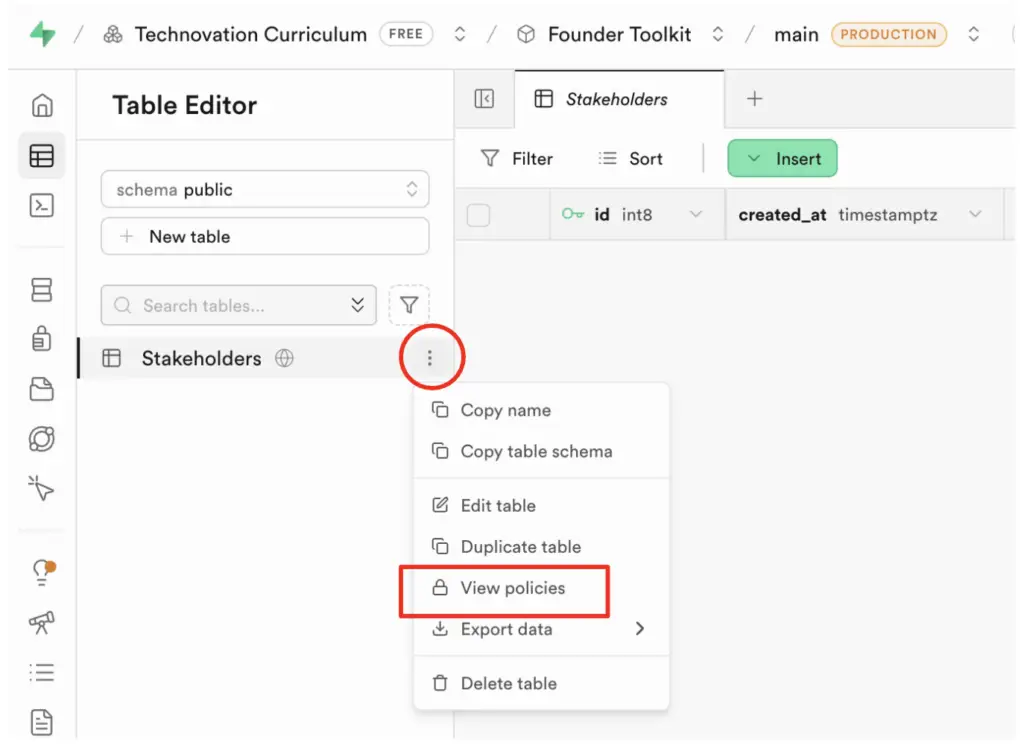
- RLS etkinleştirilmelidir. Etkinleştirilmemişse, RLS'yi (Satır Düzeyi Güvenliği) etkinleştirin. Bu, veritabanınızda ve uygulamanızda tablolara kimlerin erişebileceğini tam olarak belirlemenizi sağlar.
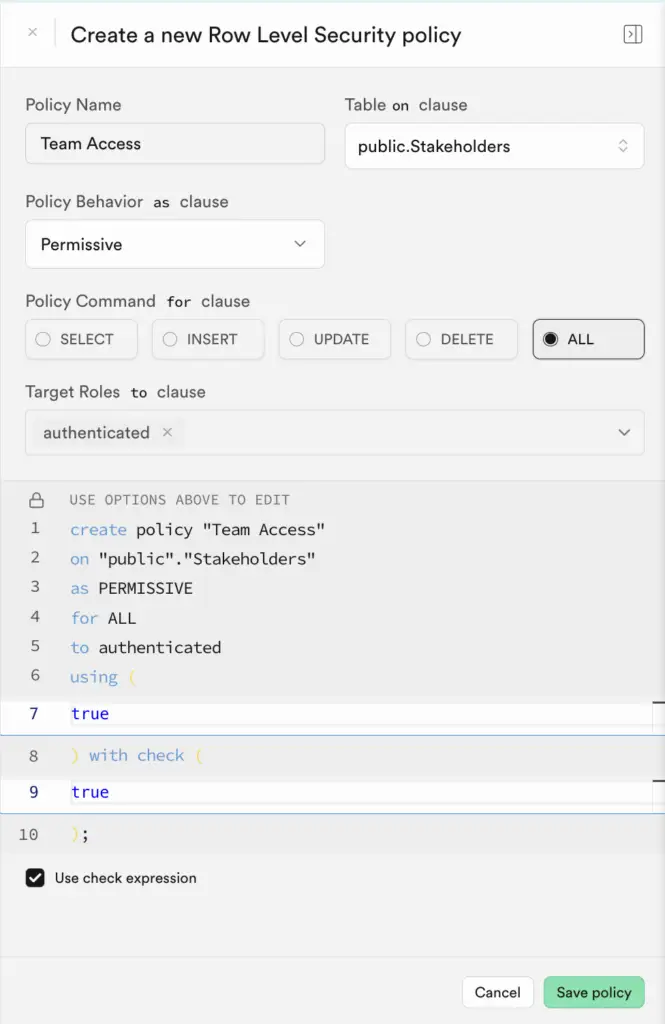
- Ekibiniz için bir RLS politikası yapılandırmak üzere Politika Oluştur'u tıklayın.
- Bir sonraki pencerede,
- Politika Adı için Takım Erişimi yazın.
- Politika Komutu için TÜMÜNÜ seçin.
- Hedef Roller için , açılır menüden kimliği doğrulanmış seçeneğini seçin.
- Kullandıktan sonra true yazın.
- Kontrol ettikten sonra, true yazın.
- Politikayı Kaydet'i tıklayın.
Bu, kimliği doğrulanmış kullanıcıların (ekip) tabloya tam okuma/yazma/silme erişimi sağlar.
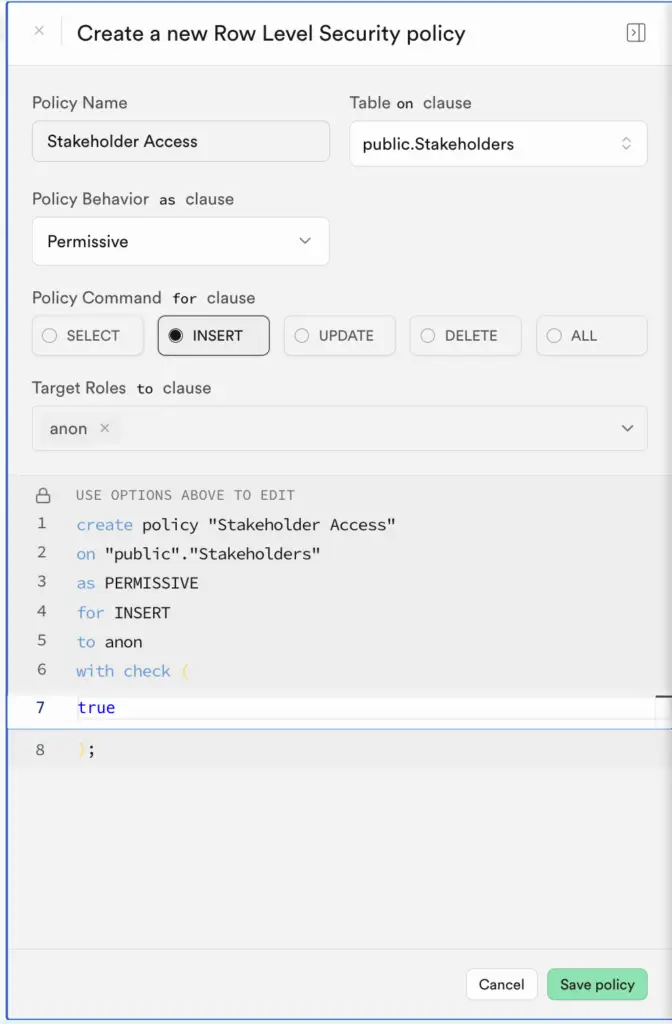
- Paydaşlar için başka bir politika daha ekleyin (tekrar“Politika Oluştur ” seçeneğini kullanın).
Bu sayede paydaşlar, uygulama üzerinden doğrudan geri bildirim ekleyebileceklerdir. Bu sefer: - " Politika Adı" için " Paydaş Erişimi "ni girin.
- Politika Komutu için EKLEME'yi seçin.
- Hedef Roller için, açılır menüden anon'u seçin.
- Kullandıktan sonra, true yazın.
- Kontrol ettikten sonra, true yazın.
- Politikayı Kaydet'i tıklayın.
5. Kullanıcı Ekle
Şimdi, kimliği doğrulanmış kullanıcıları veritabanınıza eklemeniz gerekiyor. Bu, tüm ekibiniz olabilir, ancak şimdilik, uygulamayı çalıştırıp test edebilmek için kendinizi kullanıcı olarak ekleyin.
- Ekranın sol tarafında, Kimlik Doğrulama altında Kullanıcılar'ı tıklayın.
- Kullanıcı ekle'yi tıklayın.
- E-posta adresinizi, hatırlayabileceğiniz (veya bir yere kaydedebileceğiniz) bir şifreyi girin, Otomatik Onay seçeneğini işaretli bırakın ve Kullanıcı oluştur'u tıklayın.
Şu anda, Kurucunun Araç Seti her şeyi yerel depolama alanında saklıyor. Supabase veritabanımızla yeni bir başlangıç yapabiliriz, ancak Araç Setinin önceki uygulamalarından önemli paydaş geri bildirimleri aldığımız için, mevcut verileri Supabase'deki Paydaşlar tablosuna aktaralım. Bunu kopyalayıp yapıştırarak manuel olarak yapabiliriz ve hatta bir LLM'den bu işi bizim için yapmasını isteyebiliriz.
Ancak, verilerimiz JSON formatında olduğundan, Supabase'deki SQL düzenleyicisini kullanarak SQL ile kayıtları tabloya ekleyebiliriz. SQLveya Yapısal Sorgu Dili, özellikle ilişkisel veritabanı yönetim sistemlerinde verileri yönetmek için kullanılan, alana özgü bir dildir.
AKTİVİTE 2
Yerel Depolamayı Bulut Depolamaya Taşıyın
Tahmini Süre: 15 dakika
Paydaş bilgilerinizi tarayıcının yerel depolama alanından çıkaracak ve ardından Supabase tablonuza aktaracaksınız.
1. LocalStorage'dan JSON'u çıkarın
- Codespace'e geri dönün ve Founder's Toolkit'i başlatın.
- Tarayıcıda Geliştirici Araçları 'nı açın ve geliştirici araçları penceresinde Uygulama 'ya tıklayarak localStorage'ı görüntüleyin.
- Yerel depolamada paydaş geri bildirim bilgilerinizi bulun ve ilk JSON satırına sağ tıklayın. Değeri Kopyala seçeneğinin bulunduğu bir açılır menü göreceksiniz.
- Bir metin düzenleyici (TextEdit veya Notepad) açın ve JSON'u boş bir belgeye yapıştırın.
- Dosyayı görüntüleyin ve her bir anahtarın adının JSON'da olduğunu not edin, çünkü Supabase tablosundaki sütunlardan biraz farklı olabilir.
Aşağıda örnek JSON'umuz bulunmaktadır.
					[
  {
    "name": "Jill Stein",
    "type": "interview",
    "feedback": "She is a teacher and knows many students this is a problem for. She thinks bringing in the parents and family to give them some education on the issue is helpful. Also bringing in the school admin to see how they can support. Also, many students do not have good internet access, especially in rural areas.",
    "timestamp": "2026-01-14T03:47:10.531Z"
  },
  {
    "name": "Phil Green",
    "type": "email",
    "feedback": "He is a student and has this issue. He does not have good internet access and he does not have transportation to get to a library either. He would need a way to get access during the school day or a means to access it otherwise. ",
    "timestamp": "2026-01-14T03:48:13.193Z"
  },
  {
    "name": "Billy Bob",
    "type": "interview",
    "feedback": "I absolutely love this idea. We need it!",
    "timestamp": "2026-01-16T01:43:12.027Z"
  },
  {
    "name": "Anna Banana",
    "type": "email",
    "feedback": "This is really a bad idea. I don't like it.",
    "timestamp": "2026-01-16T01:46:33.361Z"
  },
  {
    "name": "Millicent Penny",
    "type": "interview",
    "feedback": "I Love it! Best idea ever.",
    "timestamp": "2026-01-16T01:50:46.785Z"
  },
  {
    "name": "Fred Flintston",
    "type": "interview",
    "feedback": "This is probably the worst idea I have ever heard. Do not like it.",
    "timestamp": "2026-01-16T01:52:06.319Z"
  },
  {
    "name": "Betty White",
    "type": "email",
    "feedback": "Do not do it. It is a bad idea.",
    "timestamp": "2026-01-16T01:53:19.377Z"
  },
  {
    "name": "Mary Contrary",
    "type": "email",
    "feedback": "This is absolutely the most amazing idea I have ever heard. I absolutely love it.",
    "sentiment": "positive",
    "timestamp": "2026-01-16T02:05:42.541Z"
  }
]
2. Verileri Supabase'e aktarın
- Supabase projenizi açın ve soldaki simge menüsünde SQL Editor'a tıklayın.
- Aşağıdaki kodu SQL Editörüne yapıştırın.
					INSERT INTO "Stakeholders" (name, type, feedback, created_at)
SELECT
  value->>'name',
  value->>'type',
  value->>'feedback',
  (value->>'timestamp')::timestamp
FROM json_array_elements('YOUR JSON HERE'::json) AS value;
- Nasıl çalıştığını anlamak için koda bakın.
İlk INSERT INTO satırı, Stakeholders tablosuna, özellikle bu 4 sütuna veri eklemek istediğinizi belirtir.
Bu satırı, Supabase tablonuzun tablo ve sütun adlarıyla eşleşecek şekilde düzenleyin tam olarak. - SELECT satırı, JSON'unuzdan hangi alanları/anahtarları çıkarmak istediğinizi belirtir.
Listelenen alanlardan herhangi birini, tam olarak eşleşecek şekilde değiştirmek için düzenleyin tam olarak anahtarlarla tam olarak eşleşecek şekilde düzenleyin.- değer->>'name' "JSON'dan 'name' alanını al" anlamına gelir.
- ::timestamp "dizgiyi zaman damgası biçimine dönüştür" anlamına gelir.
- FROM satırı, JSON dizisinin döngüye sokmak istediğiniz satırlardan oluşan bir küme olduğunu belirtir. Her kayıt veya satır değerolarak adlandırılır. JSON'unuzu FROM satırındaki tırnak işaretleri ' ' arasına yapıştırın.
- SQL komutunu çalıştırmak için Çalıştır düğmesine tıklayın.
- Herhangi bir hata alırsanız, sorunu giderip gideremeyeceğinizi kontrol edin veya bir LLM'den yardım alın. Aksi takdirde, bir Başarı mesajı görmelisiniz.
- Tablo Düzenleyiciye geri dönün. Tabloya eklenen kayıtlarınızı görmelisiniz.
AKTİVİTE 3
Kurucunun Araç Setini Buluta Kaydetmek İçin Güncelleyin
Tahmini Süre: 15 dakika
Artık paydaşların kendileri geri bildirim ekleyebilmeleri için ekleme yetenekleri ve ekip üyeleri için Paydaş veritabanına okuma/yazma/silme erişimi ekleyeceksiniz.
1. GitHub deponuzu ve kod alanınızı açın.
Kodda birçok değişiklik yapacağımız için, önceki ünitelerde anlatılan Git iş akışının tamamını takip etmenizi öneririz.
- GitHub'a gidin ve Kurucunun Araç Seti deposunu açın.
- Ana daldan yeni bir dal oluşturun ve adını supabase-cloud-storage
- Önceki Codespace'inizi açın ve orada yeni dalı kontrol edin.
- Ortamın yüklenmesini bekleyin.
2. ".env" dosyanıza kimlik bilgilerini ekleyin
Supabase Proje URL'niz ve yayınlanabilir anahtarınız gerekecektir. Bu anahtar, temel olarak veritabanınıza erişim sağlayan API'nizdir.
- Supabase'de, sol taraftaki ana sayfa dişli simgesine tıklayarak proje ayarlarına erişin.
- Proje URL'sini bulmak için Veri API's ına tıklayın.
- Soldaki API Anahtarları 'na tıklayın, burada yayınlanabilir anahtarınızı bulabilirsiniz.
- Codespaces'te ".env" dosyanızı açın ve şu 2 satırı ekleyin:
SUPABASE_URL=SUPABASE_PROJE_URL'NIZ
SUPABASE_ANON_KEY=SUPABASE_YAYINLANABİLİR_ANONİM_ANAHTARINIZ
- Yukarıdaki metni kopyalayıp yapıştırın ve Supabase'den aldığınız proje URL'niz ve yayınlanabilir anahtarınızla değiştirin.
3. Copilot'a Supabase Depolama Özelliğini Eklemesini Talimat Verin
Burada çok fazla şey söz konusu olduğu için bunu birkaç adımda yapacağız, bu nedenle her seferinde biraz eklemek hata ayıklama ve ortaya çıkan sorunların çözümüne yardımcı olacaktır.
Aşağıdaki gibi bir komutla başlayın:
Aşağıdakileri yapmak için Paydaş Takipçisi sekmesini güncelleyin.
- Paydaş tablosunun görüntüsünü kaldırın ve sadece formu bırakın.
- Bilgileri yerel depolama alanına kaydetmek yerine, artık Supabase'e kaydedilecektir. Tablo adı Stakeholders'dır. Anonim rol kullanın.
- .env dosyası zaten SUPABASE_URL ve SUPABASE_ANON_KEY değerlerini içermektedir.
- Supabase uç noktalarını izin vermek için İçerik Güvenliği Politikasını güncellediğinizden emin olun.
- Anonim kullanıcılar için ekleme , ekleme işleminden sonra verileri geri okumaya çalışmamalıdır, çünkü yalnızca INSERT izinlerine sahip oldukları için bu işlem başarısız olacaktır.
- Kayıt Supabase'e eklendiğinde bir başarı mesajı gösterin.
4. Uygulamayı çalıştırın ve test edin
Paketleri yüklemek için Copilot'un verdiği tüm kurulum talimatlarını izleyin.
- Uygulamayı çalıştırın ve bazı geri bildirimlerle yeni bir paydaş eklemeyi deneyin. Başarılı olduğunuzu belirten bir onay mesajı almalısınız.
- Supabase'deki Tablo Düzenleyicisine gidin ve tablonun yeni kayıtla güncellenip güncellenmediğini kontrol edin. Yeni kaydı görmek için tarayıcıyı yenilemeniz gerekebilir.
- LLM'lerin yardımıyla sorunları gidererek uygulamanın doğru çalıştığından emin olun.
5. Yönetici Girişi Ekle
- Copilot’tan, tüm Paydaş kayıtlarını görüntüleyebilmek için yönetici olarak oturum açma özelliğini eklemesini isteyin.
Bu bir örnek komut istemidir:
- Paydaş Takipçisi ekranına "Yönetici Girişi" düğmesi ekleyin.
- E-posta/şifre formunu göster.
- Kullanıcıyı doğrulamak için Supabase auth.signIn() işlevini kullanın.
- Giriş yaptıysanız, formun altında ekranda paydaş tablosunu görüntüleyin.
- Ayrıca, oturum açmış kullanıcılar için bir çıkış düğmesi de görüntüleyin.
- Giriş yapılmamışsa, tablo değil, sadece form gösterilsin.
- Uygulamanızı tekrar çalıştırın ve Supabase'de ayarladığınız e-posta/şifreyi kullanarak yönetici olarak oturum açın. Oturum açtıktan sonra, Stakeholder Tracker sekmesinde Stakeholder tablosunu görebilmelisiniz.
- Oturumu kapatın. Tablo görünmemelidir.
- LLM'lerin yardımıyla sorunları gidererek uygulamanın doğru çalıştığından emin olun.
6. Düzenleme ve Silme Özellikleri Ekleme
- Copilot'tan, oturum açmış yönetici kullanıcılar için düzenleme ve silme yetenekleri eklemesini isteyin.
Bu bir örnek komut istemidir:
Yalnızca yönetici kullanıcılar için, paydaş tablosunun her satırına düzenleme ve silme düğmeleri ekleyin.
Bu düğmeler, Supabase tablosundaki satırları düzenlemek ve silmek için kullanılmalıdır.
- Uygulamayı tekrar çalıştırın. Bir kayıt eklemeyi, düzenlemeyi ve silmeyi deneyin ve Supabase'deki tablonun doğru şekilde güncellendiğini kontrol edin.
- Oturumu kapatın ve hala kayıt ekleyebildiğinizi, ancak başka hiçbir şey yapamadığınızı kontrol edin.
- LLM'lerin yardımıyla sorunları gidererek uygulamanın doğru çalıştığından emin olun.
7. Birden Fazla Cihazda Test Etme
Paydaş verilerinin güvenli ve emniyetli olmasının yanı sıra, verilerin bulutta depolanması, uygulama kullanıcılarınızın nerede olurlarsa olsunlar verilere erişebilmeleri anlamına gelir. Bu, paydaşların kendi geri bildirimlerini doğrudan eklemeleri ve birden fazla ekip üyesinin telefonlarından verilere erişmesi gibi yeni olanaklar sunabilir.
Bu, bulut depolamanın gerçek gücüdür. Uygulamanız hala Codespaces'te geliştirme aşamasındayken bunu test etmek için aşağıdakileri yapabilirsiniz.
- Codespaces'te npm start yazarak uygulamanızı başlatın.
- Alt panelde, Terminal'in yanında bulunan Ports sekmesini bulun.
- Çalışan bağlantı noktanızı (örneğin 3000) görmelisiniz.
- Bağlantı noktasına sağ tıklayın, Bağlantı Noktası Görünürlüğü'ne gidin ve Genel'i seçin. Görünürlük pencerede Genel olarak değişecektir.
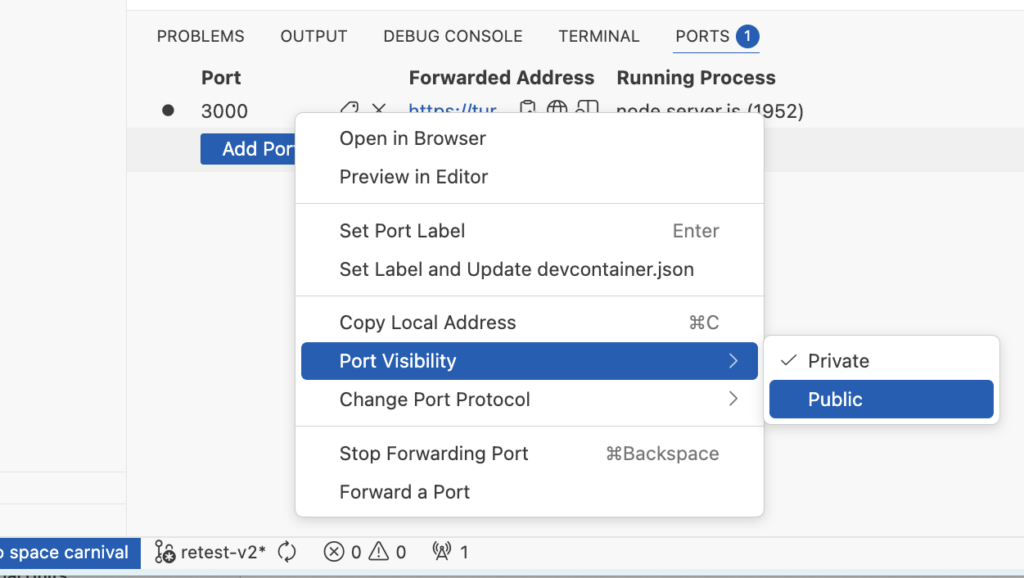
- Bağlantı noktasına tekrar sağ tıklayın ve Yerel Adresi Kopyala'yı tıklayın. Bu, uygulamanın URL'sidir.
- URL'yi telefonunuzdan erişebileceğiniz bir yere yapıştırın. Uygulamanızın orada çalıştığını görmelisiniz. Yeni bir paydaş eklemeyi, yönetici olarak oturum açmayı vb. test edin.
- Test işlemini tamamladıktan sonra, Port Görünürlüğü ayarını tekrar Özel olarak değiştirin veya uygulamanızı kapatın. Aksi takdirde, uygulamanız tamamen açık ve güvenli olmayan bir durumda kalır.
8. ENV dosyasının yok sayıldığını doğrulayın.
Stakeholder Tracker'ın Supabase'de kayıtları depolama, güncelleme ve silme işlevlerini yerine getirdiğinden ve birden fazla cihazda çalıştığından emin olduktan sonra, artık commit ve push yapma zamanı gelmiştir.
Ancak önce, .gitignore dosyanızı açın ve içinde .env dosyasının bulunduğundan emin olun. Daha önce öğrendiğiniz gibi, bu, Supabase kimlik bilgilerinizin GitHub'a kaydedilmesini önler ve bu bilgiler güvenli ve emniyetli kalır.
9. Değişiklikleri Github'a Kaydet ve Gönder
- Her şeyin çalıştığından emin olduktan ve doğruladıktan sonra, değişikliklerinizi Github'a kaydedin ve gönderin. Bunu, Codespaces'teki Kaynak Kontrolü özelliğini kullanarak veya bir terminal penceresinde git komutlarını yazarak yapabilirsiniz.
- GitHub'a gidin ve çekme isteğini birleştirin ve dalı silin.
Yansıma
Yerel olarak depolanan paydaş geri bildirimlerinizi buluta taşıdınız ve artık uygulama kullanıcıları bu geri bildirimlere erişebilir. Bulut depolama, çoğu uygulamanın ortak bir özelliğidir ve bunu nasıl uygulayacağınızı bilmek önemlidir.

'e Geçiş
'ın Olanakları
Planlama
Anahtar Terimler
- Bulut Dosya Depolama: Herhangi bir cihazdan internet üzerinden erişilebilen uzak sunucularda dosya (PDF, resim, belge) depolama.
- Bulut Veritabanı: Yapılandırılmış verileri (satırlar ve sütunlar) uzak sunucularda depolama
- Supabase: Startup'lar ve MVP'ler için tasarlanmış, cömert bir ücretsiz katman ile depolama, veritabanı ve kimlik doğrulama hizmetleri sunan bir platform.
- Kalıcılık:Tarayıcı kapatıldıktan, cihaz yeniden başlatıldıktan veya cihaz değiştirildikten sonra bile kaydedilen veriler
CRUD İşlemleri:Veri depolamanın dört temel işlevi:
- Oluştur – Yeni kayıtlar ekle (INSERT)
- Oku – Verileri al ve görüntüle (SELECT)
- Güncelleme – Mevcut kayıtları değiştirme (UPDATE)
- Sil – Kayıtları sil (DELETE)
- SQL (Yapısal Sorgu Dili):İlişkisel veritabanlarını yönetmek ve sorgulamak için kullanılan programlama dili.
- Satır Düzeyi Güvenliği (RLS) – Veritabanı tablosundaki hangi satırlara hangi kullanıcıların erişebileceğini kontrol eden güvenlik özelliği
Ek Kaynaklar
- Supabase Javascript Belgeleri – Javascript kullanarak Supabase entegrasyonu resmi kılavuzu
- W3Schools SQL Eğitimi
