- Kod yönetimi ve işbirliği için GitHub Core eylemlerini öğrenin
- Harici AI hizmetlerine güvenli ve emniyetli bir şekilde bağlanın
- Yapay zeka kullanarak birden fazla kaynaktan gelen geri bildirimleri eyleme geçirilebilir içgörülere dönüştürün.
- Paydaş Takipçisi: Paydaş araştırmanızı düzenlemek için basit bir sistem
- Geri Bildirim Analizcisi: Topladığınız tüm geri bildirimlerdeki kalıpları ve öncelikleri bulan, yapay zeka destekli bir araç.
- Öğrenciler, paydaşların geri bildirimlerini içeren rafine bir problem tanımı oluştururlar.
- Öğrenciler paydaşlarla görüşmelerini tamamladı ve AIVA 3 Paydaş Doğrulama Çalışma Sayfasını doldurdu .
- Öğrenciler GitHub hesabına sahip ve Vibe Coding Your Own Founder’s Tookit'teki etkinlikleri tamamlamışlardır.
Arkadaşlarınız ve ailenizden geri bildirim topladınız, düşüncelerinizi sorguladınız ve paydaşlarla görüşmeler yaptınız.
Vibe Coding Your Own Founder’s Toolkit dersinde, Geri Bildirim Depolama modülü ile Kurucunun Araç Setini oluşturdunuz ve localStorage kullanarak sayfalar yenilendiğinde verilerinizi kaydettiniz.
Bu derste, topladığımız tüm geri bildirimleri sentezlemeye yardımcı olmak için Kurucunun Araç Setine AI geri bildirimi eklemeyi öğreneceğiz.
Ama önce, GitHub becerilerinizi nasıl geliştirebileceğinizi öğreneceksiniz. Profesyonel geliştiriciler, güvenli bir şekilde denemeler yapmak ve diğerleriyle işbirliği yapmak için dallar ve çekme istekleri kullanır. Bu beceriler, girişimcilik yolculuğunuz boyunca size yardımcı olacaktır.
GitHub Becerilerinizi Geliştirin
Yeni özellikler eklemeden önce, profesyonel geliştiricilerin nasıl çalıştığını öğreneceksiniz – dalları kullanarak güvenli bir şekilde denemeler yapmak, ilerlemeyi kaydetmek için kod taahhütleri yapmak ve kodu birleştirmek için çekme/itme istekleri yapmak.
Bu, iş uygulamanızla ilgili yolculuğunuz boyunca size yardımcı olacak önemli bir bilgidir. Büyük olasılıkla bu proje için ve gerçek hayatta diğer öğrencilerle işbirliği yapacaksınız.
Tüm bunlar Git ile yapılır ve bunu anlamak için bazı kavramları inceleyelim.
Git bir sürüm kontrol sistemidir kodunuzda yaptığınız her değişikliği izleyen bir sürüm kontrol sistemidir. Bu sistem sayesinde şunları yapabilirsiniz:
- Güvenli bir şekilde deneyin: Çalışan kodunuzu riske atmadan yeni özellikleri deneyin
- Hataları geri al: Bir şey bozulursa veya fikrinizi değiştirirseniz önceki sürüme geri dönün
- İşbirliği: Birbirinizin değişikliklerini silmeden diğerleriyle birlikte çalışın
Şubeler
Önemli bir belge yazdığınızı varsayalım. Tek versiyonunuzu düzenlemek yerine, deneme amaçlı bir kopya belge oluşturmaya karar veriyorsunuz. Değişiklikler işe yararsa, bunları birleştirirsiniz. İşe yaramazsa, orijinal belge ve işe yaramayan değişikliklerin bulunduğu yeni belge elinizde kalır.
GitHub'daki Git dalları da aynı şekilde çalışır. İşte nasıl çalıştığı:
- ana dal – "Resmi" çalışma sürümünüz
- özellik dalı – yeni bir özellik oluşturduğunuz veya herhangi bir değişiklik yaptığınız ana dalın bir kopyasıdır. Bu dala istediğiniz adı verebilirsiniz, ancak amacınızı hatırlayabilmeniz için açıklayıcı bir ad vermenizi öneririz.
- birleştirme –özellik dalınızı ve değişikliklerini resmi ana dal ile birleştirme
Ana dalınızın çalıştığını ve tamamen test edildiğini varsayalım. Ardından, sayfaya yeni bir düğme eklemek veya basit bir metin değişikliği yapmak gibi yeni bir özellik oluşturmaya karar veriyorsunuz. Ana resmi dalınızdan "copy-change" adlı yeni bir dal oluşturursunuz. Test sırasında bir sorun çıkarsa, ana dalınız hala güvende olur ve yeniden başlamak için kullanılabilir.
Bir sonraki etkinlikte, Github'da dallanma ve birleştirme sürecini uygulamak için uygulamanıza küçük bir güncelleme yapacaksınız.
AKTİVİTE 1
Github İş Akışını Uygulama
Tahmini Süre: 20 Dakika
1. Github'u açın ve deponuza gidin.
Git Github.comadresine gidin, deponuza gidin ve önceki teknik ünitede üzerinde çalıştığınız dalı seçin.
Bu dalın "ana" daldan 1 commit ileride olduğunu belirten bir mesaj görmelisiniz.
Bu durum, o dalda kod değişiklikleri yaptığımız ancak bu değişiklikleri ana dala hiç aktarmadığımız için meydana gelir.
Öyleyse, o mesaj bağlantısını tıklayarak bunu yapalım.

Bağlantıya tıkladığınızda GitHub'un Pull Request sayfası açılır. Burada değişiklikleri karşılaştırabilir ve ardından bir pull request oluşturabilirsiniz.
2. Çekme İsteği Oluşturun
- Bir başlık ve açıklama ekleyin. Github, dalı oluşturduğunuzda zaten bir başlık eklemiş olabilir, ancak bunu düzenleyebilir ve yaptığınız işlemin açıklamasını ekleyebilirsiniz.

2. Yeşil renkli Pull Request Oluştur düğmesine tıklayın.
3. Kodu birleştirin ve dalı silin
Bu deponun tek sahibi siz olduğunuz için, kendi çekme isteklerinizi onaylayabilirsiniz. Gerçek hayatta, birden fazla ekip üyesinin bulunduğu uygulamalarda, başka bir geliştiricinin isteğinizi incelemesi ve herhangi bir sorun varsa sizinle işbirliği yapması yaygın bir uygulamadır. Bu, genellikle kod incelemesiolarak adlandırılır.
- Çekme isteğini birleştirmek ve isteği onaylamak için tıklayın.
Burada iki aşamalı bir süreç olduğunu unutmayın. Bu önemli bir işlem olduğundan, GitHub hataların yapılmamasını sağlamak için iki aşamalı bir süreç haline getirmiştir.

- Kod değişikliklerini yapmak için kullandığınız dalı silmek için bir düğme görmelisiniz. Bu, deponuzu temiz ve düzenli tutar ve kalıntı dalların deponuzu dağınık hale getirmesini önler. Dalı silmek için düğmeye tıklayın.

5. Deponuzu gezerek yeni bir dal oluşturun.
- Deponuza geri dönün.
- Reponuzun sol üst köşesindeki ana "dal"ı seçerek kullanılabilir dalların listesini görüntüleyin.
- "Şubeleri Görüntüle"yi seçin ve ardından yeni bir şube oluşturun.
- Bu paydaş doğrulama dersi için açıklayıcı bir isim verin.
- Tıklayın Yeni dal oluştur.

İpucu: Bu adım isteğe bağlıdır, ancak büyük güncellemeler yaptığınızda her seferinde yeni dallar üzerinde çalışmanızı şiddetle tavsiye ederiz. Hedefinize bağlı olarak, bu yeni dalı "ana" daldan veya başka bir daldan başlatmayı seçebilirsiniz. Ancak genellikle resmi ana daldan başlanır.
6. Kod alanınızı açın
Yeni bir şube açarken, son derste kullandığımız Codespace'i kullanmaya devam edeceğiz. Aile ve arkadaşlarımızdan gelen bazı geri bildirimleri, tarayıcıda depolanan ancak belirli bir URL'ye bağlı olan localStorage'da kaydettiğimizi unutmayın. Her codespace'in kendi URL'si vardır. Yeni bir codespace açarsak, bu localStorage'ı kaybederiz.
Öyleyse, Kurucunun Araç Seti çalışmamız için aynı kod alanını kullanmaya devam edelim, böylece depolama alanını kaybetmeyiz ve tekrar tekrar yazmak zorunda kalmayız.
- Github'da, soldaki hamburger menüsünden Codespaces'e gidin.
- Son etkinlikten kod alanınızı bulun ve açın.
6. Kod alanınızı yeni dala bağlayın
Eski dalımızı silip yeni bir dal açtığımız için, kod alanımızın yeni dalı güncellediğinden emin olmak istiyoruz.
- Ekranın altındaki Terminal penceresine (2 ayrı satırda) şunu yazın:
git checkout ana
git çekme köken anaBu, kod alanınızı ana dalınızla senkronize eder.
- Tür
git checkout -b my-branch
burada my-branch, 5. adımda Github'da yeni dalınıza verdiğiniz addır.
Bu, yeni dalı kontrol eder, böylece herhangi bir güncelleme, taahhüt edildiğinde ve gönderildiğinde yeni dala gider. Aynı zamanda, tarayıcıdaki kod alanınızı ve yerel depolama alanınızı korursunuz.
7: AI'ya formu güncellemesini söyleyin
- Bu komut istemini Copilot sohbet bölümüne kopyalayıp yapıştırın. Bu bölüm, en sağdaki bölmede bulunmalıdır.
Tüm form giriş alanlarının yüksekliğini yalnızca bir satıra indirin
- Alt paneldeki terminal sekmesine python3 -m http.server 8000 yazarak değişiklikleri test edin.
- Çalışan uygulamayı kontrol ederek formun yüksekliğinin azaldığını doğrulayın.
8. Değişiklikleri Github'a kaydedin.
Son derste, Codespaces'teki Kaynak Kontrol özelliğini kullanarak bu değişiklikleri Github'a kaydettiniz ve yüklediniz.
Değişen dosyaları görebildiniz, bir commit ifadesi eklediniz ve Commit'i tıklayarak değişiklikleri depo dalınıza kaydettiniz.

Burada da aynısını yapabilirsiniz. Ancak, terminal komutlarını kullanarak nasıl yapılacağını görmek için şu adımları izleyin.
- Alt paneldeki Terminal alt sekmesini açın.
- Menüyü açmak için + simgesine tıklayın.
- Yeni Terminal'i seçin.
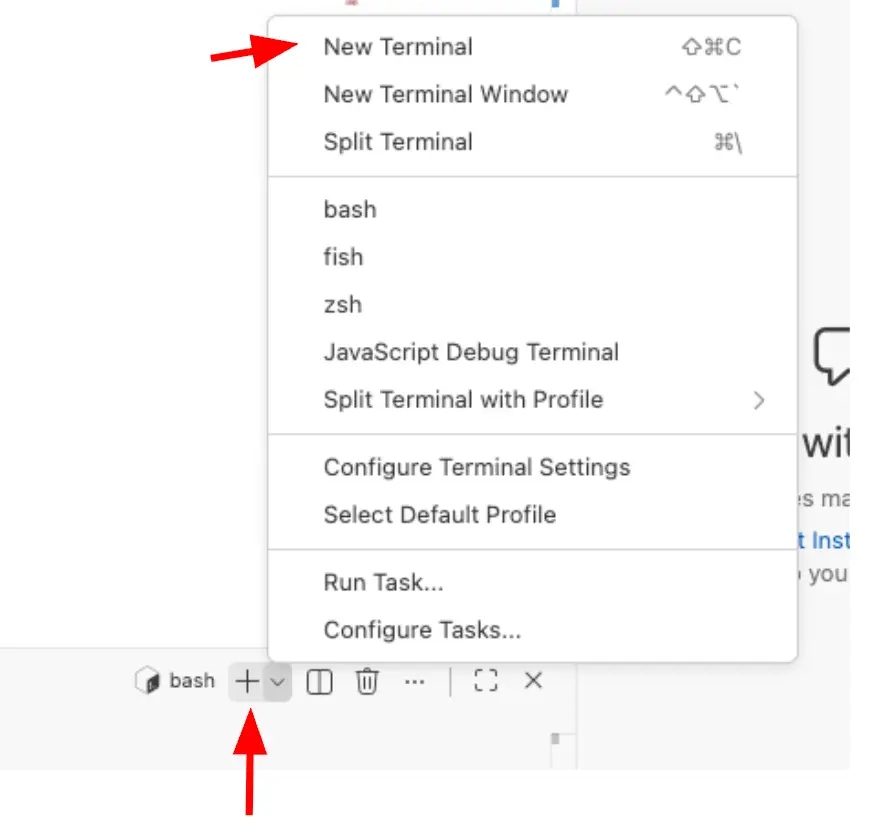
- Dal hakkındaki bilgileri görmek için git statusyazın.
Bu, kod sürecinde ilerlemeye hazır olabilecek yaptığınız tüm değişiklikleri gösterir. Şuna benzer bir şey görmelisiniz:
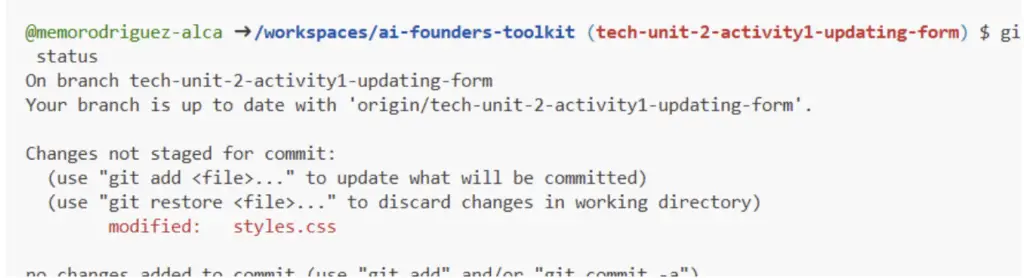
- Yapılan değişiklikleri görmek için mesajı okuyun.
- Yazın git add . kullanarak stash . "." işareti, tüm dosya değişikliklerini hazırladığınız anlamına gelir.
- Type git status komutunu tekrar girerek değişikliklerinizin hazırlandığını ve kaydedilmeye hazır olduğunu doğrulayın.
- Değişikliklerinizi kaydetmek için şunu yazın git commit -m “Form yüksekliğini güncelle”.
"Form yüksekliğini güncelle" ifadesi, taahhüt mesajı olarak bilinir ve sizin ve taahhüdü inceleyecek diğer kişiler için yeterince açıklayıcı olması önemlidir. Şimdi GitHub'a şu komutu yazarak gönderin git push origin tech-unit-2-activity1-updating-form (veya origin'den sonra dalınıza verdiğiniz isim neyse onu yazın).
Bu, git'e commit'lerinizi uzak Github deposuna (origin) aktarmasını ve bunları belirtilen dala, bu durumda "tech-unit-2-activity1-updating-form" dalına yerleştirmesini söyler.
İpucu:git push -u origin tech-unit-2-activity1-updating-form komutunda olduğu gibi -u bayrağını kullanmak , origin ve dalınızı varsayılana ayarlar , böylece gelecekteki komutlar için sadece git push komutu gerekir.
9. Github'da doğrulayın
- Tarayıcıda Github'a geri dönün ve bu değişiklikleri gönderdiğiniz dalınıza geri dönün.
Bu dalda yakın zamanda bir gönderim yapıldığına dair bir mesaj görmelisiniz. - Tıklayın Karşılaştır ve çekme isteği 'ı tıklayın, bu önceki adımlarda öğrendiğiniz akışı başlatmalıdır.

- Pull isteği oluşturmak ve değişiklikleri ana dal ile birleştirmek için adımları tamamlayın.
Bu durumda, dalınızı silmek yerine, bu derste kalan etkinlikler için kullanmaya devam edebilirsiniz.
Önceki teknik derste, Kurucunun Araç Seti'nde sorun tanımınız ve arkadaşlarınızın ve ailenizin geri bildirimleri için bir giriş formu oluşturdunuz. Bir sonraki etkinlikte, Kurucunun Araç Seti'ne yeni bir sekme ekleyerek, Sorun İyileştirme dersinde gerçekleştirdiğiniz paydaş bilgileri ve geri bildirimlerinin girilmesini sağlayacaksınız.
AKTİVİTE 2
Paydaş Takipçinizi Oluşturun
Tahmini Süre: 30 Dakika
1. Github ve Codespaces'i açın.
Git Github.comadresine gidin ve Codespaces'e gidin ve önceki etkinlikten açtığınızı açın veya son etkinlikten bir sekmede zaten açılmış olabilir.
2. Paydaş Takip İşlevi Ekleme
Codespaces'te, Copilot panelinde aşağıdaki komut istemini ekleyin.
Paydaşların geri bildirimlerini yapılandırılmış bir şekilde görüntüleyebileceğim bir Paydaş Takipçisi sekmesi ekleyin.
Paydaş Takipçisi sekmesinde şunlar bulunmalıdır:
- Başlık: “Paydaş Takipçisi”
- Alt başlık: “Mülakat araştırmanızı yönetin”
- Aşağıdaki alanları içeren bir form:
- Ad (metin)
- Tür (açılır menü: görüşme, anket, e-posta, metin)
- Önemli geri bildirimler (görüşler, dile getirilen endişeler, yankı uyandıran konular) (metin alanı)
Düğmeye tıklandığında:
- Tüm bilgileri yerel depolama kayıtlarında, JSON formatında saklayın.
- Tüm paydaş bilgilerini ekranın altındaki bir tabloda gösterin.
- Kayıt başarıyla eklendikten sonra bir başarı mesajı göster
Diğer yönergeler:
- Kullanıcı arayüzünü temiz ve tutarlı tutun
Veri depolama hakkında not:
Paydaş verileriniz tarayıcınızın yerel depolama alanında kaydedilir. Teknoloji Birimi 1'de öğrendiğimiz kadarıyla:
- Verileriniz tarayıcı oturumları arasında kalıcı olabilir, ancak bu cihazdaki bu tarayıcıya özeldir.
- Ayrıca, tarayıcı verilerinizi silerseniz, farklı bir bilgisayar kullanırsanız veya yeni bir kod alanı ortamı başlatırsanız, verilerinizi yeniden girmeniz gerekecektir.
Şimdilik, araştırmanızı düzenlemek için bu yeterli. Sonraki ünitelerde, kalıcı veriler için bulut depolama hakkında bilgi edineceksiniz.
Kurucumuzun Araç Seti bu komut istemini kullanarak şöyle görünür. Uygulamanız farklı görünebilir.

3. Form'a Paydaş Kayıtlarınızı ekleyin
- AIVA 3: Paydaş Doğrulama çalışma sayfasındaki bilgileri forma girin.
Formu minimal ve açık uçlu bıraktığımızı unutmayın, bu nedenle her bir paydaştan topladığınız önemli bilgileri girmeye özen gösterin. - Girilen tüm bilgilerin tabloda göründüğünü kontrol edin.
- Ayrıca, tüm bilgilerin JSON'da doğru şekilde saklandığını görmek için Geliştirici Araçlarını kullanarak localStorage'ı kontrol edin.
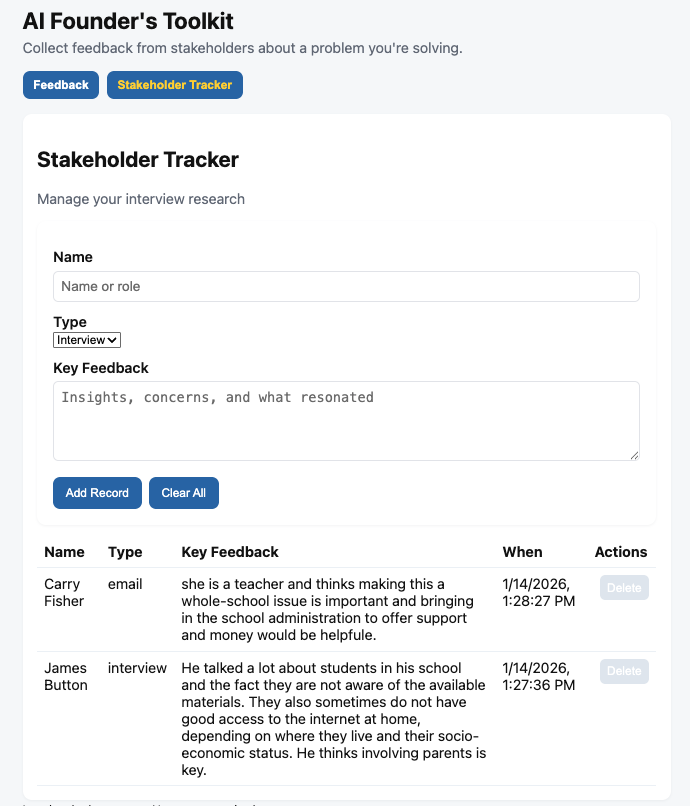
Bir sonraki etkinlikte uygulamaya eklemeler yapmaya devam edeceğiz, bu nedenle değişikliklerinizi henüz kaydetmenize ve göndermenize gerek yoktur.
Not: Copilot'un ücretsiz kullanımı aşağıdakilerle sınırlıdır:
- Ayda 50 sohbet mesajı
- Ayda 2000 kod tamamlama (satır içi kod)
Bu nedenle, Codespaces'te Copilot ile kaç tane sohbet başlattığınıza dikkat etmelisiniz. Kredileriniz biterse, bir sonraki aya kadar sıfırlanmayacaktır. Bu durumda, kodunuzda size yardımcı olması için diğer harici LLM'leri (Claude, Gemini, ChatGPT) kullanabilirsiniz. Yerleşik Copilot kadar hızlı olmasa da, hepsi kodlamada size yardımcı olma yeteneğine sahiptir. Sadece kodu kopyalayıp yapıştırmanız gerekir (her iki yönde de).
AI Hizmetlerine Bağlanma
Bu sekmede paydaşlarınızın geri bildirimlerini düzenleyebildiniz. Ve topladığınız bilgileri zaten bir miktar analiz ettiniz.
Şimdi, gözden kaçırmış olabileceğiniz kalıpları tespit etmek için yapay zekayı kullanmanın tam zamanı. Bu, işbirliğine dayalı bir araçtır .
Bu bölümde, uygulamanızı gerçek bir AI hizmetine bağlayacak ve paydaş araştırmanızdan elde ettiğiniz içgörüleri ortaya çıkaran bir Geri Bildirim Analizcisi oluşturacaksınız.
Güçlü LLM modellerinde cömert ücretsiz sınırlar sunduğu için LLM olarak Google'ın Gemini'sini kullanacağız.
AI Destekli Uygulamalar Nasıl Çalışır?
Muhtemelen daha önce ChatGPT, Claude veya Gemini'yi kullanmışsınızdır. Peki, Notion, Grammarly veya Duolingo gibi diğer uygulamaların ürünlerine AI özelliklerini nasıl entegre ettiklerini hiç merak ettiniz mi?
Kendi AI modellerini sıfırdan oluşturmazlar. Bunun yerine, mevcut modellere ve AI hizmetlerine API'ler. Daha sonraki bölümlerde daha ayrıntılı olarak ele alacağız, ancak temel kavramlar şunlardır.
Bir API (Uygulama Programlama Arayüzü) , bir yazılımın başka bir yazılımla iletişim kurması için kullanılan basit bir yöntemdir. Uygulamanız AI yeteneklerine ihtiyaç duyduğunda, bir AI hizmetine mesaj gönderir ve hizmet bir yanıt gönderir.
Bu işlem genellikle birkaç saniyeden az sürer. Uygulamanız bir AI API isteği gönderir, yanıt bekler ve ardından sonucu görüntüler.
Her AI Uygulaması Böyle Çalışır
Bu modeli anladıktan sonra, geliştirdiğiniz herhangi bir uygulamaya yapay zeka ekleyebilirsiniz.
Bir AI Sağlayıcı Seçmek
Farklı bulut depolama sağlayıcıları (Google Drive, Dropbox, iCloud) arasında seçim yapabileceğiniz gibi, farklı AI sağlayıcıları arasında da seçim yapabilirsiniz. İşte bazı seçenekler:
Sağlayıcı
Ücretsiz Katman
Bilinen
Google (İkizler)
En iyi modellerin sunulduğu cömert bir teklif
Performans ve maliyet açısından en iyi oranda birden fazla model gerektiren uygulamalar
OpenAI (ChatGPT)
Sınırlı (yalnızca ChatGPT uygulaması üzerinden ücretsiz kullanım)
Halka açık LLM modeline sahip ilk şirket ve sektör standardıdır.
Groq
Geliştirme için ideal, dakikada 30 istek ve dakikada 1000 token, kredi kartı gerekmez
Bulutta LLM modelleri sağlayıcısı. Aşağıdakiler dahil olmak üzere farklı kullanım durumları için farklı modeller gerektiren uygulamalar için en uygun seçenektir açık kaynak modeller
Antropik (Claude)
Sınırlı (Claude uygulaması üzerinden ücretsiz sürüm)
Uzun belgeleri, mantığı ve akıl yürütmeyi analiz eden uygulamalar
Bu kurs için şunları öneriyoruz Google'ın Gemini modellerini öneriyoruz çünkü:
- Google, AI API'larına erişmek için kredi kartı gerektirmez.
- Cömert ücretsiz katman çok iyi sınır modelleri ile
- Çok kolay kurulum: 5 dakikadan kısa bir sürede API anahtarı alabilirsiniz
- İyi dokümantasyon: Bir sorun olduğunda kolayca giderilebilir
Burada öğrendiğiniz kavramlar, tüm LLM sağlayıcılarına aktarılabilir. Daha sonra üretim uygulamanızda OpenAI veya Claude kullanmak isterseniz, kod ve yapı neredeyse aynıdır. Genellikle sadece farklı bir API Anahtarı gerekir.
API Anahtarları nedir?
Google Drive'ı kullandığınızda, oturum açtığınız için Google kim olduğunuzu bilir. Ancak kodunuz Google'ın yapay zekasıyla iletişim kurduğunda, Google bunun siz olduğunu nasıl anlar?
API anahtarı bunun için kullanılır. Bu, şifreye benzer şekilde çalışan basit bir kimlik doğrulama yöntemidir. Daha sonraki bölümlerde ele alacağımız başka kimlik doğrulama yöntemleri de vardır.
API Anahtarları genellikle şuna benzer uzun bir karakter dizisidir:
AIzaSyB1234567890abcdefghijklmnopqrstuvwx
Uygulamanız Gemini API'sini çağırdığında, bu anahtarı içerir. Google anahtarı kontrol eder, geçerli bir hesaba ait olduğunu doğrular ve isteğinizi işler.
API Anahtarları Neden Gizli Kalmalı?
API anahtarları şifreler gibi olduğundan, güvenli bir şekilde saklanmalıdır.
Birisi anahtarınızı ele geçirirse, aşağıdakiler gibi birçok zarara neden olabilir:
- API kotanızı kullanın; bu, ücretli hesaplarda ek ücretlere neden olabilir veya ücretsiz kotanızı tüketebilir. Bu çok pahalıya mal olabilir.
- Kötüye kullanım nedeniyle hesabınız askıya alınır, bu gerçekten çok kötüdür.
Bu, sandığınızdan daha sık olur. Geliştiriciler bazen anahtarlarını yanlışlıkla GitHubyüklerler ve otomatik botlar bunları dakikalar içinde bulabilir.
Bu birim için basit ve etkili bir yaklaşım kullanacağız: anahtarı, çalışma zamanında yalnızca Codespaces'te erişilebilir olan yerel bir dosyada saklayacağız. Bu yaklaşım şunlardan oluşur:
- Bir .env dosyası: Yapılandırmayı depolayan özel bir dosya
- Bu dosya .gitignore dosyasına eklenmelidir, böylece Git onu GitHub bulutuna asla yüklemeyecektir.
- "dotenv" adlı bir kod paketi "dotenv" anahtarı ortamdan yükleyecektir.
Bu, anahtarınızı yerel geliştirme ortamınızda veya yerel bilgisayarınızda tutar, asla deponuzda tutmaz.
Sonraki bölümlerde, GitHub Secrets kullanımı gibi daha güvenli ve emniyetli kimlik doğrulama yöntemleri hakkında bilgi edineceksiniz.
GÜVENLİK İLE İLGİLİ ÖNEMLİ NOT:
Codespaces ortamında, API anahtarınız sunucu API çağrılarını işlediği için güvende kalır. Üretim uygulamasında, sonraki ünitelerde öğreneceğiniz ek güvenlik önlemlerine ihtiyacınız olacaktır. Codespaces hakkında daha fazla bilgi için şu adrese gidin GitHub Codespaces'te Güvenlik
AKTİVİTE 3
LLM Entegrasyonunu Kurun ve Geri Bildirim Analizcinizi Oluşturun
Tahmini Süre: 45 Dakika
1. Google AI Studio'yu kullanarak API anahtarı alın
- Şuraya git aistudio.google.com
- Google hesabınızla giriş yapın (veya yeni bir hesap oluşturun)
- Kontrol Paneli -> API Anahtarları sayfasına gidin.
- AI Studio'yu ilk kez kullanıyorsanız, Google sizin için varsayılan bir Gemini API anahtarı oluşturur. Yine de"API Anahtarı Oluştur"seçeneğine tıklamanız gerekir ve bir bulut projesi oluşturmanız da gerekebilir.
AI Studio'yu daha önce kullandıysanız, bu ekranda "Varsayılan Gemini API Anahtarı"gibi bir öğeyi kontrol edin.
Ayrıca, mevcut projeleriniz varsa Google Cloud'da mevcut projeleriniz varsa, AI Studio API anahtarını eklemek için bu mevcut projelerden birini seçmenizi isteyebilir veya Google Cloud Console 'da yeni bir proje oluşturup yeni API anahtarını bu yeni projeye eklemeyi düşünebilirsiniz.

- Anahtarı hangi uygulamanın kullandığını hatırlamanıza yardımcı olacak açıklayıcı bir ad ekleyin. Varsayılan anahtarı kullanıyorsanız, anahtarı yeniden adlandırmak için en sağdaki 3 noktaya tıklayın.
- Anahtarı kopyalayıp geçici olarak güvenli bir yerde saklayabilirsiniz. Daha sonra kullanacağız.
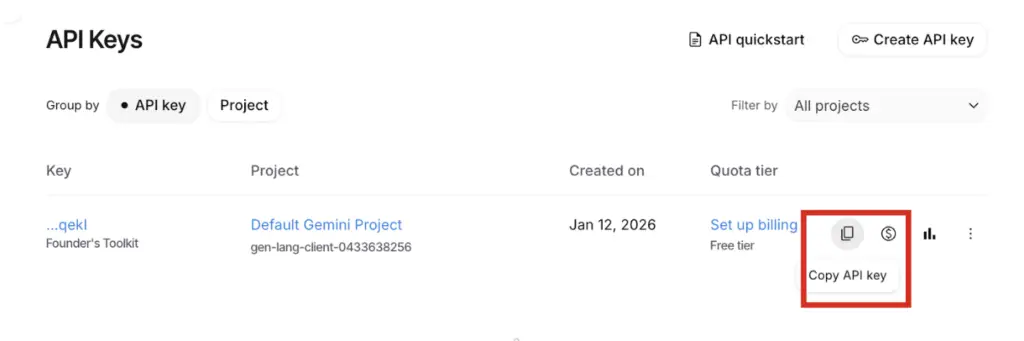
İpucu: Kullanımı daha iyi yönetmek ve kontrol etmek için oluşturduğunuz her uygulama için bir API anahtarı kullanmanızı öneririz. Sonraki ünitelerde, her ortam için ayrı API anahtarları kullanmak gibi ek en iyi uygulamaları da öğreneceksiniz.
2. Önceki Etkinlikten Github Codespace'inizi açın
Github'daki Codespaces'e gidin ve Etkinlik 2'deki codespace'i açın.
Değişikliklerinizi zaten kaydetmiş ve birleştirmiş ve dalı silmişseniz, yeni bir dal oluşturmak için adımları izleyin ve kod alanınızı ana dal ile yeniden senkronize edin ve yeni dalı kontrol edin.
3. API Anahtarını Depolamak için Yeni Bir Dosya Oluşturun
API Anahtarlarının şifreler gibi olduğunu unutmayın. Git'in bunları yok saymasını ve herkesin görebileceği GitHub Deposunda saklamamasını sağlamak için, bunları kodumuzda özel bir şekilde saklamamız gerekir.
- Sol paneldeki Dosya Yöneticisi'ne gidin: Sol üst kenar çubuğunda iki belgeye benzeyen simgeye tıklayın.
- Yeni bir dosya oluşturun: Fare imlecini proje adının (kök klasör) üzerine getirin. Küçük artı simgesine (+) simgesine tıklayın.
- Dosyaya .env (dosya adındaki noktaya dikkat edin) olarak adlandırın ve bu metni o dosyanın düzenleyicisi aracılığıyla ekleyin ve kaydedin.
GEMINI_API_KEY=<paste your key here>
Örneğin:
GEMINI_API_KEY=AIzaSyB1234567890abcdefghijklmnopqrstuvwx
4. Dosyanın Yoksayılacak Olarak Ayarlandığını Doğrulayın
- Bul .gitignore dosyasını bulun ve açın.
- Bu iki satır metnin dahil edildiğinden emin olun:
- .env
- node_modules/
Bu iki satır, Git'e tüm işlemlerde bu dosya ve klasörleri yok saymasını söyler, böylece bunlar Github sunucusuna geri kaydedilmez.
İlk satır API anahtar dosyası (.env) içindir, ikinci satır ise tüm kod paketleri için gereklidir. GitHub'da ayrılan tüm alanı bunlar için kullanmak istemediğimizden, kod paketlerini içeren klasörleri eklemeniz önerilir. Copilot, yok sayılacak birçok dosya ve klasörü otomatik olarak eklemiş olabilir, ancak dosyada .env ve node_modules/ klasörlerinin mevcut olduğunu doğrulamak için arama yapın.
Değilse, yeni satırlara ekleyin ve dosyayı kaydedin.
- Terminal penceresinde git status yazarak .env dosyasının yok sayıldığını doğrulayın.
- git status komutunun döndürdüğü çıktıyı kontrol ederek .env dosyasının listede görünmediğinden emin olun. Görünüyorsa, .gitignore dosyanızın doğru şekilde kaydedildiğinden ve eklediğimiz .env satırını içerdiğinden emin olun.
5. "dotEnv" paketini yükleyin.
Mevcut uygulamanız .env dosyalarını kendi başına okuyamaz. Bu nedenle, "dotenv" adlı popüler bir kod paketi yüklememiz gerekiyor. Bu paket, ortam değişkenleriniziyükleyen popüler bir kod paketi olan "
Başka alternatifler de vardır, ancak bu en yaygın yaklaşımlardan biridir ve çoğu geliştirici bu yaklaşıma aşinadır.
- Terminal paneline gidin ve npm install dotenv yazın.
- Paketin yüklenmesini bekleyin (birkaç saniye içinde tamamlanacaktır).
6. AI'ya Geri Bildirim Analizcinizi Oluşturmasını Talimat Verin
API Anahtarını güvenli bir şekilde ekledikten ve .env dosyanızdaki ortam değişkenlerinizi (API Anahtarınızı) yükleyebilen "dotenv" kod paketini yükledikten sonra, Copilot'u kullanarak Geri Bildirim Analizörü modülünü eklemeye hazırsınız.
Bu komut istemini kopyalayıp yapıştırın:
Göreviniz aşağıdaki değişiklikleri yapmaktır:
- Aşağıdaki özel talimatları kullanarak "Geri Bildirim Analizcisi" adlı yeni bir sekme oluşturun.
Geri Bildirim Analizörü sekmesi için:
- "Tüm geri bildirimlerinizde benzerlikleri bulun" metniyle bir altyazı ekleyin.
- Kullanıcının sorunu girmesi için bir alan.
- "Sorunu Kaydet" düğmesi ve bunu localStorage'da saklama.
- "Tüm Geri Bildirimleri Analiz Et" düğmesi
- Sonuçlar için bir çıktı alanı
Kaydet düğmesine tıklandığında, sorun yerel depolama alanına kaydedilir.
Analiz Et düğmesine tıklandığında:
- Sorunu ve localStorage'da depolanan tüm paydaş kayıtlarını sorgula.
- Gemini'ye LLM API çağrısı yaparak tüm sorun ve paydaş geri bildirim bilgilerini analiz için AI'ya gönderin.
- LLM tarafından döndürülen AI analiz sonuçlarını göster.
AI Komutu:
Aşağıdaki sistem talimatı istemini kullanın:
“Siz uzman bir iş analistisiniz. Sorunla ilgili olarak sağlanan paydaş geri bildirimlerini analiz edin ve yanıtınızı aşağıdaki bölümlerle yapılandırın:
- ÖRÜNTÜLER: Birden fazla kaynakta hangi temalar ortaya çıkıyor? (3-5 madde)
- SÜRPRİZLER: Kaynakların birbiriyle çeliştiği noktalar ve bunun anlamı (3-5 madde)
- YENİDEN GÖZDEN GEÇİRİLMESİ GEREKEN VARSAYIMLAR: Hangi varsayımlar sorgulandı veya yanlış olduğu kanıtlandı? (3-5 madde)
- KIRMIZI BAYRAKLAR: Hangi endişeler veya riskler ortaya çıktı? (3-5 madde)
- EN ÖNEMLİ 3 ÖĞRENİM: Sorununuzla ilgili en önemli çıkarımlar (3-5 madde) “
Teknik Gereksinimler:
- API Anahtarını yüklemek için yerel ortam kullanın
- .env dosyasından okumak için basit bir arka uç Node.js/Express sunucusu ekleyin.
- Gemini API Anahtarını kullanarak API isteği yapın ve API spesifikasyon yönergelerini izleyin.
- Gemini Model “gemini-2.5-flash”ı aşağıdaki yapılandırma ile kullanın:
Sıcaklık = 0,7
Teknik gereksinimleri dikkate alın. API anahtarının .env dosyasından okunmasının daha güvenli olmasını istediğimiz için, bunu yapmak için bir arka uç sunucusu gerekir. Bu nedenle Node.js/Express sunucusunun kullanılmasını istiyoruz.
Copilot, size express, node ve @google/generative-ai paketlerini yüklemenizi isteyebilir. Gerekli paketleri yüklemek için talimatları izleyin.
İpucu: Google'ın tüm en yeni modellerini takip etmek imkansızdır. 7 Ocak 2026 itibarıyla, "Gemini 3 Pro" Google'ın en yeni ve en güçlü AI modelidir ve belirli sınırlamalarla Google AI Studio'da ücretsiz olarak kullanılabilir. Genellikle, AI iş fikri sürecinin bu erken aşamasında mevcut olan en gelişmiş, ücretsiz modeli kullanmanız önerilir. Ancak, bir kez uygulamaya geçtikten sonra, özel ihtiyaçlarınızı karşılayan ve maliyet ile performans arasında denge sağlayan doğru modeli seçtiğinizden emin olmanız gerekir. Gemini Pro 3, canlı üretimde çalıştırmak için çok pahalıdır ve akıllıca kullanılmalıdır.
7. Analizörü Test Edin
AI modülü oluşturmayı tamamladığında, modülü test edebilirsiniz.
- Copilot'un talimatlarına göre gerekli tüm bağımlılıkları yükleyin.
- Uygulamanızı çalıştırmadan önce, Copilot'un doğru Gemini sürümünü eklediğini kontrol edin (Ocak 2026 için!).
- server.js dosyasını açın.
- "generativelanguage.googleapis.com" dizesini arayın ve gemini-2.5-flash kullanıldığını kontrol edin.

- Uygulamayı çalıştırmak için npm start
Bu farklı bir komuttur, çünkü artık bir arka uç sunucusu çalıştırdığınız için bağımlılıklar vardır. - npm start farklı bir bağlantı noktası (3000) açacaktır, böylece kendi yerel depolama alanına sahip olacaktır.
Paydaşları ve geri bildirimleri uygulamaya yeniden girmeniz gerekecektir. - Ardından Analizör sekmesine gidin, sorun açıklamanızı girin ve kaydedin.
- Gemini API'sını çağırmak için Tüm Geri Bildirimleri Analiz Et düğmesine tıklayın.
- Sonuçları bekleyin. Birkaç saniye sürebilir.
Görmeniz gerekenler:
- AI analizi, tüm paydaşlarınızdan gelen geri bildirimleri sentezlemelidir.
- Çıktı, istenen bölümlere göre düzenlenmelidir.
Ya işe yaramazsa:
- API anahtarınızın doğru olduğunu ve .env dosyasında saklandığını kontrol edin.
- Copilot'tan (veya başka bir LLM'den) sorunu gidermenize yardım etmesini isteyin.
8. Analizörün Size Söylediklerini Not Edin
Gemini API'sının çıktısını okumak için birkaç dakikanızı ayırın. Çıktıyı kopyalayıp ileride başvurmak üzere bir belgeye kaydetmek isteyebilirsiniz.
İşte dikkate alınması gereken bazı hususlar:
- AI'nın sizin kendi başınıza fark edemeyeceğiniz kalıpları yüksek güvenilirlikle tespit ettiği durumlar hangileridir? Ayrıca bunun tersi durumlar da.
- Paydaşlar, arkadaşlar ve aileden farklı bir şey söylediler mi?
- Daha fazla araştırmanız gereken boşluklar nelerdir?
9. Değişiklikleri Github'a Kaydet ve Gönder
- Analyzer'ın iyi çalıştığından emin olduktan sonra, değişikliklerinizi Github'a kaydedin ve gönderin. Bunu, Codespaces'teki Kaynak Kontrol özelliğini kullanarak veya bir terminal penceresinde git komutlarını yazarak yapabilirsiniz.
- Github'u ve deponuzu yeni bir pencerede açın, dalınız için taahhüdü bulun, bir çekme isteği oluşturun ve birleştirin.
- İşleri düzenli tutmak için, bu birim için oluşturduğunuz dalı silebilirsiniz.
- Kod alanı kredilerinizi kaydetmek için kod alanı sekmesini kapatın (aşağıdaki ipucuna bakın), ancak kod alanını silmeyin. .
İpucu: Ücretsiz Github hesabınız, Codespaces'te sınırlı bir süre (ve sınırlı Copilot kredisi) sağlar. Codespaces için şunları elde edersiniz:
- 120 çekirdek saat/ay (ortak bir 2 çekirdekli makinede bu, yaklaşık 60 saat/ay anlamına gelir)
- 15 GB depolama alanı
Bu proje için Codespace kullanımı bu kadar yeterli olmalı.
Bir kod alanında çalışmayı bitirdiğinizde kod alanı tarayıcı sekmesini kapatmak iyi bir uygulamadır, böylece aylık kotanızdan düşülecek boş zamanınızı harcamamış olursunuz. Github hesabınızdan erişerek istediğiniz zaman tekrar açabilirsiniz.
Kod alanları, 30 gün kullanılmadığında otomatik olarak silinir. Ancak, değişiklikleri kaydetmiş ve göndermişseniz, kod alanı kaldırılsa bile hiçbir kodunuzu kaybetmezsiniz. Github'da her zaman yeni bir kod alanı oluşturabilirsiniz.
Yansıma
Çeşitli bilgileri depolamak ve sentezlemek için Founder’s Toolkit uygulamasını oluşturmak için vibe-coding ile epey zaman harcadınız. İşte üzerinde düşünmeniz gereken bazı sorular:

'ın Yapısı
'ın Desenleri
Sizin MVP'niz
Anahtar Terimler
- Git — Zaman içinde kodunuzda yapılan her değişikliği takip eden bir sürüm kontrol sistemi; bu sayede hataları geri alabilir, güvenli bir şekilde denemeler yapabilir ve başkalarıyla işbirliği yapabilirsiniz.
- Dal — Kararlı ana sürümü etkilemeden yeni özellikler geliştirebileceğiniz veya değişiklikler yapabileceğiniz kod tabanınızın paralel bir kopyası.
- Commit — Kod değişikliklerinin belirli bir zamanda kaydedilmiş bir anlık görüntüsü; bu, nelerin neden değiştiğini açıklayan açıklayıcı bir mesajla birlikte sunulur.
- Pull Request (PR) — Bir daldaki değişiklikleri başka bir dala birleştirmek için yapılan resmi bir teklif; genellikle değişiklikler resmi hale gelmeden önce kod incelemesi için bir fırsat olarak kullanılır.
- Yükle — Yerel commit'lerinizi GitHub'daki bir uzak depoya yükleyerek bulutta kaydetmek ve ortak çalışanların erişimine açmak.
- Depo (Repo) — Projenizin tüm dosyalarının, klasörlerinin ve sürüm geçmişinin yerel olarak ya da GitHub'da depolandığı merkezi konum.
- API (Uygulama Programlama Arayüzü) — İki yazılımın birbiriyle iletişim kurması için kullanılan standart bir yöntemdir. Uygulamanızın yapay zeka özelliklerine ihtiyacı olduğunda, bir yapay zeka hizmetinin API’sine bir istek gönderir ve bir yanıt alır.
- API Anahtarı — Uygulamanızı harici bir hizmete kimliğini doğrulayan benzersiz bir gizli dize; isteği kimin gönderdiğini belirleyen bir şifre gibi işlev görür.
- .env Dosyası — API anahtarları gibi hassas değerleri yerel olarak depolamak, bunları kaynak kodunuzdan ve sürüm kontrolünden uzak tutmak için kullanılan gizli bir yapılandırma dosyasıdır.
- .gitignore — Git’e hangi dosya ve klasörlerin commit işlemlerinden hariç tutulması gerektiğini belirten bir dosyadır; bu sayede hassas verilerin (.env gibi) veya gereksiz dosyaların (node_modules gibi) GitHub’a yüklenmesi engellenir.
- dotenv — .env dosyanızı okuyan ve gizli bilgileri kodunuza sabit olarak yazmadan, bu değerleri çalışma zamanında uygulamanızın kullanımına sunan bir kod paketi.
- LLM (Büyük Dil Modeli) — İnsan dilini anlayabilen ve üretebilen, muazzam miktarda metinle eğitilmiş bir yapay zeka modeli türü; burada paydaşların geri bildirimlerini analiz etmek ve sentezlemek için kullanılmaktadır.
- LLM Sıcaklığı — Bir AI modelinin yanıtlarının ne kadar yaratıcı ya da öngörülebilir olacağını belirleyen bir parametre. Düşük değerler daha tutarlı çıktılar üretirken, yüksek değerler daha fazla çeşitlilik ve yaratıcılık sağlar.
- npm (Node Paket Yöneticisi) — Her şeyi sıfırdan yazmaya gerek kalmadan projenize işlevsellik katan, yeniden kullanılabilir kod paketlerini (dotenv ve Express gibi) yüklemek ve yönetmek için kullanılan bir araç.
Ek Kaynaklar
- Google AI Studio API Hızlı Başlangıç: Resmi Google AI Studio API belgeleri
- Gemini API | Geliştiriciler için Google AI
- GitHub Dalları Kılavuzu: Dallarla ilgili daha fazla bilgi