- Makine öğrenimi modelinizi bir uygulamaya nasıl entegre edeceğinizi öğrenin
- Uygulama entegrasyonunuzu kodlamaya başlayın
Bu dersin etkinlikleri şunlardır:
MODELİNİZİ ENTEGRE ETMEK
Şu ana kadar, umarım ekibiniz
- eğitimli sağlıklı bir veri seti kullanarak AI modelini eğitti.
- test edilmiş yeni ve çeşitli verilerle modeli test ettik
Ama öylece bırakamazsın!
Modelinizin eylem harekete geçmesini istiyorsunuz.
Modelinizi modelini bir uygulamaya uygulamanıza
PLATFORM SEÇİMİ
Uygulamanızı kodlamak için hangi platformu kullanacağınız şunlara bağlı olacaktır:
- mobil uygulama kodlama platformu tercihinizi
- Modelinizi eğitmek için hangi platformu kullandınız?
Aşağıda, Ünite 5'te ele alınan makine öğrenimi platformları yer almaktadır. Her birine tıklayarak modeli bir uygulamaya entegre etmek için bazı seçenekleri görebilirsiniz.
Teachable Machine (Öğretilebilir Makine)
Teachable Machine çok yönlü bir platformdur. Modelinizi buluta kaydedebilir veya dosya olarak kaydedebilirsiniz, böylece kodlama platformlarıyla entegrasyon için birçok seçeneğiniz olur.
Bu videoda modelinizi nasıl dışa aktaracağınız anlatılmaktadır.
- App Inventor, Fabiano Oliveira tarafından katkıda bulunulan, Extension çekmecesinde indirilip içe aktarılabilen Teachable Machine Image Classification uzantısına sahiptir.
- Teachable Machine, makine öğrenimi kütüphanesi olan Tensorflow ile entegrasyon için kod parçacıkları sağlar. 3 kod parçacığı seçeneği sunar:
- Tensorflow.js – Javascript dili, bir web sayfası veya web uygulaması oluşturmanıza olanak tanır.
- Tensorflow – Web uygulamaları oluşturmak için kullanılan Python dili.
- Tensorflow Lite – Mobil uygulamalar oluşturmak için Java dili.
3 kod parçacığı da size kopyalayabileceğiniz bir model dosyası ve kod sağlar. Dile bağlı olarak, kütüphaneleri ve kod editörlerini yüklemeniz gerekebilir. Talimatlara bağlantılar kod parçacığı ile birlikte sağlanır.
Tensorflow.js seçeneğini kullanmak için gerekli adımlar şunlardır:
- Kodu kopyalayın ve bilgisayarınızdaki yeni bir boş metin dosyasına yapıştırın.
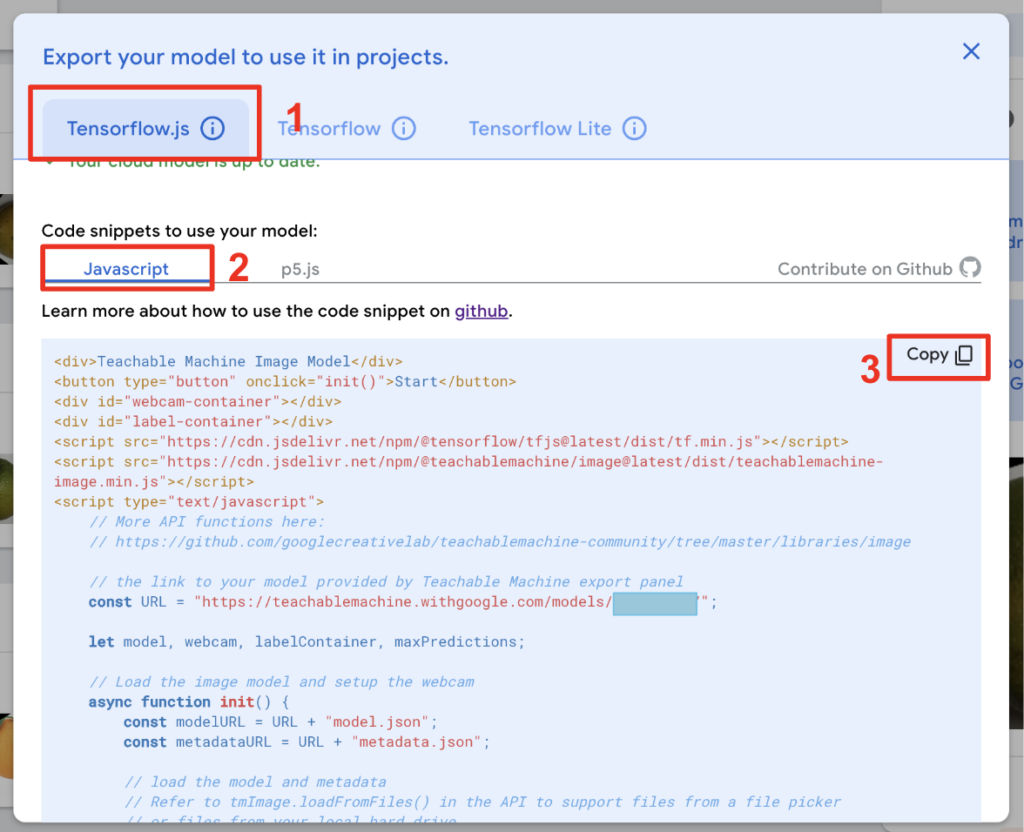
- index.html (veya .html uzantılı başka bir ad) olarak kaydedin.
- Dosyayı bir web tarayıcısında açın. Web kamerasıyla çekilen bir görüntüyü modelinize göre sınıflandırabileceğiniz temel bir arayüz sunacaktır.
- Sınıflandırmak için web kamerası yerine bir resim yüklemek istiyorsanız, bu kod işe yarar. (Chris Hoyean Song'un izniyle) Orijinal kod parçacığınızdan model URL'nizi bu dosyaya kopyaladığınızdan emin olun.
- Kodu kopyalayın ve bilgisayarınızdaki yeni bir boş metin dosyasına yapıştırın.
Tensorflow ve Tensorflow Lite seçenekleri, farklı yazılım ve kodlama kütüphanelerinin yüklenmesini gerektirir. Daha fazla bilgi için github sitesini kontrol edin.
Çocuklar için Makine Öğrenimi
Teknoloji Entegrasyonları: Python, App Inventor
Şu anda Junior ve Senior bölümleri için tam olarak çalışan tek Machine Learning for Kids entegrasyonu Python'dur.
Çocuklar için Makine Öğrenimi modelinizi Python'a entegre etme hakkında daha fazla bilgi edinmek için, bu sayfadaki çalışma sayfalarından birini deneyin. Tür Oluştur açılır menüsünden Python'u seçin.
MIT App Inventor entegrasyon için bir seçenektir, ancak tüm veri kümesi türleri tam olarak çalışmamaktadır. Veri kümenizin App Inventor ile uyumlu olduğundan emin olmak için Machine Learning for Kids web sitesini ziyaret edin.
MIT Uygulama Geliştirici (App Inventor)
Uzantılar App Inventor'da, uygulamaya işlevsellik katan ancak App Inventor'un temel bileşenlerinin bir parçası olmayan harici bileşenlerdir.
App Inventor'ın sınıflandırıcı web sitelerini (görüntü, ses) kullanarak görüntü veya ses modelinizi eğittikten sonra, App Inventor'daki bir uzantıyı kullanarak modelinizi mobil uygulamanızda hayata geçirebilirsiniz.
App Inventor için AI uzantılarının nasıl kullanıldığını görmek için aşağıdaki adımları takip edebilirsiniz.
İçe Aktarma Uzantısı
Tüm App Inventor uzantıları burada mevcuttur ve indirilip App Inventor'a aktarılarak kullanılabilir. Modelinize uygun uzantıyı seçin.
- Tasarımcı Paletinde Uzantı'ya tıklayın.
- Eklentiyi içe aktar'ı tıklayın.
- Dosya Seç'i tıklayın ve yukarıdaki uzantılar sayfasından indirdiğiniz uzantı dosyasını seçin.
- Uzantıyı ve bloklarını içe aktarmak için İçe Aktar düğmesine tıklayın.
WebViewer ekle
Projenize bir WebViewer bileşeni de eklemeniz gerekir. Bu bileşen, Kullanıcı Arayüzü çekmecesinde bulunur.
Aşağıdaki örnekte, Görüntü Sınıflandırıcıyı nasıl kuracağınızı gösteriyoruz, ancak modeliniz sesleri içeriyorsa, Ses Sınıflandırıcı ile de hemen hemen aynı şekilde çalışır.
Sınıflandırıcıdan modelinizi bağlamak için, önce sınıflandırıcı web sitesinden modeli indirin ve ardından,
- Seç PersonalImageClassifer bileşenini seçin.
- Özellikler panelinde, Model altında "Yok" seçeneğine tıklayın ve indirilen model.mdl dosyasını yükleyin. (Dosya herhangi bir şekilde yeniden adlandırılabilir, ancak adında .mdl uzantısı bulunmalıdır).
- "Hiçbiri" seçeneğini tıklayın WebViewer altındaki "Hiçbiri" seçeneğini tıklayın ve WebViewer bileşenini seçin.
Giriş Modu
"InputMode"özelliğine dikkat edin, bu özellik Video veya Image olabilir. Video seçerseniz, WebViewer'da görünen video akışını sürekli olarak sınıflandırmaya çalışacaktır. Image seçerseniz, sınıflandırılacak bir görüntü elde etmek için Camera veya ImagePicker bileşeni eklemeniz gerekir. Görüntü sınıflandırmasının çalışması için yine de WebViewer bileşenine ihtiyacınız olacaktır.
Video Eğitimi Bölüm 1
Aşağıdaki videolarda, Unit 5'teki sağlıklı ve hastalıklı meyve modelini App Inventor'a ekleyerek, telefon kamerasını kullanarak sağlıklı ve hastalıklı meyveleri ayırt edebilen bir mobil uygulama oluşturmayı izleyin.
Video Eğitimi Bölüm 2
2. bölümde sınıflandırıcı için blokları kodlayacaksınız.
Tüm App Inventor uzantıları burada bulunmakta olup indirilip App Inventor'a aktarılarak kullanılabilir. Modelinize uygun uzantıyı seçin.
- Tasarımcı Paletinde Uzantı'ya tıklayın.
- Eklentiyi içe aktar'ı tıklayın.
- Dosya Seç'i tıklayın ve yukarıdaki uzantılar sayfasından indirdiğiniz uzantı dosyasını seçin.
- Uzantıyı ve bloklarını içe aktarmak için İçe Aktar düğmesine tıklayın.

Projenize bir WebViewer bileşeni de eklemeniz gerekir. Bu bileşen, Kullanıcı Arayüzü çekmecesinde bulunur.
Aşağıdaki örnekte, Görüntü Sınıflandırıcıyı nasıl kuracağınızı gösteriyoruz, ancak modeliniz sesleri içeriyorsa, Ses Sınıflandırıcı ile de hemen hemen aynı şekilde çalışır.
Sınıflandırıcıdan modelinizi bağlamak için, önce sınıflandırıcı web sitesinden modeli indirin ve ardından,
- PersonalImageClassifer bileşenini seçin.
- Özellikler panelinde, Model altında "Yok" seçeneğine tıklayın ve indirilen model.mdl dosyasını yükleyin. (Dosya herhangi bir şekilde yeniden adlandırılabilir, ancak adında .mdl uzantısı bulunmalıdır).
- WebViewer altında "None" (Yok) seçeneğine tıklayın ve projeye yeni eklenen WebViewer bileşenini seçin.

"InputMode" özelliğine dikkat edin, bu özellik Video veya Image olabilir. Video seçerseniz, WebViewer'da görünen video akışını sürekli olarak sınıflandırmaya çalışacaktır. Image seçerseniz, sınıflandırılacak bir görüntü elde etmek için Camera veya ImagePicker bileşeni eklemeniz gerekir. Görüntü sınıflandırmasının çalışması için yine de WebViewer bileşenine ihtiyacınız olacaktır.

Aşağıdaki videolarda, 5. haftadaki sağlıklı ve hastalıklı meyve modelini App Inventor'a ekleyerek, telefon kamerasını kullanarak sağlıklı ve hastalıklı meyveleri ayırt edebilen bir mobil uygulama oluşturmayı izleyin.
2. bölümde sınıflandırıcı için blokları kodlayacaksınız.
Ximilar -> Thunkable
AKTİVİTE: AI MODELİNİZİ ENTEGRE EDİN
Seçtiğiniz platforma göre entegre edin
- Eğitimli AI modelinizi bir projeye eklemek için belirli platformunuzda nelerin gerekli olduğunu gözden geçirin.
- Seçtiğiniz platformda yeni bir proje oluşturun ve modelinizi ekleyin. Bunu nasıl yapacağınız, seçtiğiniz platformun sürecine bağlı olacaktır.
- Harekete geçin! Platformunuza bileşenler ve kod ekleyin, böylece projeniz modelinizin tahminlerine göre harekete geçsin.
YANSIMA
AI uygulamanızın eylem kısmını kodlamaya başladınız! Burada modelinizin sonuçlarını ve gerçekte neler yapabildiğini görebilirsiniz!
Şimdi, Proje Planınızı/Canvas'ınızı kontrol ederek projenizin nasıl ilerlediğini görmek için iyi bir zaman. Kullandığınız platforma ve projenizin hedeflerine ulaşmak için atmanız gereken adımlara göre zaman çizelgelerini ve görevleri ayarlamak isteyebilirsiniz.
Kodunuz çalışır hale geldiğinde, kullanıcılarınızla tekrar iletişime geçmenin zamanı da gelmiştir. Uygulamanızı test edecek ve geri bildirimde bulunacak kişiler bulun.
ANAHTAR TERİMLERİN GÖZDEN GEÇİRİLMESİ
- Yazılım – bilgisayar veya cihazda çalışan programlar veya uygulamalar için kullanılan terim
- Uzantılar – mevcut programlara işlevsellik katan yazılım paketleri
EK KAYNAKLAR
Teachable Machine ve Coral kullanan marshmallow ayırıcı.
Daha gelişmiş AI araçları hakkında bu videoları izleyin!
- Google Colab, Python ile kodlama
- DialogFlow – Google AppSheets ile Bölüm 1
- Dialogflow – Bölüm 2 ve Sanal Asistan