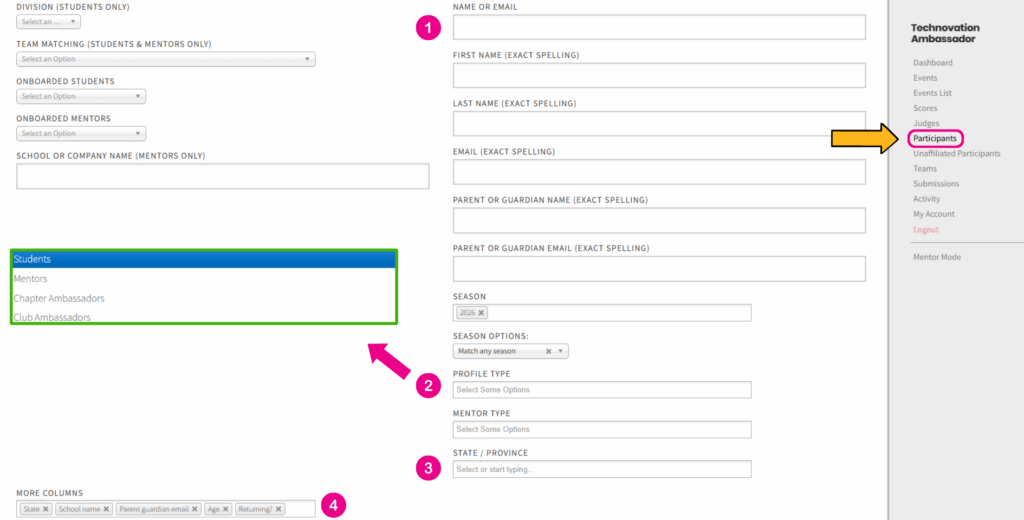
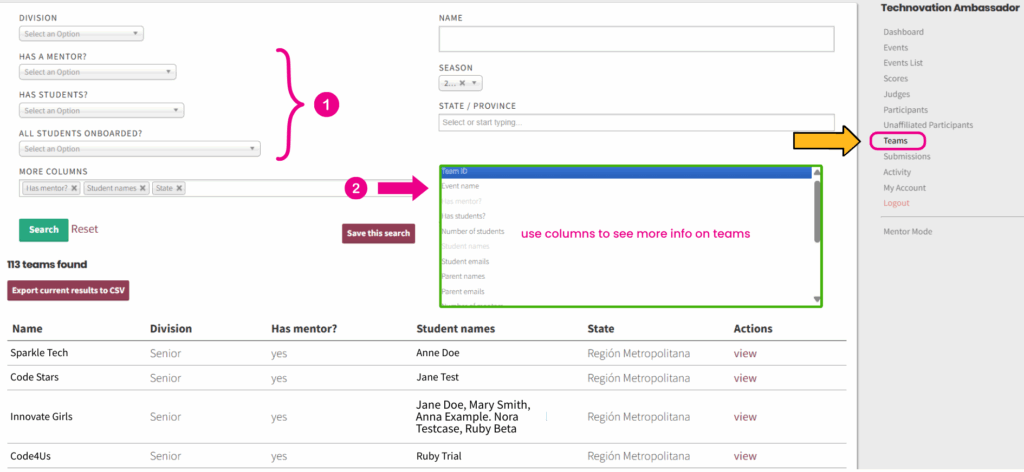
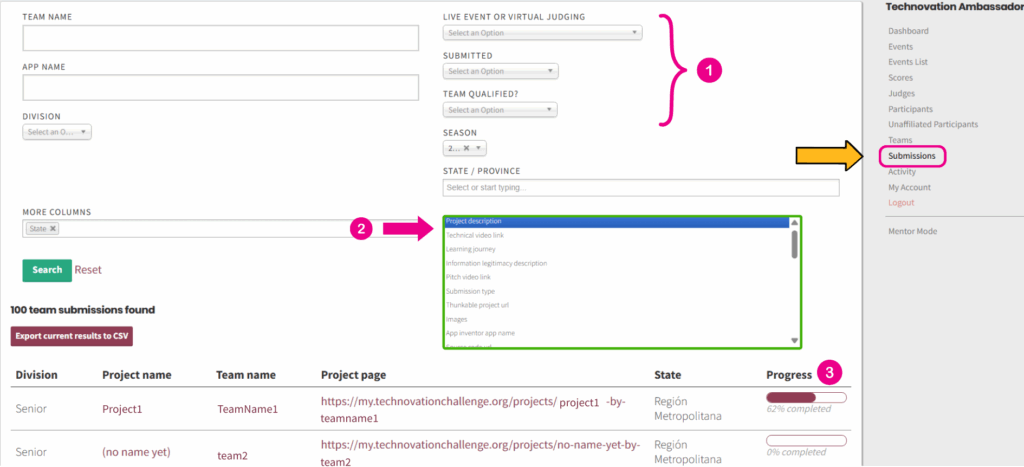
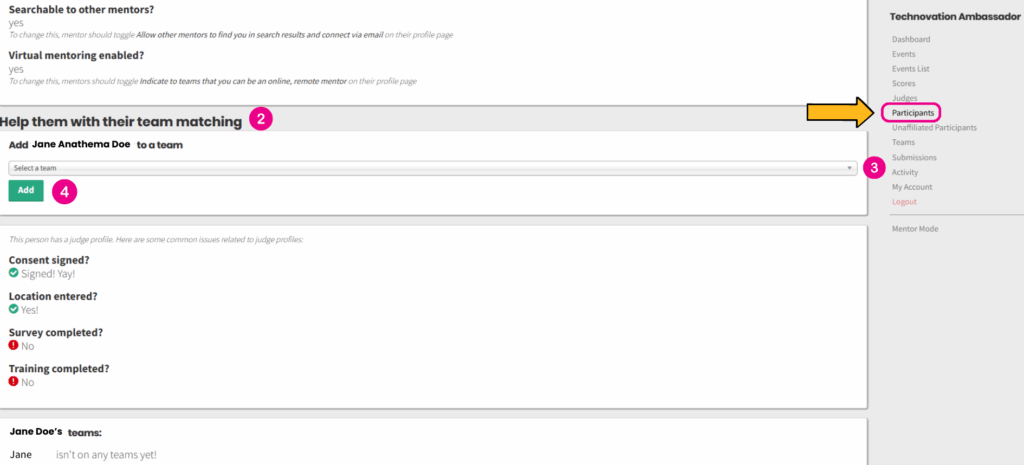
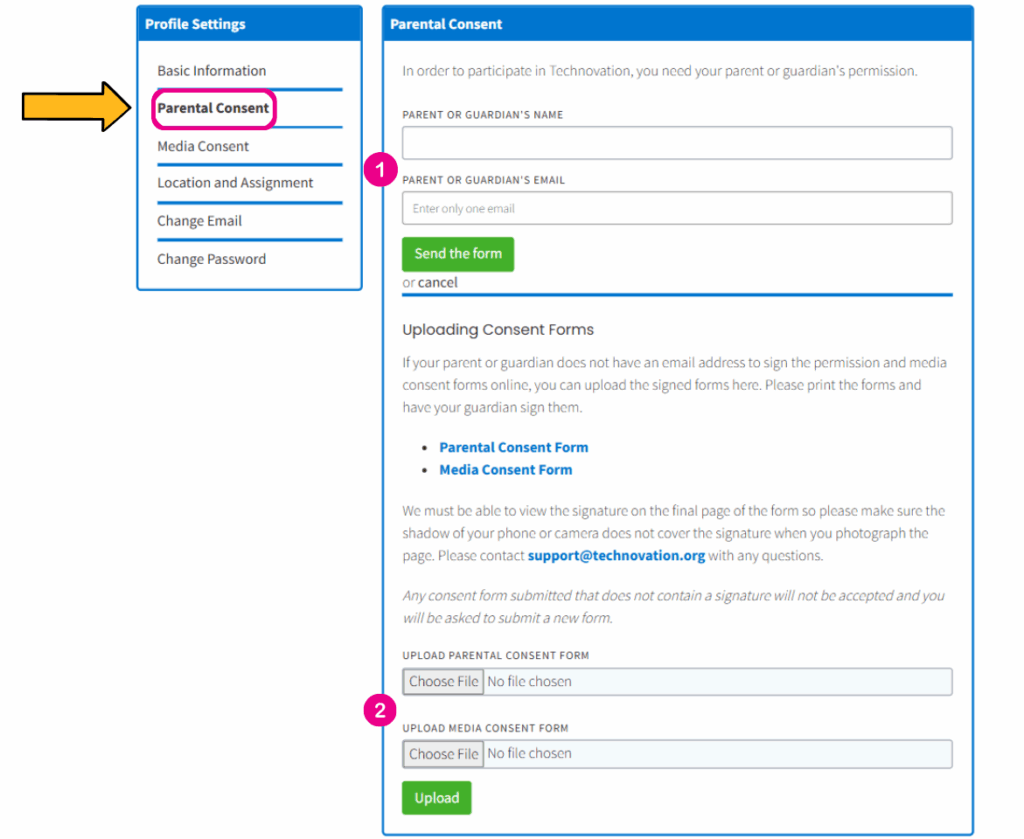
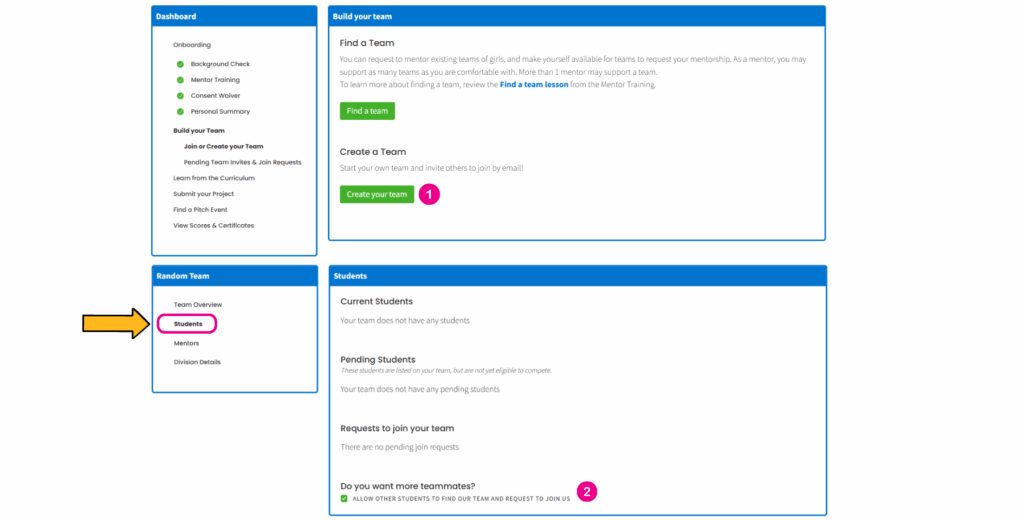
장 교육 플랫폼 부록 장 교육 장 교육 플랫폼 부록 플랫폼 부록에 오신 것을 환영합니다! 이 레슨에서는 테크노베이션 플랫폼에서 챕터 대시보드를 사용하고 , 참가자를 관리하고, 팀을 지원하는 방법을 보여드립니다. 빠른 알림이 필요할 때 언제든지 여기로 돌아올 수 있습니다. 대시보드의 관리자 활동 탭에서 학생과 학생의 프로젝트를 관리하세요! 로그인한 후 관리자 활동 (가장 오른쪽 마지막 탭)을 엽니다. 여기에서 참가자를 검색하고, 팀을 보고, 제출물을 추적할 수 있습니다. 특정 섹션으로 이동하려면 아래 메뉴를 사용하세요: 장 계정 보기 1 관리자 활동 검색 도구 2 챕터에 참가자 추가하기 3 팀에 학생 및 멘토 추가하기 학생 계정 보기 4 부모 동의 5 학생이 팀을 만들고 참여하는 방법 멘토 계정 보기 6 멘토가 팀을 관리하는 방법 기타 리소스 7 등록 가이드 챕터 계정 보기 관리자 활동 검색 도구 챕터 앰배서더 대시보드 (챕터 앰배서더 활동) 에는 참가자와 팀을 빠르게 찾을 수 있는 강력한 검색 도구가 있습니다. 참가자 검색 오른쪽 목록을 통해 참가자 탭으로 이동합니다: 1 이름 또는 이메일로 참가자 찾기 2 학생 또는 멘토만 보려면 필터링하기 3 위치(주, 도시)로 검색합니다. ✨ 팁: 먼저 주별로 검색하면 도시 검색창이 나타납니다. 4 학교, 학부모 이메일, 동의 상태 등과 같은 자세한 내용을 보려면 열을 더 추가하세요. 팀 검색 팀 검색 도구를 사용하면 팀을 쉽게 찾고 검토할 수 있습니다. 오른쪽 목록에서 팀 탭으로 이동합니다. 이름, 부서 및 위치로 팀을 검색할 수 있을 뿐만 아니라, 팀별로도 검색할 수 있습니다: 1 팀에 학생이 있는지, 멘토가 배정되었는지, 모든 학생이 온보딩되었는지 확인합니다. 2 학생 이름 및 멘토 상태와 같은 추가 세부 정보를 보려면 열을 더 추가하세요. 제출물 검색 제출물 검색 도구는 팀 전반의 프로젝트 진행 상황을 추적하는 데 도움이 됩니다. 오른쪽 목록을 통해 제출물 탭으로 이동합니다. 팀 이름, 앱 이름, 부서 및 위치로 검색할 수 있습니다: 1 라이브 이벤트 또는 가상 심사, 제출 상태 및 팀 자격을 기준으로 제출물을 필터링합니다. 1 동영상 링크, 사업 계획서 링크 등 추가 세부 정보를 보려면 열을 더 추가하세요. 2 진행률 표시줄을 확인하여 학생들이 시즌 내내 프로젝트를 완료하는 과정을 추적하세요! 챕터에 참가자 추가하기 챕터 대시보드에서 학생과 멘토를 챕터에 쉽게 추가할 수 있습니다. 참고: 학생이 챕터에 가입할 의사가 있는지 확인한 후에만 학생을 추가하세요. 아직 연락을 하지 않았다면 먼저 연락하세요. 오른쪽의 목록을 통해 비제휴 탭으로 이동한 다음, 비제휴 탭으로 이동합니다: 1 참가자 검색(이름, 이메일 또는 주/시/도별) 3 드롭다운에서 적절한 프로필 유형(학생, 멘토)을 선택합니다. 4 의도한 참가자에 대한 '챕터에 추가' 작업을 클릭합니다. 팀에 참가자 추가 챕터 대시보드에서 학생과 멘토를 기존 팀에 쉽게 추가할 수 있습니다. 참고: 다음 조건을 충족하는 팀만 한 명 이상의 학생 이 있는 팀만 대시보드에 표시됩니다. 멘토가 팀을 생성하는 경우 학생이 참여해야 팀이 표시됩니다. 오른쪽 목록을 통해 참가자 탭으로 이동한 다음, 참가자 탭으로 이동합니다: 1 참가자 프로필 '보기'를 클릭합니다. 2 아래로 스크롤하여 '팀 매칭을 도와주세요' 섹션으로 이동합니다. 3 드롭다운에서 적절한 팀을 선택합니다. 4 "추가" 버튼을 클릭합니다. 참가자의 프로필에서 '보기'를 클릭하면 해당 참가자를 팀에 추가할 수 있습니다. 학생 계정 보기 부모 동의 학생이 플랫폼에 등록하면 학부모 동의서가 학부모의 이메일로 전송됩니다. 부모/보호자는 온라인 양식을 작성하여 프로그램 참여 권한과 미디어 동의를 제공해야 합니다. 학생 대시보드의 학부모 동의 탭으로 이동합니다: 1 부모/보호자의 이름과 이메일을 입력합니다. 2 '양식 보내기'를 클릭하고 부모/보호자가 이메일을 받을 때까지 기다립니다. 3 부모/보호자가 이메일 주소가 없거나 종이 양식을 선호하는 경우, 학생은 서명한 종이 동의서 사진을 계정에 업로드할 수도 있습니다. 참고: 부모/보호자에게 이메일 받은 편지함과 스팸 폴더를 확인하도록 요청하세요. 학생이 팀을 만들고 참여하는 방법 학생들은 다양한 방법으로 플랫폼에서 팀에 참여하거나 팀을 만들 수 있습니다. 참고: 학생은 부모 또는 보호자가 동의서에 서명한 경우에만 대시보드를 볼 수 있으며 팀을 만들거나 팀에 가입할 수 있습니다. 팀 만들기 팀 만들기 탭으로 이동하여 다음을 수행합니다: 1 팀 이름 입력 2 "이 팀 만들기"를 클릭합니다. 팀에 학생 초대하기 내 팀 탭으로 이동하여 다음을 수행합니다: 1 '학생 섹션'에 참가자의 이메일 주소를 입력합니다. 한 번에 하나의 이메일 주소만 입력하세요. 2 "이메일 초대장 보내기"를 클릭합니다. 다른 학생이 내 팀을 찾아 팀 참여를 요청할 수 있도록 허용하려면 확인란을 선택해야 합니다. 팀에 가입하기 참고: 멘토가 만든 팀은 멘토가 다른 학생에게 팀을 공개하는 확인란을 선택한 경우에만 학생이 볼 수 있습니다. 팀 찾기 탭으로 이동하여 다음을 수행합니다: 1 다양한 검색 옵션(위치, 이름, 부서)을 사용하여 팀을 검색합니다. 2 팀을 찾으면 "자세한 내용"을 클릭합니다. 2 '요청 보내기'를 클릭하여 팀 가입을 요청하세요. 멘토 계정 보기 멘토가 팀을 관리하는 방법 멘토는 다음과 같은 방법으로 팀을 만들고 관리할 수도 있습니다: 팀 만들기 내 팀 탭으로 이동하여 링크를 클릭하여 팀을 만들거나 팀에 가입한 다음 다음과 같이 진행합니다: 1 팀 빌딩 대시보드에서 "팀 만들기"를 클릭합니다. 2 팀 이름을 입력하면 '학생' 탭으로 이동하여 팀의 공개 여부를 확인할 수 있습니다. 참고: 팀을 생성할 때 학생에게 팀을 표시하는 확인란을 선택합니다. 모든 학생이 팀에 참여하면 확인란을 선택 취소할 수 있습니다. 팀에 가입하기 내 팀 탭으로 이동하여 링크를 클릭하여 팀을 만들거나 팀에 가입한 다음 다음과 같이 진행합니다: 1 다양한 검색 옵션(위치, 이름, 부서)을 사용하여 팀을 검색합니다. 2 팀을 찾으면 "자세한 내용"을 클릭합니다. 2 '요청 보내기'를 클릭하여 팀 가입을 요청하세요. 기타 리소스 등록 가이드 이 가이드를 학생들과 공유하여 계정 설정 및 플랫폼 사용을 지원하세요: 학생 가이드(영어) 학생 가이드 (스페인어) 이 가이드를 멘토와 공유하여 계정 설정 및 팀 안내를 지원하세요: 멘토 가이드 (영어) 멘토 가이드 (스페인어) 이전 레슨 과정으로 돌아가기