
- Aprende las acciones principales de GitHub para la gestión de código y la colaboración.
- Conéctese a servicios externos de IA de forma segura y protegida.
- Utiliza la IA para sintetizar retroalimentación múltiples fuentes y convertirla en información útil.
- Rastreador de partes interesadas: Un sistema sencillo para organizar tu investigación sobre las partes interesadas.
- retroalimentación : Una herramienta basada en inteligencia artificial que encuentra patrones y prioridades en toda la retroalimentación recopilada.
- Los estudiantes tienen una descripción refinada del problema que incorpora retroalimentación las partes interesadas.
- Los estudiantes han completado las entrevistas con las partes interesadas y han rellenado su hoja de trabajo de validación de las partes interesadas AIVA 3.
- Los estudiantes tienen una cuenta en GitHub y han completado las actividades de Vibe Coding Your Own Founder’s Tookit.
Has recopilado retroalimentación amigos y familiares, has cuestionado tu forma de pensar y has realizado entrevistas a las partes interesadas.
En la lección «Codificar tu propio kit de herramientas para fundadores» de Vibe, creaste tu kit de herramientas para fundadores con un módulo retroalimentación y utilizaste localStorage para guardar tus datos entre actualizaciones de página.
En esta lección, aprenderemos cómo añadir retroalimentación de IA retroalimentación nuestro kit de herramientas para fundadores, con el fin de ayudar a sintetizar toda la retroalimentación recopilado.
Pero primero, aprenderás a mejorar tus habilidades en GitHub. Los desarrolladores profesionales utilizan ramas y solicitudes de extracción para experimentar de forma segura y colaborar con otros. Estas habilidades te serán útiles a lo largo de tu trayectoria empresarial.
Mejora tus habilidades en GitHub
Antes de añadir nuevas funciones, aprenderás cómo trabajan los desarrolladores profesionales: utilizando ramas para experimentar de forma segura y realizando confirmaciones de código para guardar el progreso y solicitudes pull/push para fusionar el código.
Este es un conocimiento importante que te ayudará a lo largo de tu trayectoria con la aplicación empresarial. Lo más probable es que colabores con otros estudiantes en este proyecto y en la vida real.
Todo esto se hace a través de Git y, para entenderlo, profundicemos en algunos conceptos.
Git es un sistema de control de versiones que rastrea cada cambio que realices en tu código. Te permite hacer cosas como:
- Experimenta con seguridad: Prueba nuevas funciones sin poner en riesgo tu código de trabajo.
- Deshacer errores: Vuelve a una versión anterior si algo falla o cambias de opinión.
- Colaborar: Trabaja con otros sin sobrescribir los cambios de los demás.
Ramas
Imaginemos que estás escribiendo un documento importante. En lugar de editar tu única versión, decides hacer un documento duplicado para experimentar. Si los cambios funcionan, los fusionas. Si no, sigues teniendo el original y el nuevo documento con los cambios que no funcionaron.
Las ramas de Git en GitHub funcionan de la misma manera. Así es como funciona:
- rama principal : tu versión «oficial» de trabajo.
- rama de características : una copia de la rama principal donde se crea una nueva función o se realizan cambios. Puede nombrar esta rama como desee, pero le recomendamos que sea descriptivo para que recuerde cuál es su finalidad.
- fusionar :combinar tu rama de características y sus cambios con la rama principal oficial.
Supongamos que tu rama principal funciona y ha sido probada exhaustivamente. Entonces decides crear una nueva función, como un nuevo botón en una página, o incluso un simple cambio de texto. Crea una nueva rama llamada «copia-cambio» a partir de su rama oficial principal. Si algo sale mal durante las pruebas, su rama principal seguirá estando a salvo y podrá utilizarla para empezar de nuevo.
En la siguiente actividad, realizarás una pequeña actualización de tu aplicación, solo para practicar el proceso de ramificación y fusión en Github.
ACTIVIDAD 1
Practica el flujo de trabajo de GitHub
Tiempo estimado: 20 minutos
1. Abre Github y navega hasta tu repositorio.
Ir a Github.com, navega hasta tu repositorio y selecciona la rama en la que has trabajado en la unidad técnica anterior.
Deberías ver un mensaje que dice que esta rama está 1 confirmación por delante de «main».
Esto ocurre porque realizamos cambios en el código de esa rama, pero nunca los enviamos a la rama principal.
Así que hagámoslo haciendo clic en ese enlace del mensaje.

Al hacer clic en el enlace, se abrirá la página Pull Request de GitHub, donde podremos comparar los cambios y, a continuación, crear una solicitud de extracción.
2. Crear solicitud de extracción
- Añade un título y una descripción. Es posible que Github ya haya insertado un título desde que creaste la rama, pero puedes editarlo y añadir una descripción de lo que hiciste.

2. Haz clic en el botón verde Crear solicitud de incorporación de cambios .
3. Combinar el código y eliminar la rama.
Como eres el único propietario de este repositorio, puedes aprobar tus propias solicitudes de extracción. En aplicaciones reales con varios miembros del equipo, es habitual que otro desarrollador revise tu solicitud y colabore contigo si hay algún problema. Esto es lo que a menudo se denomina revisión de código.
- Haz clic para fusionar la solicitud de extracción y confirmar la solicitud.
Ten en cuenta que aquí hay un proceso de dos pasos. Es una acción importante, por lo que GitHub la ha convertido en un proceso de dos pasos para garantizar que no se cometan errores.

- Deberías ver un botón para eliminar la rama que utilizaste para realizar los cambios en el código. Esto mantiene tu repositorio limpio y organizado, sin ramas sobrantes que lo saturen. Haz clic en el botón para eliminar la rama.

5. Navega por tu repositorio para crear una nueva rama.
- Vuelve a tu repositorio.
- Selecciona la «rama» principal en la parte superior izquierda de tu repositorio para mostrar la lista de ramas disponibles.
- Selecciona «Ver ramas» y, a continuación, crea una nueva.
- Ponle un nombre descriptivo a esta lección sobre la validación de las partes interesadas.
- Haz clic en Crear nueva rama.

Consejo: Este paso es opcional, pero recomendamos encarecidamente trabajar en nuevas ramas cada vez que realice actualizaciones importantes. Puede seleccionar iniciar esta nueva rama desde «main» o desde otra, dependiendo de cuál sea su objetivo. Sin embargo, lo habitual es empezar desde la rama principal oficial.
6. Abre tu espacio de código.
Aunque vamos a abrir una nueva sucursal, seguiremos utilizando el espacio de código que usamos en la última lección. Recuerda que guardamos algunos retroalimentación familiares y amigos en localStorage, que se almacena en el navegador, pero está vinculado a una URL concreta. Cada espacio de código tiene su propia URL. Si abriéramos un nuevo espacio de código, perderíamos ese localStorage.
Por lo tanto, para nuestro trabajo con Founder's Toolkit, sigamos utilizando el mismo espacio de código para no perder ese almacenamiento y tener que volver a escribirlo una y otra vez.
- En Github, ve a tus espacios de código desde el menú hamburguesa situado a la izquierda.
- Busca tu espacio de código de la última actividad y ábrelo.
6. Conecta tu espacio de código a la nueva rama.
Como hemos eliminado nuestra antigua rama y hemos abierto una nueva, queremos asegurarnos de que nuestro espacio de código actualiza la nueva rama.
- En la ventana Terminal, en la parte inferior de la pantalla, escriba (en dos líneas separadas):
git checkout main
git pull origen principalEsto sincroniza tu espacio de código con tu rama principal.
- Tipo
git checkout -b mi-rama
donde mi-rama es el nombre que le diste a tu nueva rama en Github en el paso 5.
Esto comprueba la nueva rama, por lo que cualquier actualización, cuando se confirme y se envíe, irá a la nueva rama. Al mismo tiempo, conservas tu espacio de código y tu almacenamiento local en el navegador.
7: Indique a la IA que actualice el formulario.
- Copia y pega este mensaje en la sección de chat de Copilot, que debería estar en el panel situado más a la derecha.
Reducir la altura de todos los campos de entrada del formulario a una sola línea.
- Prueba los cambios escribiendo python3 -m http.server 8000 en la pestaña del terminal del panel inferior.
- Comprueba la aplicación en ejecución para ver que ahora el formulario tiene una altura reducida.
8. Confirma los cambios en Github.
En la última lección, has confirmado y enviado esos cambios a Github utilizando la función de control de código fuente de Codespaces.
Pudiste ver los archivos que cambiaron, agregaste una declaración de confirmación e hiciste clic en Confirmar para confirmar los cambios en la rama de tu repositorio.

Podrías hacer lo mismo aquí. Sin embargo, para ver cómo "Hazlo" comandos de terminal, sigue estos pasos.
- Abre la subpestaña Terminal en el panel inferior.
- Haz clic en el icono + para abrir un menú.
- Selecciona Nueva terminal.
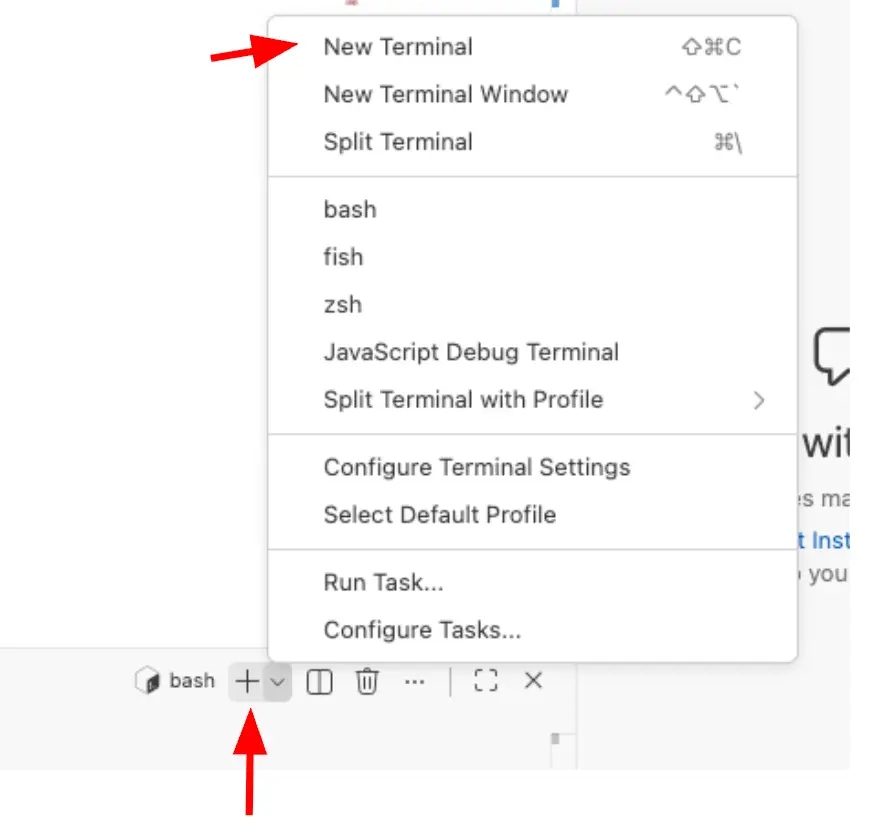
- Escribe git statuspara ver información sobre la rama.
Esto te indicará cualquier cambio que haya realizado y que pueda estar listo para avanzar en el proceso de código. Deberás ver algo similar a esto:
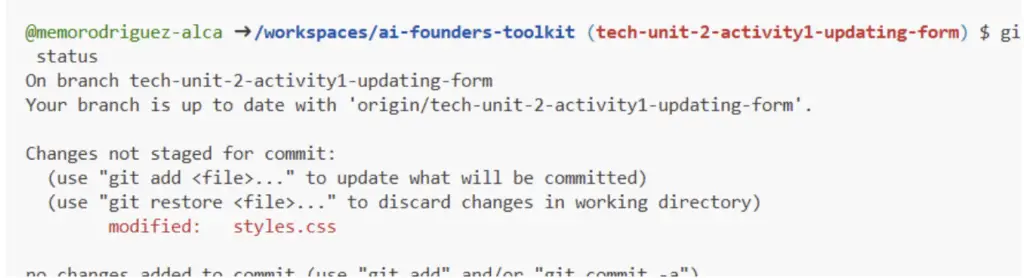
- Lee el mensaje para ver los cambios realizados.
- Escribe git add . a guardar tus cambios. El «.» significa que estás preparando todos los cambios de los archivos.
- Tipo git status de nuevo para verificar que tus cambios están preparados y listos para ser confirmados.
- Confirma los cambios escribiendo git commit -m «Actualizar altura del formulario».
«Actualizar la altura del formulario» es lo que se conoce como mensaje de confirmación, y es importante que sea lo suficientemente descriptivo para usted y para cualquier otra persona que revise la confirmación. Ahora envía a GitHub escribiendo git push origin tech-unit-2-activity1-updating-form (o el nombre que le hayas dado a tu rama después de origin).
Esto le indica a git que envíe tus confirmaciones al repositorio remoto de Github (origin) y las coloque en la rama especificada, en este caso, «tech-unit-2-activity1-updating-form».
Consejo: Al usar el indicador -u, como en git push -u origin tech-unit-2-activity1-updating-form, se establece el origen y tu rama como predeterminados, por lo que los comandos futuros solo requerirán git push.
9. Verificar en Github
- Vuelve a Github en el navegador y regresa a la rama donde enviaste esos cambios.
Deberías ver un mensaje que indica que se ha realizado una subida reciente en esa rama. - Haga clic en Compare y pull request , lo que debería iniciar el flujo que ha aprendido en los pasos anteriores.

- Completa los pasos para crear una solicitud de extracción y fusionar los cambios en la rama principal.
En este caso, puede conservar su rama para utilizarla en las actividades restantes de esta lección, en lugar de eliminarla.
En la lección técnica anterior, creaste un formulario de entrada para la descripción de tu problema y retroalimentación de tus amigos y familiares retroalimentación tu Kit de herramientas para fundadores. En la siguiente actividad, añadirás una nueva pestaña a tu Kit de herramientas para fundadores que te permitirá introducir la información de las partes interesadas y retroalimentación recopilaste en la lección «Perfeccionamiento del problema».
ACTIVIDAD 2
Crea tu rastreador de partes interesadas
Tiempo estimado: 30 minutos
1. Abre Github y Codespaces.
Ir a Github.comy navega hasta tus espacios de código y abre el de la actividad anterior o puede que ya lo tengas abierto en una pestaña de la última actividad.
2. Añade la función de seguimiento de las partes interesadas.
En Codespaces, en el panel Copilot, añade el siguiente mensaje.
Añade una pestaña de seguimiento de las partes interesadas donde pueda ver su retroalimentación de forma estructurada.
La pestaña «Seguimiento de partes interesadas» debe contener:
- Título: «Rastreador de partes interesadas»
- Subtítulo: «Gestiona tu investigación para la entrevista».
- Un formulario con los siguientes campos:
- Nombre (texto)
- Tipo (menú desplegable: entrevista, encuesta, correo electrónico, mensaje de texto)
- retroalimentación clave retroalimentación ideas, inquietudes planteadas, lo que resonó) (área de texto)
Cuando se hace clic en el botón:
- Almacena toda la información en registros de almacenamiento local, formato JSON.
- Mostrar toda la información de las partes interesadas en una tabla en la parte inferior de la pantalla.
- Mostrar un mensaje de éxito después de añadir un registro correctamente.
Otras directrices:
- Mantén la interfaz de usuario limpia y coherente.
Nota sobre el almacenamiento de datos:
Los datos de las partes interesadas se guardan en el almacenamiento local de tu navegador, sobre el que, en la Unidad 1 de Tecnología, aprendimos que:
- Tus datos pueden persistir entre sesiones del navegador, pero son específicos de este navegador en este dispositivo.
- Además, si borras los datos de tu navegador, utilizas otro ordenador o inicias un nuevo entorno de codespace, tendrás que volver a introducir tus datos.
Por ahora, esto es suficiente para organizar tu investigación. En unidades posteriores, aprenderás sobre el almacenamiento en la nube para datos permanentes.
Así es como se ve nuestro kit de herramientas para fundadores utilizando esta indicación. Es posible que tu aplicación tenga un aspecto diferente.

3. Añada sus registros de partes interesadas al formulario.
- Introduce en el formulario la información de tu hoja de trabajo «Validación de las partes interesadas» de AIVA 3.
Ten en cuenta que hemos dejado el formulario lo más sencillo y abierto posible, así que haz todo lo posible por introducir la información importante que hayas recopilado de cada parte interesada. - Comprueba que toda la información introducida aparece en la tabla.
- Comprueba también localStorage utilizando las Herramientas de desarrollo para ver si toda la información se almacena correctamente en JSON.
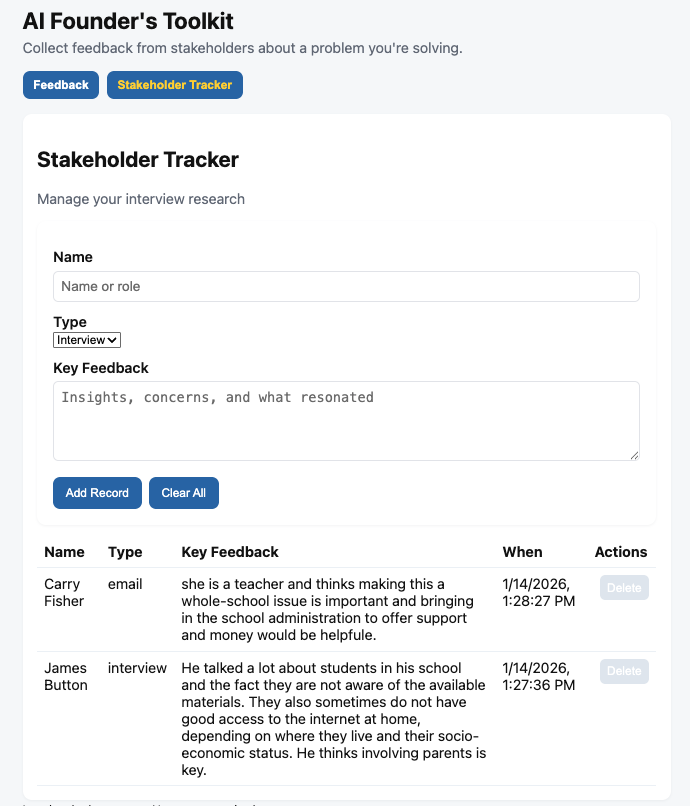
Seguiremos añadiendo elementos a la aplicación en la siguiente actividad, por lo que aún no es necesario confirmar y enviar los cambios.
Nota: El uso gratuito de Copilot está limitado a:
- 50 mensajes de chat al mes
- 2000 completaciones de código al mes (código en línea)
Por este motivo, debes tener cuidado con el número de chats que inicias con Copilot en Codespaces. Si te quedas sin créditos, no se restablecerán hasta el mes siguiente. En ese caso, puedes utilizar otros LLM externos (Claude, Gemini, ChatGPT) para que te ayuden con tu código. Aunque no son tan inmediatos como Copilot integrado, todos ellos tienen la capacidad de ayudarte a programar. Solo tendrás que copiar y pegar el código (en ambas direcciones).
Conexión a servicios de IA
Ha podido organizar retroalimentación de las partes interesadas retroalimentación esta pestaña. Y ya ha realizado algunos análisis de la información que ha recopilado.
Ahora es un buen momento para poner la IA a trabajar y que te ayude a detectar patrones que podrías haber pasado por alto. Es una herramienta colaborativa que te ayudará a mejorar el excelente trabajo que ya has realizado.
En esta parte, conectarás tu aplicación a un servicio de IA real y crearás un retroalimentación que revele información valiosa a partir de tu investigación sobre las partes interesadas.
Utilizaremos Gemini de Google como LLM, ya que ofrece generosos límites gratuitos en potentes modelos LLM.
Cómo funcionan las aplicaciones basadas en inteligencia artificial
Probablemente hayas utilizado ChatGPT, Claude o Gemini anteriormente. Pero, ¿te has preguntado alguna vez cómo otras aplicaciones como Notion, Grammarly o Duolingo incorporan funciones de IA en sus productos?
No crean sus propios modelos de IA desde cero. En su lugar, se conectan a modelos y servicios de IA existentes a través de API. Entraremos en más detalles en unidades posteriores, pero aquí están los conceptos básicos.
Una API (interfaz de programación de aplicaciones) es simplemente una forma de que un software se comunique con otro. Cuando tu aplicación requiere capacidades de IA, envía un mensaje a un servicio de IA y el servicio devuelve una respuesta.
Este intercambio suele tardar menos de unos segundos. Tu aplicación envía una solicitud a la API de IA, espera una respuesta y, a continuación, muestra el resultado.
Así es como funciona cada aplicación de IA
Una vez que comprendas este patrón, podrás añadir IA a cualquier aplicación que crees.
Elegir un proveedor de IA
Al igual que puedes elegir entre diferentes proveedores de almacenamiento en la nube (Google Drive, Dropbox, iCloud), también puedes elegir entre diferentes proveedores de IA. Estas son algunas opciones:
Proveedor
Nivel gratuito
Conocido por
Google (Gemini)
Generoso con los mejores modelos que se ofrecen
Aplicaciones que requieren múltiples modelos con la mejor relación entre rendimiento y coste.
OpenAI (ChatGPT)
Limitado (nivel gratuito solo a través de su aplicación ChatGPT)
Primera empresa en tener un modelo LLM público, y es el estándar del sector.
Groq
Ideal para el desarrollo, 30 solicitudes/minuto y 1000 tokens/minuto, no se requiere tarjeta de crédito.
Proveedor de modelos LLM en la nube. Ideal para aplicaciones que requieren diferentes modelos para diferentes casos de uso, incluyendo los modelos de código abierto .
Antrópico (Claude)
Limitada (versión gratuita a través de su aplicación Claude)
Aplicaciones que analizan documentos largos, lógica y razonamiento.
Para este curso, recomendamos los modelos Gemini de Google porque:
- Google no exige una tarjeta de crédito para acceder a sus API de IA.
- Generoso nivel gratuito con modelos de frontera muy buenos
- Configuración muy sencilla: puedes obtener una clave API en menos de 5 minutos.
- Buena documentación: Fácil de solucionar si algo sale mal.
Los conceptos que aprendes aquí se pueden aplicar a cualquier proveedor de LLM. Si más adelante quieres utilizar OpenAI o Claude en tu aplicación de producción, el código y la estructura son prácticamente los mismos. A menudo solo se necesita una clave API diferente.
¿Qué son las claves API?
Cuando utilizas Google Drive, Google sabe quién eres porque has iniciado sesión. Pero cuando tu código se comunica con la IA de Google, ¿cómo sabe Google que eres tú?
Para eso sirve una clave API. Se trata de un método de autenticación sencillo que funciona de forma similar a una contraseña. Existen otros métodos de autenticación que veremos en unidades posteriores.
Las claves API suelen ser una larga cadena de caracteres que tiene un aspecto similar al siguiente:
AIzaSyB1234567890abcdefghijklmnopqrstuvwx
Cuando tu aplicación realiza llamadas a la API de Gemini, incluye esta clave. Google comprueba la clave, confirma que pertenece a una cuenta válida y procesa tu solicitud.
Por qué las claves API deben permanecer en secreto
Dado que las claves API son como contraseñas, deben mantenerse seguras.
Si alguien obtiene tu clave, puede causar mucho daño, como por ejemplo:
- Utiliza tu cuota API, que puede acumularse en cargos en cuentas de pago, o agota tu cuota gratuita. Puede resultar muy caro.
- Que te suspendan la cuenta por abuso, lo cual es realmente malo.
Esto ocurre con más frecuencia de lo que se podría pensar. A veces, los desarrolladores suben accidentalmente sus claves a GitHub, y los bots automatizados pueden encontrarlas en cuestión de minutos.
Para esta unidad, utilizaremos un enfoque sencillo y eficaz: almacenaremos la clave en un archivo local al que solo se puede acceder en Codespaces en tiempo de ejecución. Consiste en:
- Un archivo .env: un archivo especial que almacena la configuración.
- Este archivo debe añadirse al .gitignore para que Git sepa que nunca debe subirlo a la nube de GitHub.
- Un paquete de código llamado «dotenv» cargará la clave desde el entorno.
Esto mantiene tu clave en tu entorno de desarrollo local o en tu ordenador local, nunca en tu repositorio.
En unidades posteriores, aprenderás formas más seguras y fiables de autenticación, como el uso de GitHub Secrets.
NOTA IMPORTANTE SOBRE SEGURIDAD:
En tu entorno Codespaces, tu clave API permanece segura porque el servidor gestiona las llamadas API. En una aplicación de producción, necesitarías medidas de seguridad adicionales que aprenderás en unidades posteriores. Para obtener más información sobre Codespaces, ve a Seguridad en GitHub Codespaces
ACTIVIDAD 3
Configure la integración LLM y cree su retroalimentación
Duración estimada: 45 minutos
1. Obtener una clave API mediante Google AI Studio
- Ir a aistudio.google.com
- Inicie sesión con su cuenta de Google (o cree una nueva cuenta).
- Navega hasta la página Panel de control -> Claves API.
- Si eres nuevo en AI Studio, Google genera una clave API Gemini predeterminada para ti. Aún así, debes hacer clic en«Crear clave API»y es posible que también tengas que crear un proyecto en la nube.
Si ya has utilizado AI Studio anteriormente, busca algo parecidoa «Clave API Gemini predeterminada»en esta pantalla.
Además, si tienes algún proyecto existente en Google Cloud, es posible que AI Studio le pida que elija uno de esos proyectos existentes para adjuntarle la clave API, o bien puede considerar la posibilidad de crear un nuevo proyecto en Google Cloud Console y adjuntar la nueva clave API a ese nuevo proyecto.

- Añade un nombre descriptivo que te permita recordar qué aplicación está utilizando la clave. Si estás utilizando la clave predeterminada, haz clic en los tres puntos situados en el extremo derecho para cambiar el nombre de la clave.
- Puedes copiar la clave y guardarla temporalmente en un lugar seguro. La utilizaremos más adelante.
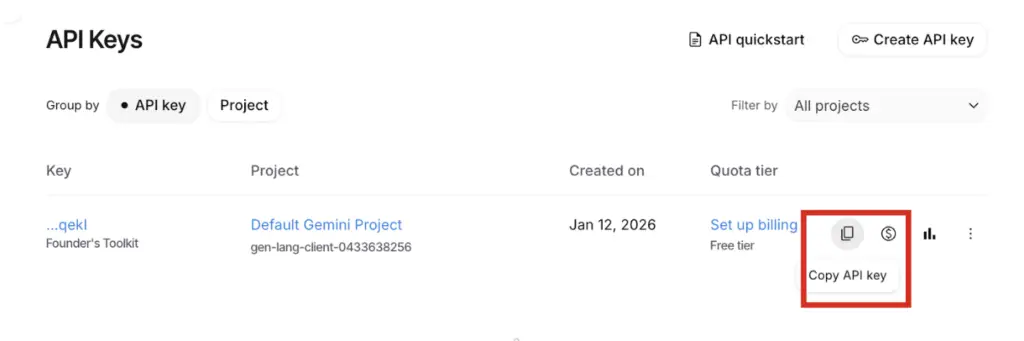
Consejo: Recomendamos tener una clave API por cada aplicación que cree para gestionar y controlar mejor su uso. En unidades posteriores, también aprenderá otras prácticas recomendadas, como mantener claves API distintas para cada entorno.
2. Abre tu espacio de código de Github desde la actividad anterior.
Navega hasta tus espacios de código en GitHub y abre el espacio de código de la actividad 2.
Si ya has confirmado y fusionado tus cambios y has eliminado la rama, sigue los pasos para crear una nueva rama y sincronizar tu espacio de código con la rama principal, y luego comprueba la nueva rama.
3. Cree un nuevo archivo para almacenar la clave API.
Recuerda que las claves API son como contraseñas. Debemos almacenarlas de una manera especial en nuestro código para que Git sepa que debe ignorarlas y mantenerlas fuera del repositorio de GitHub, donde cualquiera podría verlas.
- Ve al Administrador de archivos en el panel izquierdo: Haz clic en el icono que parece dos documentos en la barra lateral superior izquierda.
- Crea un nuevo archivo: Pase el ratón por encima del nombre de su proyecto (la carpeta raíz). Haga clic en el pequeño icono más (+) etiquetado como «Nuevo archivo».
- Nombra el archivo .env (tenga en cuenta el punto en el nombre del archivo) y añada este texto a través del editor en ese archivo y guárdelo.
GEMINI_API_KEY=<paste your key here>
Por ejemplo:
GEMINI_API_KEY=AIzaSyB1234567890abcdefghijklmnopqrstuvwx
4. Comprueba que el archivo está configurado para ser ignorado.
- Buscar .gitignore en el Administrador de archivos y ábrelo.
- Asegúrate de que incluye estas dos líneas de texto:
- .env
- módulos de nodo/
Estas dos líneas indican a Git que ignore estos archivos y carpetas en todas las confirmaciones, para que no se vuelvan a almacenar en el servidor de Github.
La primera línea es para el archivo de clave API (.env), y la segunda es para todos los paquetes de código que nuestra aplicación necesita para ejecutarse. Se recomienda incluir carpetas que contengan paquetes de código, ya que no queremos utilizar todo el espacio asignado en GitHub para ellos. Es posible que Copilot haya añadido automáticamente muchos más archivos y carpetas para ignorar, pero busca para confirmar que .env y node_modules/ están presentes en el archivo.
Si no es así, añádelos en nuevas líneas y guarda el archivo.
- Comprueba que el archivo .env se ignora escribiendo git status en la ventana de terminal.
- Comprueba lo que devuelve git status para asegurarte de que no aparece .env en la lista. Si aparece, asegúrate de que tu archivo .gitignore se ha guardado correctamente e incluye la línea .env que hemos añadido.
5. Instala el paquete «dotEnv».
Tu aplicación actual no está habilitada para leer archivos .env por sí misma. Por eso necesitamos instalar un popular paquete de código llamado «dotenv», que carga sus variables de entorno, de modo que tu código pueda acceder a la clave API sin que esté escrita directamente en tu código.
Hay otras alternativas, pero este es uno de los enfoques más comunes, y la mayoría de los desarrolladores están familiarizados con él.
- Ve al panel de terminal y escribe npm install dotenv
- Espera a que se instale el paquete (debería hacerlo en solo unos segundos)
6. Indique a la IA que cree su retroalimentación
Ahora que ha añadido la clave API de forma segura y ha instalado el paquete de código «dotenv» que puede cargar sus variables de entorno en su archivo .env (su clave API), ya está listo para utilizar Copilot para añadir el módulo retroalimentación .
Copia y pega este mensaje:
Tu tarea consiste en realizar los siguientes cambios:
- Cree una nueva pestaña llamada «Analizador de retroalimentación con las instrucciones específicas que se indican a continuación.
Para la pestaña retroalimentación :
- Añade un subtítulo con el texto «Encuentra patrones en toda tu retroalimentación retroalimentación
- Un campo para que el usuario introduzca el problema.
- Un botón para «Guardar problema» y almacenarlo en localStorage.
- Un botón «Analizar toda la retroalimentación
- Área de salida para los resultados
Al hacer clic en el botón Guardar, el problema se almacena en el almacenamiento local.
Al hacer clic en el botón Analizar:
- Consulte el problema y todos los registros de las partes interesadas almacenados en localStorage.
- Envía toda retroalimentación sobre el problema y retroalimentación de las partes interesadas a la IA para su análisis realizando una llamada a la API LLM a Gemini.
- Mostrar los resultados del análisis de IA tal y como los devuelve el LLM.
Solicitud de IA:
Utilice la siguiente instrucción del sistema:
«Eres un analista empresarial experto. Analiza la retroalimentación por las partes interesadas en relación con el problema y estructure su respuesta con las siguientes secciones:
- PATRONES: ¿Qué temas aparecen en múltiples fuentes? (3-5 puntos)
- SORPRESAS: Dónde discrepan las fuentes y qué puede significar eso (3-5 viñetas)
- SUPOSICIONES QUE DEBEN REVISARSE: ¿Qué suposiciones se cuestionaron o resultaron ser erróneas? (3-5 puntos)
- SEÑALES DE ALERTA: ¿Qué preocupaciones o riesgos han surgido? (3-5 puntos)
- LAS 3 IDEAS PRINCIPALES: Las conclusiones más importantes para tu problema (3-5 puntos) «
Requisitos técnicos:
- Utiliza el entorno local para cargar la clave API.
- Añadir un servidor backend sencillo Node.js/Express para leer desde .env
- Realiza una solicitud API utilizando la clave API de Gemini, siguiendo sus directrices de especificaciones API.
- Utilice el modelo Gemini «gemini-2.5-flash» con la siguiente configuración:
Temperatura = 0,7
Tenga en cuenta los requisitos técnicos. Dado que queremos que la clave API se lea desde el archivo .env para mayor seguridad, se requiere un servidor backend para hacerlo. Por eso pedimos que se utilice el servidor Node.js/Express.
Es posible que Copilot te pida que instales los paquetes express, node y @google/generative-ai. Sigue sus instrucciones para instalar los paquetes necesarios.
Consejo: Es imposible estar al tanto de todos los últimos modelos de Google. A fecha de 7 de enero de 2026, «Gemini 3 Pro» es el modelo de IA más reciente y potente de Google, y está disponible de forma gratuita en Google AI Studio con ciertas limitaciones. Por lo general, se recomienda utilizar el modelo gratuito más avanzado disponible en esta fase inicial del proceso de desarrollo de su idea de negocio de IA. Pero una vez que lo implemente, debe asegurarse de seleccionar el modelo adecuado que satisfaga sus necesidades específicas y equilibre el costo y el rendimiento. Gemini Pro 3 es muy costoso de ejecutar en producción en vivo y debe usarse con prudencia.
7. Prueba el analizador.
Una vez que la IA haya terminado de crear el módulo, podrás probarlo.
- Instala las dependencias necesarias, según las instrucciones de Copilot.
- Antes de ejecutar tu aplicación, comprueba que Copilot haya añadido la versión correcta de Gemini (¡para enero de 2026!).
- Abrir server.js
- Busca la cadena «generativelanguage.googleapis.com» y comprueba que utiliza gemini-2.5-flash.

- Ejecuta la aplicación escribiendo npm start en el panel de la terminal.
Este es un comando diferente porque ahora estás ejecutando un servidor backend, por lo que hay dependencias. - npm start abrirá un puerto diferente (3000) para que tenga su propio localStorage.
Tendrás que volver a introducir las partes interesadas y retroalimentación la aplicación. - A continuación, ve a la pestaña Analizador, introduce la descripción del problema y guárdala.
- Haga clic en Analizar toda la retroalimentación en el botón para llamar a la API de Gemini.
- Espere los resultados. Puede tardar unos segundos.
Lo que deberías ver:
- El análisis de IA debe sintetizar toda la retroalimentación todas las partes interesadas.
- La salida debe organizarse en las secciones indicadas.
¿Qué pasa si no funciona?
- Comprueba que tu clave API es correcta y está almacenada en el archivo .env.
- Pídele a Copilot (u otro LLM) que te ayude a depurar el problema.
8. Toma nota de lo que le indica el analizador.
Tómate unos minutos para leer el resultado de la API de Gemini. Es posible que desees copiar el resultado y guardarlo en un documento para consultarlo en el futuro.
Aquí hay algunas cosas a tener en cuenta:
- ¿Qué patrones tienen un alto grado de confianza en que la IA los detectó y que tú no habrías detectado por ti mismo? Y también lo contrario.
- ¿Las partes interesadas dijeron algo diferente a lo que dijeron los amigos y familiares?
- ¿Qué lagunas podría necesitar explorar más a fondo?
9. Confirmar y enviar los cambios a GitHub.
- Una vez que estés satisfecho con el funcionamiento del analizador, confirme y envíe los cambios a GitHub, ya sea utilizando la función de control de código fuente de Codespaces o escribiendo los comandos git en una ventana de terminal.
- Abre Github y tu repositorio en una nueva ventana, busca la confirmación de tu rama, crea una solicitud de extracción y fusiónala.
- Para mantener todo organizado, puedes eliminar la rama que creaste para esta unidad.
- Cierra la pestaña del espacio de código para guardar tus créditos (consulta el consejo a continuación), pero no elimines el espacio de código. .
Consejo: Tu cuenta gratuita de Github te ofrece un tiempo limitado en Codespaces (así como créditos limitados de Copilot). Para Codespaces, obtienes:
- 120 horas de núcleo al mes (en una máquina común de 2 núcleos, eso significa unas 60 horas al mes).
- 15 GB de almacenamiento
Esto debería ser suficiente para el uso de Codespace en este proyecto.
Es recomendable cerrar la pestaña del navegador del espacio de código cuando termines de trabajar en él, para no consumir tiempo de inactividad que se descuenta de tu asignación mensual. Siempre puedes volver a abrirlo accediendo a él desde tu cuenta de Github.
Los espacios de código se eliminarán automáticamente tras 30 días sin uso. Sin embargo, si has confirmado y enviado cambios, no perderás ningún código, incluso si se elimina el espacio de código. Siempre puedes crear un nuevo espacio de código en Github.
Reflexión
Has dedicado mucho tiempo a programar para crear una aplicación llamada Founder's Toolkit (Kit de herramientas para fundadores) con el fin de almacenar y sintetizar diversa información. Aquí tienes algunas preguntas sobre las que reflexionar:

»
»
Tu MVP
Términos clave
- Git: un sistema de control de versiones que registra todos los cambios realizados en el código a lo largo del tiempo, lo que te permite deshacer errores, experimentar con total seguridad y colaborar con otras personas.
- Rama: una copia paralela de tu código en la que puedes desarrollar nuevas funciones o realizar cambios sin afectar a la versión principal estable.
- Commit: una instantánea guardada de los cambios realizados en el código en un momento concreto, acompañada de un mensaje descriptivo que explica qué se ha cambiado y por qué.
- Solicitud de incorporación (PR): propuesta formal para fusionar los cambios de una rama con otra, que suele utilizarse como oportunidad para revisar el código antes de que los cambios se hagan oficiales.
- Subir: subir tus confirmaciones locales a un repositorio remoto en GitHub para que se guarden en la nube y sean accesibles para los colaboradores.
- Repositorio (Repo): el lugar central donde se almacenan todos los archivos, carpetas e historial de versiones de tu proyecto, ya sea de forma local o en GitHub.
- API (Interfaz de programación de aplicaciones): un método estandarizado para que dos programas se comuniquen entre sí. Cuando tu aplicación necesita funciones de IA, envía una solicitud a la API de un servicio de IA y recibe una respuesta.
- Clave API: una cadena secreta única que autentica tu aplicación ante un servicio externo y que funciona como una contraseña que identifica quién realiza la solicitud.
- Archivo .env: un archivo de configuración oculto que se utiliza para almacenar localmente valores confidenciales, como claves API, manteniéndolos fuera del código fuente y al margen del control de versiones.
- .gitignore: un archivo que indica a Git qué archivos y carpetas debe excluir de las confirmaciones, lo que evita que se suban a GitHub datos confidenciales (como .env) o archivos innecesarios (como node_modules).
- dotenv — Un paquete de código que lee tu archivo .env y pone sus valores a disposición de tu aplicación en tiempo de ejecución, sin necesidad de codificar directamente los datos confidenciales en el código.
- LLM (modelo de lenguaje a gran escala): un tipo de modelo de IA entrenado con enormes cantidades de texto capaz de comprender y generar lenguaje humano, que se utiliza aquí para analizar y sintetizar retroalimentación de las partes interesadas.
- Temperatura del LLM: parámetro que controla el grado de creatividad frente a la previsibilidad de las respuestas de un modelo de IA. Los valores más bajos producen resultados más coherentes; los valores más altos aportan mayor variedad y creatividad.
- npm (Node Package Manager): una herramienta que sirve para instalar y gestionar paquetes de código reutilizables (como dotenv y Express) que añaden funcionalidades a tu proyecto sin necesidad de escribir todo desde cero.
Recursos adicionales
- Guía rápida de la API de Google AI Studio: Documentación oficial de la API de Google AI Studio
- API Gemini | IA de Google para desarrolladores
- Guía de ramas de GitHub: Más información sobre las ramas
