Platform Ekine hoş geldiniz!
Bu ders, Technovation platformunda Bölüm Panosunu nasıl kullanacağınızı , katılımcıları nasıl yöneteceğinizi ve ekipleri nasıl destekleyeceğinizi gösterir . Hızlı bir hatırlatmaya ihtiyaç duyduğunuzda istediğiniz zaman buraya geri dönebilirsiniz.
Öğrencilerinizi ve projelerini kontrol panelindeki Yönetici Etkinlikleri sekmesinden yönetin!
Giriş yaptıktan sonra, Yönetici Etkinliği'ni (en sağdaki sekme) açın. Buradan katılımcıları arayabilir, ekipleri görüntüleyebilir ve gönderimleri takip edebilirsiniz.
Aşağıdaki menüyü kullanarak belirli bir bölüme atlayabilirsiniz:
Bölüm Hesap Görünümü
Yönetici Etkinliği Arama Araçları
Bölümünüze Katılımcı Ekleme
Takımlara Öğrenci ve Mentor Ekleme
Öğrenci Hesabı Görünümü
Ebeveyn Onayı
Öğrenciler Takımları Nasıl Oluşturur ve Katılır?
Mentor Hesabı Görünümü
Mentorlar Takımları Nasıl Yönetir?
Diğer Kaynaklar
Kayıt Kılavuzları
BÖLÜM HESAP GÖRÜNÜMÜ
Yönetici Etkinliği Arama Araçları
Bölüm Elçisi Panosu (Bölüm Elçisi Etkinliği), katılımcıları ve ekipleri hızlı bir şekilde bulmayı kolaylaştıran güçlü arama araçlarına sahiptir.
Katılımcı Arama
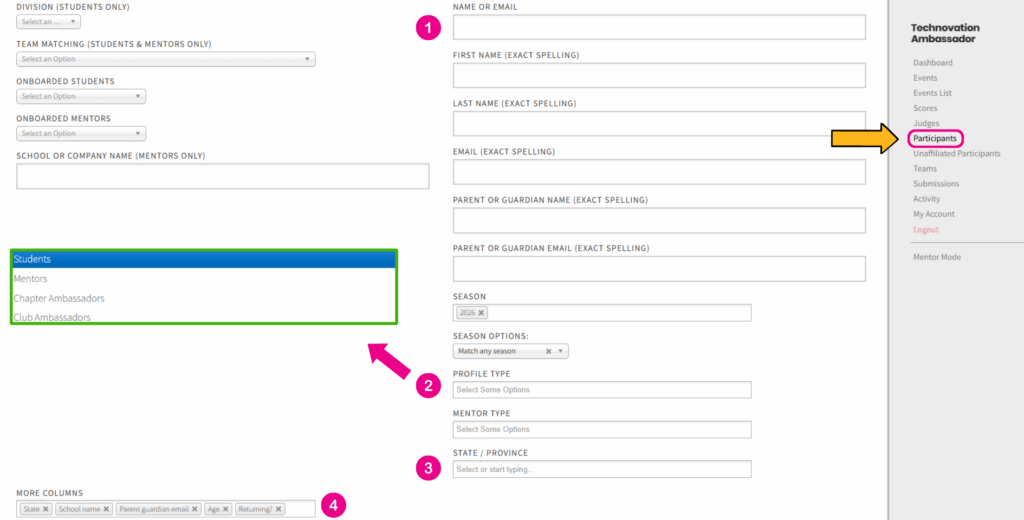
Katılımcı sekmesine gidin ( sağdaki listeden):
Katılımcıları isme veya e-posta adresine göre bulun
Sadece öğrencileri veya mentorları görmek için filtreleyin
Konuma göre arama (eyalet, şehir). ✨ İpucu: Önce eyalete göre arama yapın, ardından şehir arama çubuğu görünecektir.
Okul, ebeveyn e-postası, onay durumu vb. gibi daha fazla ayrıntı görmek için daha fazla sütun ekleyin.
Takımlar Arama
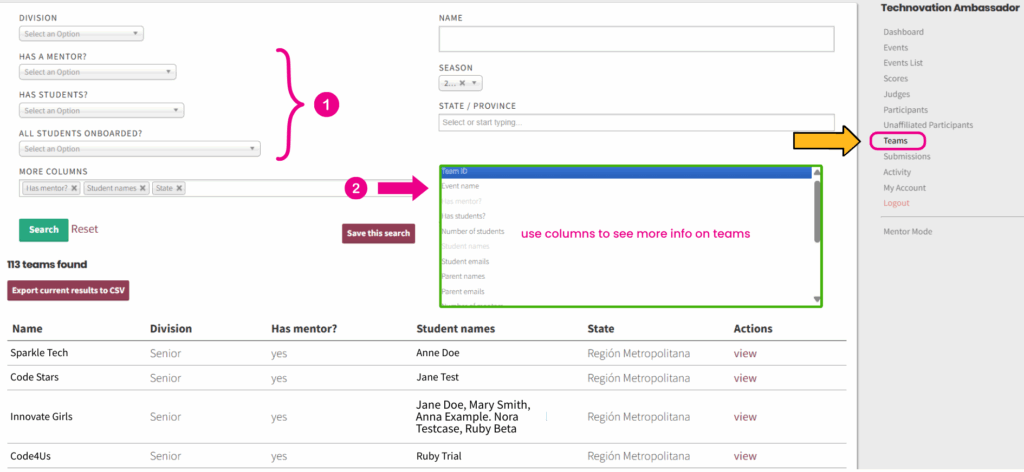
Takım Arama aracı, takımları bulmayı ve incelemeyi kolaylaştırır. Takımlar sekmesine (sağdaki listeden) gidin. Takımları ada, bölüme ve konuma göre aramanın yanı sıra şunları da yapabilirsiniz:
Takımların öğrencileri olup olmadığını, bir mentor atanmış olup olmadığını ve tüm öğrencilerin programa dahil olup olmadığını kontrol edin.
Öğrenci isimleri ve mentor durumu gibi ek ayrıntıları görmek için daha fazla sütun ekleyin.
Gönderimler Arama
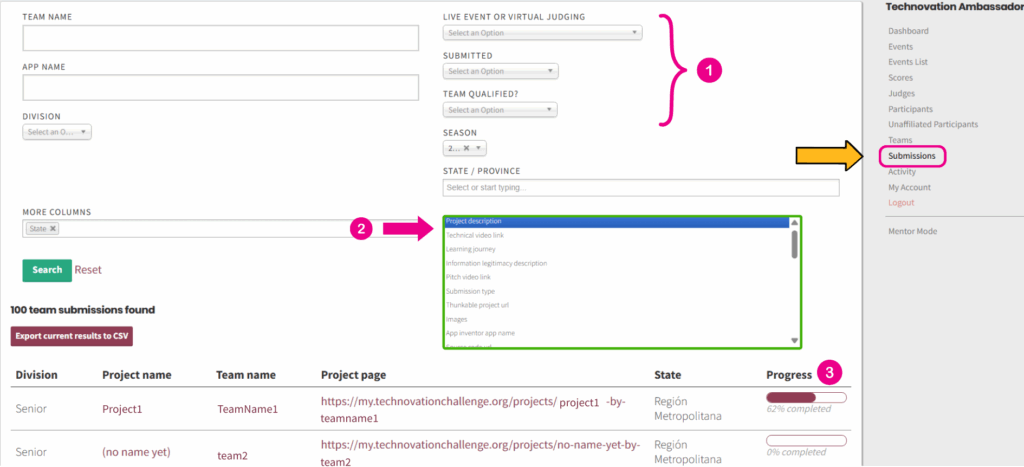
Gönderimler Arama aracı, ekipler arasında proje ilerlemesini takip etmenize yardımcı olur. Sağdaki listeden Gönderimler sekmesine gidin. Ekip adı, uygulama adı, bölüm ve konum ile arama yapmanın yanı sıra şunları da yapabilirsiniz:
Canlı etkinlik veya sanal değerlendirme, başvuru durumu ve takım yeterliliğine göre başvuruları filtreleyin.
Video bağlantıları, iş planı bağlantıları vb. gibi ek ayrıntıları görüntülemek için daha fazla sütun ekleyin.
Öğrencilerinizin sezon boyunca tamamladıkları projeleri takip etmek için ilerleme çubuğunu kontrol edin!
Bölümünüze Katılımcı Ekleme
Bölüm Kontrol Panelinden, bölümünüze kolayca öğrenci ve mentor ekleyebilirsiniz.
📌 NOT: Öğrencileri, bölümünüze katılmak istediklerini onayladıktan sonra ekleyin. Henüz onlarla iletişime geçmediyseniz, önce onlarla iletişime geçin.
Bağlı Olmayan sekmesine ( sağdaki listeden) gidin ve ardından:
Katılımcıyı ara (ad, e-posta veya eyalet/ilçeye göre)
Açılır menüden uygun Profil Türünü seçin (öğrenci, mentor)
İstediğiniz katılımcı için "Bölümünüze Ekleyin" eylemini tıklayın.
Takımlara Katılımcı Ekleme
Bölüm Panosundan, mevcut ekiplere kolayca öğrenci ve mentor ekleyebilirsiniz.
📌 NOT: En az bir öğrencisi en az bir öğrenci görüntülenir. Bir mentor bir takım oluşturursa, takımın görünmesi için bir öğrencinin takıma katılması gerekir.
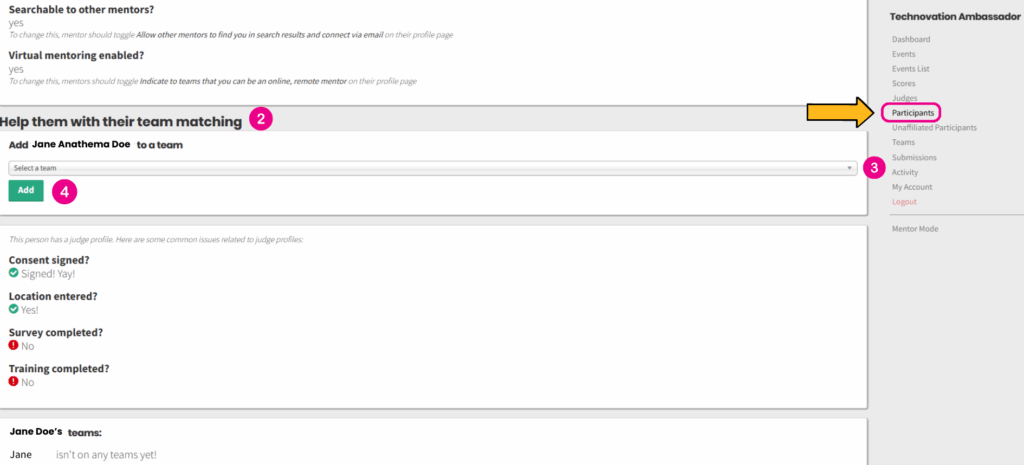
Katılımcı sekmesine ( sağdaki listeden) gidin ve ardından:
Katılımcı Profilini "Görüntüle"mek için tıklayın
"Takım eşleştirme konusunda onlara yardımcı olun" bölümüne ilerleyin.
Açılır menüden uygun ekibi seçin
"Ekle" düğmesini tıklayın
Bir katılımcının profilinde "Görüntüle"yi tıkladıktan sonra, onu bir takıma ekleyebilirsiniz.
ÖĞRENCİ HESABI GÖRÜNTÜLE
Ebeveyn Onayı
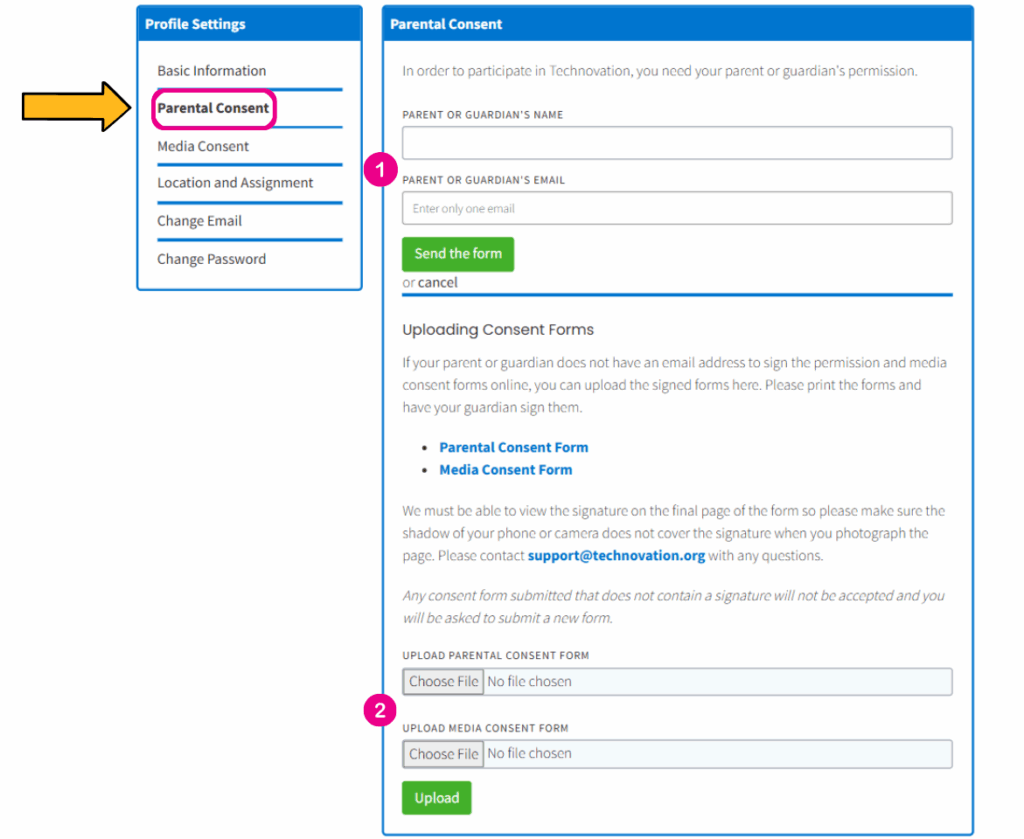
Öğrenci platforma kaydolduğunda ebeveyn onayı ebeveynin e-posta adresine gönderilir. Ebeveynler/veliler, çevrimiçi bir formu doldurarak programa katılma izni ve medya izni vermelidir.
Öğrenci panosunda Ebeveyn Onayı sekmesine gidin:
Ebeveyn/Veli Adı ve E-posta Adresini Girin
"Formu Gönder"i tıklayın ve ebeveyn/velinin e-postayı almasını bekleyin.
Ebeveyn/velinin e-posta adresi yoksa veya kağıt formu tercih ediyorsa, öğrenciler imzalı kağıt onay formunun fotoğrafını hesaplarına yükleyebilirler.
📌 NOT: Ebeveyn/Vasisinden e-posta gelen kutusunu ve spam klasörünü kontrol etmesini isteyin .
Öğrenciler Takımları Nasıl Oluşturur ve Katılır?
Öğrenciler platformda farklı şekillerde takımlara katılabilir veya takımlar oluşturabilirler.
📌 NOT: Öğrenciler, ebeveynleri veya velileri onay formunu imzaladıktan sonra kontrol panellerini görebilir (ve bir takım oluşturabilir veya bir takıma katılabilir) .
Takım Oluşturma
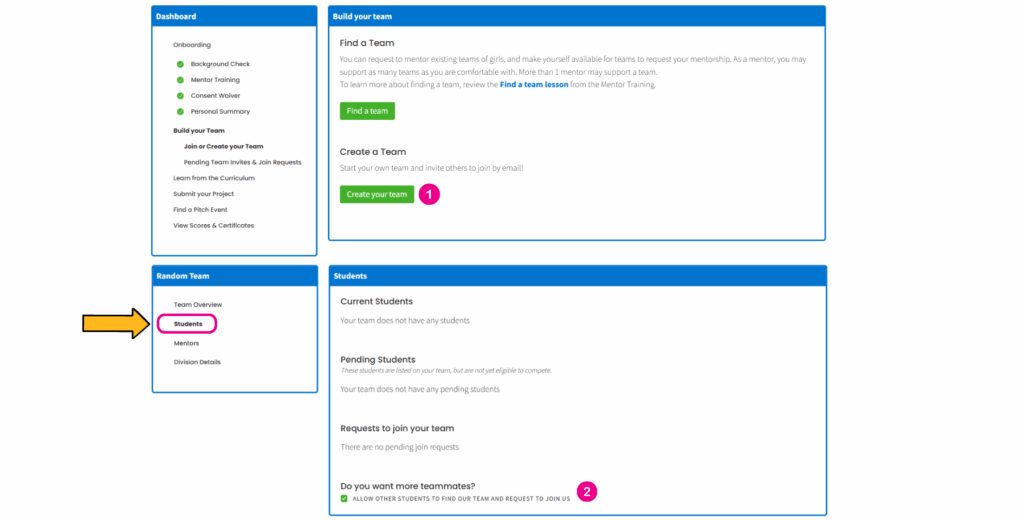
Takımınızı Oluştur sekmesine gidin ve aşağıdakileri yapın:
Takım Adı girin
"Bu takımı oluştur" seçeneğine tıklayın.
Bir Öğrenciyi Takıma Davet Etmek
Ekibim sekmesine gidin ve aşağıdakileri yapın:
"Öğrenci Bölümü"ne katılımcının e-posta adresini girin. Her seferinde yalnızca bir e-posta adresi girin.
"E-posta Davetiyesi Gönder"i tıklayın.
Diğer öğrencilerin takımınızı bulup katılma talebinde bulunabilmeleri için kutuyu işaretlediğinizden emin olun.
Takıma Katılmak
📌 NOT: Mentorlar tarafından oluşturulan takımlar, mentor diğer öğrencilerin görebileceği şekilde takımın görünürlüğünü sağlayan kutucuğu işaretlediği takdirde öğrenciler tarafından görülebilir.
Takım Bul sekmesine gidin ve aşağıdakileri yapın:
Farklı arama seçeneklerini (konum, isim, bölüm) kullanarak takımları arayın.
Bir takım bulduğunuzda, "Daha Fazla Ayrıntı" seçeneğine tıklayın.
Ekibe katılmak için "İstek Gönder"i tıklayın.
MENTOR HESABI GÖRÜNTÜLE
Mentorlar Takımları Nasıl Yönetir?
Mentorlar ayrıca aşağıdaki şekillerde ekipler oluşturabilir ve yönetebilir:
Takım Oluşturma
Takımlarım sekmesine gidin, bir takım oluşturmak veya bir takıma katılmak için bağlantıya tıklayın , ardından aşağıdaki adımları izleyin:
Takım oluşturma panosunda, "Takımınızı Oluşturun" seçeneğine tıklayın.
Takım Adı girdikten sonra, "Öğrenciler" sekmesine giderek takımın görünürlüğünü kontrol edebilirsiniz.
📌 NOT: Bir takımoluştururken ,takımı öğrencilere görünür hale getiren kutuyu işaretleyin. Tüm öğrenciler takıma katıldıktan sonra, kutunun işaretini kaldırabilirsiniz.
Takıma Katılmak
Takımlarım sekmesine gidin, bir takım oluşturmak veya bir takıma katılmak için bağlantıya tıklayın , ardından aşağıdaki adımları izleyin:
Farklı arama seçeneklerini (konum, isim, bölüm) kullanarak takımları arayın.
Bir takım bulduğunuzda, "Daha Fazla Ayrıntı" seçeneğine tıklayın.
Ekibe katılmak için "İstek Gönder"i tıklayın.