Добро пожаловать в приложение "Платформа"!
В этом уроке вы узнаете, как пользоваться панелью инструментов главы, управлять участниками и поддерживать команды на платформе Technovation. Вы можете вернуться сюда в любое время, когда вам понадобится краткое напоминание.
Управляйте своими учениками и их проектами с помощью вкладки "Деятельность администратора " на вашей приборной панели!
После входа в систему откройте "Деятельность администратора " (последняя крайняя правая вкладка). Здесь вы можете искать участников, просматривать команды и отслеживать поданные заявки.
Используйте меню ниже, чтобы перейти к определенному разделу:
Просмотр счета главы
Инструменты поиска активности администратора
Добавление участников в ваш раздел
Добавление студентов и наставников в команды
Просмотр счета студента
Согласие родителей
Как студенты создают и присоединяются к командам
ментор Просмотр счета
Как наставники управляют командами
Другие ресурсы
Руководства по регистрации
ПРОСМОТР СЧЕТА ГЛАВЫ
Инструменты поиска активности администратора
Приборная панель Chapter Ambassador (деятельностьChapter Ambassador ) имеет мощные инструменты поиска, которые позволяют быстро находить участников и команды.
Поиск участников
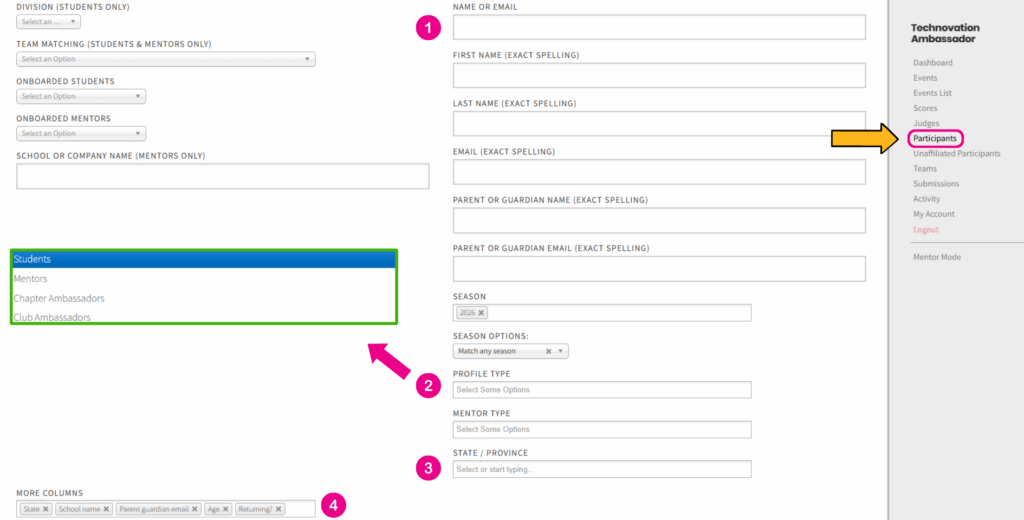
Перейдите на вкладку "Участник" (через список справа):
Найдите участников по имени или электронной почте
Фильтр для просмотра только учеников или наставников
Поиск по местоположению (штат, город). ✨ Совет: Сначала выполните поиск по штату, затем появится строка поиска по городу
Добавьте дополнительные столбцы, чтобы увидеть больше подробностей, таких как школа, электронная почта родителей, статус согласия и т. д.
Поиск команд
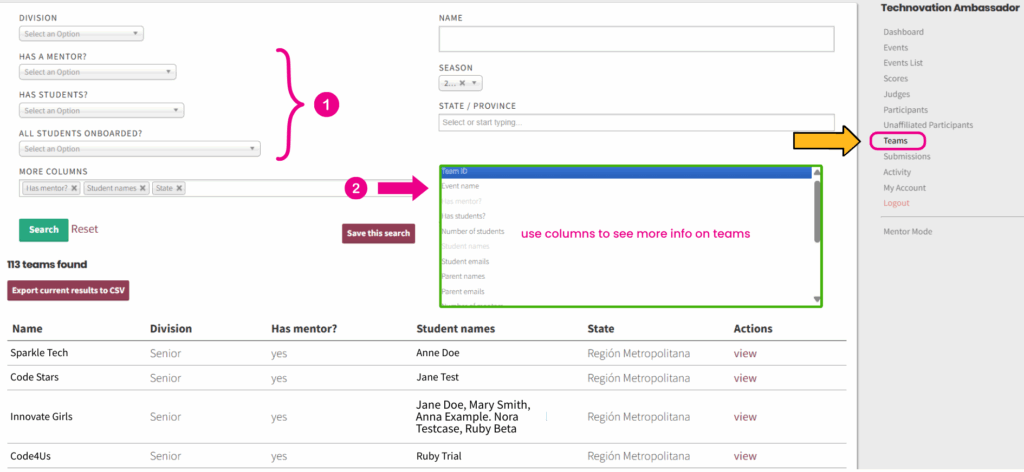
Инструмент поиска команд упрощает поиск и просмотр команд. Перейдите на вкладку "Команды" (через список справа). Помимо поиска команд по названию, дивизиону и местоположению, вы можете:
Проверьте, есть ли в командах студенты, назначен ли ментор и все ли студенты на борту.
Добавьте дополнительные столбцы, чтобы увидеть дополнительные подробности, например имена студентов и статус ментор .
Поиск материалов
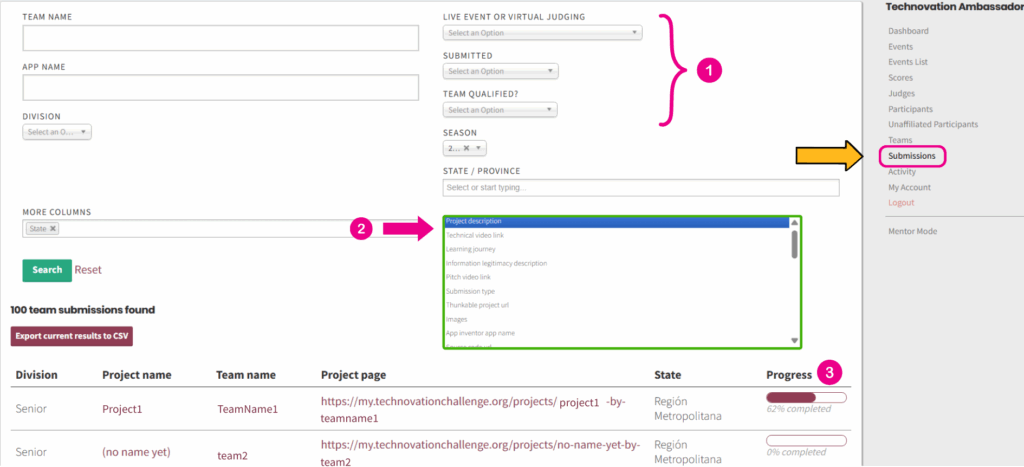
Инструмент поиска поданных заявок поможет вам следить за ходом выполнения проекта в разных командах. Перейдите на вкладку "Представления" (через список справа). Помимо поиска по имени команды, названию приложения, подразделению и местоположению, вы можете:
Отфильтруйте поданные заявки по живым событиям или виртуальному судейству, статусу заявки и квалификации команды.
Добавьте дополнительные колонки для просмотра дополнительных деталей, таких как ссылки на видео, ссылки на бизнес-план и т. д.
Отслеживайте ход выполнения проектов ваших учеников в течение всего сезона!
Добавление участников в ваш раздел
На панели управления главы вы можете легко добавлять студентов и наставников в свою главу.
📌 ПРИМЕЧАНИЕ: Добавляйте студентов только после того, как они подтвердят, что хотят присоединиться к вашему отделению. Если вы еще не связались с ними, сначала свяжитесь с ними.
Перейдите на вкладку "Неаффилированные" (в списке справа), а затем:
Поиск участника (по имени, электронной почте или штату/провинции)
Выберите соответствующий тип профиля из выпадающего списка (студент, ментор).
Нажмите на действие "Добавить в свой раздел" для предполагаемого участника
Добавление участников в команды
На панели управления главы вы можете легко добавлять учеников и наставников в существующие команды.
📌 ПРИМЕЧАНИЕ: Только команды, в которых хотя бы один ученик появятся на вашей приборной панели. Если ментор создает команду, ученик должен присоединиться к ней, прежде чем она появится на экране.
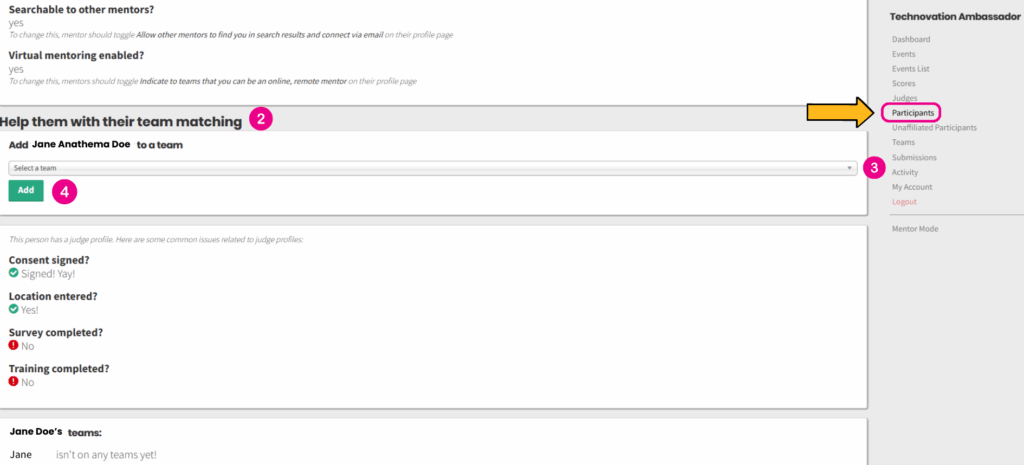
Перейдите на вкладку "Участник" (в списке справа), а затем:
Нажмите, чтобы "Просмотреть" профиль участника
Прокрутите вниз до раздела "Помогите им с подбором команды".
Выберите соответствующую команду из выпадающего списка
Нажмите кнопку "Добавить".
После того как вы нажмете кнопку "Просмотр" на профиле участника, вы сможете добавить его в команду.
ПРОСМОТР СЧЕТА СТУДЕНТА
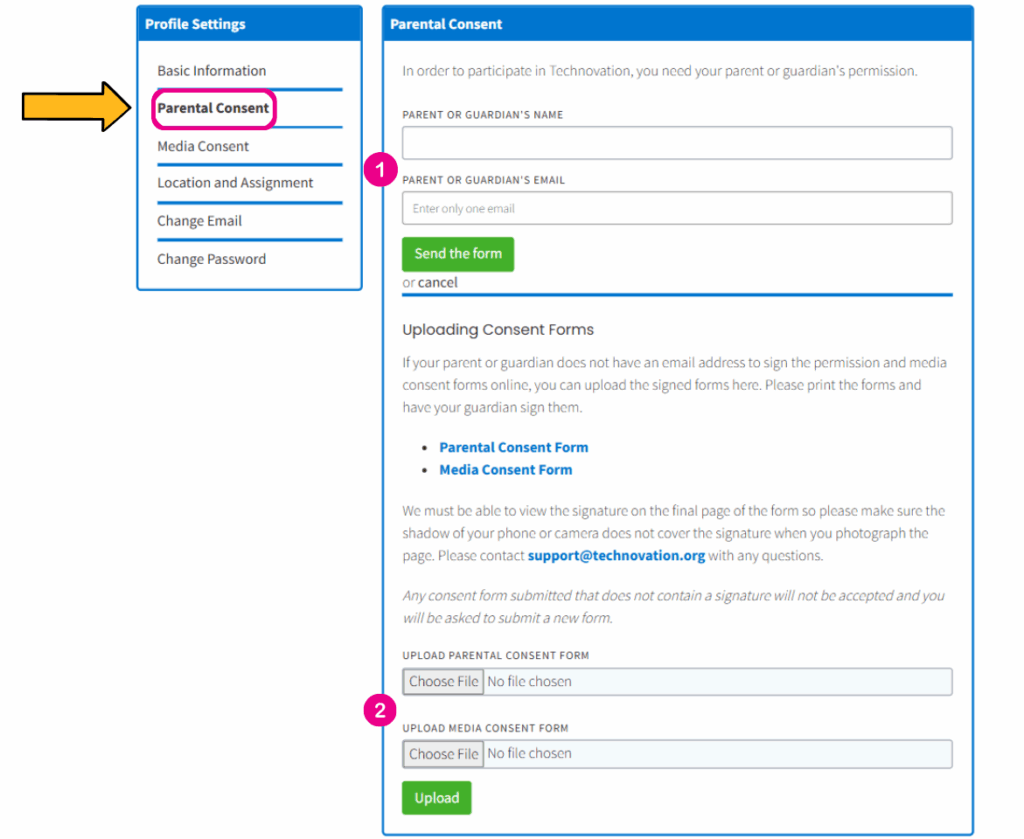
Согласие родителей
Согласие родителей отправляется на электронную почту родителей, когда ученик регистрируется на платформе. Родители/опекуны должны предоставить разрешение на участие в программе, а также согласие на использование СМИ, заполнив онлайн-форму.
Перейдите на вкладку "Родительское согласие" на приборной панели ученика:
Введите имя и электронную почту родителя/опекуна
Нажмите "Отправить форму" и дождитесь, пока родитель/опекун получит письмо.
Если у родителей/опекунов нет адреса электронной почты или они предпочитают бумажную форму, студенты также могут загрузить в свой аккаунт фотографию подписанного бумажного бланка согласия.
📌 ПРИМЕЧАНИЕ: Попросите родителей/опекунов проверить почтовый ящик и папку "Спам".
Как студенты создают и присоединяются к командам
Студенты могут присоединяться или создавать команды на платформе разными способами.
📌 ПРИМЕЧАНИЕ: ученики увидят свою панель (и смогут создать или присоединиться к команде) только после того, как их родители или опекуны подпишут форму согласия.
Создание команды
Перейдите на вкладку "Создать команду" и выполните следующие действия:
Введите название команды
Нажмите "Создать эту команду".
Приглашение студента в команду
Перейдите на вкладку "Моя команда" и выполните следующие действия:
В разделе "Раздел студента" введите адрес электронной почты участника. Вводите только один адрес электронной почты одновременно
Нажмите "Отправить приглашение по электронной почте".
Убедитесь, что вы установили флажок, позволяющий другим студентам находить вашу команду и просить о вступлении в нее.
Вступление в команду
📌 ПРИМЕЧАНИЕ: Команды , созданные наставниками, будут видны ученикам только в том случае, если ментор установил флажок, который делает команду видимой для других учеников.
Перейдите на вкладку "Найти команду" и выполните следующие действия:
Ищите команды, используя различные параметры поиска (местоположение, название, дивизион).
Найдя команду, нажмите "Подробнее".
Нажмите на кнопку "Отправить запрос", чтобы попросить о вступлении в команду
ментор ACCOUNT VIEW
Как наставники управляют командами
Наставники также могут создавать команды и управлять ими следующими способами:
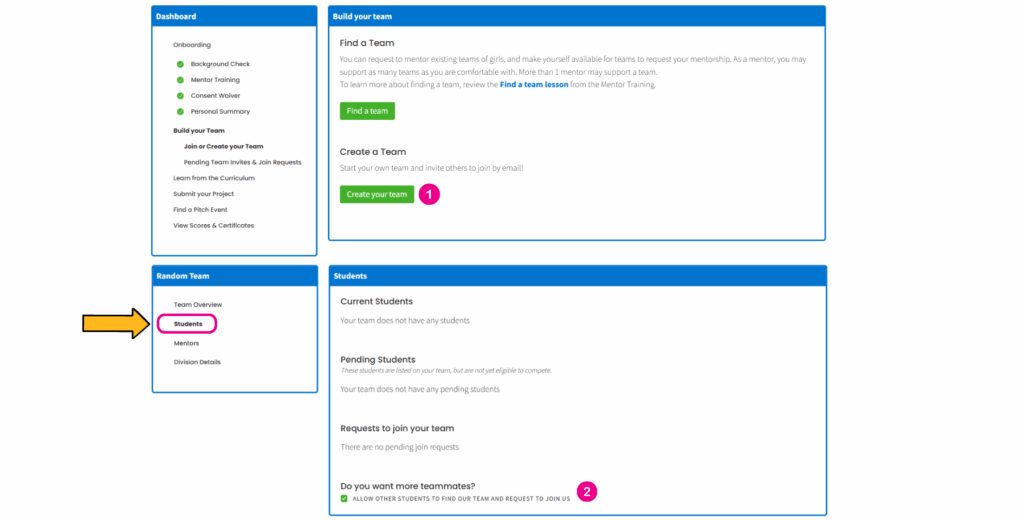
Создание команды
Перейдите на вкладку "Мои команды" и нажмите на ссылку, чтобы создать или присоединиться к команде, а затем выполните следующие действия:
На панели управления созданием команды нажмите "Создать команду".
После ввода названия команды вы можете перейти на вкладку "Студенты", чтобы проверить видимость команды.
📌 ПРИМЕЧАНИЕ: При создании команды установите флажок, чтобы команда была видна ученикам. Когда все ученики присоединятся к команде, вы можете снять флажок.
Вступление в команду
Перейдите на вкладку "Мои команды" и нажмите на ссылку, чтобы создать или присоединиться к команде, а затем выполните следующие действия:
Ищите команды, используя различные параметры поиска (местоположение, название, дивизион).
Найдя команду, нажмите "Подробнее".
Нажмите на кнопку "Отправить запрос", чтобы попросить о вступлении в команду