კეთილი იყოს თქვენი მობრძანება პლატფორმის დანართში!
ეს გაკვეთილი გაჩვენებთ, თუ როგორ გამოიყენოთ თავების დაფა, მართოთ მონაწილეები და დამხმარე გუნდები Technovation პლატფორმაზე. შეგიძლიათ დაბრუნდეთ აქ ნებისმიერ დროს, როდესაც სწრაფი შეხსენება დაგჭირდებათ.
მართეთ თქვენი სტუდენტები და მათი პროექტები თქვენი დაფის „ადმინისტრატორის აქტივობის“ ჩანართიდან!
შესვლის შემდეგ გახსენით ადმინისტრატორის აქტივობა (ბოლო მარჯვენა ჩანართი). აქედან შეგიძლიათ მოძებნოთ მონაწილეები, ნახოთ გუნდები და თვალყური ადევნოთ წარდგენილ ნამუშევრებს.
კონკრეტულ განყოფილებაზე გადასასვლელად გამოიყენეთ ქვემოთ მოცემული მენიუ:
თავის ანგარიშის ხედი
ადმინისტრატორის აქტივობის ძიების ინსტრუმენტები
მონაწილეების დამატება თქვენს თავში
სტუდენტებისა და მენტორების დამატება გუნდებში
სტუდენტის ანგარიშის ხედი
მშობლის თანხმობა
როგორ ქმნიან და უერთდებიან სტუდენტები გუნდებს
მენტორის ანგარიშის ხედი
როგორ მართავენ მენტორები გუნდებს
სხვა რესურსები
რეგისტრაციის სახელმძღვანელოები
თავის ანგარიშის ხედი
ადმინისტრატორის აქტივობის ძიების ინსტრუმენტები
თავის ელჩის დაფას (თავის ელჩის აქტივობა) აქვს მძლავრი საძიებო ინსტრუმენტები, რომლებიც მონაწილეებისა და გუნდების სწრაფად პოვნას აადვილებს.
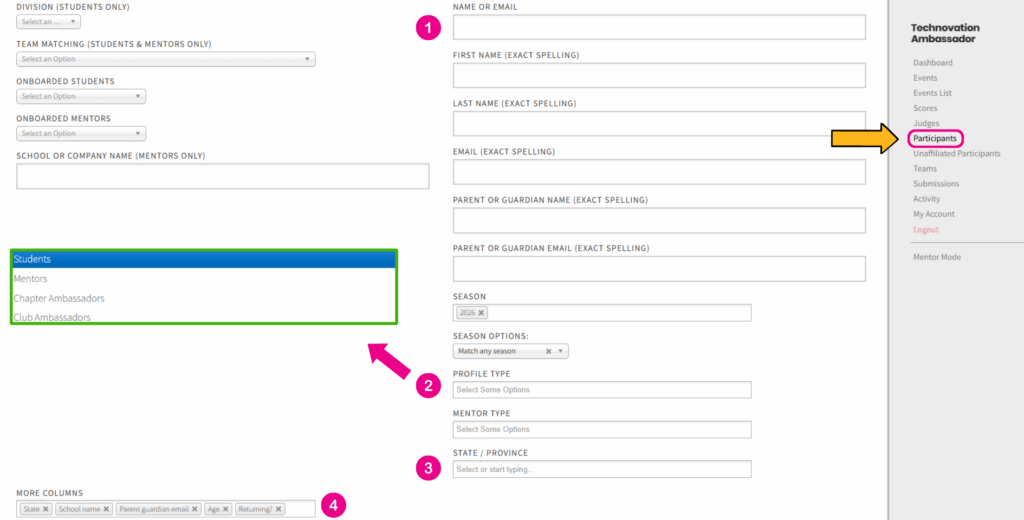
მონაწილეთა ძიება
გადადით მონაწილის ჩანართზე (მარჯვნივ მოცემული სიის მეშვეობით):
მონაწილეების მოძებნა სახელით ან ელექტრონული ფოსტით
გაფილტრეთ მხოლოდ სტუდენტების ან მენტორების სანახავად
მოძებნეთ მდებარეობის (შტატი, ქალაქი) მიხედვით. ✨ რჩევა: ჯერ მოძებნეთ შტატის მიხედვით, შემდეგ გამოჩნდება ქალაქის ძიების ზოლი
დაამატეთ მეტი სვეტი, რომ ნახოთ მეტი დეტალი, როგორიცაა სკოლა, მშობლის ელ. ფოსტა, თანხმობის სტატუსი და ა.შ.
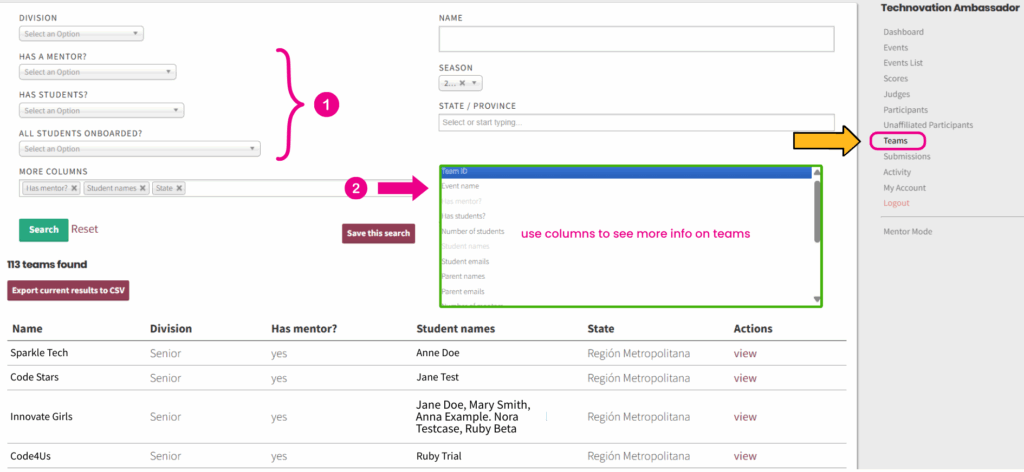
გუნდების ძიება
გუნდების ძიების ინსტრუმენტი აადვილებს გუნდების პოვნას და განხილვას. გადადით გუნდების ჩანართზე (მარჯვნივ მოცემული სიის საშუალებით). გუნდების სახელის, დივიზიონისა და მდებარეობის მიხედვით ძიების გარდა, შეგიძლიათ:
შეამოწმეთ, ჰყავთ თუ არა გუნდებს სტუდენტები, დანიშნულია თუ არა მენტორი და ყველა სტუდენტია თუ არა ჩართული.
დამატებითი დეტალების სანახავად, როგორიცაა სტუდენტების სახელები და მენტორის სტატუსი, დაამატეთ მეტი სვეტი.
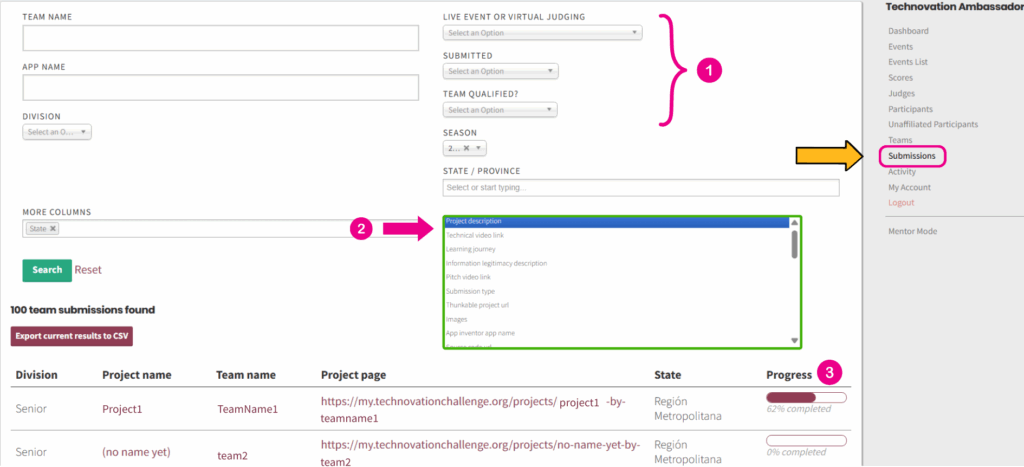
წარდგენილი მასალების ძიება
წარდგენილი მასალების ძიების ინსტრუმენტი დაგეხმარებათ თვალყური ადევნოთ პროექტის პროგრესს სხვადასხვა გუნდში. გადადით წარდგენილი მასალების ჩანართზე (მარჯვნივ მოცემული სიის საშუალებით). გუნდის სახელის, აპლიკაციის სახელის, განყოფილებისა და მდებარეობის მიხედვით ძიების გარდა, შეგიძლიათ:
გაფილტრეთ წარდგენილი მასალები პირდაპირი ღონისძიების ან ვირტუალური შეფასების, წარდგენის სტატუსისა და გუნდური კვალიფიკაციის მიხედვით.
დაამატეთ მეტი სვეტი დამატებითი დეტალების სანახავად, როგორიცაა ვიდეო ბმულები, ბიზნეს გეგმის ბმულები და ა.შ.
შეამოწმეთ პროგრესის ზოლი, რათა თვალყური ადევნოთ თქვენი სტუდენტების პროექტებს სეზონის განმავლობაში მათი დასრულების შემდეგ!
მონაწილეების დამატება თქვენს თავში
თავების საინფორმაციო დაფიდან შეგიძლიათ მარტივად დაამატოთ სტუდენტები და მენტორები თქვენს თავში.
📌 შენიშვნა: სტუდენტები დაამატეთ მხოლოდ მას შემდეგ, რაც დაადასტურეთ, რომ მათ სურთ თქვენს განყოფილებაში გაწევრიანება. თუ ჯერ არ დაგიკავშირდებით, ჯერ დაუკავშირდით.
გადადით Unaffiliated ჩანართზე (მარჯვნივ მოცემული სიის მეშვეობით) და შემდეგ:
მონაწილის ძიება (სახელით, ელ. ფოსტით ან შტატით/პროვინციით)
ჩამოსაშლელი სიიდან აირჩიეთ შესაბამისი პროფილის ტიპი (სტუდენტი, მენტორი)
დააწკაპუნეთ „თქვენს თავში დამატების“ მოქმედებაზე სასურველი მონაწილისთვის
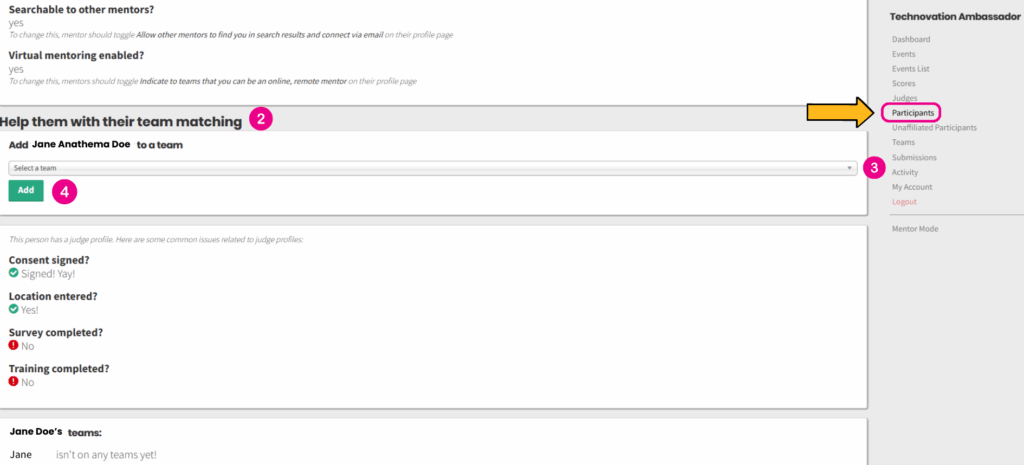
მონაწილეების გუნდებში დამატება
თავების დაფიდან შეგიძლიათ მარტივად დაამატოთ სტუდენტები და მენტორები არსებულ გუნდებში.
📌 შენიშვნა: თქვენს დაფაზე გამოჩნდება მხოლოდ ის გუნდები, რომლებსაც მინიმუმ ერთი სტუდენტი ჰყავთ. თუ მენტორი შექმნის გუნდს, სტუდენტი უნდა შეუერთდეს მას, სანამ ის გამოჩნდება.
გადადით მონაწილის ჩანართზე (მარჯვნივ მოცემული სიის მეშვეობით) და შემდეგ:
მონაწილის პროფილის „ნახვის“ დასაწკაპუნებლად დააჭირეთ ღილაკს
გადადით ქვემოთ, განყოფილებაში „დაეხმარეთ მათ გუნდების შესაბამისობაში მოყვანაში“
ჩამოსაშლელი სიიდან აირჩიეთ შესაბამისი გუნდი
დააჭირეთ ღილაკს „დამატება“
მონაწილის პროფილზე „ნახვაზე“ დაწკაპუნების შემდეგ, შეგიძლიათ გააგრძელოთ მისი გუნდში დამატება.
სტუდენტის ანგარიშის ხედი
მშობლის თანხმობა
მშობლის თანხმობა იგზავნება მშობლის ელექტრონულ ფოსტაზე, როდესაც სტუდენტი დარეგისტრირდება პლატფორმაზე. მშობლებმა/მეურვეებმა უნდა წარმოადგინონ პროგრამაში მონაწილეობის ნებართვა, ასევე მედიასთან თანხმობა ონლაინ ფორმის შევსებით.
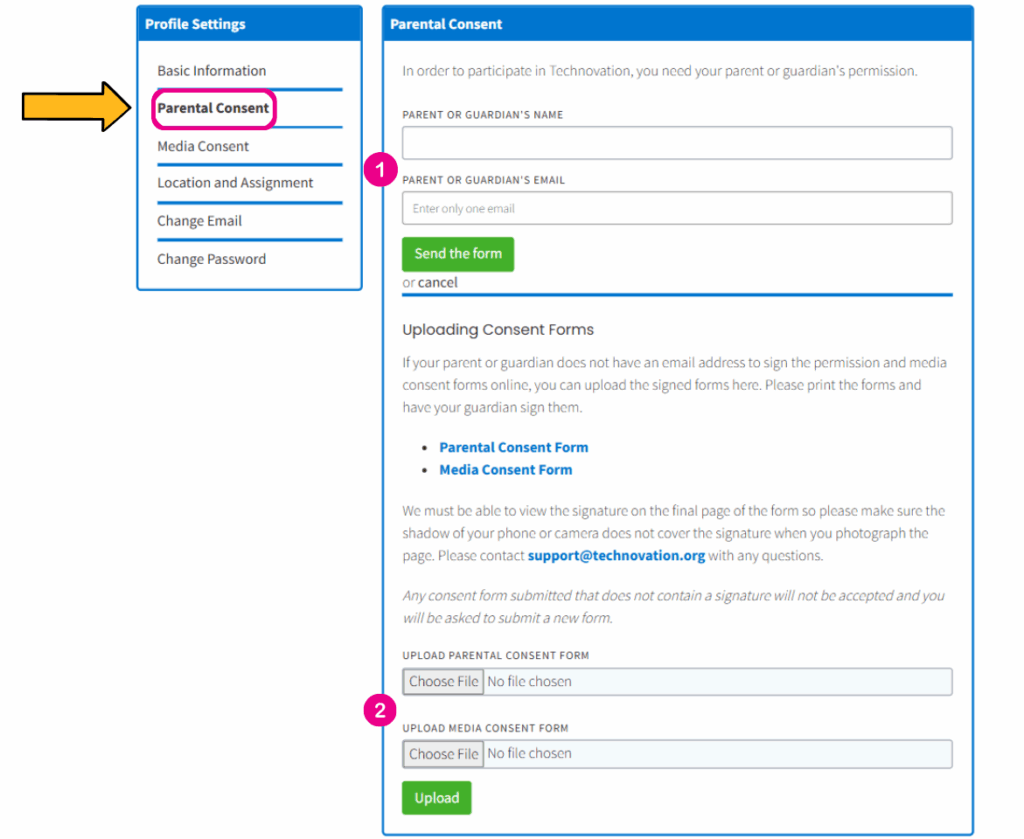
გადადით მოსწავლის დაფაზე „მშობლის თანხმობის“ ჩანართზე :
შეიყვანეთ მშობლის/მეურვის სახელი და ელ. ფოსტა
დააჭირეთ ღილაკს „ფორმის გაგზავნა“ და დაელოდეთ მშობლის/მეურვის მიერ ელფოსტის მიღებას.
თუ მშობელს/მეურვეს არ აქვს ელექტრონული ფოსტის მისამართი ან უპირატესობას ანიჭებს ქაღალდის ფორმას, მოსწავლეებს ასევე შეუძლიათ თავიანთ ანგარიშზე ატვირთონ ხელმოწერილი ქაღალდის თანხმობის ფორმის სურათი.
📌 შენიშვნა: სთხოვეთ მშობელს/მეურვეს, შეამოწმოს მისი ელ.ფოსტის შემოსული წერილები და სპამის საქაღალდე.
როგორ ქმნიან და უერთდებიან სტუდენტები გუნდებს
სტუდენტებს შეუძლიათ პლატფორმაზე გუნდების შექმნა ან მათთან შეერთება სხვადასხვა გზით.
📌 შენიშვნა: სტუდენტები თავიანთ საინფორმაციო პანელს მხოლოდ მას შემდეგ დაინახავენ (და გუნდს შექმნის ან გუნდში გაწევრიანების საშუალებას მისცემს) მას შემდეგ, რაც მათი მშობელი ან მეურვე თანხმობის ფორმას ხელს მოაწერს.
გუნდის შექმნა
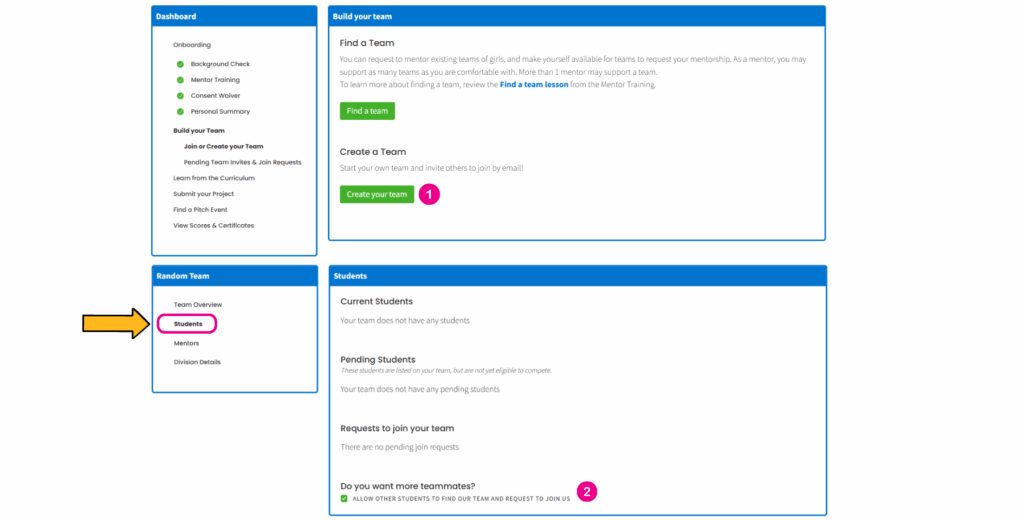
გადადით ჩანართზე „შექმენი შენი გუნდი“ და გააკეთეთ შემდეგი:
შეიყვანეთ გუნდის სახელი
დააჭირეთ ღილაკს „შექმენით ეს გუნდი“
სტუდენტის გუნდში მოწვევა
გადადით ჩანართზე „ჩემი გუნდი“ და გააკეთეთ შემდეგი:
„სტუდენტის განყოფილებაში“ შეიყვანეთ მონაწილის ელექტრონული ფოსტის მისამართი. ერთდროულად შეიყვანეთ მხოლოდ ერთი ელექტრონული ფოსტის მისამართი.
დააჭირეთ ღილაკს „ელექტრონული მოწვევის გაგზავნა“
აუცილებლად მონიშნეთ ველი, რათა სხვა სტუდენტებმა შეძლონ თქვენი გუნდის პოვნა და გაწევრიანების მოთხოვნა.
გუნდში გაწევრიანება
📌 შენიშვნა: მენტორების მიერ შექმნილ გუნდებს სტუდენტები მხოლოდ იმ შემთხვევაში ნახავენ, თუ მენტორმა მონიშნა ველი , რომელიც გუნდს სხვა სტუდენტებისთვის ხილულს ხდის.
გადადით ჩანართზე „გუნდის მოძებნა“ და გააკეთეთ შემდეგი:
მოძებნეთ გუნდები სხვადასხვა ძიების ვარიანტების გამოყენებით (ადგილმდებარეობა, სახელი, დივიზიონი)
გუნდის პოვნის შემდეგ დააჭირეთ ღილაკს „დამატებითი დეტალები“
გუნდში გაწევრიანების თხოვნის გასაგზავნად დააჭირეთ ღილაკს „მოთხოვნის გაგზავნა“
მენტორის ანგარიშის ხედი
როგორ მართავენ მენტორები გუნდებს
მენტორებს ასევე შეუძლიათ გუნდების შექმნა და მართვა შემდეგი გზებით:
გუნდის შექმნა
გადადით „ჩემი გუნდების“ ჩანართზე, დააწკაპუნეთ ბმულზე გუნდის შესაქმნელად ან მასში გასაწევრიანებლად და შემდეგ გააგრძელეთ შემდეგი:
გუნდის შექმნის პანელზე დააწკაპუნეთ „შექმენით თქვენი გუნდი“-ზე
გუნდის სახელის შეყვანის შემდეგ, შეგიძლიათ გადახვიდეთ „სტუდენტების“ ჩანართზე, რათა შეამოწმოთ გუნდის ხილვადობა.
📌 შენიშვნა: გუნდის შექმნისას მონიშნეთ ველი, რომელიც გუნდს სტუდენტებისთვის ხილულს გახდის. როდესაც ყველა სტუდენტი შეუერთდება გუნდს, შეგიძლიათ მოხსნათ ველის მონიშვნა.
გუნდში გაწევრიანება
გადადით „ჩემი გუნდების“ ჩანართზე, დააწკაპუნეთ ბმულზე გუნდის შესაქმნელად ან მასში გასაწევრიანებლად და შემდეგ გააგრძელეთ შემდეგი:
მოძებნეთ გუნდები სხვადასხვა ძიების ვარიანტების გამოყენებით (ადგილმდებარეობა, სახელი, დივიზიონი)
გუნდის პოვნის შემდეგ დააჭირეთ ღილაკს „დამატებითი დეტალები“
გუნდში გაწევრიანების თხოვნის გასაგზავნად დააჭირეთ ღილაკს „მოთხოვნის გაგზავნა“