
Benvenuto nell'Appendice della piattaforma!
Questa lezione ti mostra come utilizzare la Chapter Dashboard, gestire i partecipanti e supportare i team sulla piattaforma Technovation. Puoi tornare qui in qualsiasi momento quando hai bisogno di un rapido promemoria.
Gestisci i tuoi studenti e i loro progetti dalla scheda Attività dell'amministratore sulla tua dashboard!
Dopo aver effettuato il login, apri l'Attività amministrativa (l'ultima scheda a destra). Da qui puoi cercare i partecipanti, visualizzare i team e tenere traccia degli invii.
Usa il menu sottostante per passare a una sezione specifica:
Capitolo Vista del conto
Strumenti di ricerca delle attività dell'amministratore
Aggiungere partecipanti al tuo capitolo
Aggiunta di studenti e mentori ai team
Vista dell'account dello studente
Consenso dei genitori
Come gli studenti creano e si uniscono ai team
Vista dell'account Mentor
Come i mentori gestiscono i team
Altre risorse
Guide alla registrazione
CAPITOLO VISTA CONTO
Strumenti di ricerca delle attività dell'amministratore
Il cruscotto degli Ambasciatori di Capitolo (Attività degli Ambasciatori di Capitolo) dispone di potenti strumenti di ricerca che consentono di trovare rapidamente i partecipanti e i team.
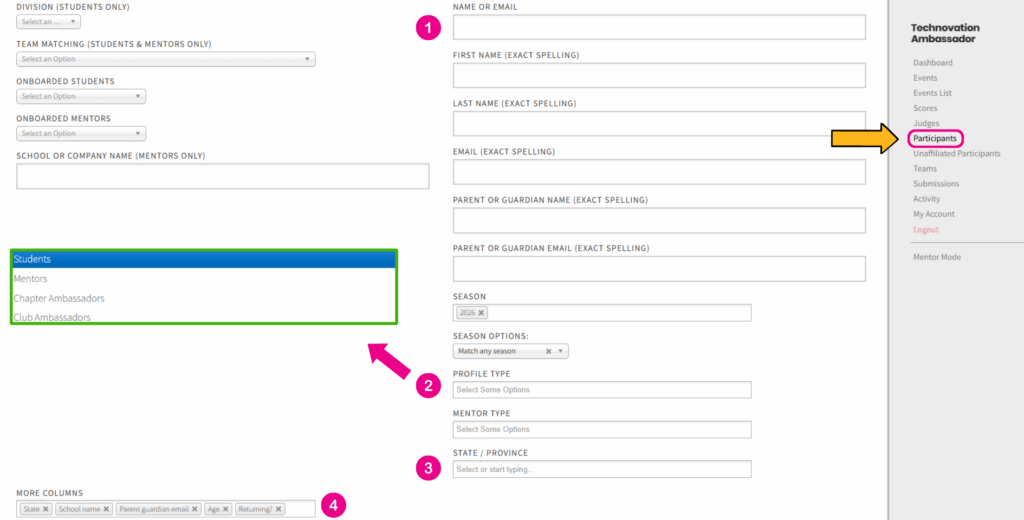
Ricerca dei partecipanti
Vai alla scheda Partecipante (tramite l'elenco a destra):
Trova i partecipanti per nome o per e-mail
Filtra per vedere solo gli studenti o i mentori
Cerca per località (stato, città). ✨ Suggerimento: Cerca prima per stato, poi apparirà la barra di ricerca per città.
Aggiungi altre colonne per vedere più dettagli come la scuola, l'e-mail del genitore, lo stato del consenso, ecc.
Ricerca squadre
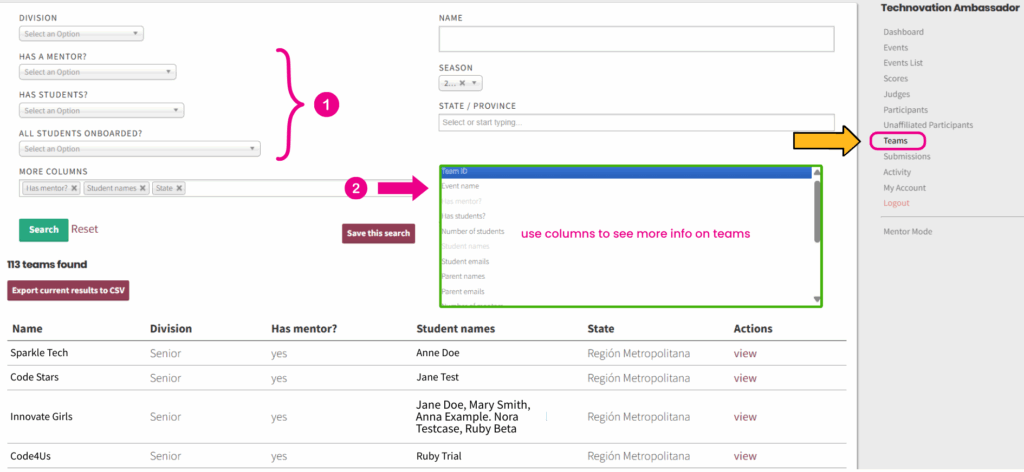
Lo strumento di ricerca delle squadre semplifica la ricerca e la revisione delle squadre. Vai alla scheda Squadre (tramite l'elenco a destra). Oltre a cercare le squadre per nome, divisione e località, puoi:
Controlla che i team abbiano degli studenti, che sia stato assegnato un mentore e che tutti gli studenti siano stati inseriti.
Aggiungi altre colonne per visualizzare ulteriori dettagli, come i nomi degli studenti e lo stato dei tutor.
Ricerca delle candidature
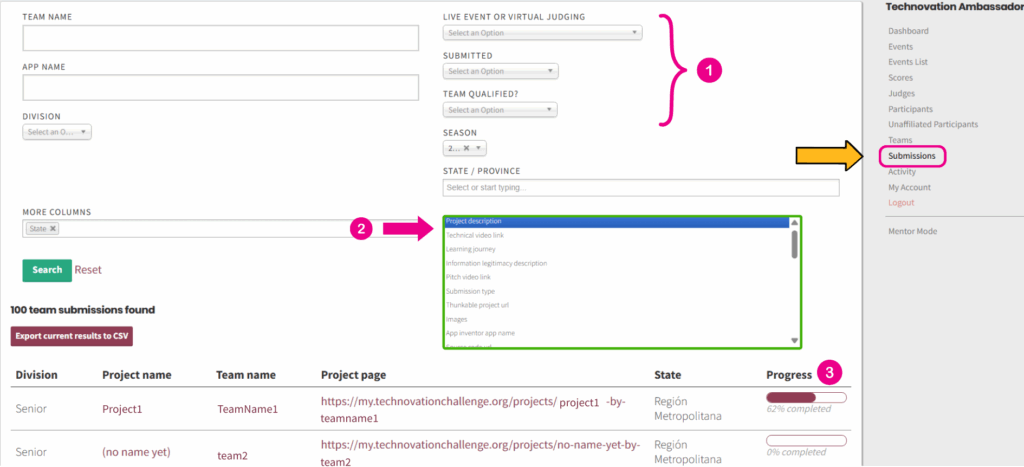
Lo strumento di ricerca delle submission ti aiuta a seguire i progressi del progetto tra i vari team. Vai alla scheda Submissions (tramite l'elenco a destra). Oltre alla ricerca per nome del team, nome dell'applicazione, divisione e località, puoi:
Filtra le candidature in base all'evento dal vivo o al giudizio virtuale, allo stato della candidatura e alla qualifica del team.
Aggiungi altre colonne per visualizzare ulteriori dettagli come link a video, link a business plan ecc.
Controlla la barra di avanzamento per seguire i progetti dei tuoi studenti man mano che li completano durante la stagione!
Aggiungere partecipanti al tuo capitolo
Dalla dashboard del Capitolo, puoi aggiungere facilmente studenti e mentori al tuo Capitolo.
📌 NOTA: aggiungi gli studenti solo dopo aver confermato che vogliono entrare a far parte del tuo Capitolo. Se non li hai ancora contattati, contattali prima.
Vai alla scheda Non affiliati (tramite l'elenco a destra) e poi:
Cerca un partecipante (per nome, email o Stato/Provincia)
Seleziona il tipo di profilo appropriato dal menu a tendina (studente, mentore).
Clicca sull'azione "Aggiungi al tuo capitolo" per il partecipante desiderato.

Aggiunta di partecipanti alle squadre
Dalla dashboard del Capitolo puoi aggiungere facilmente studenti e tutor ai team esistenti.
📌 NOTA: Solo le squadre con almeno uno studente appariranno nella tua dashboard. Se un mentore crea una squadra, è necessario che uno studente si unisca ad essa prima che venga visualizzata.
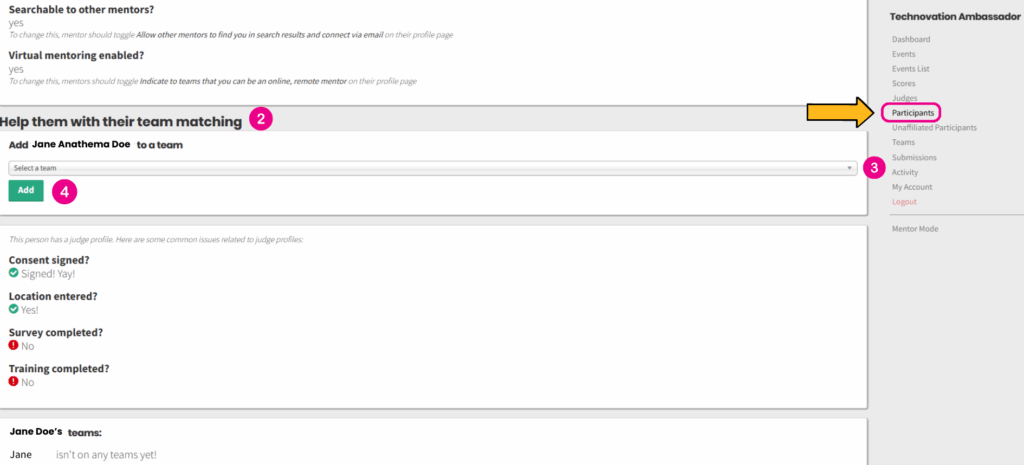
Vai alla scheda Partecipante (tramite l'elenco a destra) e poi:
Clicca per "Visualizzare" il profilo di un partecipante
Scorri verso il basso fino alla sezione "Aiutali ad abbinare la loro squadra".
Seleziona il team appropriato dal menu a tendina
Clicca sul pulsante "Aggiungi

Una volta che avrai cliccato su "Visualizza" sul profilo di un partecipante, potrai procedere ad aggiungerlo a una squadra.
VISUALIZZAZIONE DELL'ACCOUNT DELLO STUDENTE
Consenso dei genitori
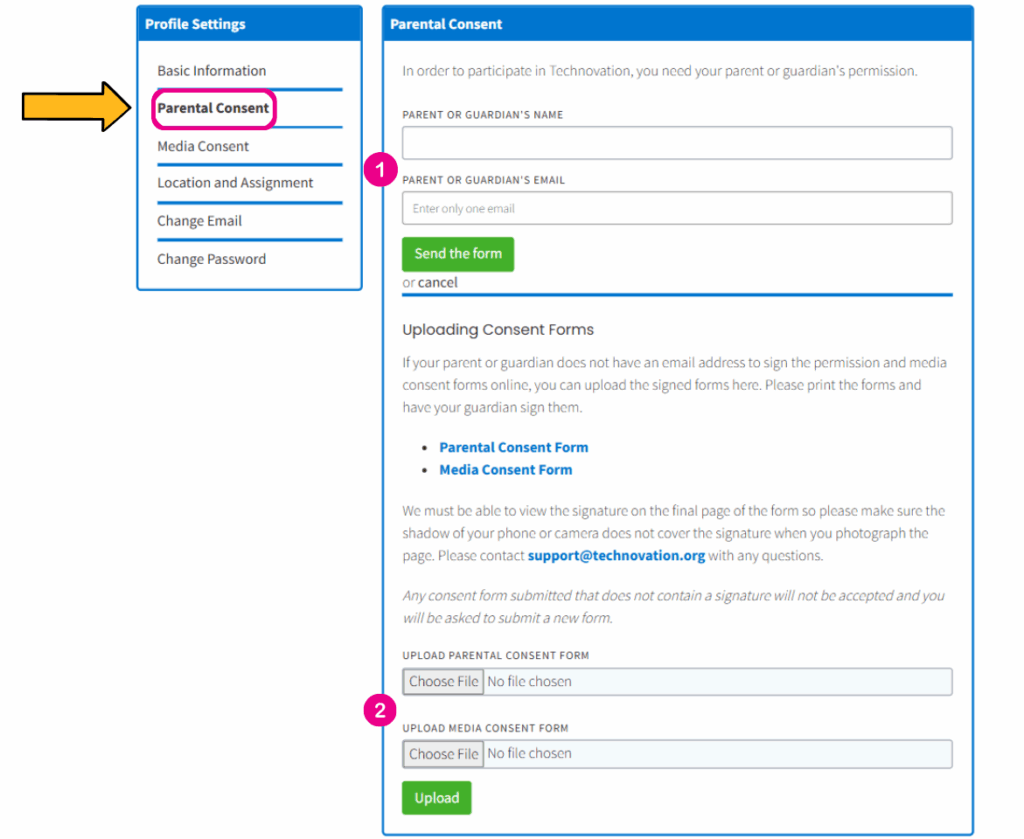
Il consenso dei genitori viene inviato all'e-mail del genitore quando lo studente si registra sulla piattaforma. I genitori/tutori devono fornire il permesso di partecipare al programma e il consenso dei media compilando un modulo online.
Vai alla scheda Consenso dei genitori sulla dashboard dello studente:
Inserisci il nome e l'e-mail del genitore/tutore
Clicca su "Invia il modulo" e attendi che il genitore/tutore riceva l'e-mail.
Se un genitore/tutore non dispone di un indirizzo e-mail o preferisce un modulo cartaceo, gli studenti possono anche caricare sul proprio account una foto di un modulo di consenso cartaceo firmato.
📌 NOTA: Chiedi al genitore/tutore di controllare la casella di posta elettronica e la cartella spam.
Come gli studenti creano e si uniscono ai team
Gli studenti possono unirsi o creare squadre sulla piattaforma in diversi modi.
NOTA: gli studenti vedranno la loro dashboard (e potranno creare o unirsi a una squadra) solo dopo che il loro genitore o tutore avrà firmato il modulo di consenso.
Creare una squadra
Vai alla scheda Crea il tuo team e procedi come segue:
Inserisci il nome della squadra
Clicca su "Crea questa squadra".

Invitare uno studente in una squadra
Vai alla scheda Il mio team e procedi come segue:
Nella sezione "Studente" inserisci l'indirizzo e-mail del partecipante. Inserisci solo un indirizzo e-mail alla volta
Clicca su "Invia invito via e-mail".
Assicurati di spuntare la casella per consentire ad altri studenti di trovare e richiedere di unirsi alla tua squadra.

Entrare a far parte di una squadra
NOTA: i team creati dai mentori saranno visibili agli studenti solo se il mentore ha selezionato la casella che rende il team visibile agli altri studenti.
Vai alla scheda Trova una squadra e procedi come segue:
Cerca le squadre utilizzando le diverse opzioni di ricerca (località, nome, divisione)
Una volta trovata una squadra, clicca su "Ulteriori dettagli".
Clicca su "Invia richiesta" per chiedere di unirti al team

VISTA DELL'ACCOUNT DEL MENTORE
Come i mentori gestiscono i team
I mentori possono anche creare e gestire i team nei seguenti modi:
Creare una squadra
Vai alla scheda Le mie squadre e clicca sul link per creare o unirti a una squadra, quindi procedi come segue:
Nella dashboard di creazione del team, clicca su "Crea il tuo team".
Dopo aver inserito il nome di una squadra, puoi navigare nella scheda "Studenti" per verificare la visibilità della squadra.
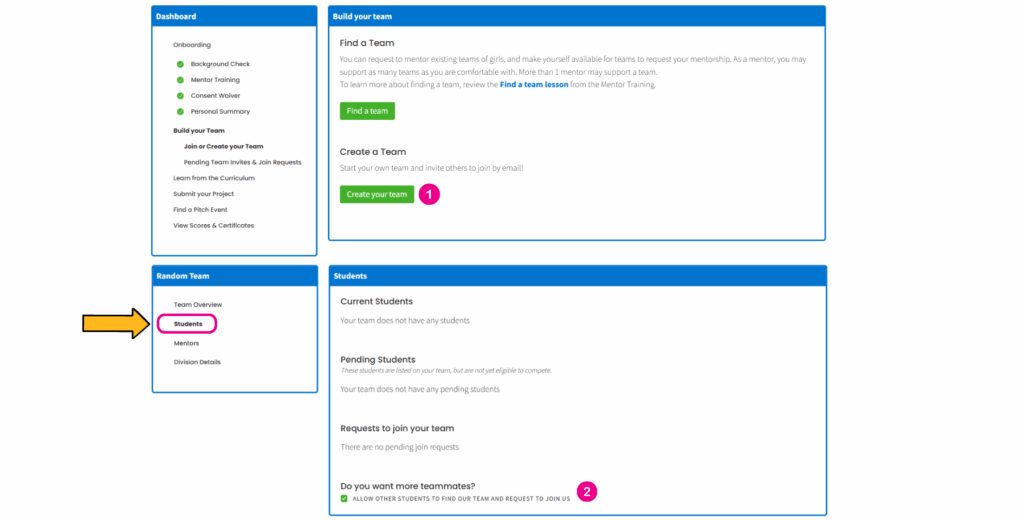
📌 NOTA: quando crei una squadra, seleziona la casella che rende la squadra visibile agli studenti. Quando tutti gli studenti si sono uniti alla squadra, puoi deselezionare la casella.
Entrare a far parte di una squadra
Vai alla scheda Le mie squadre e clicca sul link per creare o unirti a una squadra, quindi procedi come segue:
Cerca le squadre utilizzando le diverse opzioni di ricerca (località, nome, divisione)
Una volta trovata una squadra, clicca su "Ulteriori dettagli".
Clicca su "Invia richiesta" per chiedere di unirti al team
