अध्याय प्रशिक्षण मंच परिशिष्ट

प्लेटफ़ॉर्म परिशिष्ट में आपका स्वागत है!

यह पाठ आपको टेक्नोवेशन प्लेटफ़ॉर्म पर चैप्टर डैशबोर्ड का उपयोग करने, प्रतिभागियों को प्रबंधित करने और सहायता टीमों को प्रबंधित करने का तरीका सिखाता है। जब भी आपको त्वरित अनुस्मारक की आवश्यकता हो, आप कभी भी यहाँ वापस आ सकते हैं।

अपने डैशबोर्ड पर व्यवस्थापक गतिविधि टैब से अपने छात्रों और उनकी परियोजनाओं का प्रबंधन करें! 

लॉग इन करने के बाद, एडमिन एक्टिविटी (सबसे दाएँ तरफ़ वाला आखिरी टैब) खोलें। यहाँ से आप प्रतिभागियों को खोज सकते हैं, टीमें देख सकते हैं और सबमिशन ट्रैक कर सकते हैं। 

किसी विशिष्ट अनुभाग पर जाने के लिए नीचे दिए गए मेनू का उपयोग करें:

अध्याय खाता दृश्य

व्यवस्थापक गतिविधि खोज उपकरण

चैप्टर एम्बेसडर डैशबोर्ड (चैप्टर एम्बेसडर गतिविधि) में शक्तिशाली खोज उपकरण हैं जो प्रतिभागियों और टीमों को शीघ्रता से ढूंढना आसान बनाते हैं।

प्रतिभागियों की खोज

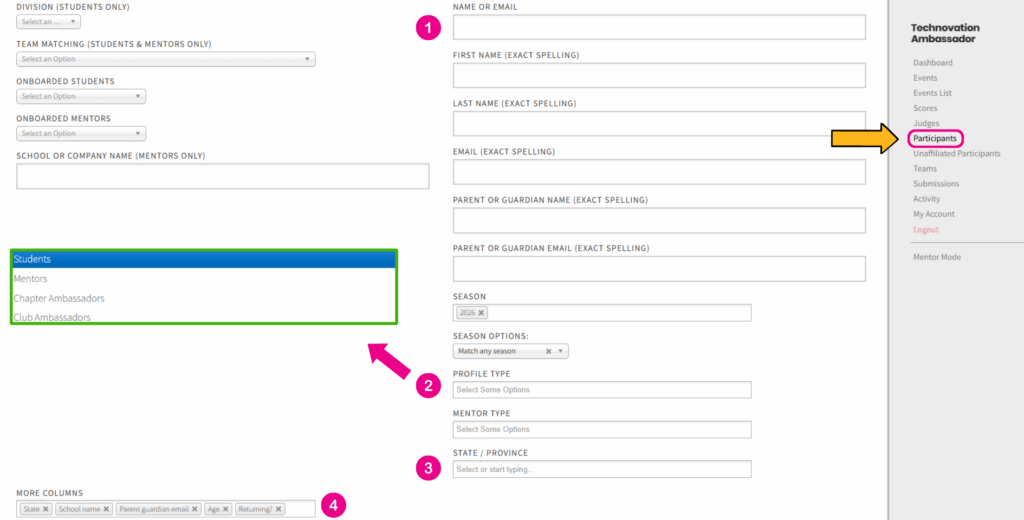
प्रतिभागी टैब पर जाएँ (दाईं ओर की सूची के माध्यम से):

1

नाम या ईमेल द्वारा प्रतिभागियों को खोजें

2

केवल छात्रों या मार्गदर्शकों को देखने के लिए फ़िल्टर करें

3

स्थान (राज्य, शहर) के आधार पर खोजें। ✨ सुझाव: पहले राज्य के आधार पर खोजें, फिर शहर का खोज बार दिखाई देगा

4

स्कूल, अभिभावक का ईमेल, सहमति की स्थिति आदि जैसे अधिक विवरण देखने के लिए अधिक कॉलम जोड़ें।

टीम खोज

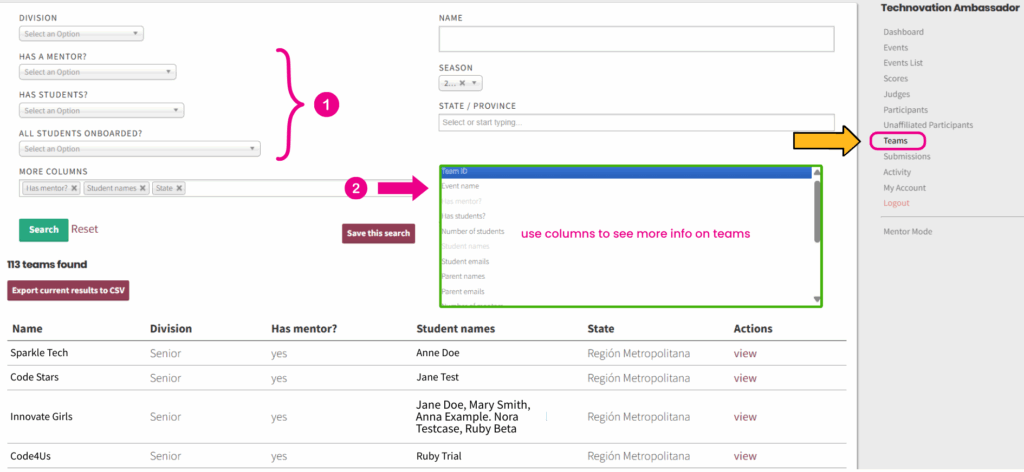
टीम खोज टूल टीमों को ढूँढ़ना और उनकी समीक्षा करना आसान बनाता है। टीम टैब पर जाएँ (दाईं ओर दी गई सूची से)। नाम, विभाग और स्थान के आधार पर टीमों को खोजने के अलावा, आप यह भी कर सकते हैं:

1

जांचें कि क्या टीमों में छात्र हैं, क्या कोई मार्गदर्शक नियुक्त किया गया है, तथा क्या सभी छात्र शामिल हैं।

2

छात्र के नाम और संरक्षक की स्थिति जैसे अतिरिक्त विवरण देखने के लिए अधिक कॉलम जोड़ें।

सबमिशन खोज

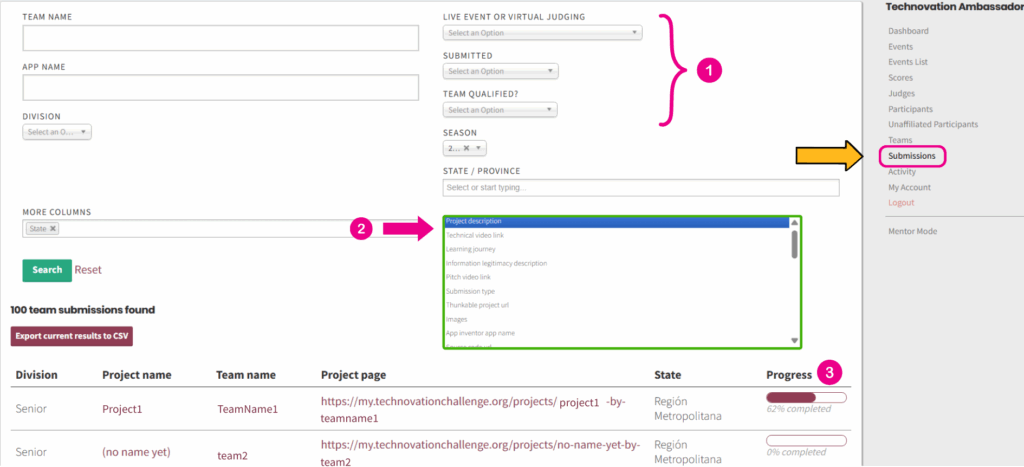
सबमिशन खोज टूल आपको टीमों में प्रोजेक्ट की प्रगति पर नज़र रखने में मदद करता है। सबमिशन टैब पर जाएँ (दाईं ओर दी गई सूची से)। टीम के नाम, ऐप के नाम, विभाग और स्थान के आधार पर खोज करने के अलावा, आप यह भी कर सकते हैं:

1

लाइव इवेंट या वर्चुअल जजमेंट, सबमिशन स्थिति और टीम योग्यता के आधार पर सबमिशन को फ़िल्टर करें।

1

अतिरिक्त विवरण जैसे वीडियो लिंक, व्यवसाय योजना लिंक आदि देखने के लिए अधिक कॉलम जोड़ें।

2

अपने विद्यार्थियों द्वारा पूरे सत्र में पूरी की गई परियोजनाओं पर नज़र रखने के लिए प्रगति बार की जाँच करें!

अपने अध्याय में प्रतिभागियों को जोड़ना

चैप्टर डैशबोर्ड से आप आसानी से अपने चैप्टर में छात्रों और मेंटर्स को जोड़ सकते हैं।

📌 नोट: छात्रों को तभी जोड़ें जब वे पुष्टि कर दें कि वे आपके चैप्टर में शामिल होना चाहते हैं। अगर आपने अभी तक उनसे संपर्क नहीं किया है, तो पहले उनसे संपर्क करें।

असंबद्ध टैब पर जाएँ (दाईं ओर की सूची के माध्यम से) और फिर:

1

प्रतिभागी की खोज करें (नाम, ईमेल या राज्य/प्रांत के आधार पर)

3

ड्रॉपडाउन से उपयुक्त प्रोफ़ाइल प्रकार चुनें (छात्र, संरक्षक)

4

इच्छित प्रतिभागी के लिए "अपने अध्याय में जोड़ें" क्रिया पर क्लिक करें

प्रतिभागियों को टीमों में जोड़ना

चैप्टर डैशबोर्ड से आप आसानी से छात्रों और मेंटर्स को मौजूदा टीमों में जोड़ सकते हैं। 

📌 नोट: आपके डैशबोर्ड में केवल कम से कम एक छात्र वाली टीमें ही दिखाई देंगी। अगर कोई मेंटर टीम बनाता है, तो उसके दिखाई देने से पहले एक छात्र का उसमें शामिल होना ज़रूरी है।

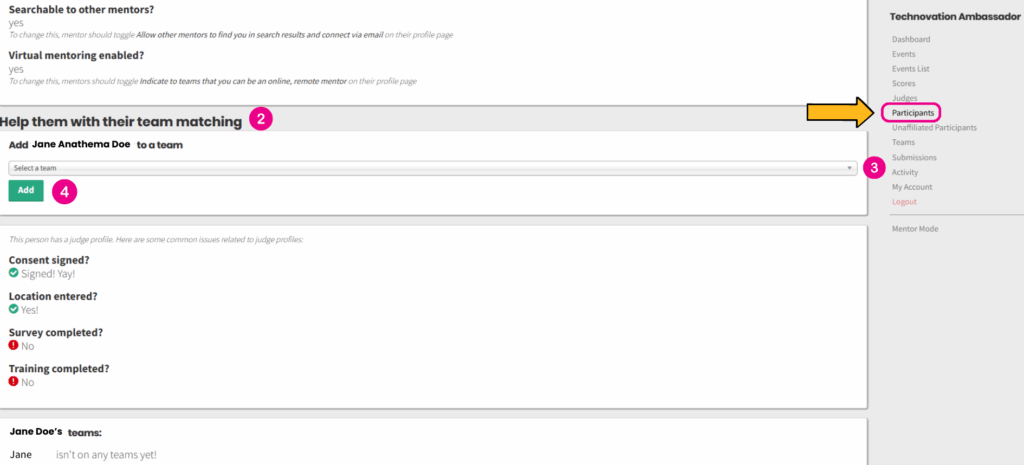
प्रतिभागी टैब पर जाएँ (दाईं ओर की सूची के माध्यम से) और फिर:

1

प्रतिभागी की प्रोफ़ाइल देखने के लिए क्लिक करें

2

"उनकी टीम मिलान में उनकी सहायता करें" अनुभाग तक नीचे स्क्रॉल करें

3

ड्रॉपडाउन से उपयुक्त टीम का चयन करें

4

"जोड़ें" बटन पर क्लिक करें

एक बार जब आप किसी प्रतिभागी की प्रोफ़ाइल पर "देखें" पर क्लिक करते हैं, तो आप उन्हें टीम में जोड़ने के लिए आगे बढ़ सकते हैं।

छात्र खाता देखें

माता-पिता की सहमति

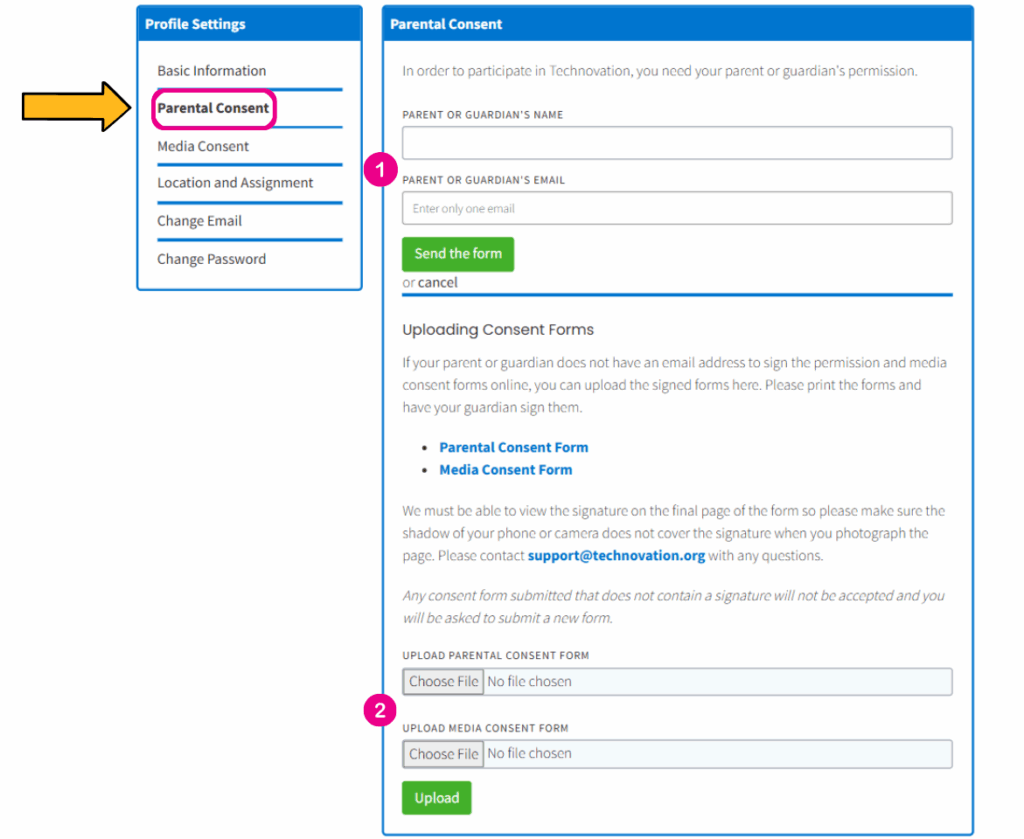
जब कोई छात्र इस प्लेटफ़ॉर्म पर पंजीकरण करता है, तो माता-पिता की सहमति उनके ईमेल पर भेज दी जाती है। माता-पिता/अभिभावकों को कार्यक्रम में भाग लेने की अनुमति के साथ-साथ एक ऑनलाइन फ़ॉर्म भरकर मीडिया सहमति भी देनी होगी।

छात्र डैशबोर्ड पर अभिभावकीय सहमति टैब पर जाएँ:

1

माता-पिता/अभिभावक का नाम और ईमेल दर्ज करें

2

"फॉर्म भेजें" पर क्लिक करें और माता-पिता/अभिभावक को ईमेल प्राप्त होने तक प्रतीक्षा करें।

3

यदि माता-पिता/अभिभावक के पास ईमेल पता नहीं है या वे कागजी फॉर्म पसंद करते हैं, तो छात्र अपने खाते में हस्ताक्षरित कागजी सहमति फॉर्म की तस्वीर भी अपलोड कर सकते हैं।

📌 नोट: माता-पिता/अभिभावक से अपने ईमेल इनबॉक्स और स्पैम फ़ोल्डर की जांच करने के लिए कहें।

छात्र टीम कैसे बनाते हैं और उनमें कैसे शामिल होते हैं

छात्र विभिन्न तरीकों से प्लेटफॉर्म पर शामिल हो सकते हैं या टीम बना सकते हैं। 

📌 नोट: छात्र अपना डैशबोर्ड तभी देख पाएंगे (और टीम बना पाएंगे या उसमें शामिल हो पाएंगे) जब उनके माता-पिता या अभिभावक सहमति फॉर्म पर हस्ताक्षर कर देंगे।

एक टीम बनाना

अपनी टीम बनाएं टैब पर जाएं और निम्नलिखित कार्य करें:

1

टीम का नाम दर्ज करें

2

"यह टीम बनाएं" पर क्लिक करें

एक छात्र को टीम में आमंत्रित करना

मेरी टीम टैब पर जाएँ और निम्नलिखित कार्य करें:

1

"छात्र अनुभाग" में प्रतिभागी का ईमेल पता दर्ज करें। एक समय में केवल एक ही ईमेल पता दर्ज करें।

2

"ईमेल आमंत्रण भेजें" पर क्लिक करें

सुनिश्चित करें कि आपने अन्य छात्रों को आपकी टीम ढूंढने और उसमें शामिल होने का अनुरोध करने की अनुमति देने के लिए बॉक्स पर निशान लगा दिया है।

एक टीम में शामिल होना

📌 नोट: मेंटर द्वारा बनाई गई टीमें केवल छात्रों द्वारा देखी जाएंगी यदि मेंटर ने उस बॉक्स को चेक किया हो जो टीम को अन्य छात्रों के लिए दृश्यमान बनाता है।

टीम खोजें टैब पर जाएँ और निम्नलिखित कार्य करें:

1

विभिन्न खोज विकल्पों (स्थान, नाम, प्रभाग) का उपयोग करके टीमों की खोज करें

2

एक बार जब आपको कोई टीम मिल जाए, तो "अधिक विवरण" पर क्लिक करें

2

टीम में शामिल होने के लिए "अनुरोध भेजें" पर क्लिक करें

मेंटर खाता दृश्य

मेंटर टीमों का प्रबंधन कैसे करते हैं

मेंटर निम्नलिखित तरीकों से भी टीम बना और प्रबंधित कर सकते हैं:

एक टीम बनाना

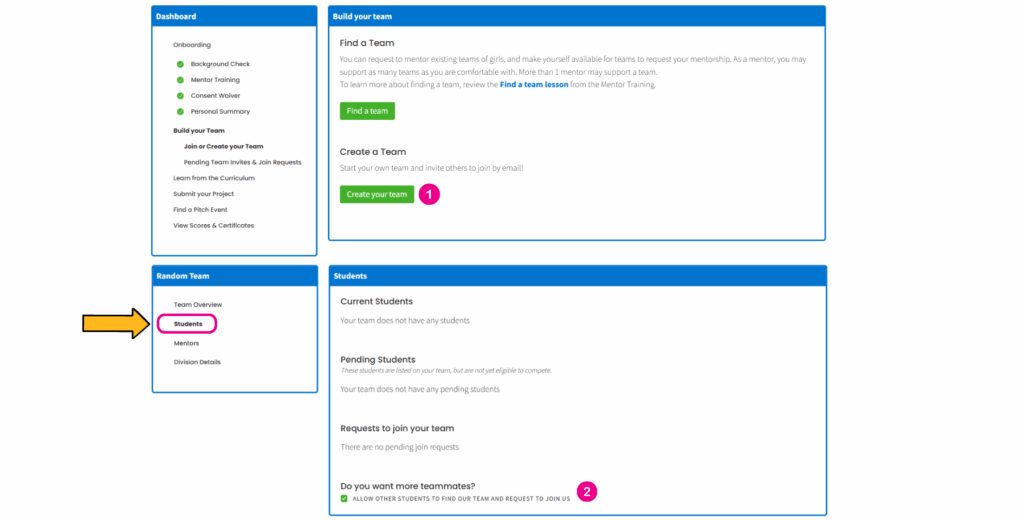
मेरी टीम टैब पर जाएं, टीम बनाने या उसमें शामिल होने के लिए लिंक पर क्लिक करें, फिर निम्नानुसार आगे बढ़ें:

1

टीम निर्माण डैशबोर्ड पर, "अपनी टीम बनाएं" पर क्लिक करें

2

टीम का नाम दर्ज करने पर, आप टीम की दृश्यता की जांच करने के लिए "छात्र" टैब पर जा सकते हैं

📌 नोट: टीम बनाते समय, उस बॉक्स को चुनें जिससे टीम छात्रों को दिखाई दे। जब सभी छात्र टीम में शामिल हो जाएँ, तो आप बॉक्स को अनचेक कर सकते हैं।

एक टीम में शामिल होना

मेरी टीम टैब पर जाएं, टीम बनाने या उसमें शामिल होने के लिए लिंक पर क्लिक करें, फिर निम्नानुसार आगे बढ़ें:

1

विभिन्न खोज विकल्पों (स्थान, नाम, प्रभाग) का उपयोग करके टीमों की खोज करें

2

एक बार जब आपको कोई टीम मिल जाए, तो "अधिक विवरण" पर क्लिक करें

2

टीम में शामिल होने के लिए "अनुरोध भेजें" पर क्लिक करें

अन्य संसाधन

पंजीकरण मार्गदर्शिकाएँ

खाता सेटअप और प्लेटफ़ॉर्म के उपयोग में सहायता के लिए इन मार्गदर्शिकाओं को अपने छात्रों के साथ साझा करें: खाता सेटअप और टीम मार्गदर्शन में सहायता के लिए इन मार्गदर्शिकाओं को अपने सलाहकारों के साथ साझा करें: