Chapitre Plate-forme de formation Annexe

Bienvenue dans l'annexe de la plate-forme !

Cette leçon vous montre comment utiliser le tableau de bord du chapitre, gérer les participants et soutenir les équipes sur la plateforme Technovation. Vous pouvez revenir ici à tout moment si vous avez besoin d'un rappel rapide.

Gérez vos étudiants et leurs projets à partir de l'onglet Activité de l'administrateur de votre tableau de bord ! 

Après vous être connecté, ouvrez l'onglet Activité de l'administrateur (le dernier onglet à droite). À partir de là, vous pouvez rechercher des participants, voir les équipes et suivre les soumissions. 

Utilisez le menu ci-dessous pour accéder à une section spécifique :

CHAPITRE VUE DU COMPTE

Outils de recherche de l'activité de l'administrateur

Le tableau de bord des ambassadeurs de chapitre (activité des ambassadeurs de chapitre) dispose d'outils de recherche puissants qui permettent de trouver rapidement des participants et des équipes.

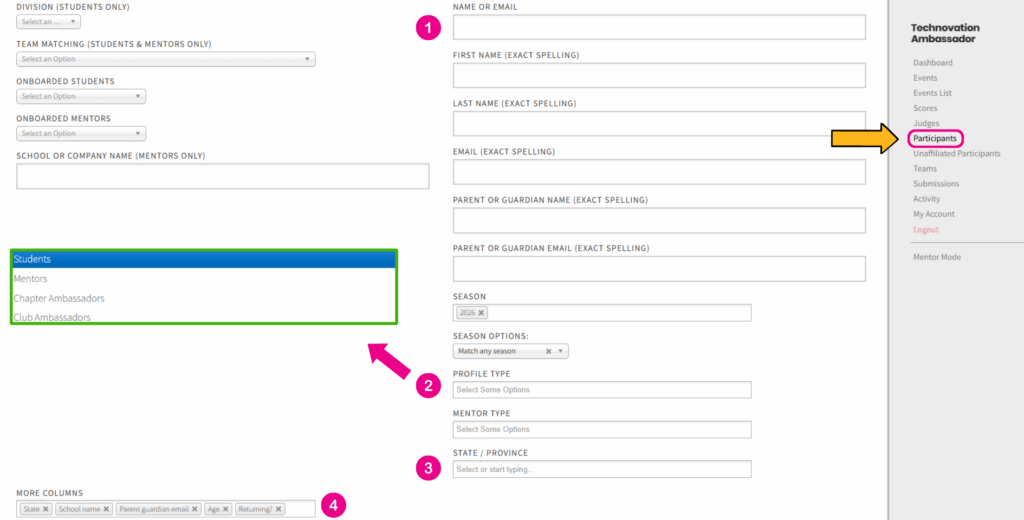
Recherche de participants

Naviguez jusqu'à l'onglet Participant (via la liste de droite) :

1

Trouver des participants par nom ou par courriel

2

Filtrer pour ne voir que les étudiants ou les mentors

3

Recherche par lieu (état, ville). Astuce : Recherchez d'abord par état, puis la barre de recherche par ville apparaîtra.

4

Ajoutez des colonnes supplémentaires pour afficher plus de détails tels que l'école, l'adresse électronique des parents, l'état du consentement, etc.

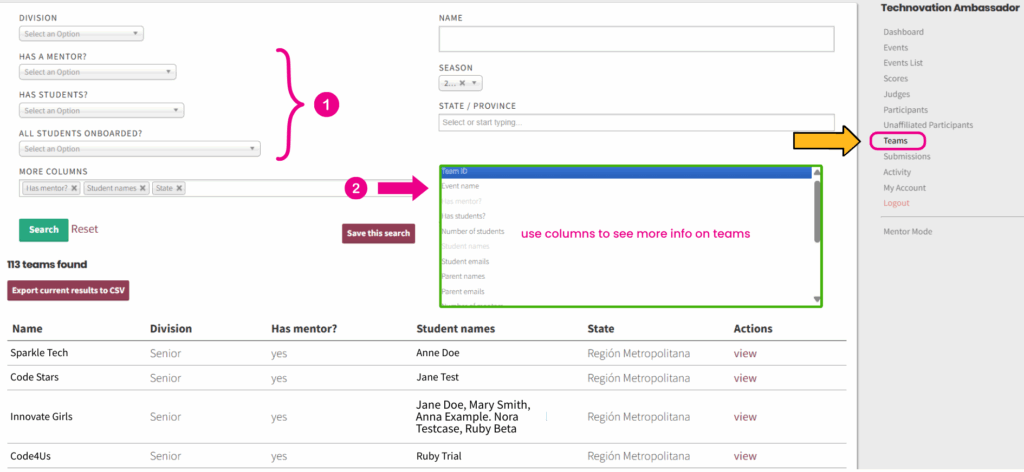
Recherche d'équipes

L'outil de recherche d'équipe facilite la recherche et l'examen des équipes. Accédez à l'onglet Équipes (via la liste de droite). Outre la recherche d'équipes par nom, division et lieu, vous pouvez :

1

Vérifiez que les équipes ont des étudiants, qu'un mentor leur a été attribué et que tous les étudiants sont intégrés.

2

Ajoutez des colonnes pour afficher des détails supplémentaires, comme le nom des étudiants et le statut du mentor.

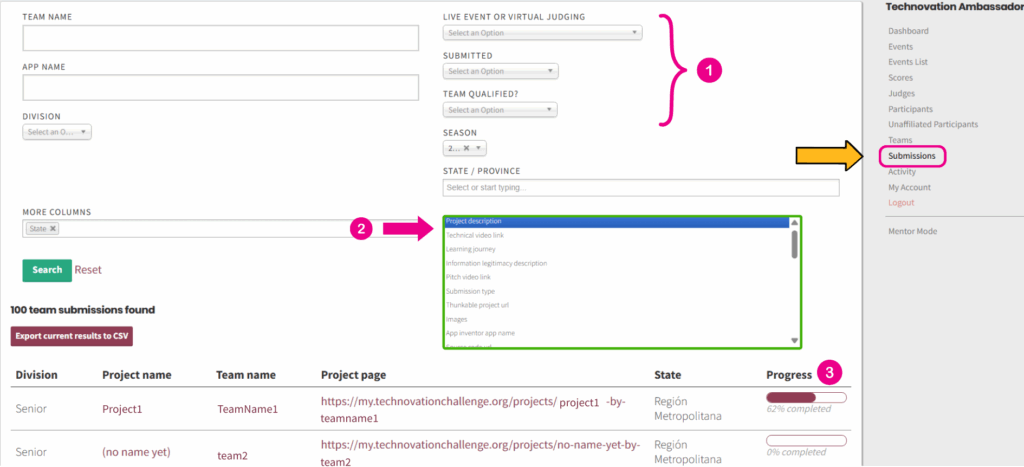
Recherche de soumissions

L'outil de recherche des soumissions vous aide à suivre l'avancement des projets au sein des équipes. Accédez à l'onglet Soumissions (via la liste de droite). Outre la recherche par nom d'équipe, nom d'application, division et lieu, vous pouvez :

1

Filtrez les soumissions en fonction de l'événement en direct ou du jugement virtuel, du statut de la soumission et de la qualification de l'équipe.

1

Ajoutez des colonnes pour afficher des détails supplémentaires tels que des liens vers des vidéos, des liens vers des plans d'affaires, etc.

2

Consultez la barre de progression pour suivre les projets de vos élèves au fur et à mesure qu'ils les terminent tout au long de la saison !

Ajouter des participants à votre chapitre

Depuis le tableau de bord du chapitre, vous pouvez facilement ajouter des étudiants et des mentors à votre chapitre.

NOTE : N'ajoutez des étudiants qu'après avoir confirmé qu'ils souhaitent rejoindre votre chapitre. Si vous ne les avez pas encore contactés, contactez-les d'abord.

Naviguez vers l'onglet Non affiliés (via la liste de droite) et ensuite :

1

Recherche d'un participant (par nom, courriel ou État/Province)

3

Sélectionnez le type de profil approprié dans la liste déroulante (étudiant, mentor).

4

Cliquez sur l'action "Ajouter à votre chapitre" pour le participant visé.

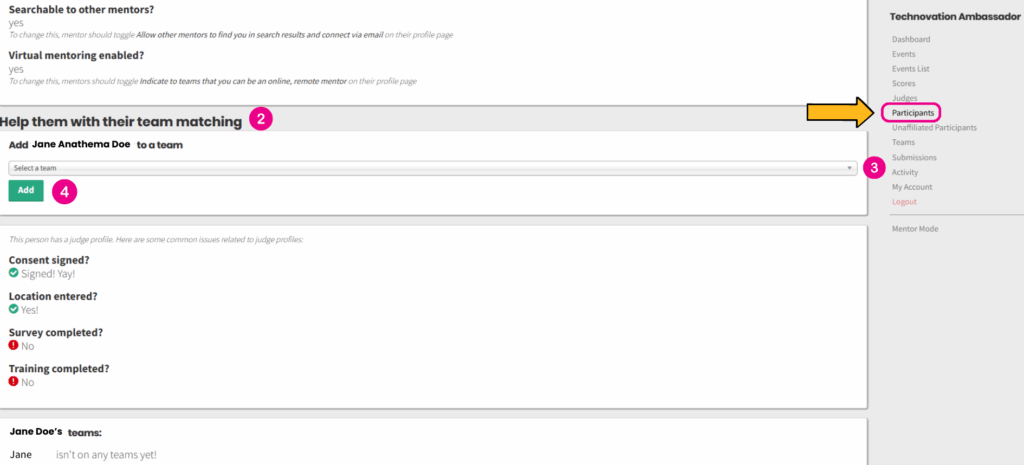
Ajouter des participants à une équipe

Depuis le tableau de bord du chapitre, vous pouvez facilement ajouter des étudiants et des mentors aux équipes existantes. 

📌 NOTE : Seules les équipes ayant au moins un étudiant apparaîtront dans votre tableau de bord. Si un mentor crée une équipe, un étudiant doit la rejoindre avant qu'elle n'apparaisse.

Naviguez vers l'onglet Participant (via la liste de droite) et ensuite :

1

Cliquez pour "voir" le profil d'un participant

2

Faites défiler la page jusqu'à la section "Aidez-les à constituer leur équipe".

3

Sélectionnez l'équipe appropriée dans le menu déroulant

4

Cliquez sur le bouton "Ajouter

Une fois que vous avez cliqué sur "Voir" dans le profil d'un participant, vous pouvez l'ajouter à une équipe.

VUE DU COMPTE DE L'ÉTUDIANT

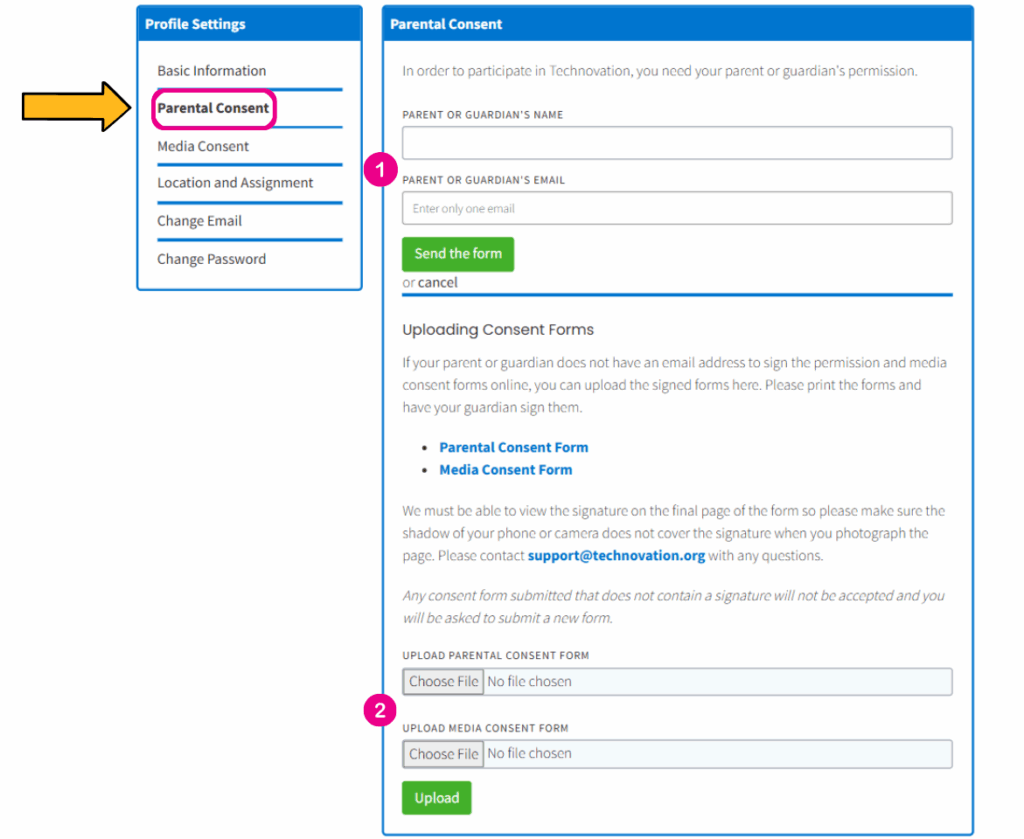
Consentement parental

L'autorisation parentale est envoyée à l'adresse électronique du parent lorsque l'élève s'inscrit sur la plateforme. Les parents/tuteurs doivent donner la permission de participer au programme ainsi que le consentement des médias en remplissant un formulaire en ligne.

Accédez à l'onglet Consentement parental dans le tableau de bord de l'élève :

1

Saisir le nom et l'adresse électronique du parent/tuteur

2

Cliquez sur "Envoyer le formulaire" et attendez que le parent/tuteur reçoive l'e-mail.

3

Si un parent/tuteur n'a pas d'adresse électronique ou préfère un formulaire papier, les étudiants peuvent également télécharger une photo d'un formulaire de consentement papier signé sur leur compte.

📌 NOTE : Demandez au parent/tuteur de vérifier sa boîte de réception et son dossier de courrier indésirable.

Comment les étudiants créent et rejoignent des équipes

Les étudiants peuvent rejoindre ou créer des équipes sur la plateforme de différentes manières. 

REMARQUE : les élèves ne verront leur tableau de bord (et ne pourront créer ou rejoindre une équipe) que lorsque leurs parents ou tuteurs auront signé le formulaire de consentement.

Création d'une équipe

Naviguez jusqu'à l'onglet Créer votre équipe et procédez comme suit :

1

Saisir un nom d'équipe

2

Cliquez sur "Créer cette équipe"

Inviter un élève dans une équipe

Accédez à l'onglet Mon équipe et procédez comme suit :

1

Dans la "Section de l'étudiant", entrez l'adresse électronique du participant. Ne saisissez qu'une seule adresse électronique à la fois.

2

Cliquez sur "Envoyer l'invitation par courriel".

Veillez à cocher la case permettant aux autres étudiants de trouver votre équipe et de demander à la rejoindre.

Rejoindre une équipe

REMARQUE : les équipes créées par les mentors ne seront visibles par les étudiants que si le mentor a coché la case qui rend l'équipe visible pour les autres étudiants.

Naviguez jusqu'à l'onglet Trouver une équipe et procédez comme suit :

1

Recherche d'équipes à l'aide des différentes options de recherche (lieu, nom, division)

2

Une fois que vous avez trouvé une équipe, cliquez sur "Plus de détails"

2

Cliquez sur "Envoyer la demande" pour demander à rejoindre l'équipe

VUE DU COMPTE DU MENTOR

Comment les mentors gèrent-ils les équipes ?

Les mentors peuvent également créer et gérer des équipes de la manière suivante :

Création d'une équipe

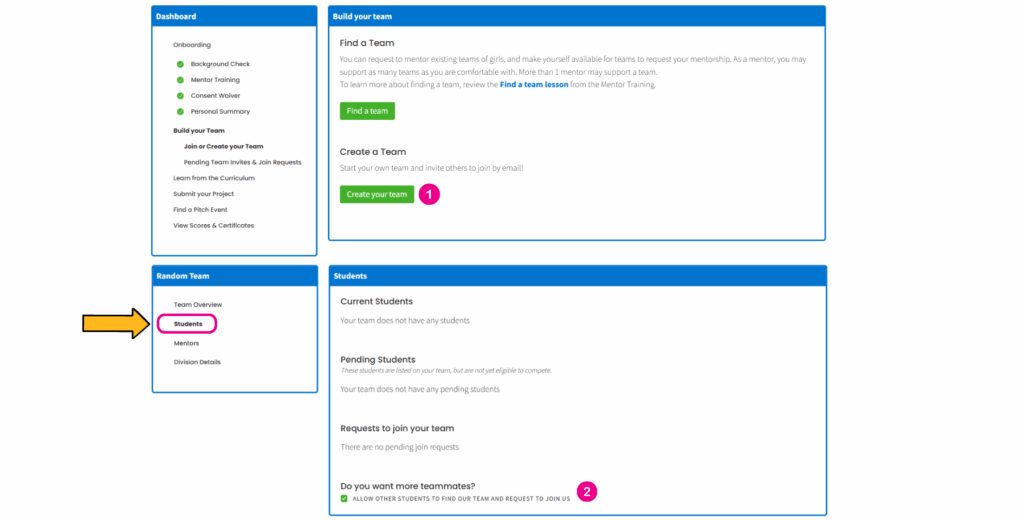
Naviguez jusqu'à l'onglet Mes équipes , cliquez sur le lien pour créer ou rejoindre une équipe, puis procédez comme suit :

1

Sur le tableau de bord du team building, cliquez sur "Créer votre équipe"

2

Après avoir saisi le nom de l'équipe, vous pouvez accéder à l'onglet "Étudiants" pour vérifier la visibilité de l'équipe.

📌 NOTE : Lors de la création d'une équipe, cochez la case qui rend l'équipe visible pour les étudiants. Lorsque tous les étudiants ont rejoint l'équipe, vous pouvez décocher la case.

Rejoindre une équipe

Naviguez jusqu'à l'onglet Mes équipes , cliquez sur le lien pour créer ou rejoindre une équipe, puis procédez comme suit :

1

Recherche d'équipes à l'aide des différentes options de recherche (lieu, nom, division)

2

Une fois que vous avez trouvé une équipe, cliquez sur "Plus de détails"

2

Cliquez sur "Envoyer la demande" pour demander à rejoindre l'équipe

AUTRES RESSOURCES

Guides d'inscription

Partagez ces guides avec vos élèves pour les aider à créer leur compte et à utiliser la plateforme : Partagez ces guides avec vos mentors pour les aider à configurer leur compte et à guider leur équipe :