Bienvenido al Apéndice de la Plataforma
Esta lección le muestra cómo utilizar el panelSede , gestionar participantes y apoyar equipos en la plataforma Technovation. Puede volver aquí en cualquier momento cuando necesite un recordatorio rápido.
Gestiona a tus estudiantes y sus proyectos desde la pestaña Actividad del administrador de tu panel de control.
Después de iniciar sesión, abra Admin Activity (la última pestaña a la derecha). Desde aquí puede buscar participantes, ver equipos y hacer un seguimiento de los envíos.
Utilice el menú de abajo para ir a una sección específica:
Vista de la cuenta Sede
Herramientas de búsqueda de actividades administrativas
Añadir participantes a su Sede
Añadir estudiantes & mentoras y mentores a los equipos
estudiante Vista de cuenta
Consentimiento paterno
Cómo crean estudiantes los equipos y se unen a ellos
Vista de la cuenta Mentor
Cómo gestionan los equipos mentoras y mentores
Otros recursos
Guías de registro
Sede VISTA DE LA CUENTA
Herramientas de búsqueda de actividades administrativas
El Sede Ambassador Dashboard (Sede Ambassador Activity) dispone de potentes herramientas de búsqueda que facilitan la rápida localización de participantes y equipos.
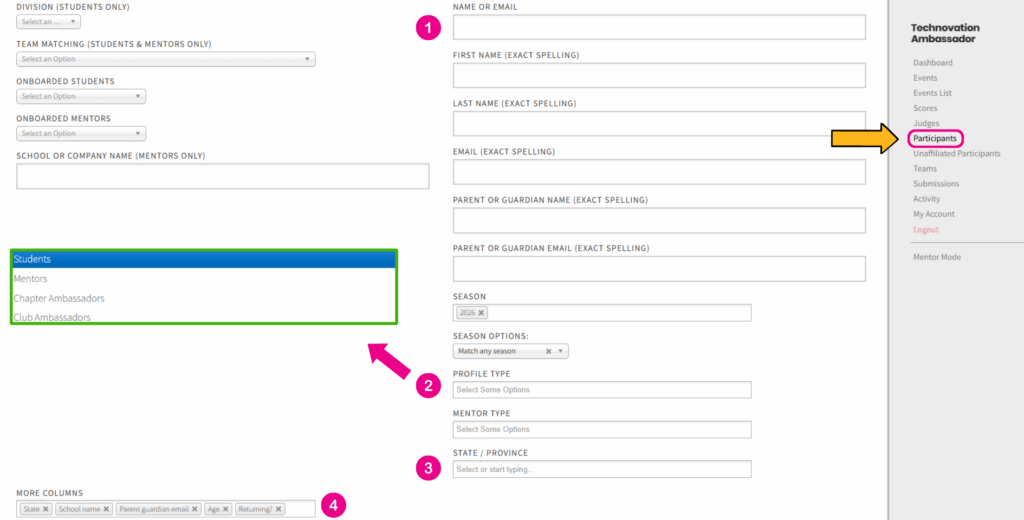
Búsqueda de participantes
Vaya a la pestaña Participante (a través de la lista de la derecha):
Buscar participantes por nombre o correo electrónico
Filtro para ver sólo estudiantes o mentoras y mentores
Búsqueda por ubicación (estado, ciudad). Consejo: Busque primero por estado y, a continuación, aparecerá la barra de búsqueda por ciudad
Añade más columnas para ver más detalles como la escuela, el correo electrónico de los padres, el estado del consentimiento, etc.
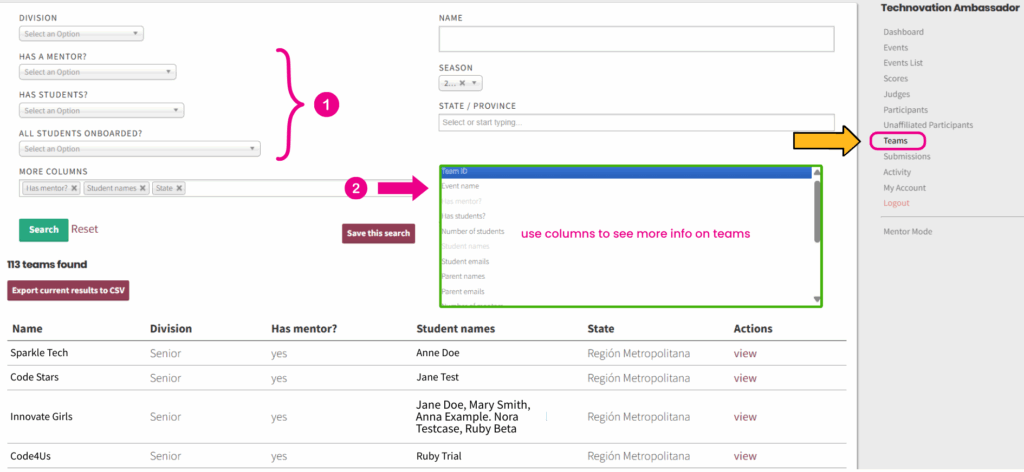
Búsqueda de equipos
La herramienta de búsqueda de equipos facilita la búsqueda y revisión de equipos. Vaya a la pestaña Equipos (a través de la lista de la derecha). Además de buscar equipos por nombre, categoría y ubicación, puede:
Compruebe si los equipos tienen estudiantes, un mentor asignado y si todos los estudiantes están incorporados.
Añade más columnas para ver detalles adicionales, como los nombres de estudiante y el estado de los mentores.
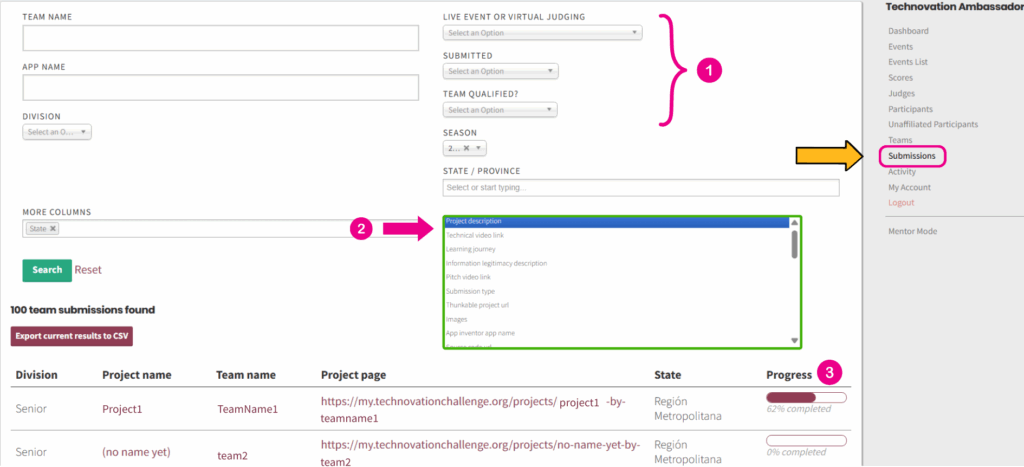
Búsqueda de envíos
La herramienta de búsqueda de propuestas le ayuda a seguir el progreso del proyecto en todos los equipos. Navegue hasta la pestaña de Presentaciones (a través de la lista de la derecha). Además de buscar por nombre de equipo, nombre de aplicación, categoría y ubicación, puedes:
Filtre los envíos por evento en directo o juicio virtual, estado del envío y cualificación del equipo.
Añade más columnas para ver detalles adicionales, como enlaces a video , enlaces a planes de negocio, etc.
Consulta la barra de progreso para seguir los proyectos de tus estudiantesa medida que los completan durante la temporada.
Añadir participantes a su Sede
Desde el Panel de control de Sede Sede, puede añadir fácilmente estudiantes y mentoras y mentores a su Sede.
📌 NOTA: Sólo agregue estudiantes después de confirmar que quieren unirse a su Sede. Si aún no te has puesto en contacto con ellos, hazlo primero.
Vaya a la pestaña No afiliados (a través de la lista de la derecha) y, a continuación:
Buscar un participante (por nombre, correo electrónico o Estado/Provincia)
Seleccione el tipo de perfil adecuado en el menú desplegableestudiante, mentor)
Haga clic en "Añadir a su Sede" Acción para el Participante previsto
Añadir participantes a los equipos
Desde el Tablero de Sede , puede añadir fácilmente estudiantes mentoras y mentores a los equipos existentes.
📌 NOTA: Sólo los equipos con al menos un estudiante aparecerán en tu panel de control. Si un mentor crea un equipo, un estudiante debe unirse antes de que aparezca.
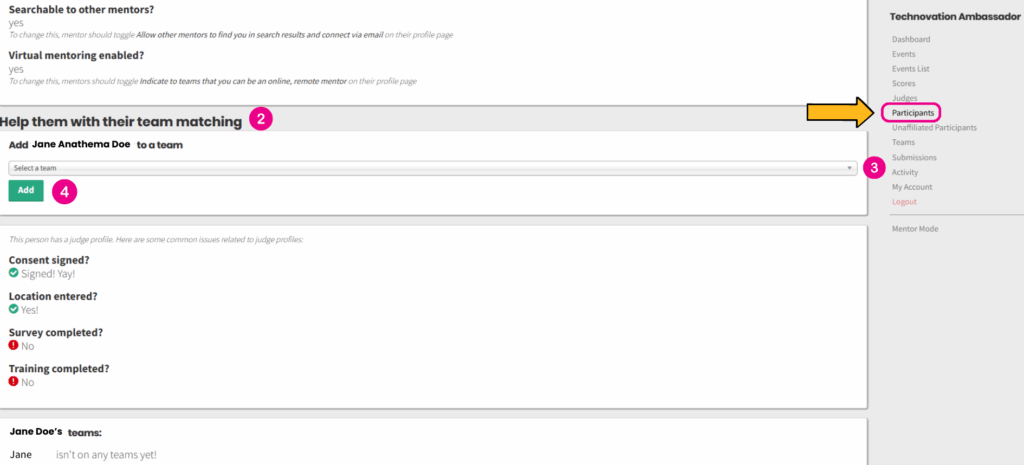
Vaya a la pestaña Participante (a través de la lista de la derecha) y, a continuación:
Haga clic para "Ver" el perfil de un participante
Desplácese hasta la sección "Ayúdeles a emparejar su equipo".
Seleccione el equipo adecuado en el menú desplegable
Pulse el botón "Añadir
Una vez que haga clic en "Ver" en el perfil de un participante, podrá proceder a añadirlo a un equipo.
estudiante CUENTA VER
Consentimiento paterno
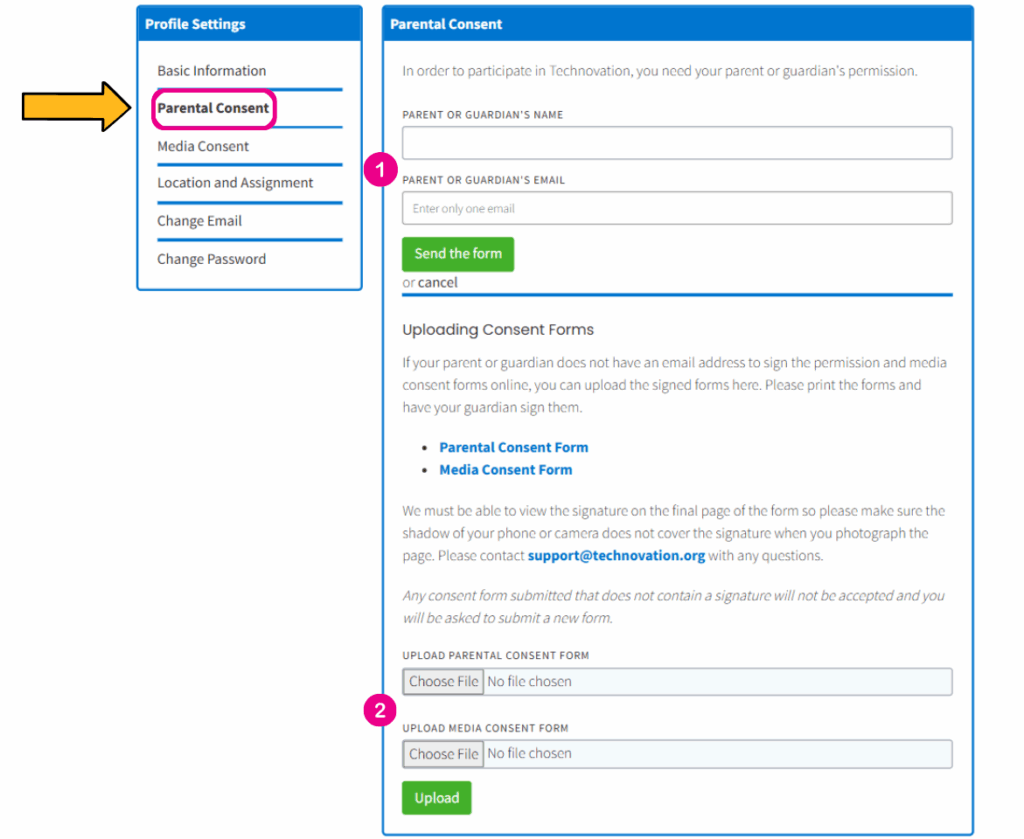
El consentimiento paterno se envía al correo electrónico de los padres cuando el estudiante se registra en la plataforma. Los padres o tutores tienen que dar su permiso para participar en el programa, así como el consentimiento de los medios de comunicación, rellenando un formulario en línea.
Vaya a la pestaña Consentimiento paterno en el panel de control del estudiante :
Introduzca el nombre y la dirección de correo electrónico del padre/tutor
Haga clic en "Enviar el formulario" y espere a que el padre/madre/tutor reciba el correo electrónico.
Si un padre/tutor no tiene una dirección de correo electrónico o prefiere un formulario en papel, estudiantes también pueden subir a su cuenta una foto de un formulario de consentimiento en papel firmado.
📌 NOTA: Pide a los padres/tutores que comprueben la bandeja de entrada de su correo electrónico y la carpeta de correo no deseado.
Cómo crean estudiantes los equipos y se unen a ellos
estudiantes pueden unirse o crear equipos en la plataforma de diferentes maneras.
📌 NOTA: estudiantes sólo verán su tablero (y podrán crear o unirse a un equipo) una vez que sus padres o tutores hayan firmado el formulario de consentimiento.
Crear un equipo
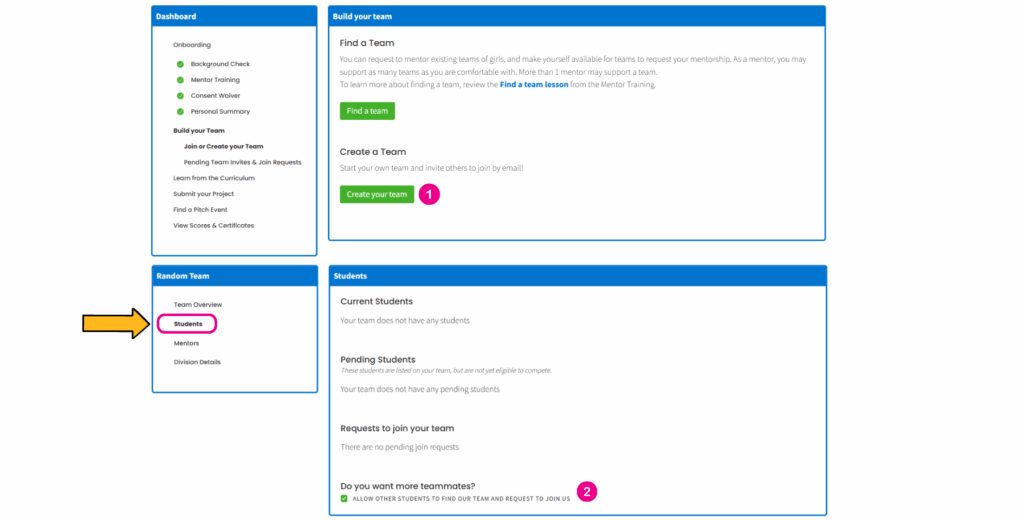
Vaya a la pestaña Cree su equipo y haga lo siguiente:
Introduzca un nombre de equipo
Haga clic en "Crear este equipo".
Invitar a un estudiante a un equipo
Vaya a la pestaña Mi equipo y haga lo siguiente:
En laestudianteSección delestudiante", introduzca la dirección de correo electrónico del participante. Introduzca sólo una dirección de correo electrónico cada vez
Haga clic en "Enviar invitación por correo electrónico"
Asegúrate de marcar la casilla para permitir que otros estudiantes encuentren y soliciten unirse a tu equipo.
Unirse a un equipo
📌 NOTA: Los equipos creados por mentoras y mentores sólo serán vistos por estudiantes si la mentora marcó la casilla que hace que el equipo sea visible para otros estudiantes.
Vaya a la pestaña Buscar un equipo y haga lo siguiente:
Búsqueda de equipos mediante las distintas opciones de búsqueda (ubicación, nombre, categoría)
Una vez que encuentre un equipo, haga clic en "Más detalles".
Haga clic en "Enviar solicitud" para pedir unirse al equipo
VISTA DE LA CUENTA DEL TUTOR
Cómo gestionan los equipos mentoras y mentores
mentoras y mentores también pueden crear y gestionar equipos de las siguientes maneras:
Crear un equipo
Navegue hasta la pestaña Mis equipos , haga clic en el enlace para crear o unirse a un equipo y, a continuación, proceda como se indica a continuación:
En el panel de creación de equipos, haz clic en "Crea tu equipo".
Una vez introducido el nombre del equipo, puede ir a la pestañaestudiantes" para comprobar la visibilidad del equipo.
📌 NOTA: Al crear un equipo, marque la casilla que hace que el equipo sea visible para estudiantes. Cuando todos los estudiantes se hayan unido al equipo, puedes desmarcar la casilla.
Unirse a un equipo
Navegue hasta la pestaña Mis equipos , haga clic en el enlace para crear o unirse a un equipo y, a continuación, proceda como se indica a continuación:
Búsqueda de equipos mediante las distintas opciones de búsqueda (ubicación, nombre, categoría)
Una vez que encuentre un equipo, haga clic en "Más detalles".
Haga clic en "Enviar solicitud" para pedir unirse al equipo