Kapitel Trainingsplattform Anhang

Willkommen im Plattform-Anhang!

In dieser Lektion lernst du, wie du das Chapter Dashboard nutzt , Teilnehmer verwaltest und Teams auf der Technovation-Plattform unterstützt. Du kannst jederzeit hierher zurückkehren, wenn du eine schnelle Erinnerung brauchst.

Verwalte deine Schüler/innen und ihre Projekte über die Registerkarte Admin-Aktivitäten in deinem Dashboard! 

Nachdem du dich eingeloggt hast, öffnest du Admin Activity (die letzte Registerkarte ganz rechts). Von hier aus kannst du Teilnehmer suchen, Teams anzeigen und Anmeldungen verfolgen. 

Verwende das Menü unten, um zu einem bestimmten Abschnitt zu springen:

KAPITEL KONTOANSICHT

Admin Activity Search Tools

Das Chapter Ambassador Dashboard (Chapter Ambassador Activity) verfügt über leistungsstarke Suchfunktionen, mit denen du Teilnehmer/innen und Teams schnell finden kannst.

Teilnehmer Suche

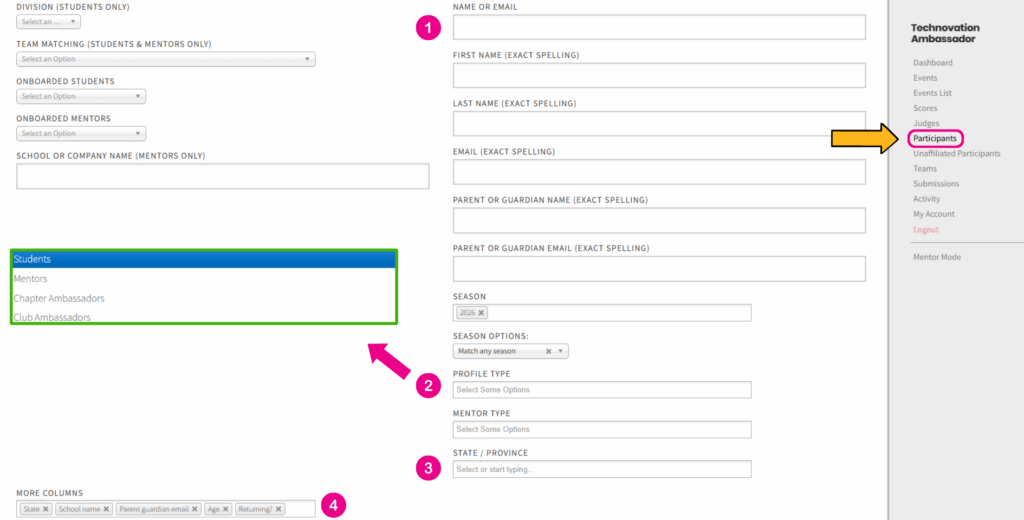
Navigiere zur Registerkarte "Teilnehmer" (über die Liste auf der rechten Seite):

1

Teilnehmer nach Name oder E-Mail finden

2

Filter, um nur Schüler oder Mentoren zu sehen

3

Suche nach Ort (Bundesland, Stadt). ✨ Tipp: Suche zuerst nach dem Bundesland, dann wird die Suchleiste für die Stadt angezeigt.

4

Füge weitere Spalten hinzu, um mehr Details zu sehen, z. B. Schule, E-Mail der Eltern, Zustimmungsstatus usw.

Teams suchen

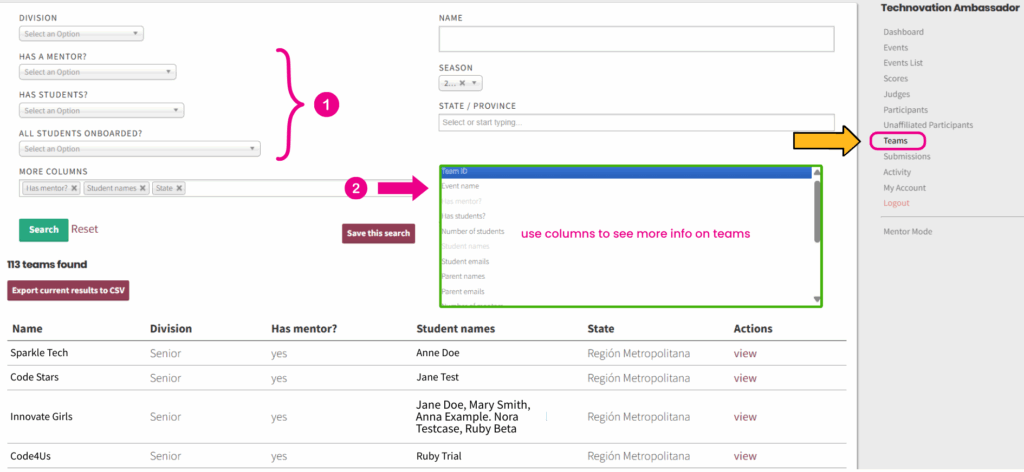
Die Teamsuche macht es einfach, Teams zu finden und zu überprüfen. Navigiere zur Registerkarte Teams (über die Liste auf der rechten Seite). Du kannst nicht nur nach Namen, Abteilung und Ort suchen, sondern auch:

1

Überprüfe, ob die Teams Schüler haben, ob ihnen ein Mentor zugewiesen wurde und ob alle Schüler an Bord sind.

2

Füge weitere Spalten hinzu, um zusätzliche Details wie die Namen der Schüler/innen und den Status der Mentor/innen zu sehen.

Suche nach Beiträgen

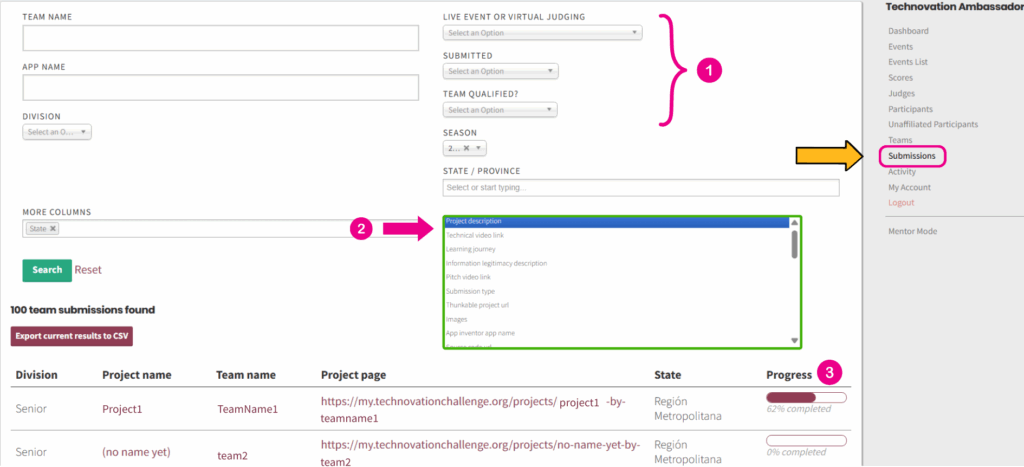
Das Tool zur Suche nach Beiträgen hilft dir, den Projektfortschritt in den verschiedenen Teams zu verfolgen. Navigiere zur Registerkarte Einreichungen (über die Liste auf der rechten Seite). Du kannst nicht nur nach Teamname, App-Name, Abteilung und Standort suchen, sondern auch:

1

Filtere die Anmeldungen nach Live-Event oder virtuellem Judging, Anmeldestatus und Teamqualifikation.

1

Füge weitere Spalten hinzu, um zusätzliche Details wie Video-Links, Businessplan-Links usw. anzuzeigen.

2

Auf dem Fortschrittsbalken kannst du verfolgen, wie die Projekte deiner Schüler/innen im Laufe der Saison abgeschlossen werden!

Hinzufügen von Teilnehmern zu deinem Kapitel

Über das Kapitel-Dashboard kannst du ganz einfach Schüler/innen und Mentor/innen zu deinem Kapitel hinzufügen.

📌 HINWEIS: Füge Schüler/innen erst hinzu, wenn sie bestätigt haben, dass sie deinem Chapter beitreten wollen. Wenn du sie noch nicht kontaktiert hast, nimm zuerst Kontakt mit ihnen auf.

Navigiere zur Registerkarte "Nicht angeschlossen" (über die Liste auf der rechten Seite) und dann:

1

Suche nach einem Teilnehmer (nach Name, E-Mail oder Staat/Provinz)

3

Wähle den entsprechenden Profiltyp aus dem Dropdown-Menü (Schüler/in, Mentor/in)

4

Klicke auf die Aktion "Zu deinem Kapitel hinzufügen" für den gewünschten Teilnehmer

Hinzufügen von Teilnehmern zu Teams

Über das Chapter Dashboard kannst du ganz einfach Schüler/innen und Mentor/innen zu bestehenden Teams hinzufügen. 

📌 HINWEIS: Nur Teams mit mindestens einem Schüler werden in deinem Dashboard angezeigt. Wenn ein Mentor ein Team erstellt, muss ein Schüler beitreten, bevor es angezeigt wird.

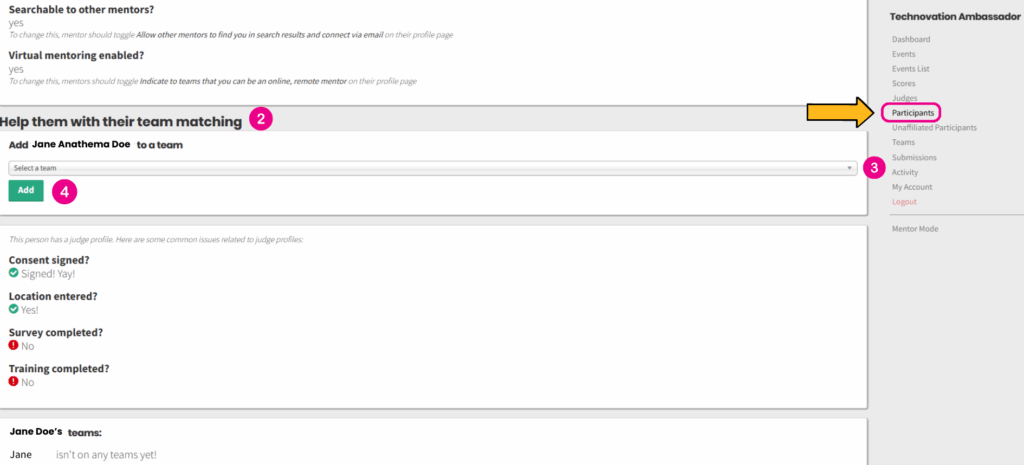
Navigiere zur Registerkarte Teilnehmer (über die Liste auf der rechten Seite) und dann:

1

Klicken, um ein Teilnehmerprofil zu sehen

2

Scrolle nach unten zum Abschnitt "Hilf ihnen bei der Teamzusammenstellung".

3

Wähle das entsprechende Team aus der Dropdown-Liste

4

Klicke auf die Schaltfläche "Hinzufügen".

Wenn du im Profil eines Teilnehmers auf "Anzeigen" klickst, kannst du ihn zu einem Team hinzufügen.

SCHÜLERKONTOANSICHT

Elterliche Zustimmung

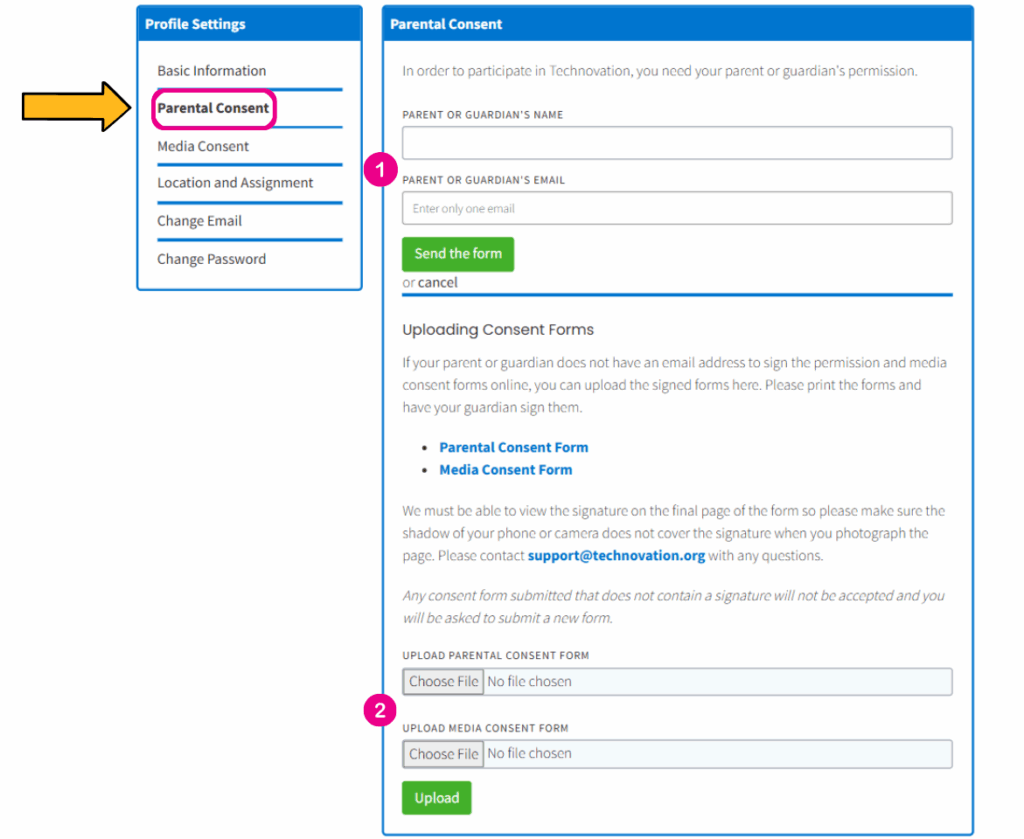
Die elterliche Zustimmung wird an die E-Mail-Adresse der Eltern geschickt, wenn sich ein Schüler auf der Plattform registriert. Die Eltern/Erziehungsberechtigten müssen die Erlaubnis zur Teilnahme an dem Programm sowie die Zustimmung zu den Medien durch Ausfüllen eines Online-Formulars erteilen.

Navigiere zur Registerkarte "Elterliche Zustimmung" auf dem Schüler-Dashboard:

1

Gib den Namen und die E-Mail-Adresse der Eltern/Erziehungsberechtigten ein

2

Klicke auf "Formular senden" und warte darauf, dass die Eltern/Erziehungsberechtigten die E-Mail erhalten.

3

Wenn ein Elternteil/Erziehungsberechtigter keine E-Mail-Adresse hat oder ein Papierformular bevorzugt, können Schüler/innen auch ein Bild einer unterschriebenen Einverständniserklärung auf Papier in ihr Konto hochladen.

HINWEIS: Bitte die Eltern/Erziehungsberechtigten, ihr E-Mail-Postfach und ihren Spam-Ordner zu überprüfen .

Wie Schüler Teams erstellen und ihnen beitreten

Schüler/innen können auf der Plattform auf verschiedene Arten Teams beitreten oder erstellen. 

HINWEIS: Die Schüler/innen sehen ihr Dashboard erst dann (und können ein Team erstellen oder ihm beitreten), wenn ihre Eltern oder Erziehungsberechtigten die Einverständniserklärung unterschrieben haben.

Ein Team bilden

Navigiere zur Registerkarte "Team erstellen" und führe folgende Schritte aus:

1

Einen Teamnamen eingeben

2

Klicke auf "Dieses Team erstellen".

Einen Schüler in ein Team einladen

Navigiere zur Registerkarte "Mein Team" und führe folgende Schritte aus:

1

Gib im Abschnitt "Schüler" die E-Mail-Adresse des Teilnehmers ein. Gib jeweils nur eine E-Mail-Adresse ein

2

Klicke auf "E-Mail-Einladung senden".

Achte darauf, dass du das Kästchen anklickst, damit andere Schüler/innen dein Team finden und anfragen können, deinem Team beizutreten.

Einem Team beitreten

📌 HINWEIS: Teams , die von Mentoren erstellt wurden, werden nur dann von Schülern gesehen, wenn der Mentor das Kästchen markiert hat, das das Team für andere Schüler sichtbar macht.

Navigiere zur Registerkarte Team suchen und gehe wie folgt vor:

1

Suche nach Teams mithilfe der verschiedenen Suchoptionen (Ort, Name, Liga)

2

Sobald du ein Team gefunden hast, klicke auf "Mehr Details".

2

Klicke auf "Anfrage senden", um zu fragen, ob du dem Team beitreten möchtest

ANSICHT DES MENTORENKONTOS

Wie Mentoren Teams managen

Mentor/innen können auch auf folgende Weise Teams bilden und leiten:

Ein Team bilden

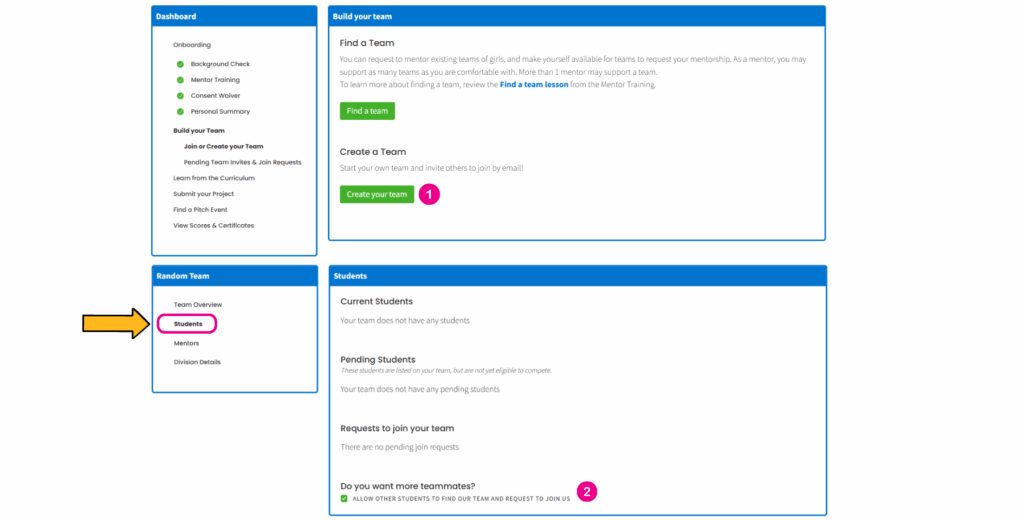
Navigiere zur Registerkarte Meine Teams und klicke auf den Link, um ein Team zu erstellen oder ihm beizutreten, und gehe dann wie folgt vor:

1

Klicke im Dashboard für die Teamentwicklung auf "Create your Team".

2

Nachdem du einen Teamnamen eingegeben hast, kannst du zur Registerkarte "Schüler" navigieren, um die Sichtbarkeit des Teams zu überprüfen

📌 HINWEIS: Wenn du ein Team erstellst, aktiviere das Kästchen, das das Team für die Schüler/innen sichtbar macht. Wenn alle Schüler/innen dem Team beigetreten sind, kannst du das Häkchen entfernen.

Einem Team beitreten

Navigiere zur Registerkarte Meine Teams und klicke auf den Link, um ein Team zu erstellen oder ihm beizutreten, und gehe dann wie folgt vor:

1

Suche nach Teams mithilfe der verschiedenen Suchoptionen (Ort, Name, Liga)

2

Sobald du ein Team gefunden hast, klicke auf "Mehr Details".

2

Klicke auf "Anfrage senden", um zu fragen, ob du dem Team beitreten möchtest

ANDERE RESSOURCEN

Anmeldung Leitfäden

Gib diese Anleitungen an deine Schüler/innen weiter, um die Einrichtung des Kontos und die Nutzung der Plattform zu unterstützen: Teile diese Leitfäden mit deinen Mentor/innen, um die Einrichtung von Konten und die Anleitung von Teams zu unterstützen: