Capítulo Apêndice da plataforma de treinamento

Bem-vindo ao Apêndice da plataforma!

Esta lição mostra como usar o Capítulo Dashboard, gerenciar participantes e dar suporte a equipes na plataforma Technovation. Você pode voltar aqui a qualquer momento quando precisar de um lembrete rápido.

Gerencie seus estudantes e os projetos deles na guia Atividade do administrador em seu painel! 

Depois de fazer login, abra Admin Activity (a última guia mais à direita). Aqui você pode pesquisar participantes, visualizar equipes e acompanhar envios. 

Use o menu abaixo para ir para uma seção específica:

Capítulo VISÃO DA CONTA

Ferramentas de pesquisa de atividades do administrador

O Dashboard do Embaixador do Capítulo (Atividade do EmbaixadorCapítulo ) tem ferramentas de pesquisa poderosas que facilitam a localização rápida de participantes e equipes.

Pesquisa de participantes

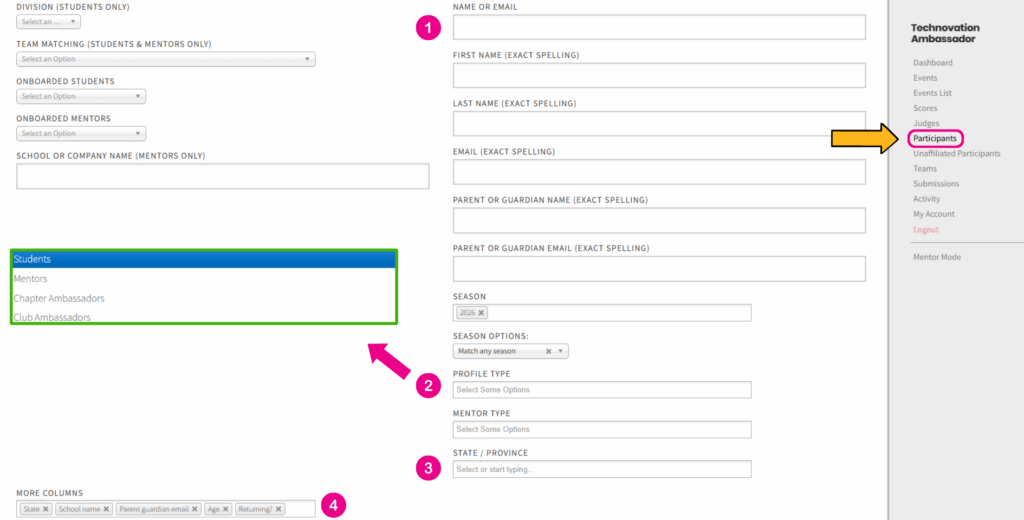
Navegue até a guia Participante (por meio da lista à direita):

1

Localizar participantes por nome ou e-mail

2

Filtrar para ver apenas estudantes ou pessoas mentoras

3

Pesquisar por local (estado, cidade). Dica: Pesquise primeiro por estado e, em seguida, a barra de pesquisa de cidade será exibida

4

Adicione mais colunas para ver mais detalhes, como escola, e-mail familiar , status de consentimento, etc.

Pesquisa de equipes

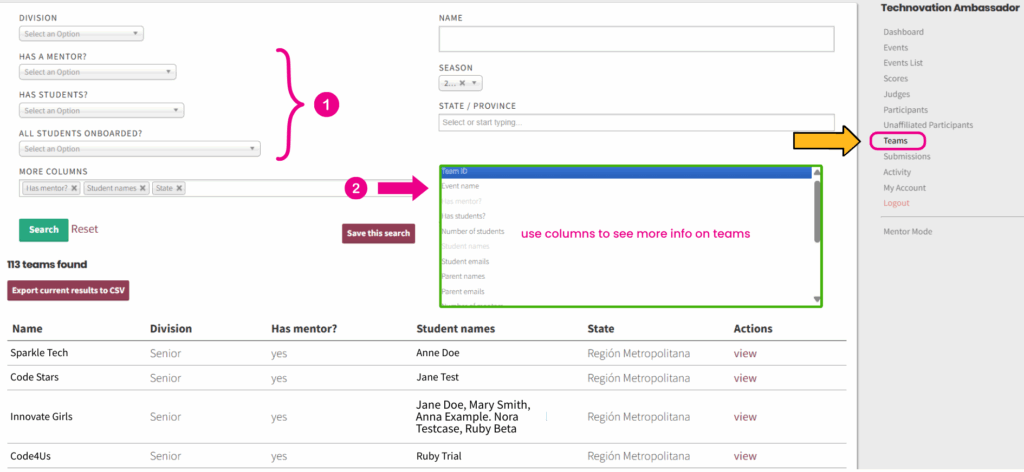
A ferramenta Team Search simplifica a localização e a análise de equipes. Navegue até a guia Equipes (por meio da lista à direita). Além de pesquisar equipes por nome, categoria e local, você pode:

1

Verifique se as equipes têm estudantes, uma pessoa mentora designada e se todos os estudantes estão integrados.

2

Adicione mais colunas para ver detalhes adicionais, como nomes de estudante e status pessoa mentora .

Pesquisa de envios

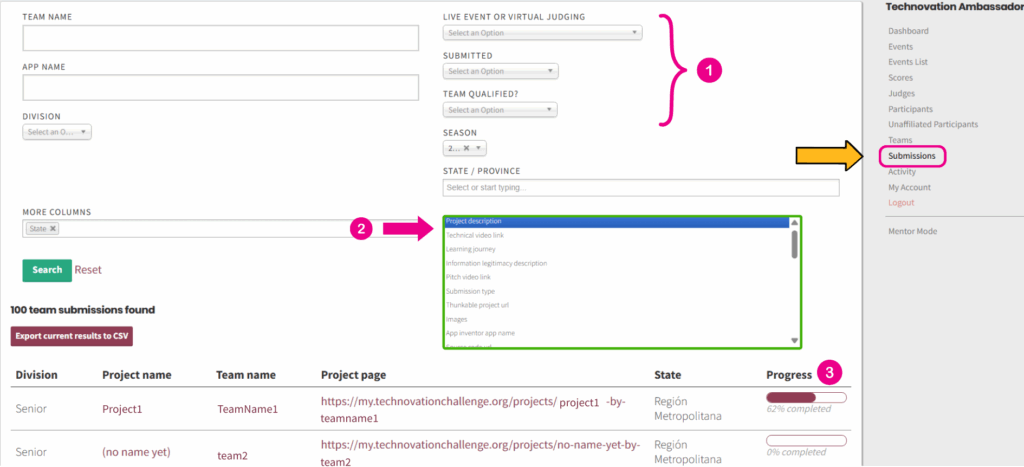
A ferramenta de pesquisa de envios ajuda a acompanhar o progresso do projeto entre as equipes. Navegue até a guia Submissões (por meio da lista à direita). Além de pesquisar por nome da equipe, nome do aplicativo, categoria e local, você pode:

1

Filtre as submissões por evento ao vivo ou julgamento virtual, status submissão e qualificação da equipe.

1

Adicione mais colunas para exibir detalhes extras, como links de vídeo, links de planos de negócios etc.

2

Verifique a barra de progresso para acompanhar os projetos de seus estudantesà medida que eles os concluem durante a temporada!

Como adicionar participantes ao seu Capítulo

No Capítulo Dashboard, você pode adicionar facilmente estudantes e pessoas mentoras ao seu Capítulo.

OBSERVAÇÃO: Somente adicione estudantes depois de confirmar que eles querem participar do seu Capítulo. Se ainda não tiver entrado em contato com eles, entre em contato primeiro.

Navegue até a guia Unaffiliated (por meio da lista à direita) e depois:

1

Procurar um participante (por nome, e-mail ou estado/província)

3

Selecione o tipo de perfil apropriado no menu suspensoestudante, pessoa mentora)

4

Clique na ação "Adicionar ao seu Capítulo" para o participante pretendido

Adição de participantes às equipes

No Capítulo Dashboard, você pode adicionar facilmente estudantes e pessoas mentoras às equipes existentes. 

OBSERVAÇÃO : Somente equipes com pelo menos um estudante aparecerão em seu painel. Se uma pessoa mentora criar uma equipe, será necessário que um estudante participe para que ela apareça.

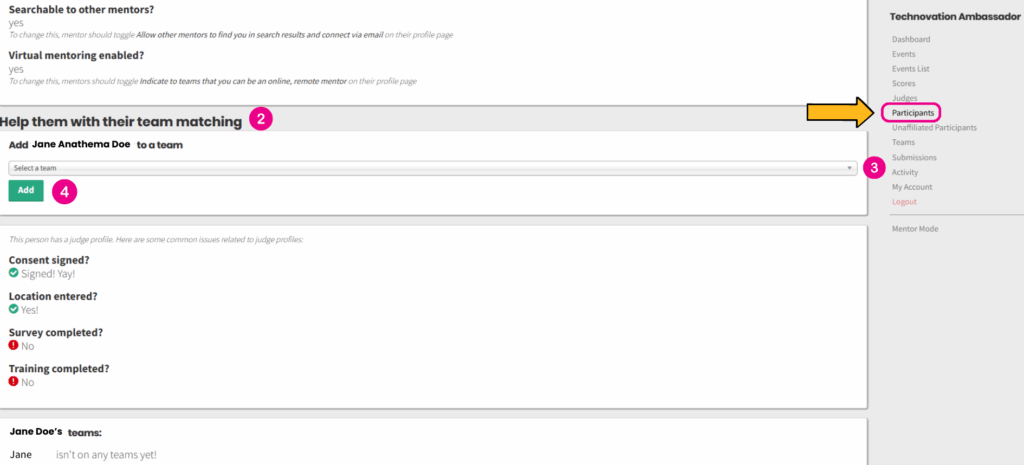
Navegue até a guia Participante (por meio da lista à direita) e depois:

1

Clique para "Visualizar" o perfil de um participante

2

Role para baixo até a seção "Help them with their team matching" (Ajude-os com a combinação de equipes)

3

Selecione a equipe apropriada no menu suspenso

4

Clique no botão "Add" (Adicionar)

Depois de clicar em "View" (Exibir) no perfil de um participante, você poderá adicioná-lo a uma equipe.

visualização da conta do estudante

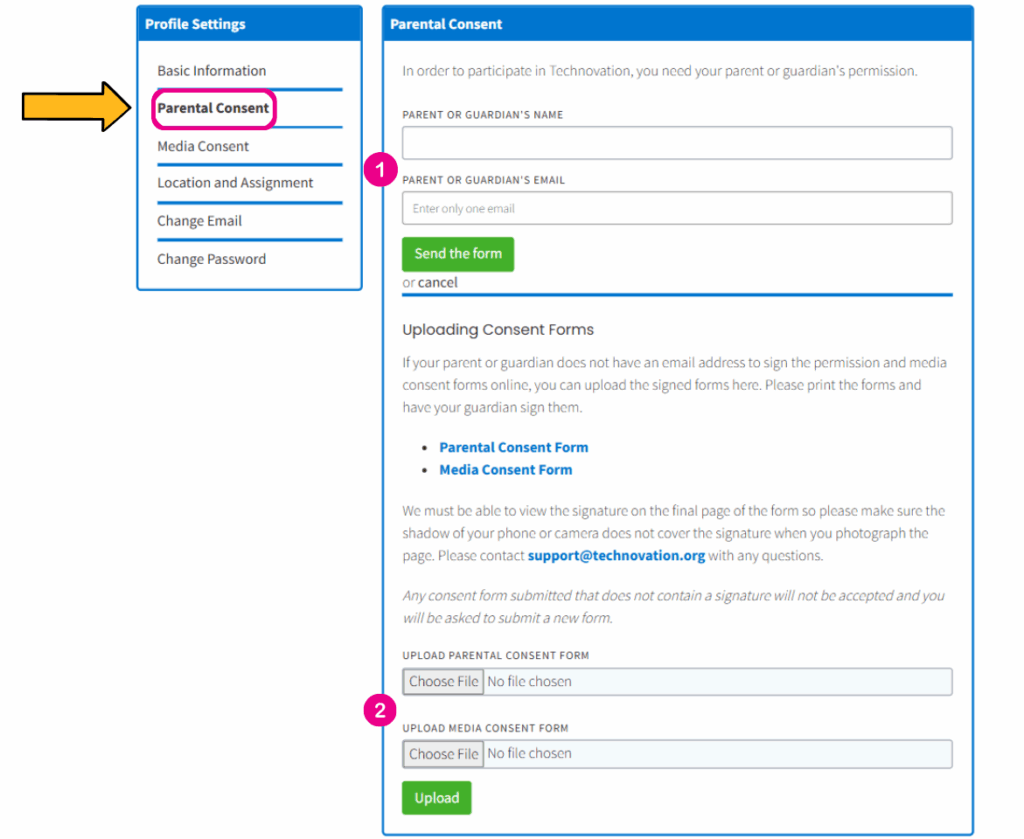
Consentimento dos pais

O consentimento dos pais é enviado para o e-mail de um familiarquando o estudante se registra na plataforma. Os pais/responsáveis precisam fornecer permissão para participar do programa, bem como consentimento de mídia, preenchendo um formulário on-line.

Navegue até a guia Parental Consent (Consentimento dos pais ) no painel do estudante :

1

Digite o nome e o e-mail do pai/mãe/responsável

2

Clique em "Send the Form" (Enviar o formulário) e aguarde até que os pais/responsáveis recebam o e-mail.

3

Se um familiar não tiver um endereço de e-mail ou preferir um formulário impresso, estudantes também podem carregar uma foto de um formulário de consentimento impresso assinado em sua conta.

OBSERVAÇÃO : Peça aos pais/responsáveis que verifiquem a caixa de entrada do e-mail e a pasta de spam.

Como estudantes criam e participam de equipes

estudantes podem participar ou criar equipes na plataforma de diferentes maneiras. 

OBSERVAÇÃO: estudantes só verão seu painel (e poderão criar ou participar de uma equipe) depois que seu familiar ou responsável tiver assinado o formulário de consentimento.

Criando uma equipe

Navegue até a guia Criar sua equipe e faça o seguinte:

1

Digite um nome de equipe

2

Clique em "Create this team" (Criar esta equipe)

Convidar um estudante para uma equipe

Navegue até a guia My Team e faça o seguinte:

1

NaestudanteSeção doestudante", digite o endereço de e-mail do participante. Digite apenas um endereço de e-mail por vez

2

Clique em "Send Email Invitation" (Enviar convite por e-mail)

Certifique-se de marcar a caixa para permitir que outros estudantes encontrem e solicitem a participação na sua equipe.

Participar de uma equipe

OBSERVAÇÃO: As equipes criadas por pessoas mentoras só serão vistas pelos estudantes se a pessoa mentora marcar a caixa que torna a equipe visível para outros estudantes.

Navegue até a guia Localizar uma equipe e faça o seguinte:

1

Pesquise equipes usando as diferentes opções de pesquisa (local, nome, categoria)

2

Depois de encontrar uma equipe, clique em "More Details" (Mais detalhes)

2

Clique em "Enviar solicitação" para pedir para entrar na equipe

pessoa mentora ACCOUNT VIEW

Como pessoas mentoras gerenciam as equipes

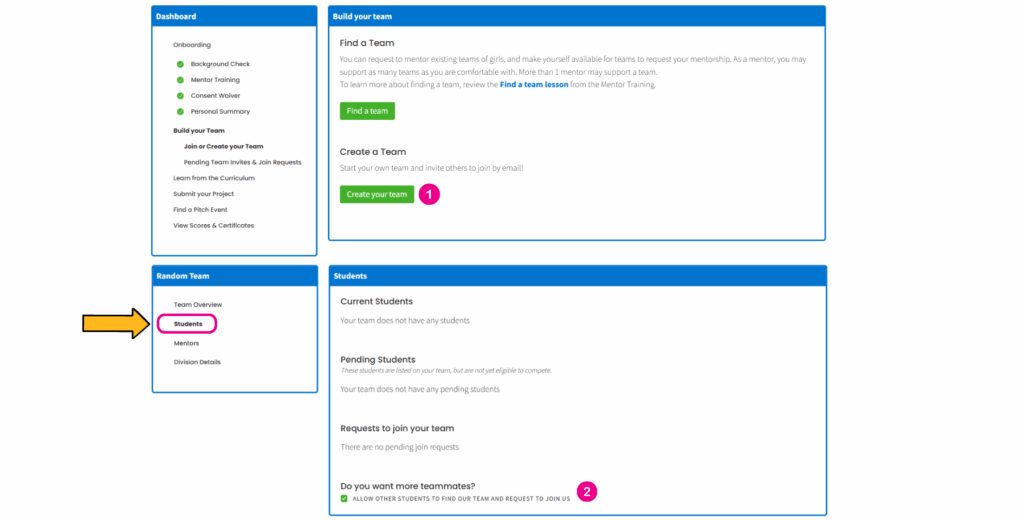
pessoas mentoras também podem criar e gerenciar equipes das seguintes maneiras:

Criando uma equipe

Navegue até a guia My Teams (Minhas equipes ), clique no link para criar ou participar de uma equipe e proceda da seguinte forma:

1

No painel de criação de equipes, clique em "Create your Team" (Criar sua equipe)

2

Ao inserir um nome de equipe, você pode navegar até a guiaestudantes" para verificar a visibilidade da equipe

OBSERVAÇÃO: Ao criar uma equipe, marque a caixa que torna a equipe visível para os estudantes. Quando todos os estudantes tiverem entrado na equipe, você poderá desmarcar a caixa.

Participar de uma equipe

Navegue até a guia My Teams (Minhas equipes ), clique no link para criar ou participar de uma equipe e proceda da seguinte forma:

1

Pesquise equipes usando as diferentes opções de pesquisa (local, nome, categoria)

2

Depois de encontrar uma equipe, clique em "More Details" (Mais detalhes)

2

Clique em "Enviar solicitação" para pedir para entrar na equipe

OUTROS RECURSOS

Guias de registro

Compartilhe esses guias com seus estudantes para apoiar a configuração da conta e o uso da plataforma: Compartilhe esses guias com suas pessoas mentoras para apoiar a configuração da conta e a orientação da equipe: