ملحق منصة التدريب الفصل التدريب الفصل

مرحباً بك في ملحق المنصة!

يوضح لك هذا الدرس كيفية استخدام لوحة معلومات الفصل وإدارة المشاركين ودعم الفرق على منصة Technovation. يمكنك العودة إلى هنا في أي وقت عندما تحتاج إلى تذكير سريع.

قم بإدارة طلابك ومشاريعهم من علامة تبويب نشاط المسؤول في لوحة التحكم الخاصة بك! 

بعد تسجيل الدخول، افتح نشاط المسؤول (علامة التبويب الأخيرة في أقصى اليمين). من هنا يمكنك البحث عن المشاركين، وعرض الفرق، وتتبع التقديمات. 

استخدم القائمة أدناه للانتقال إلى قسم معين:

عرض حساب الفصل

أدوات البحث عن نشاط المسؤول

تحتوي لوحة معلومات سفير الفصل (نشاط سفير الفصل) على أدوات بحث قوية تجعل من السهل العثور على المشاركين والفرق بسرعة.

بحث المشاركين

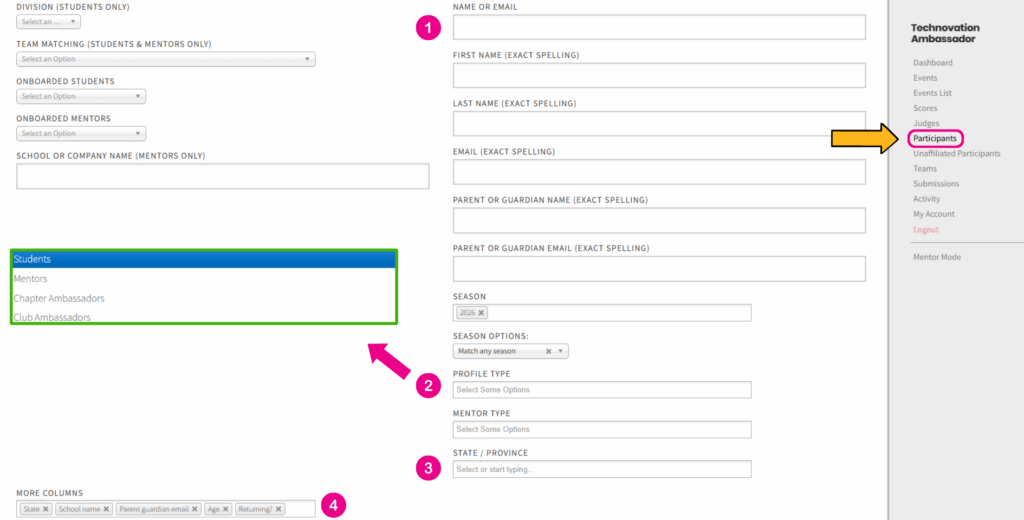
انتقل إلى علامة التبويب مشارك (عبر القائمة الموجودة على اليمين):

1

ابحث عن المشاركين بالاسم أو البريد الإلكتروني

2

تصفية لرؤية الطلاب أو الموجهين فقط

3

البحث حسب الموقع (الولاية، المدينة). ✨ نصيحة: ابحث حسب الولاية أولاً، ثم سيظهر شريط البحث عن المدينة

4

أضف المزيد من الأعمدة للاطلاع على المزيد من التفاصيل مثل المدرسة، والبريد الإلكتروني لأولياء الأمور، وحالة الموافقة، وما إلى ذلك.

البحث عن الفرق

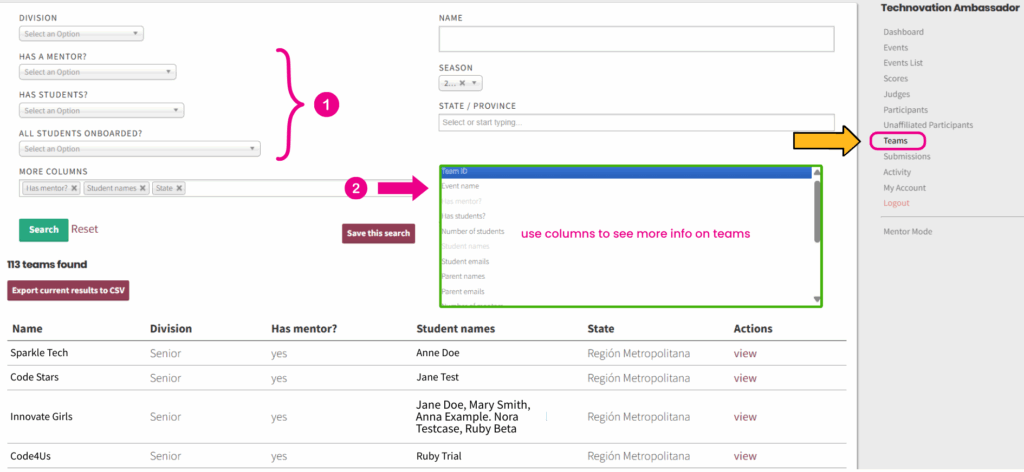
تسهّل أداة البحث عن الفريق عملية البحث عن الفرق ومراجعتها. انتقل إلى علامة تبويب الفرق (عبر القائمة الموجودة على اليمين). بالإضافة إلى البحث عن الفرق حسب الاسم والقسم والموقع، يمكنك:

1

تحقق مما إذا كان لدى الفرق طلاب، وتم تعيين مرشد، وما إذا كان جميع الطلاب على متن الطائرة.

2

أضف المزيد من الأعمدة للاطلاع على تفاصيل إضافية، مثل أسماء الطلاب وحالة المرشد.

بحث التقديمات المقدمة

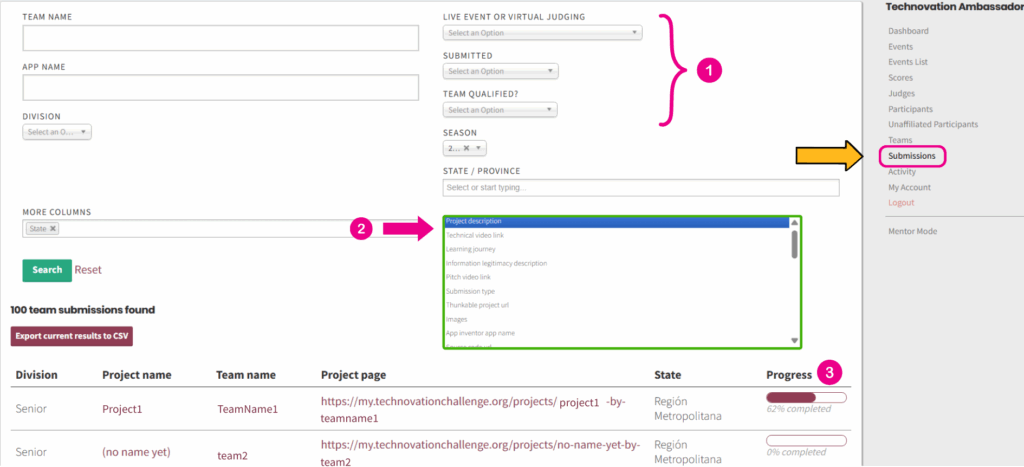
تساعدك أداة البحث عن الواجبات المرسلة في متابعة تقدم المشروع عبر الفرق. انتقل إلى علامة التبويب الواجبات المرسلة (عبر القائمة الموجودة على اليمين). وبالإضافة إلى البحث حسب اسم الفريق واسم التطبيق والقسم والموقع، يمكنك:

1

قم بتصفية التقديمات حسب الحدث المباشر أو التحكيم الافتراضي وحالة التقديم وتأهيل الفريق.

1

أضف المزيد من الأعمدة لعرض تفاصيل إضافية مثل روابط الفيديو وروابط خطة العمل وما إلى ذلك.

2

تحقق من شريط التقدم لتتبع مشاريع طلابك أثناء إكمالها طوال الموسم!

إضافة مشاركين إلى فصلك

من لوحة معلومات الفصل، يمكنك بسهولة إضافة الطلاب والموجهين إلى فصلك.

📌ملاحظة: لا تقم بإضافة الطلاب إلا بعد التأكد من رغبتهم في الانضمام إلى فصلك. إذا لم تتواصل معهم بعد، تواصل معهم أولاً.

انتقل إلى علامة التبويب "غير تابع" (عبر القائمة الموجودة على اليمين) ثم:

1

البحث عن مشارك (بالاسم أو البريد الإلكتروني أو الولاية/المقاطعة)

3

حدد نوع الملف الشخصي المناسب من القائمة المنسدلة (طالب، مرشد)

4

انقر على إجراء "إضافة إلى فصلك" للمشارك المقصود

إضافة مشاركين إلى الفرق

من لوحة معلومات الفصل، يمكنك بسهولة إضافة الطلاب والموجهين إلى الفرق الحالية. 

📌ملاحظة: الفرق التي تضم طالب واحد على الأقل ستظهر في لوحة التحكم الخاصة بك. إذا قام الموجه بإنشاء فريق، فيجب أن ينضم طالب قبل أن يظهر.

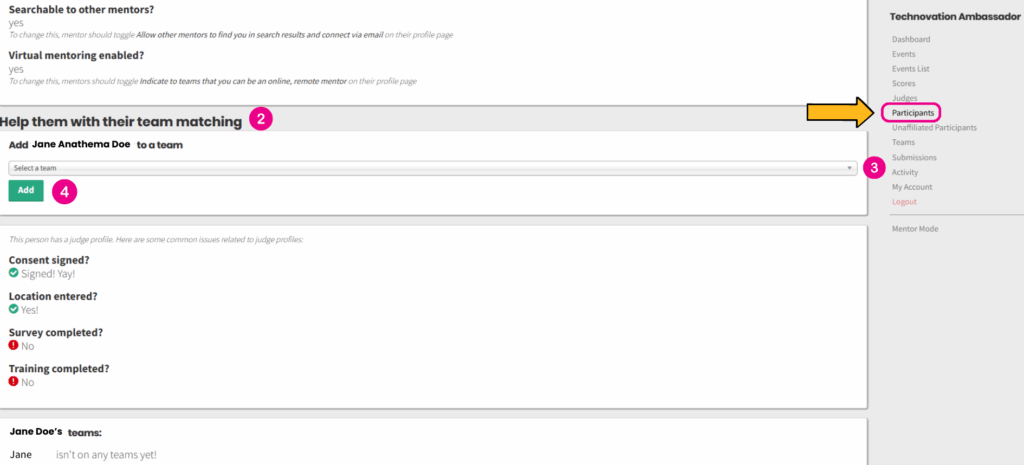
انتقل إلى علامة التبويب مشارك (عبر القائمة الموجودة على اليمين) ثم:

1

انقر على "عرض" الملف الشخصي للمشاركين

2

قم بالتمرير لأسفل إلى قسم "مساعدتهم في مطابقة الفريق"

3

اختر الفريق المناسب من القائمة المنسدلة

4

انقر فوق الزر "إضافة"

بمجرد النقر على "عرض" في الملف الشخصي للمشارك، يمكنك بعد ذلك المتابعة لإضافته إلى فريق.

عرض حساب الطالب

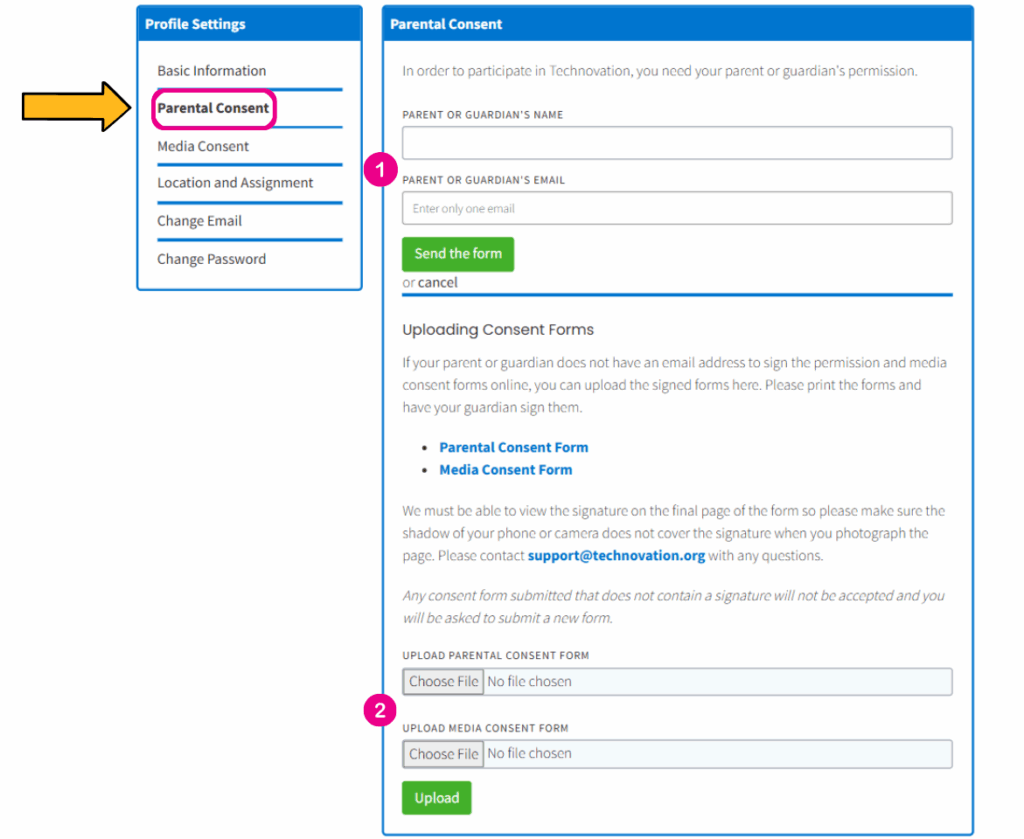
موافقة الوالدين

يتم إرسال موافقة ولي الأمر إلى البريد الإلكتروني لولي الأمر عند تسجيل الطالب على المنصة. يحتاج أولياء الأمور/الأوصياء إلى تقديم إذن للمشاركة في البرنامج بالإضافة إلى الموافقة الإعلامية من خلال ملء نموذج عبر الإنترنت.

انتقل إلى علامة تبويب موافقة الوالدين في لوحة معلومات الطالب:

1

أدخل اسم ولي الأمر/ ولي الأمر والبريد الإلكتروني

2

انقر على "إرسال النموذج" وانتظر حتى يتلقى ولي الأمر/ الوصي رسالة البريد الإلكتروني.

3

إذا لم يكن لدى أحد الوالدين/ولي الأمر عنوان بريد إلكتروني أو كان يفضل نموذجًا ورقيًا، يمكن للطلاب أيضًا تحميل صورة لنموذج موافقة ورقي موقع على حسابهم.

📌ملاحظة: اطلب من ولي الأمر/ولي الأمر التحقق من صندوق البريد الإلكتروني ومجلد الرسائل غير المرغوب فيها.

كيف يقوم الطلاب بإنشاء الفرق والانضمام إليها

يمكن للطلاب الانضمام أو إنشاء فرق على المنصة بطرق مختلفة. 

📌ملاحظة: لن يتمكن الطلاب من رؤية لوحة التحكم الخاصة بهم (وسيتمكنون من إنشاء فريق أو الانضمام إلى فريق) إلا بعد توقيع ولي الأمر أو الوصي عليهم على نموذج الموافقة.

إنشاء فريق

انتقل إلى علامة التبويب إنشاء فريقك وقم بما يلي:

1

أدخل اسم الفريق

2

انقر على "إنشاء هذا الفريق"

دعوة طالب إلى فريق

انتقل إلى علامة التبويب فريقي وقم بما يلي:

1

في "قسم الطالب" أدخل عنوان البريد الإلكتروني للمشارك. أدخل عنوان بريد إلكتروني واحد فقط في كل مرة

2

انقر على "إرسال دعوة بالبريد الإلكتروني"

تأكد من تحديد المربع للسماح للطلاب الآخرين بالعثور على فريقك وطلب الانضمام إليه.

الانضمام إلى فريق

📌ملاحظة: لن يتمكن الطلاب من رؤية الفرق التي أنشأها الموجهون إلا إذا قام الموجه بتحديد المربع الذي يجعل الفريق مرئيًا للطلاب الآخرين.

انتقل إلى علامة التبويب البحث عن فريق وقم بما يلي:

1

ابحث عن الفرق باستخدام خيارات البحث المختلفة (الموقع، الاسم، القسم)

2

بمجرد العثور على فريق، انقر على "مزيد من التفاصيل"

2

انقر على "إرسال طلب" لطلب الانضمام إلى الفريق

عرض حساب المرشد عرض حساب المرشد

كيف يدير الموجهون فرق العمل

يمكن للموجهين أيضاً إنشاء فرق العمل وإدارتها بالطرق التالية:

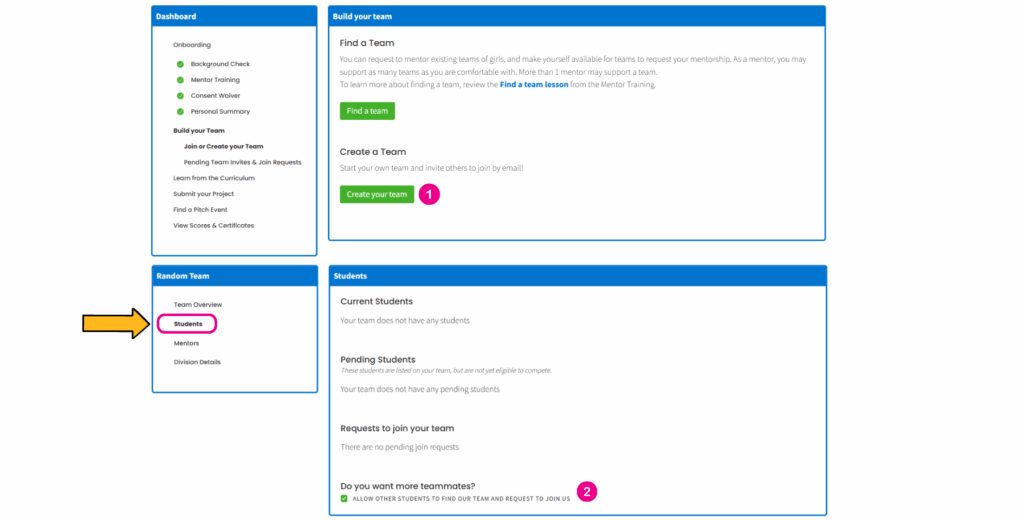
إنشاء فريق

انتقل إلى علامة التبويب "فريقي " انقر على الرابط لإنشاء فريق أو الانضمام إليه، ثم تابع ما يلي:

1

في لوحة معلومات بناء الفريق، انقر على "إنشاء فريقك"

2

عند إدخال اسم فريق، يمكنك الانتقال إلى علامة التبويب "الطلاب" للتحقق من رؤية الفريق

📌ملاحظة: عند إنشاء فريق، حدد المربع الذي يجعل الفريق مرئيًا للطلاب. عندما ينضم جميع الطلاب إلى الفريق، يمكنك إلغاء تحديد المربع.

الانضمام إلى فريق

انتقل إلى علامة التبويب "فريقي " انقر على الرابط لإنشاء فريق أو الانضمام إليه، ثم تابع ما يلي:

1

ابحث عن الفرق باستخدام خيارات البحث المختلفة (الموقع، الاسم، القسم)

2

بمجرد العثور على فريق، انقر على "مزيد من التفاصيل"

2

انقر على "إرسال طلب" لطلب الانضمام إلى الفريق

موارد أخرى

أدلة التسجيل

شارك هذه الأدلة مع طلابك لدعم إعداد الحساب واستخدام المنصة: شارك هذه الأدلة مع مرشديك لدعم إعداد الحساب وتوجيه الفريق: