Bu ders, kodlama uygulamaları ve yapay zeka modelleri oluşturmaya yönelik tüm Technovation video eğitimlerini tek bir yerde görüntüleyebileceğiniz bir platform sunar.
Aşağıdaki düğmelerden birine tıklayarak ilgili konu veya platformla ilgili eğitimleri görüntüleyebilirsiniz.
KODLAMA PLATFORMLARI
Bu video, Technovation için kodlama dili seçeneklerine genel bir bakış sunmaktadır. Technovation artık tüm kodlama dillerini desteklediğinden, video biraz güncelliğini yitirmiştir. Ancak, App Inventor ve Thunkable ile her iki platformun özelliklerine iyi bir genel bakış sunmaktadır.
SCRATCH ÖĞRETİCİLERİ
Scratch öğreticileri
24:40
17:51
8:23
Sprite'lar ve zamanlayıcı içeren basit bir oyun.
Sprite'larla animasyonlu oyun
Scratch'ta hataları bulma ve düzeltme
APP INVENTOR EĞİTİMLERİ
Aşağıdaki sekmeleri açarak, uygulamanızı geliştirmenize yardımcı olabilecek farklı özellikleri öğrenmenize yardımcı olacak bazı video eğitimlerini izleyebilirsiniz.
Platform Genel Bakış
Bu videolar, App Inventor'daki iki pencereye genel bir bakış sunar: Tasarımcı ve Blok Düzenleyici.
Platform Genel Bakış
11:13
5:03
Bu eğitim, bir oyun yapmak için daha büyük bir oynatma listesinin parçasıdır, ancak Designer'ın bazı özelliklerini ve App Inventor'da kullanıcı arayüzü tasarlamayı gösterir. Başlangıç şablonunu kullanmak istiyorsanız, bağlantı burada.
Yeni başlayanlar için eğitimler
Kodlama konusunda yeniyseniz, denemeniz için bazı iyi giriş dersleri var.
App Inventor'ı öğrenin
8:57
9:36
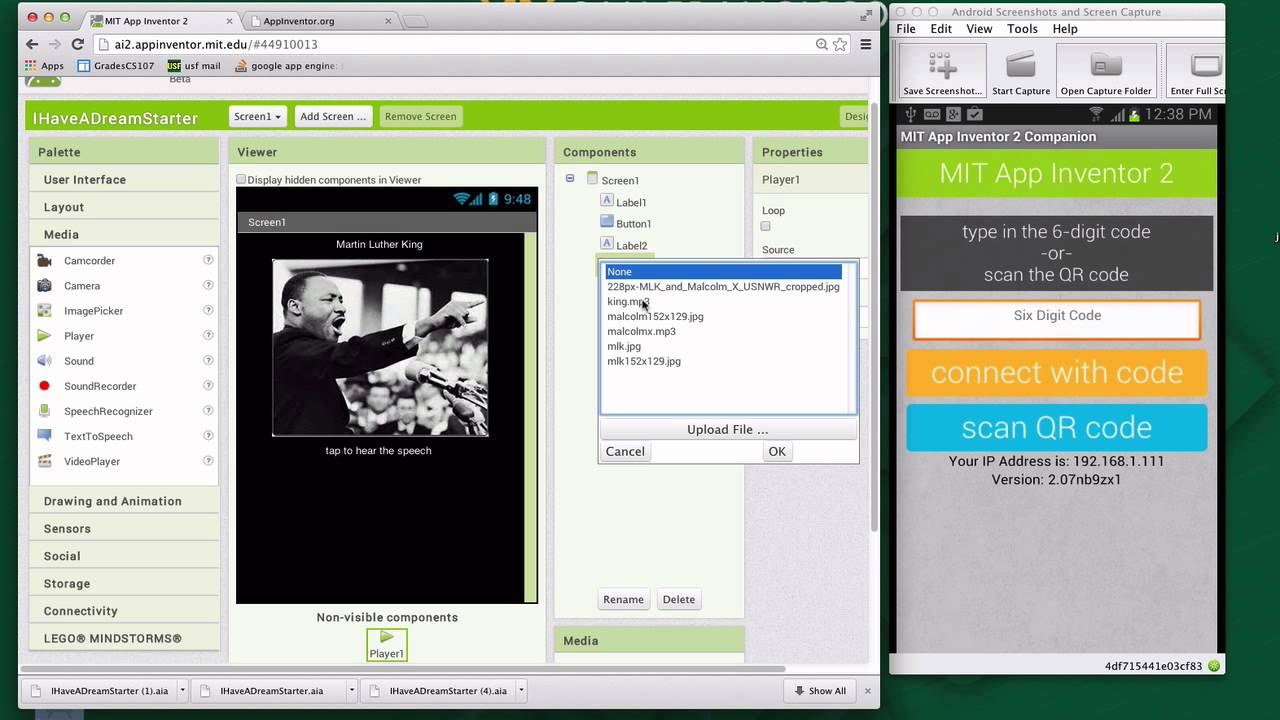
Bu, App Inventor'ı kullanmaya iyi bir giriş niteliğindedir. Soundboard öğreticisi olarak da bilinen bu eğitimde, kullanıcının bir düğmeye tıkladığında bir konuşma çalan basit bir uygulama yapmayı öğrenirsiniz. Başlangıç projesini buradan indirebilir ve App Inventor'a aktarabilirsiniz (Dave videoda nasıl yapılacağını gösteriyor).
App Inventor'da kodunuzu hata ayıklamak için bazı ipuçları
Giriş Uygulaması
Birçok uygulamanın özelliği, kullanıcıların bir kullanıcı adı ve şifre ile oturum açabilmesidir. Videodaki talimatları izleyerek bu özelliği herhangi bir uygulamaya ekleyebilirsiniz.
Görüntüler, Düğmeler, Saatli Zamanlayıcı, Puanlama ile Oyun
Recycle oyunu birçok basit kavramı kullanır, ancak bunları temel alarak oldukça karmaşık bir oyun oluşturur. Zamanlayıcıyı kullanarak görüntüleri görüntülemeyi, düğme tıklamalarını algılamayı ve puana ekleme ve çıkarma yapmayı öğreneceksiniz. App Inventor'daki başlangıç şablonuna buradan ulaşabilirsiniz.
Geri Dönüşüm Oyunu
15:23
5:03
3:01
4:20
6:10
4:35
8:12
Animasyonlu Oyun
Bu videolar, Canvas ve ImageSprites'i kullanarak animasyonlu bir oyun oluşturmayı gösterir.
Başından itibaren takip etmek isterseniz, uygulamada kullanılan görselleri burada bulabilirsiniz.
Kullanıcı arayüzünü oluşturan ilk videoyu atlamak isterseniz, buraya tıklayarak kullanıcı arayüzü oluşturulmuş şablonu açabilirsiniz.
Animasyonlu Oyun
11:13
8:26
5:08
6:38
Harita, İşaretler, Telefon Görüşmeleri, Web Görüntüleyici
Bu videolar, gönüllü uygulaması oluşturma sürecini adım adım anlatmaktadır. Öğreticiler, uygulamanıza bilgi işaretleri içeren bir harita eklemeyi göstermektedir. Ayrıca, telefon aramalarını uygulamanıza entegre etmeyi ve WebViewer bileşenini kullanarak web sitelerini görüntülemeyi de öğreneceksiniz.
Gönüllü Başvuru Formu
9:53
14:05
Kullanıcılara konum tabanlı bilgiler sağlamak için Harita bileşenini kullanmanın iyi bir örneği. Bu durumda, gönüllü fırsatları. Uygulama ayrıca WebViewer'ı web sitesi bilgilerini görüntülemek için ve PhoneCall'ı kullanıcının uygulamadan gönüllü kuruluşları arayabilmesi için kullanır.
2 videodan oluşan serinin 1. bölümü– Harita, İşaretler ve temel bilgiler ekleyin
Gönüllü Uygulaması 2/2 – uygulamada telefon görüşmeleri yapma ve web sitelerini görüntülemeyi öğrenin
Telefonda Veri Depolama
İlk 3 video, kullanıcıların her gün ne kadar çevreci olduklarını takip etmelerini sağlayan Green Tracker uygulamasının yapımını anlatıyor. Veriler, kullanıcının mobil cihazında TinyDB kullanılarak saklanıyor.
4. video, TinyDB'de liste öğelerini nasıl saklayacağınızı gösterir.
TinyDB kullanarak veri depolama
15:53
8:06
4:27
38:27
Green Tracker Bölüm 1, TinyDB bileşeni ile izleme verilerini telefonunuzda nasıl saklayacağınızı gösterir.
Yeşil takipçinin 2. bölümünde, bir saat bileşeni eklemeyi öğrenerek bir kullanıcının art arda kaç gün yeşil olduğunu takip edebilirsiniz.
Green Tracker Bölüm 3'te, Do It özelliğini kullanarak uygulamanızdaki değişken değerlerini değiştirin ve böylece ardışık gün özelliğini test edebilirsiniz.
Girls Code It, Technovation katılımcıları için kodlama oturumları düzenledi. Bu videoda, basit bir yapılacaklar listesi oluşturup bunu telefonunuza kaydetme yöntemi gösterilmektedir.
API'ler
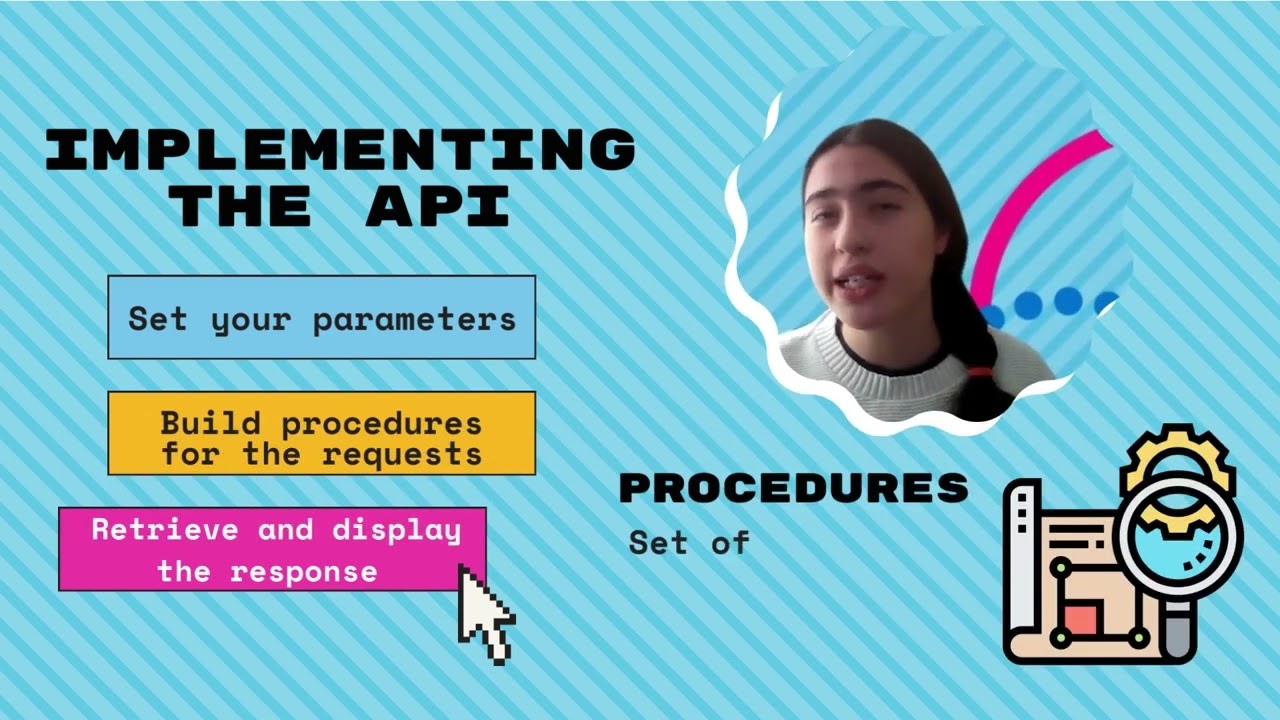
Uygulama Programlama Arayüzleri veya API'ler uygulamalar için çok kullanışlıdır. Uygulamanızı harici web sitelerine veya sunuculara bağlayarak veri gönderip almayı öğrenin.
API'ler
19:00
10:56
46:04
29:20
Verileri Bulutta Depolama
Hızlı test eğitimi, liderlik tablosu verilerini depolamak için Google Sheet'i uygulamanıza nasıl bağlayacağınızı gösterir. App Inventor'da proje şablonunu açmak için burayı tıklayın.
Sohbet uygulaması öğreticisi, CloudDB kullanarak sohbet bilgilerini nasıl depolayacağınızı gösterir.
Bulut Verileri
28:04
21:12
Hızlı test eğitimi, liderlik tablosu verilerini depolamak için Google Sheet'i uygulamanıza nasıl bağlayacağınızı gösterir. App Inventor'da proje şablonunu açmak için burayı tıklayın.
THUNKABLE EĞİTİMLERİ
Aşağıdaki sekmeleri açarak, uygulamanızı geliştirmenize yardımcı olabilecek farklı özellikleri öğrenmenize yardımcı olacak bazı video eğitimlerini izleyebilirsiniz.
Platform Genel Bakış
Bu video, Thunkable platformuna genel bir bakış sunmaktadır.
Yeni başlayanlar için eğitimler
Kodlama konusunda yeniyseniz, denemeniz için bazı iyi giriş dersleri var.
Thunkable'ı öğrenin
13:25
9:15
Bu, Thunkable'ı kullanmaya başlamak için iyi bir giriş niteliğindedir. Soundboard öğreticisi olarak da bilinen bu eğitimde, kullanıcının bir düğmeye tıkladığında bir konuşma çalan basit bir uygulama yapmayı öğreneceksiniz. Buraya tıklayın ve I have a dream bağlantılarını takip ederek uygulamayı yapmak için gerekli öğeleri indirin.
Thunkable'da kodunuzu hata ayıklamak için bazı ipuçları
Giriş Uygulaması
Birçok uygulamanın özelliği, kullanıcıların bir kullanıcı adı ve şifre ile oturum açabilmesidir. Videodaki talimatları izleyerek bu özelliği herhangi bir uygulamaya ekleyebilirsiniz.
Harita, İşaretler, Telefon Görüşmeleri, Web Görüntüleyici
Bu videolar, gönüllü uygulaması oluşturma sürecini adım adım anlatmaktadır. Öğreticiler, uygulamanıza bilgi işaretleri içeren bir harita eklemeyi göstermektedir. Ayrıca, telefon aramalarını uygulamanıza entegre etmeyi ve WebViewer bileşenini kullanarak web sitelerini görüntülemeyi de öğreneceksiniz.
Gönüllü Başvuru Formu
9:31
10:51
Kullanıcılara konum tabanlı bilgiler sağlamak için Harita bileşenini kullanmanın iyi bir örneği. Bu durumda, gönüllü fırsatları. Uygulama ayrıca WebViewer'ı web sitesi bilgilerini görüntülemek için ve PhoneCall'ı kullanıcının uygulamadan gönüllü kuruluşları arayabilmesi için kullanır.
2 videodan oluşan serinin 1. bölümü– Harita, İşaretler ve temel bilgiler ekleyin
Gönüllü Uygulaması 2/2 – uygulamada telefon görüşmeleri yapma ve web sitelerini görüntülemeyi öğrenin
Telefonda Veri Depolama
3 videoda, kullanıcıların her gün ne kadar çevreci olduklarını takip etmelerini sağlayan Green Tracker uygulamasının yapımı anlatılmaktadır. Veriler, depolanan değişkenler kullanılarak saklanır, böylece kullanıcının mobil cihazına kaydedilir.
TinyDB kullanarak veri depolama
13:13
14:00
8:14
Green Tracker Bölüm 1, TinyDB bileşeni ile izleme verilerini telefonunuzda nasıl saklayacağınızı gösterir.
Yeşil izleyici Bölüm 2'de, bir kullanıcının art arda kaç gün yeşil olduğunu takip edebilmek için Cihaz bilgilerini kullanmayı öğrenin.
Green Tracker Bölüm 3'te, uygulamadaki değişken değerlerini değiştirmek için geçici bir düğme oluşturun, böylece ardışık gün özelliğini test edebilirsiniz.
API'ler
Uygulama Programlama Arayüzleri veya API'ler uygulamalar için çok kullanışlıdır. Uygulamanızı harici web sitelerine veya sunuculara bağlayarak veri gönderip almayı öğrenin.
API'ler
5:51
4:35
10:53
Verileri Bulutta Depolama
Hızlı test eğitimi, liderlik tablosu verilerini depolamak için Google Sheet'i uygulamanıza nasıl bağlayacağınızı gösterir. Thunkable'da proje şablonunu açmak için buraya tıklayın.
İkinci video, video oynatan bir uygulama nasıl yapılır gösterir. Video bilgileri Google Sheet'te saklanır.
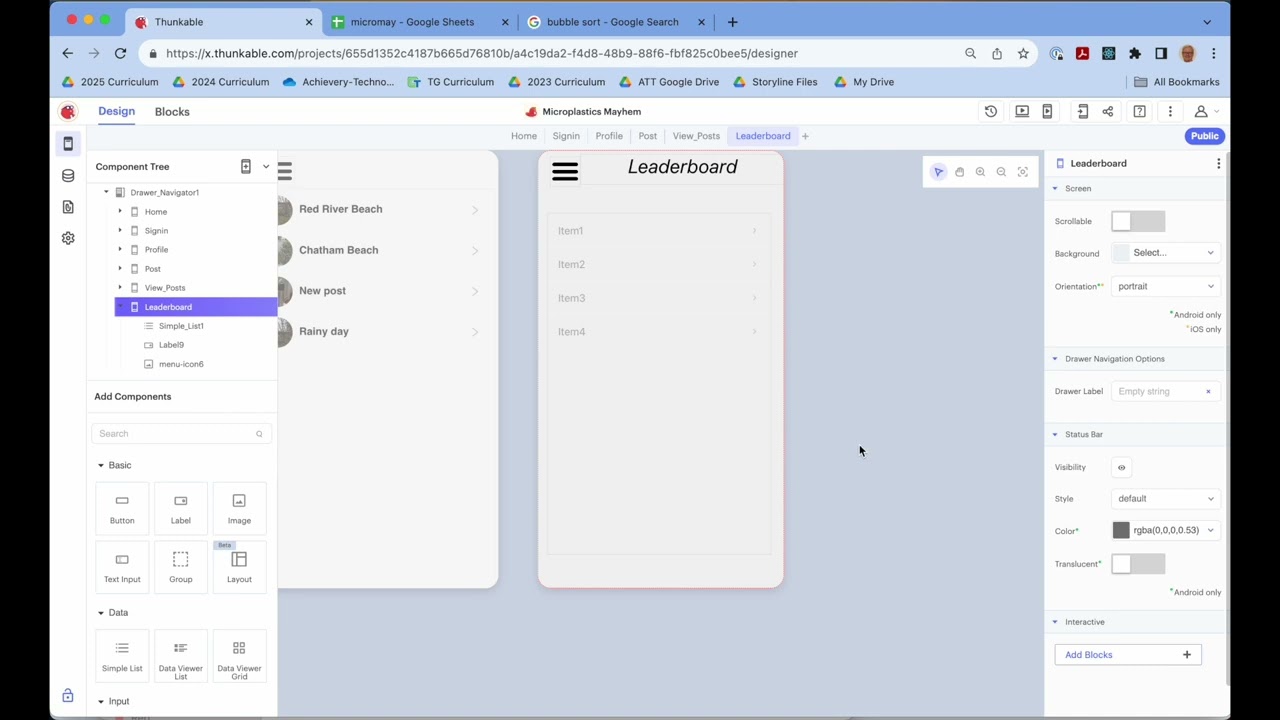
Üçüncü video, Google e-tablosundaki liderlik tablosu bilgilerini nasıl görüntüleyebileceğinizi gösteren bir başka iklim temelli uygulamadır. Başlangıç projesi şablonu burada bulunabilir.
Dördüncü video, uygulama bilgilerini depolamak için Google e-tablosu kullanan bir mezunun başka bir örneğidir. İşte başlangıç projesinin bağlantısı.
Bulut Verileri
18:16
10:07
21:36
30:40
Hızlı test eğitimi, liderlik tablosu verilerini depolamak için Google Sheet'i uygulamanıza nasıl bağlayacağınızı gösterir. Thunkable'da proje şablonunu açmak için buraya tıklayın.
Ana, videosu oynatılan Option A sorumlu tüketim uygulaması gibi bir uygulama yapmayı gösteriyor. Video bilgileri Google Sheet'te saklanıyor.
Google e-tablosundan liderlik tablosu bilgilerini nasıl görüntüleyebileceğinizi öğrenin. Başlangıç projesi şablonu burada bulunabilir.
Avril tarafından geliştirilen Neki Nature uygulaması, doğa eğitimi amaçlı bir uygulamadır. Hayvan bilgileri bir Google sayfasında saklanmaktadır. İşte başlangıç projesi şablonuna bir bağlantı.
YAPAY ZEKA EĞİTİMLERİ
AI Modelini Eğitme -> Sıfırdan Başla
Bu seri, Çocuklar için Makine Öğrenimi kullanarak bir modelin nasıl eğitileceğini göstermektedir. Çıktı modeli daha sonra bir Scratch projesinde kullanılır.
Scratch projeleri sadece başlangıç seviyesinde olanlar için mümkündür.
AI eğitimleri
12:29
8:12
8:45
Make Me Happy, Machine Learning for Kids'i kullanarak mutlu veya üzgün metinleri algılayan bir makine öğrenimi modeli oluşturur. 3 bölümden oluşan bu eğitim, modeli bir Scratch projesinde kullanır.
Ses Modeli -> Scratch
Bu örnekte, Teachable Machine ile eğitilmiş bir model kullanılarak sesler (çıtlatma, alkış veya ıslık) algılanıyor ve ardından bu model bir Scratch projesinde kullanılıyor. Modelin yapımına ilişkin talimatlara buradan ulaşabilirsiniz.
Scratch projeleri sadece başlangıç seviyesinde olanlar için mümkündür.
App Inventor'da kullanmak üzere bir kamu veri seti modelini eğitme
Bu seri, web'den halka açık bir görüntü veri setini nasıl alacağınızı, App Inventor'daki Görüntü Sınıflandırıcıyı kullanarak nasıl eğiteceğinizi ve ardından App Inventor ile modeli bir mobil uygulamaya nasıl ekleyeceğinizi gösterir.
Görüntü Veri Kümesi ve Uygulama Oluşturucu
8:19
5:00
7:28
Teachable Machine ile ML modeli -> App Inventor
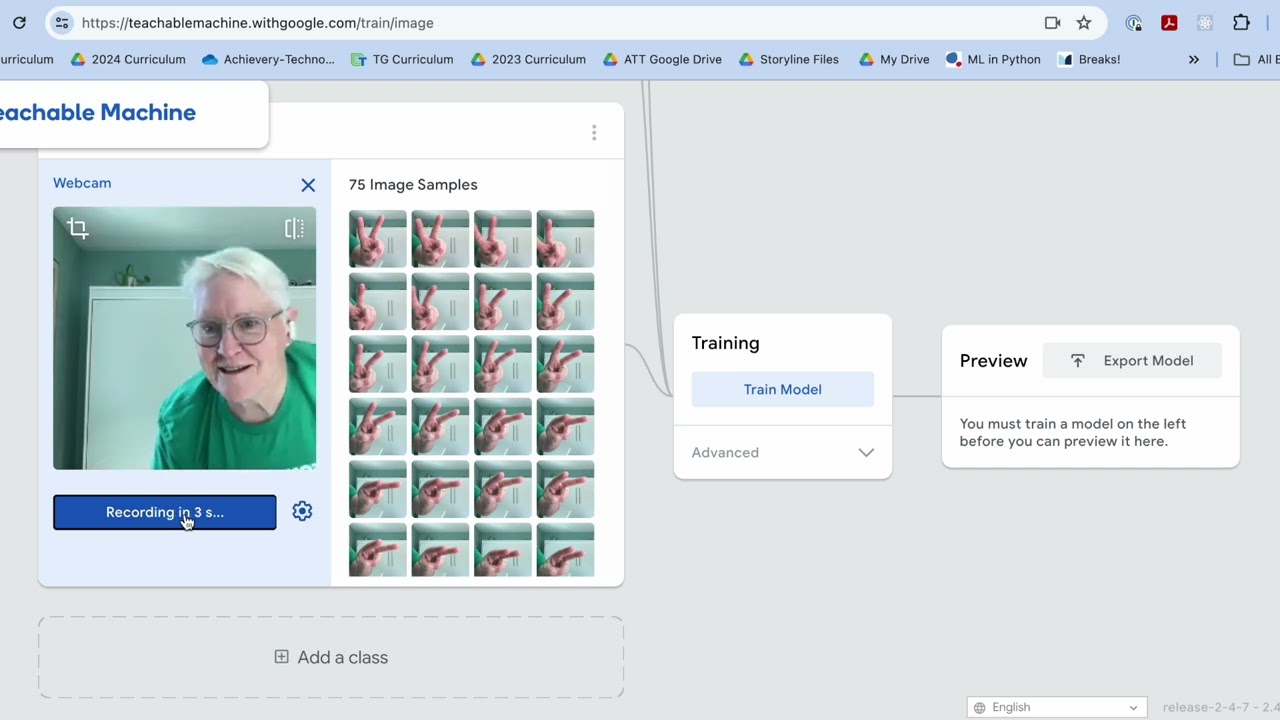
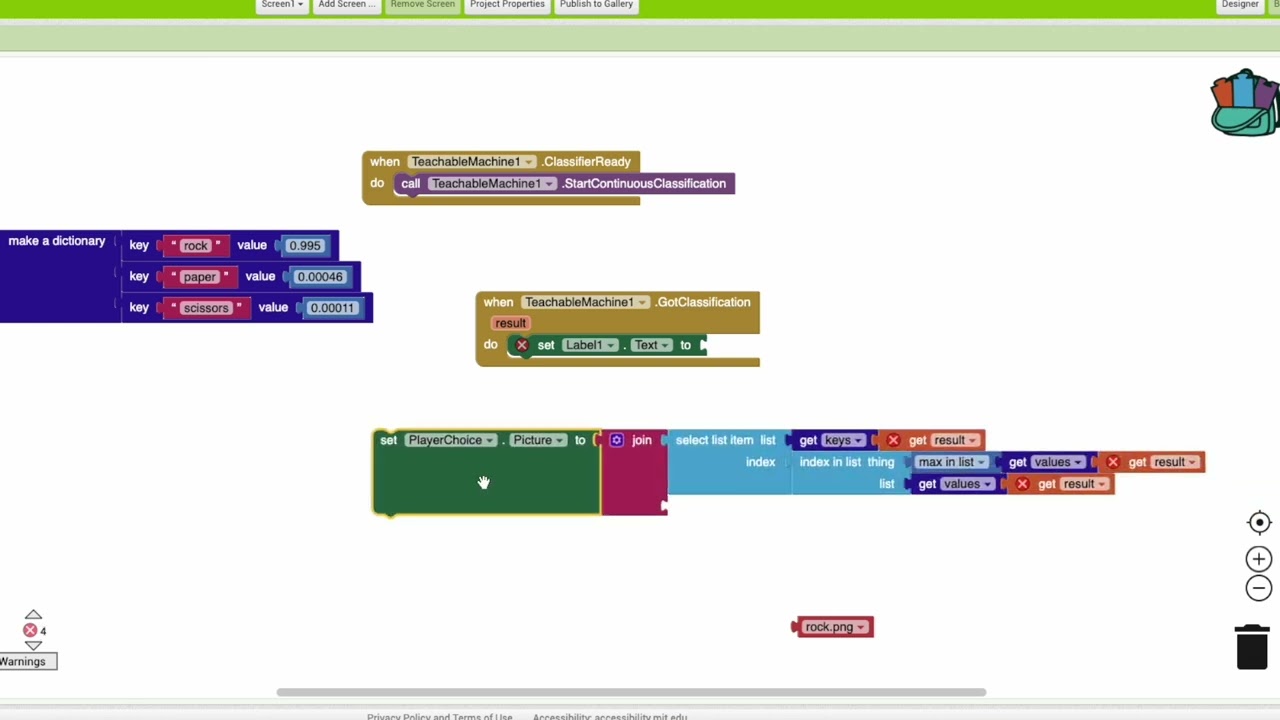
Bu videolar, kullanıcının hangi hamleyi yaptığını belirlemek için yapay zeka kullanan basit bir Taş, Kağıt, Makas uygulamasının nasıl yapılacağını gösterir. Teachable Machine'de görüntüler kullanarak bir makine öğrenimi modelini eğitmeyi öğrenirsiniz. Ardından, model App Inventor ile entegre edilerek mobil uygulamada kullanılır.
Çalma listesi
7:00
31:47
Ximilar ile ML modeli -> Thunkable
Pratham Goradia, Ximilar platformunu kullanarak mercan resiflerinin görüntüleriyle bir modelin nasıl eğitileceğini gösteriyor. Ardından model, Web API bileşeninin yardımıyla bir Thunkable uygulamasında kullanılıyor.
App Inventor'da AI ile Giyim Markasını Algılama
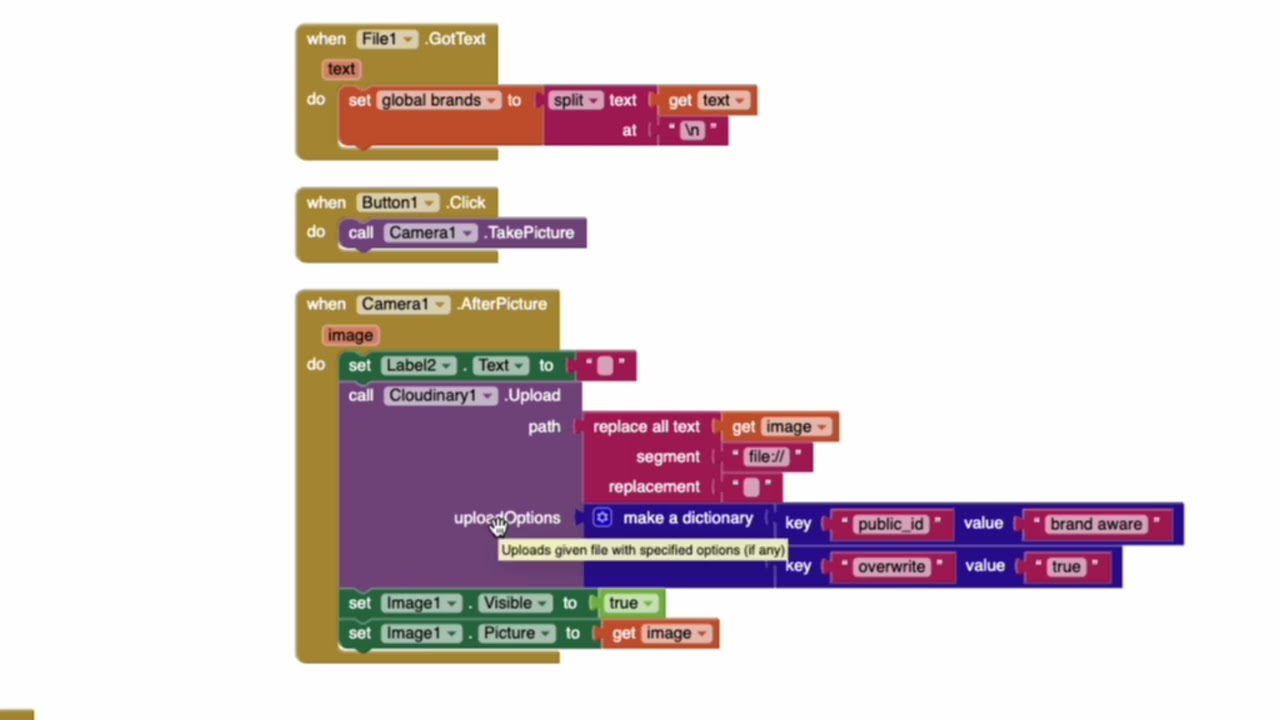
API'leri ve bilgisayar görme teknolojisini kullanarak giysi etiketlerindeki marka adlarını tespit edin. Ardından WebView'u kullanarak markanın sürdürülebilirlik derecesini öğrenin.
Bilgileri daha erişilebilir hale getirmek için bir Chatbot kullanın (App Inventor)
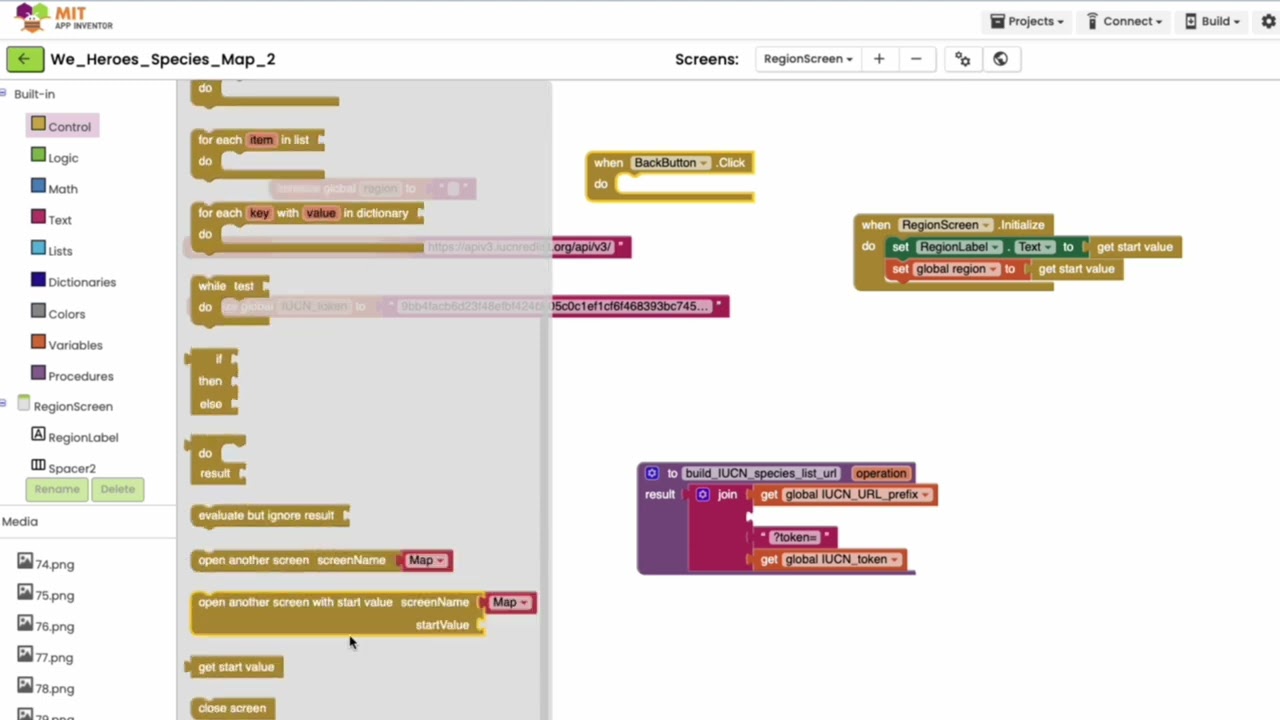
API'leri kullanarak IUCN Redlist web sitesinden nesli tükenmekte olan türler hakkında bilgi edinin. Ardından bir Chatbot kullanarak bu bilgileri gençler için daha erişilebilir hale getirmek için yeniden ifade edin.
Jupyter Notebook ve Streamlit ile İnme Tahmini ML modeli
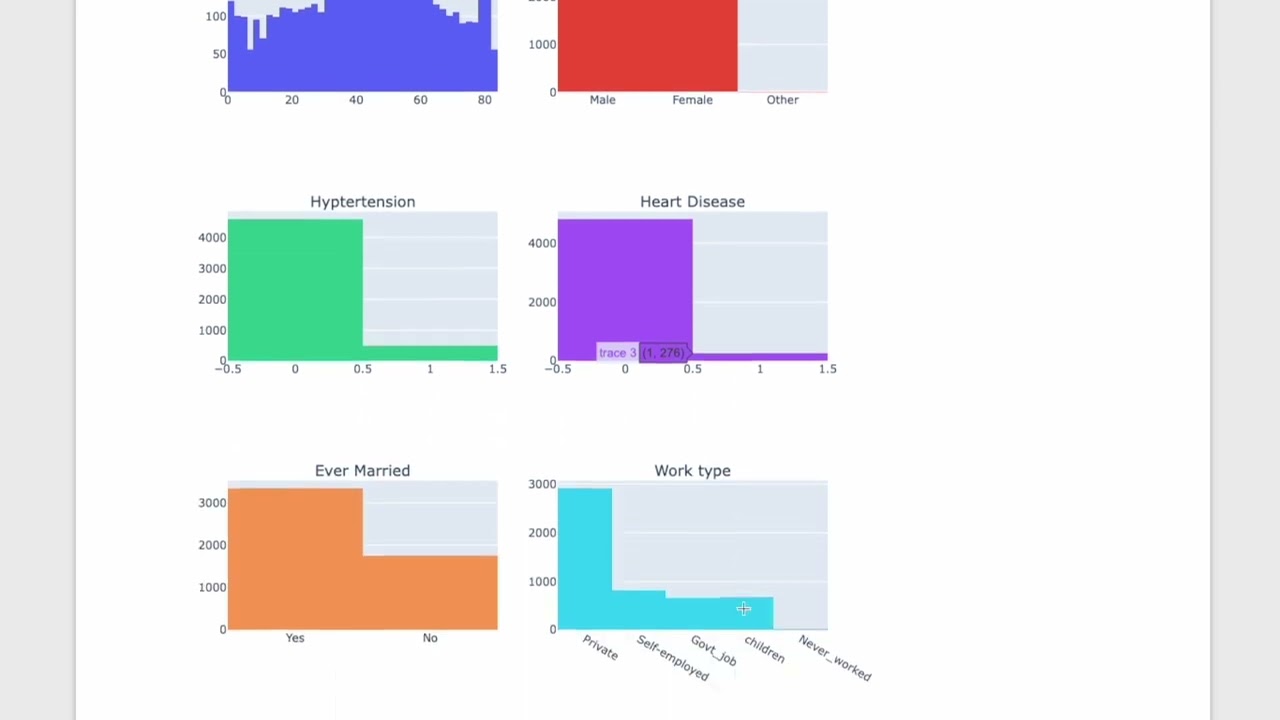
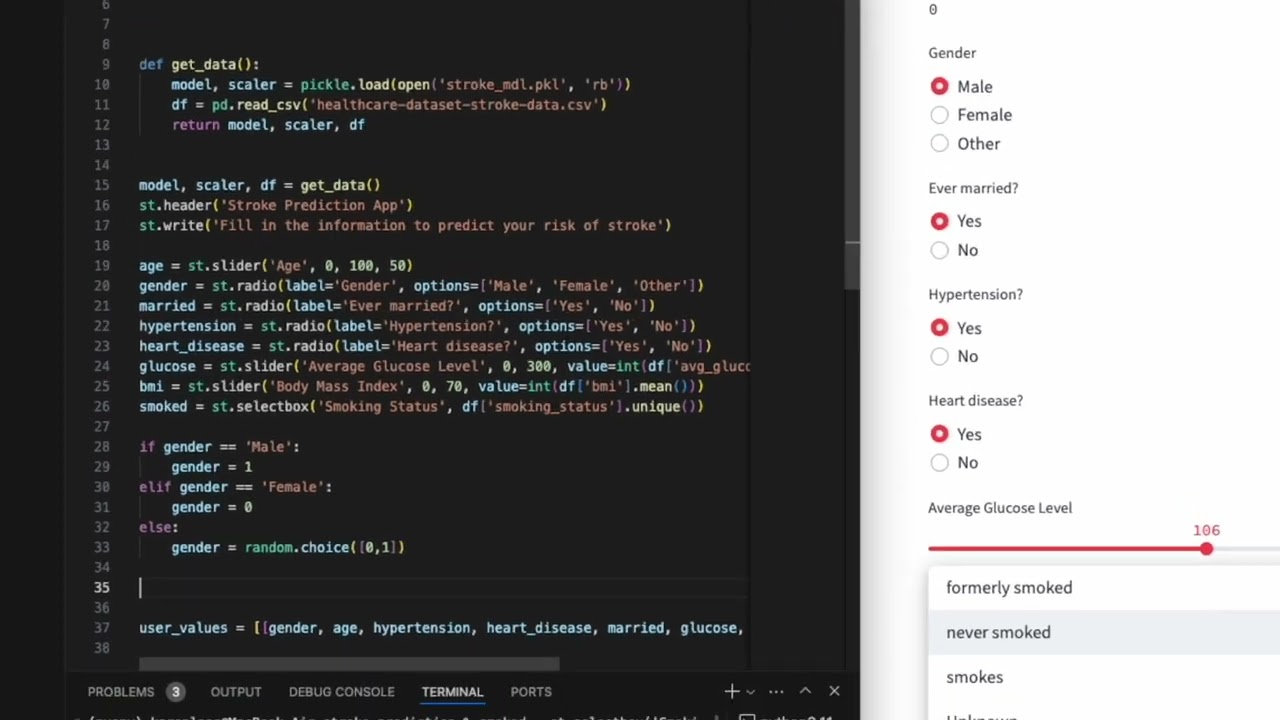
Bu videolar (aşağıdaki Web Uygulaması eğitim bölümünde de mevcuttur), Jupyter Notebook'ta Python kullanarak bir makine öğrenimi modeli oluşturmayı ve ardından bu modeli Streamlit kullanılarak oluşturulan bir web uygulamasında kullanmayı göstermektedir.
Web Uygulaması Oynatma Listesi'nde Yapay Zeka
32:51
18:13
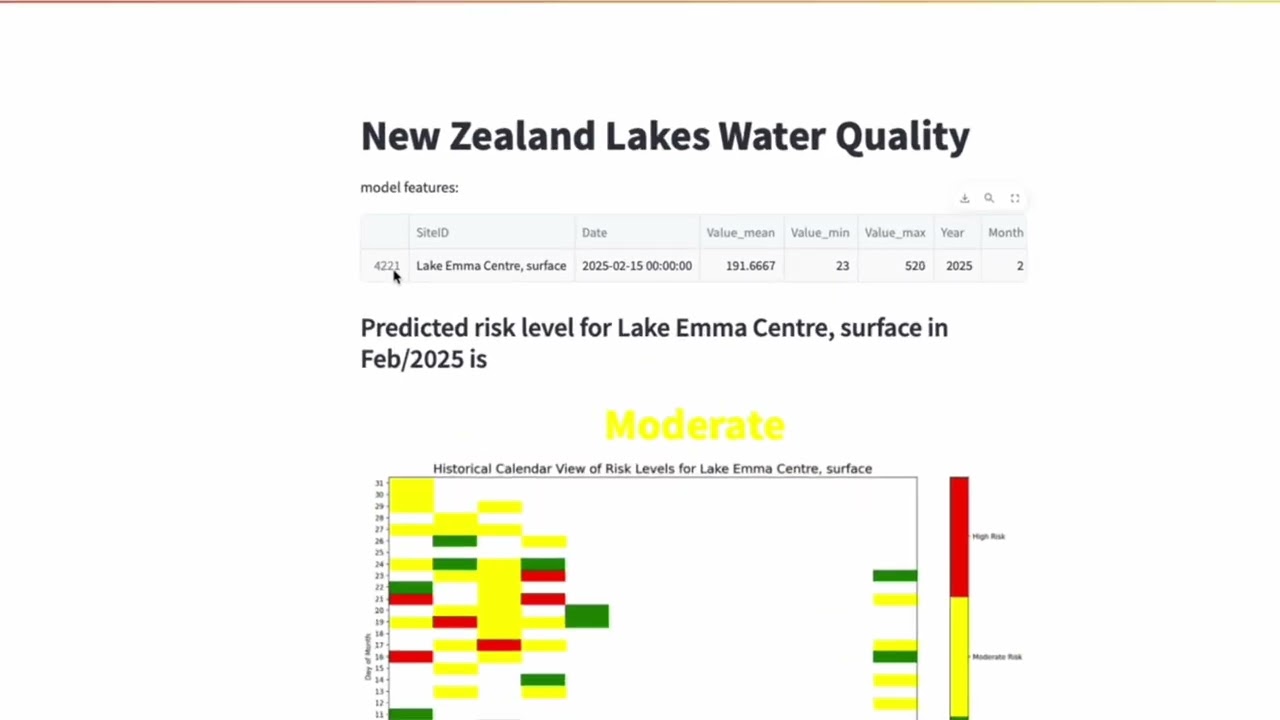
Jupyter Notebook ve Streamlit ile Göl Su Kalitesi ML modeli
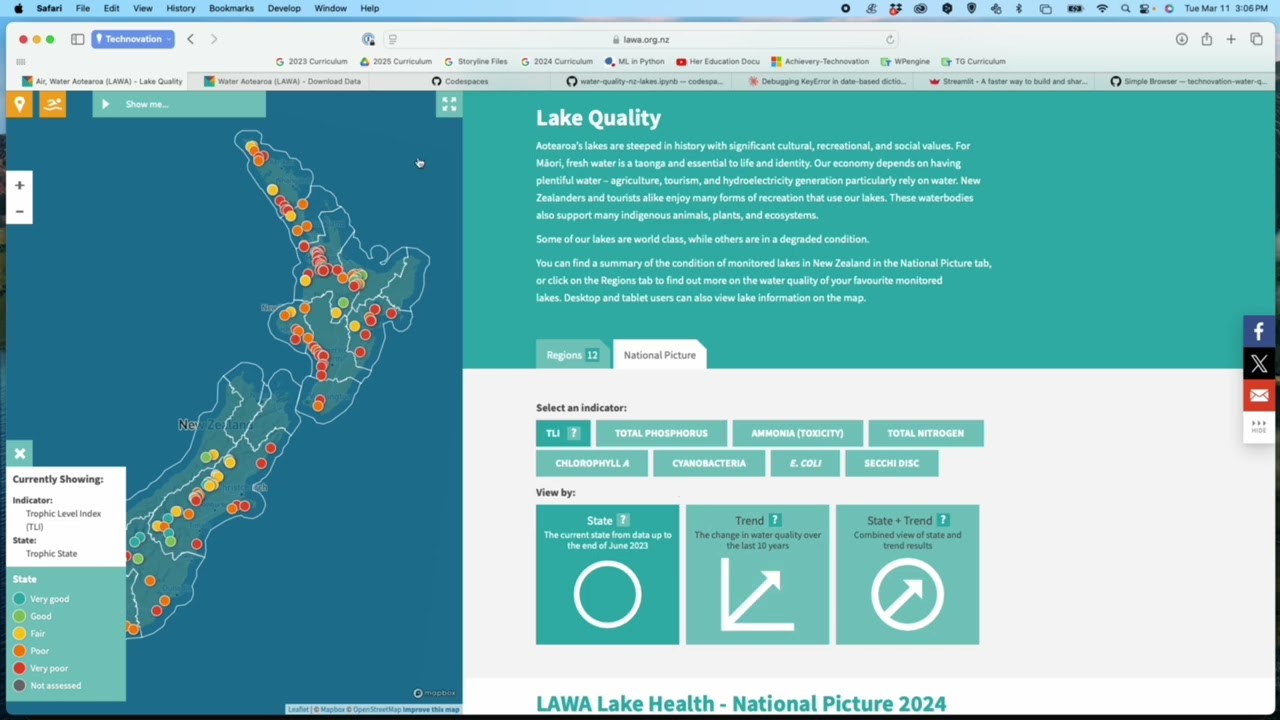
Bu videolar (aşağıdaki Web Uygulaması eğitim bölümünde de mevcuttur), Jupyter Notebook'ta Python kullanarak bir makine öğrenimi modeli oluşturmayı ve ardından bu modeli Streamlit kullanılarak oluşturulan bir web uygulamasında kullanmayı göstermektedir.
Su Kalitesi ML Modeli
23:50
15:36
Kişisel Öğretmen Sohbet Robotu (App Inventor)
WEB UYGULAMASI EĞİTİMLERİ
Bilgisayarınızda Python ve Streamlit ile kodlama (birden fazla video)
Bir web uygulaması kodluyorsanız, müfredat iki seçenek sunar: ücretsiz yazılımı yükleyip kendi bilgisayarınızda yerel olarak kodlamak veya bir web tarayıcısında çevrimiçi platformları kullanarak kodlamak.
Bu videolar, bilgisayarınızda kodlama yapmak için yerel seçenek içindir.
Python ve Streamlit ile Kodlama
3:48
6:41
13:36
33:09
20:14
32:51
18:13
Henüz yapmadıysanız, makinenize Python'u yüklemelisiniz. İşte talimatlar.
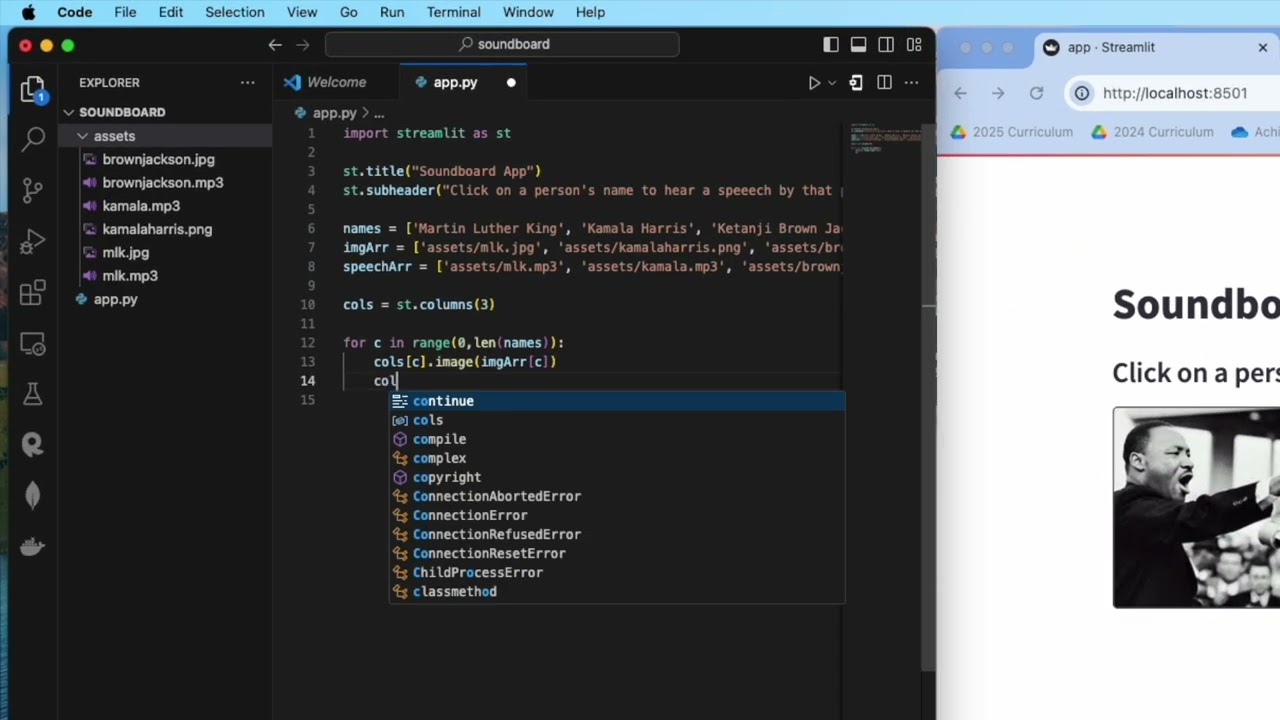
Ses kartı uygulaması için ses dosyalarına ve görüntülere ihtiyacınız olacak. Bu dosyaları indirmek için bu bağlantıyı kullanabilirsiniz.
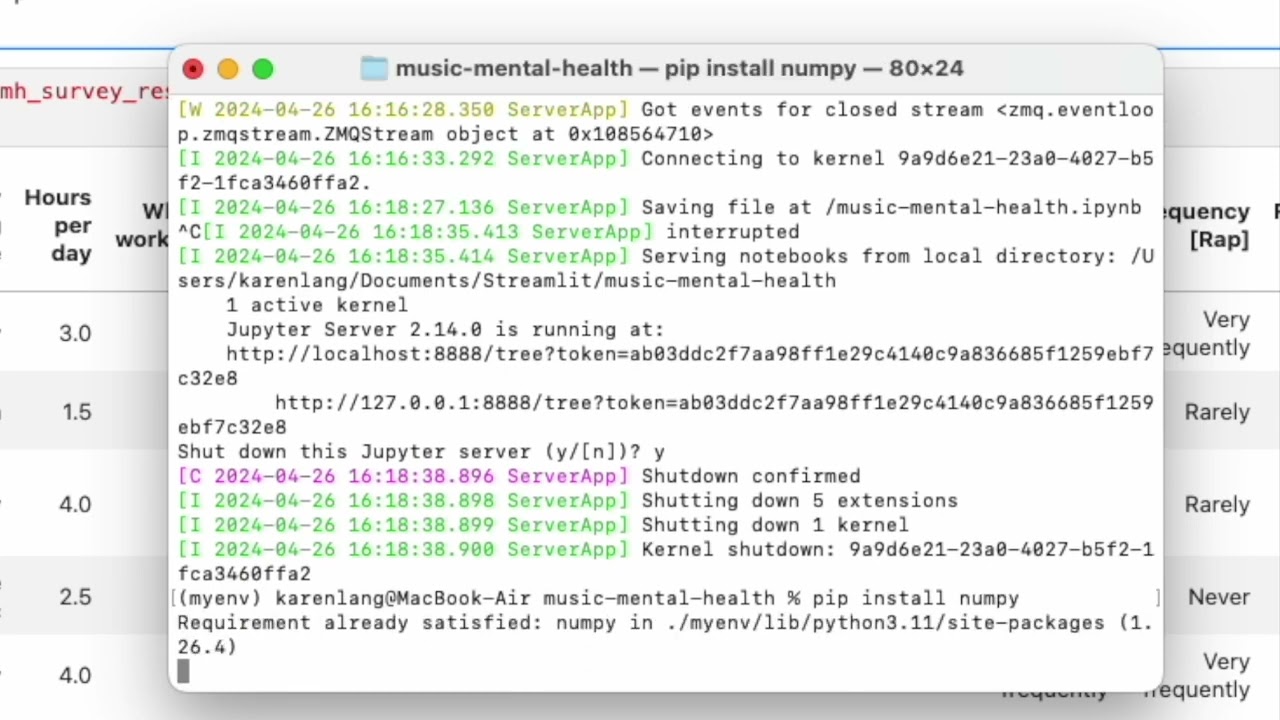
Videoda kullanılan Jupyter Notebook dosyasını buradan indirebilirsiniz. Bu, Streamlit ile veri panosu oluşturmanın 1. bölümüdür.
Bu, Veri Panosunun 2. bölümüdür.
Bir veri setini incelemek ve bir makine öğrenimi modeli oluşturmak için Jupyter Notebook kullanacaksınız. Videoda kullanılan not defterine buradan ulaşabilirsiniz.
Bu, Streamlit kullanarak bir vuruş tahmin uygulaması oluşturmanın 2. bölümüdür.
Tarayıcınızda kodlanan Python ve Streamlit (birden fazla video)
Bir web uygulaması kodluyorsanız, müfredat iki seçenek sunar: ücretsiz yazılımı yükleyip kendi bilgisayarınızda yerel olarak kodlamak veya bir web tarayıcısında çevrimiçi platformları kullanarak kodlamak.
Bu videolar, her şeyi bir web tarayıcısında kodlayan çevrimiçi seçenek içindir.
Çalma listesi
9:51
21:12
37:55
29:14
23:50
15:36
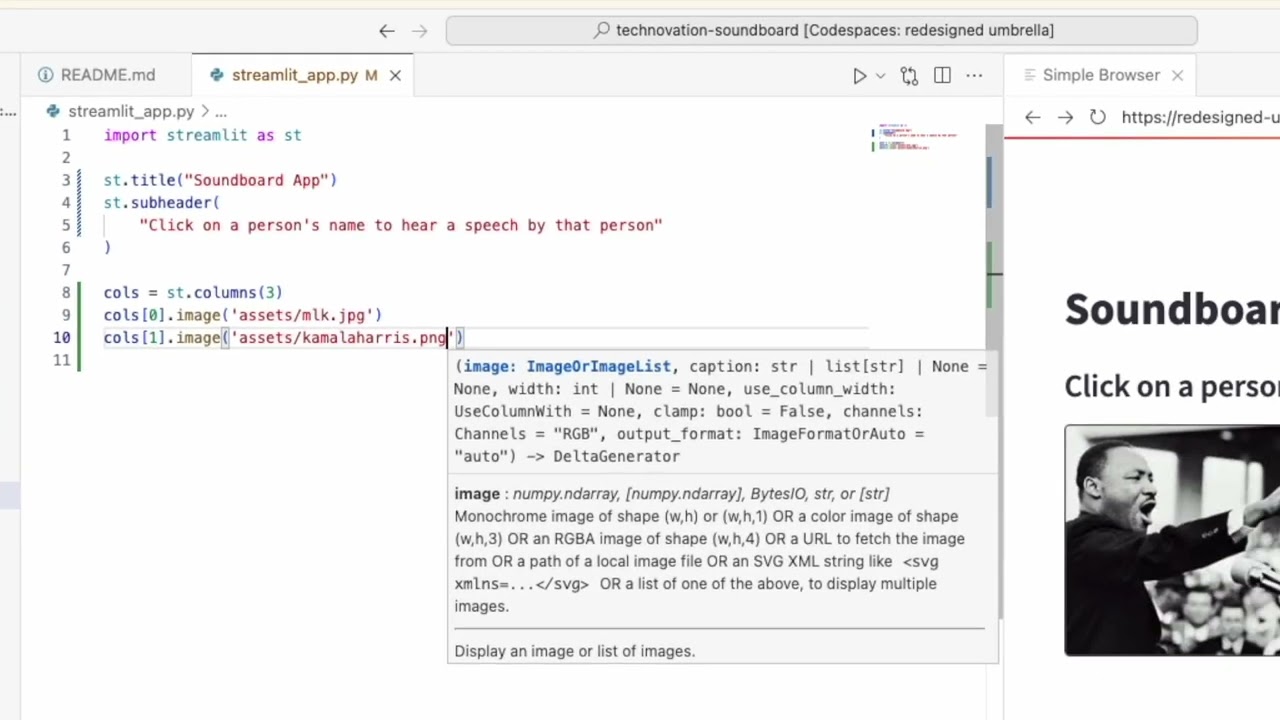
Ses panosu uygulamasını oluşturmak için gerekli öğeleri indirmek için buraya tıklayın.
İşte bu videoda kullanılan jupyter notebook'un bağlantısı.