Техникалық оқу құралдары

Бұл сабақ қолданбаларды кодтауға және AI үлгілерін жасауға арналған барлық Technovation бейне оқулықтарын бір жерде көруге мүмкіндік береді. 

Осы тақырыпқа немесе платформаға арналған оқулықтарды көру үшін төмендегі түймені басыңыз. 

coding icon

КОДТАУ ПЛАТФОРМАЛАРЫ

Бұл бейне Technovation үшін кодтау тілінің опцияларына шолу жасайды. Ол сәл ескірген, өйткені Technovation қазір кез келген кодтау тіліне мүмкіндік береді. Дегенмен, ол App Inventor және Thunkable және әрбір платформаның мүмкіндіктері туралы жақсы шолуды береді.

scratch cat

SCRATCH ОҚУЛАР

Scratch оқулықтары

3 Бейне
Қосымша ақпарат

Спрайттармен және таймермен қарапайым ойын.

app inventor bee logo

ҚОЛДАНБА INVENTOR ОҚУЛАР

Қолданбаңызды дамытуға көмектесетін әртүрлі мүмкіндіктерді үйренуге көмектесетін кейбір бейне оқулықтарды көру үшін төмендегі әрбір қойындыны ашыңыз.

Бұл бейнелер App Inventor бағдарламасындағы екі терезеге жалпы шолу жасайды – Дизайнер және Блоктар өңдегіш. 

Платформаға шолу

2 Бейнелер
Қосымша ақпарат

Бұл оқулық ойын жасауға арналған үлкенірек ойнату тізімінің бөлігі болып табылады, бірақ App Inventor қолданбасында дизайнердің және UI дизайнының кейбір мүмкіндіктерін көрсетеді. Стартер үлгісін пайдаланғыңыз келсе, мына сілтеме

Егер сіз кодтауды жаңадан бастасаңыз, бұл бірнеше жақсы кіріспе оқулықтар.

Қолданба өнертапқышын үйреніңіз

2 Бейнелер
Қосымша ақпарат

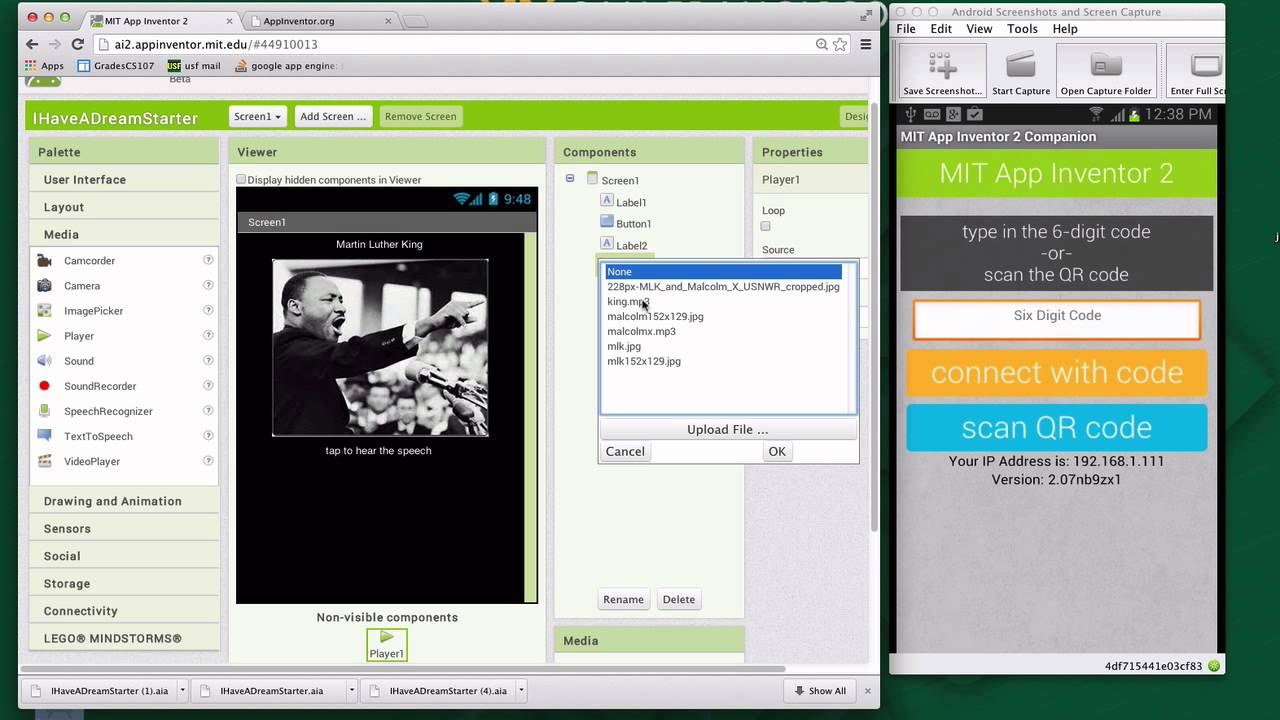
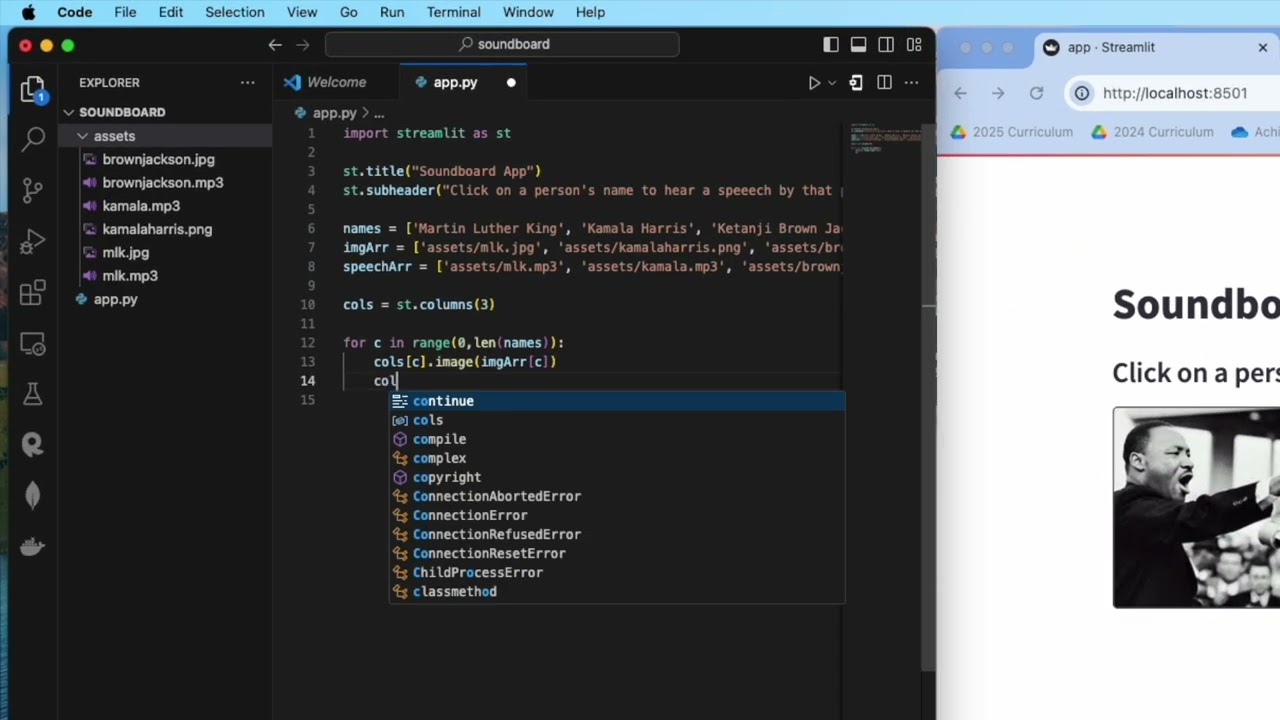
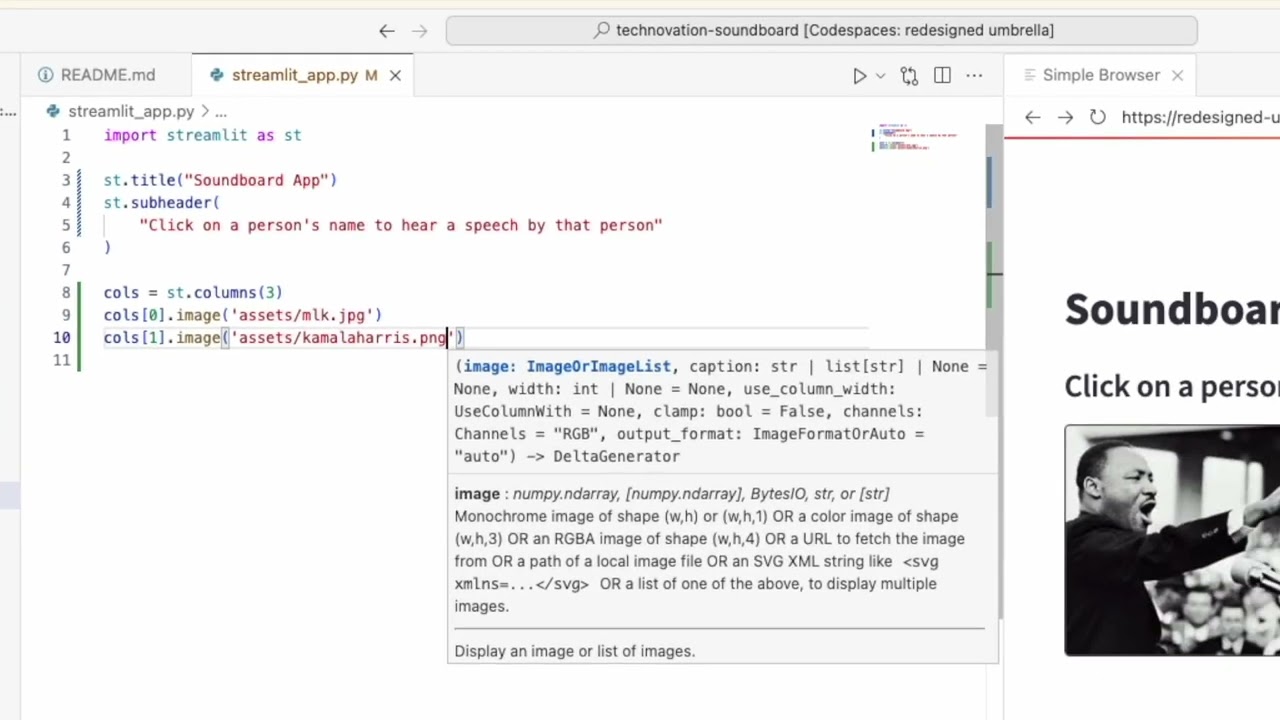
Бұл App Inventor қолданбасын пайдалануға жақсы кіріспе. Сондай-ақ, Soundboard оқулығы ретінде белгілі, сіз қарапайым қолданбаны жасауды үйренесіз, онда пайдаланушы түймені басқанда және ол сөйлеуді орындайды. Бастапқы жобаны осы жерден жүктеп алып, оны App Inventor бағдарламасына импорттауға болады (Дэйв бейнеде қалай екенін көрсетеді). 

Көптеген қолданбалардың ерекшелігі - пайдаланушылардың пайдаланушы аты мен құпия сөз арқылы жүйеге кіру мүмкіндігі. Бұл мүмкіндікті бейнедегі нұсқауларды орындау арқылы кез келген қолданбаға қосуға болады.

«Қайта өңдеу» ойыны көптеген қарапайым ұғымдарды пайдаланады, бірақ олардың негізінде күрделі ойын құрастырады. Сіз таймерді кескіндерді көрсету, түймелерді басуды анықтау және ұпайды қосу және алу үшін қалай пайдалану керектігін үйренесіз. Мұнда App Inventor бағдарламасындағы бастапқы үлгіге сілтеме берілген .

Recycle ойыны

7 Бейнелер

Бұл бейнелер анимациялық ойын жасау үшін Canvas және ImageSprites пайдалану жолын көрсетеді.

Басынан бастап орындағыңыз келсе, қолданбада пайдаланылған кескіндерді осы жерден таба аласыз. 

Пайдаланушы интерфейсін құрастыратын бірінші бейнені өткізіп жібергіңіз келсе, осы жерді басу арқылы пайдаланушы интерфейсі құрастырылған үлгіні ашуға болады.  

Анимациялық ойын

4 Бейнеле

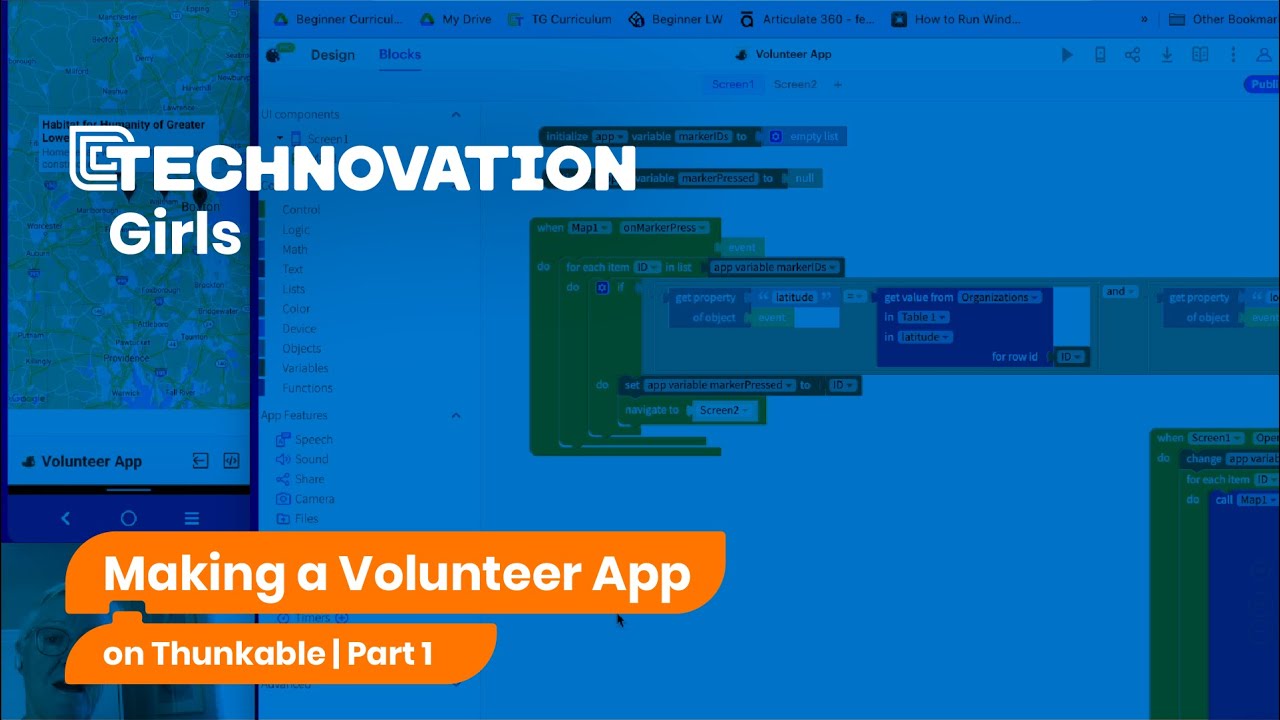
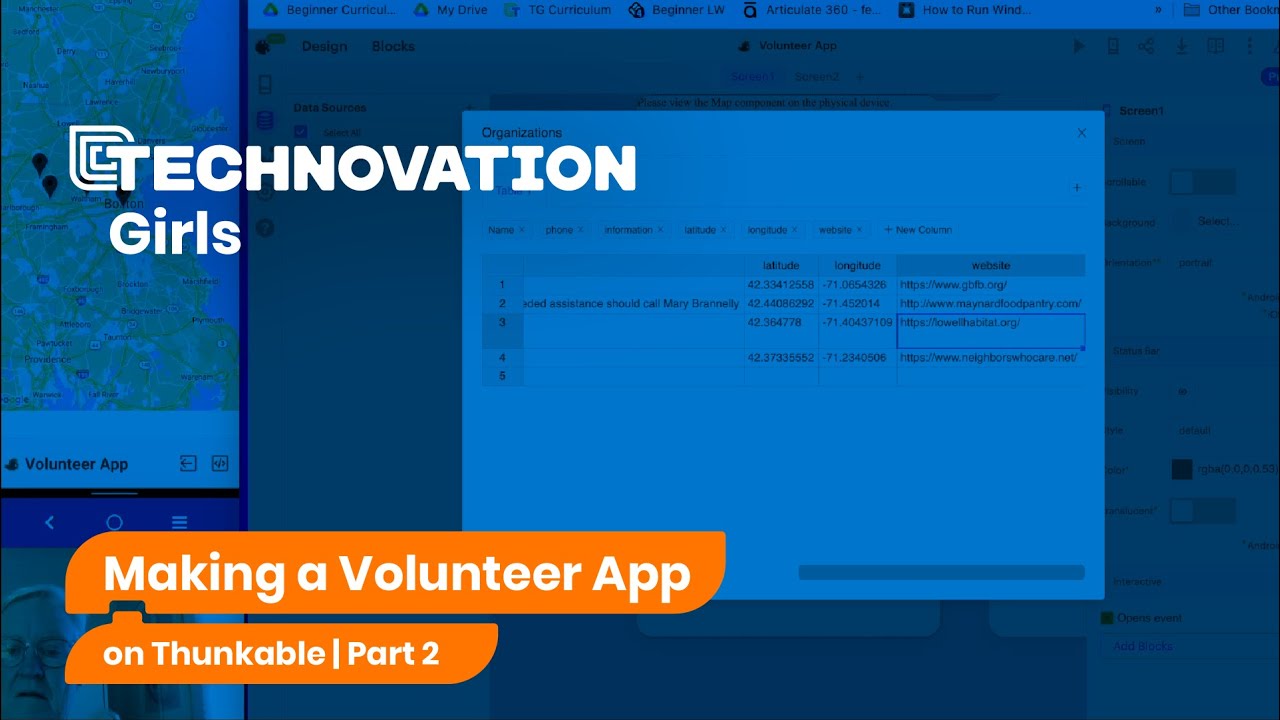
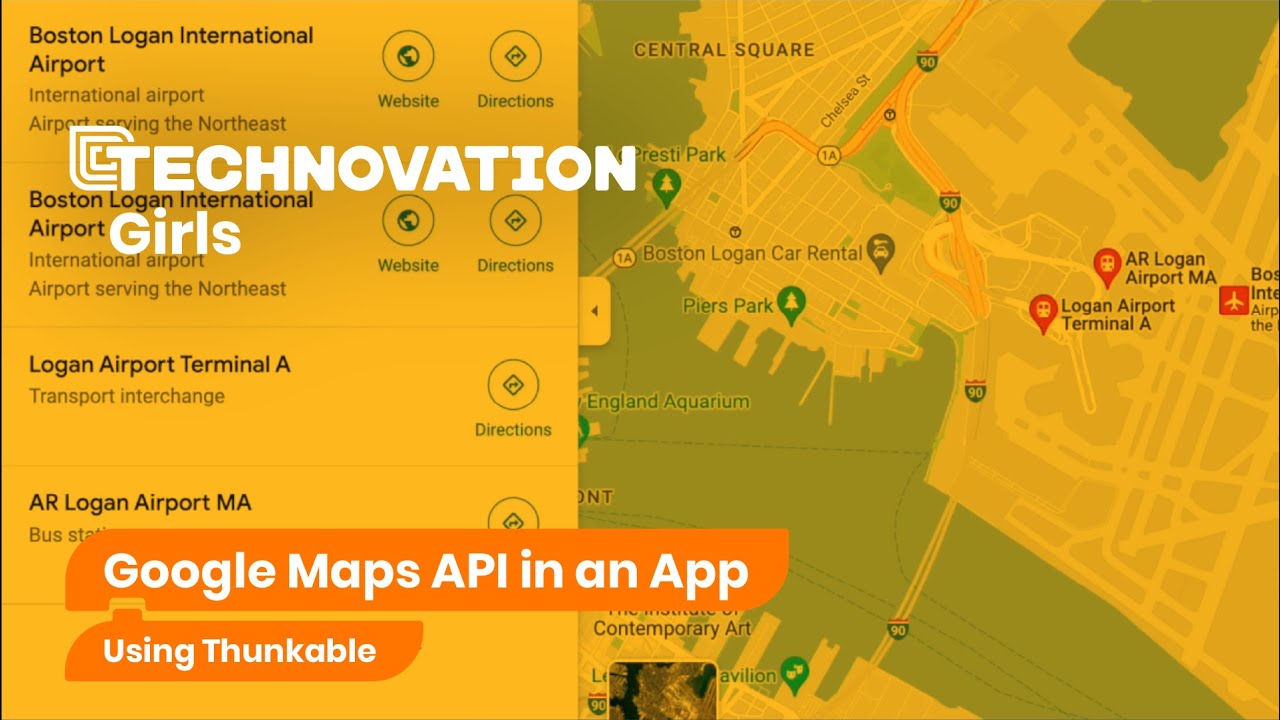
Бұл бейнелер сізге волонтерлік қолданбаны жасауға көмектеседі. Оқулықтар қолданбаға ақпараттық маркерлері бар картаны қосу жолын көрсетеді. Сондай-ақ, телефон қоңырауларын қолданбаңызбен біріктіру жолын және WebViewer құрамдас бөлігі арқылы веб-сайттарды көрсету жолын көресіз.

Волонтер қолданбасы

2 Бейнелер
Қосымша ақпарат

Пайдаланушыларға орынға негізделген ақпаратты беру үшін Карта компонентін пайдаланудың жақсы мысалы. Бұл жағдайда еріктілердің мүмкіндіктері. Қолданба сонымен қатар веб-сайт ақпаратын көрсету үшін WebViewer және PhoneCall пайдаланады, осылайша пайдаланушы қолданбадан ерікті ұйымдарға қоңырау шала алады.

2 бейненің 1-бөлімі – картаны, маркерлерді және негізгі ақпаратты қосыңыз

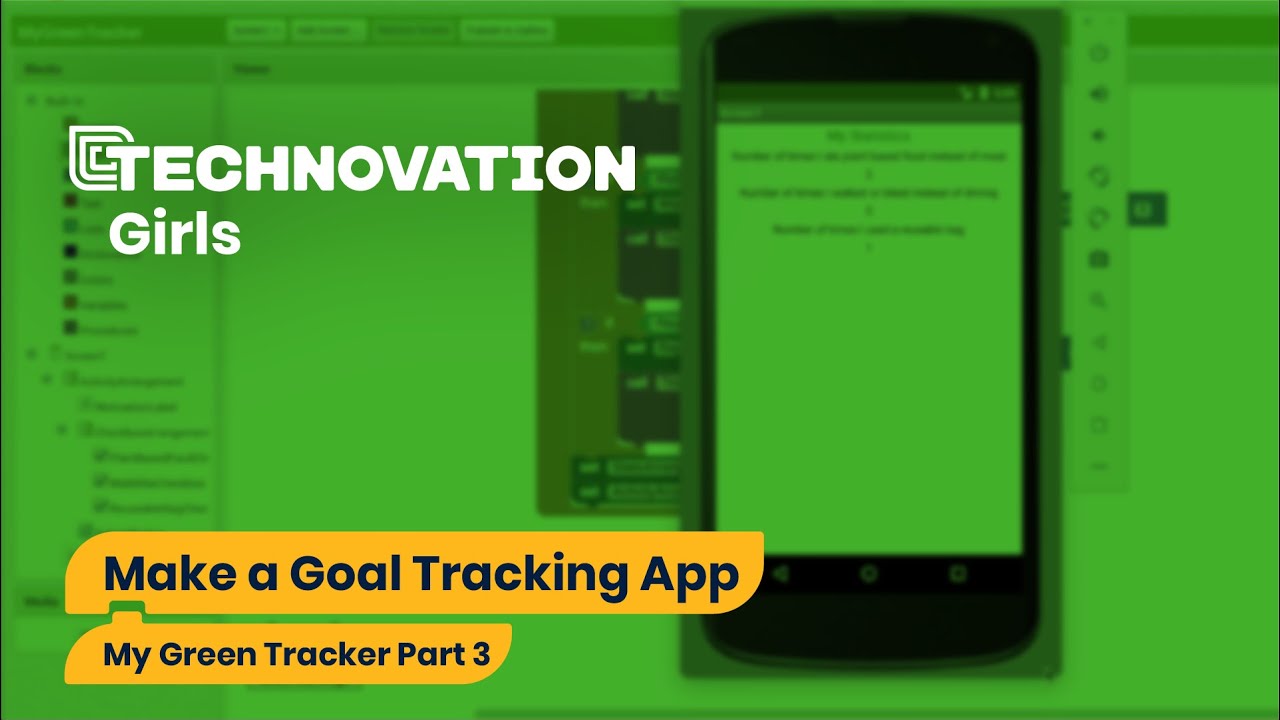
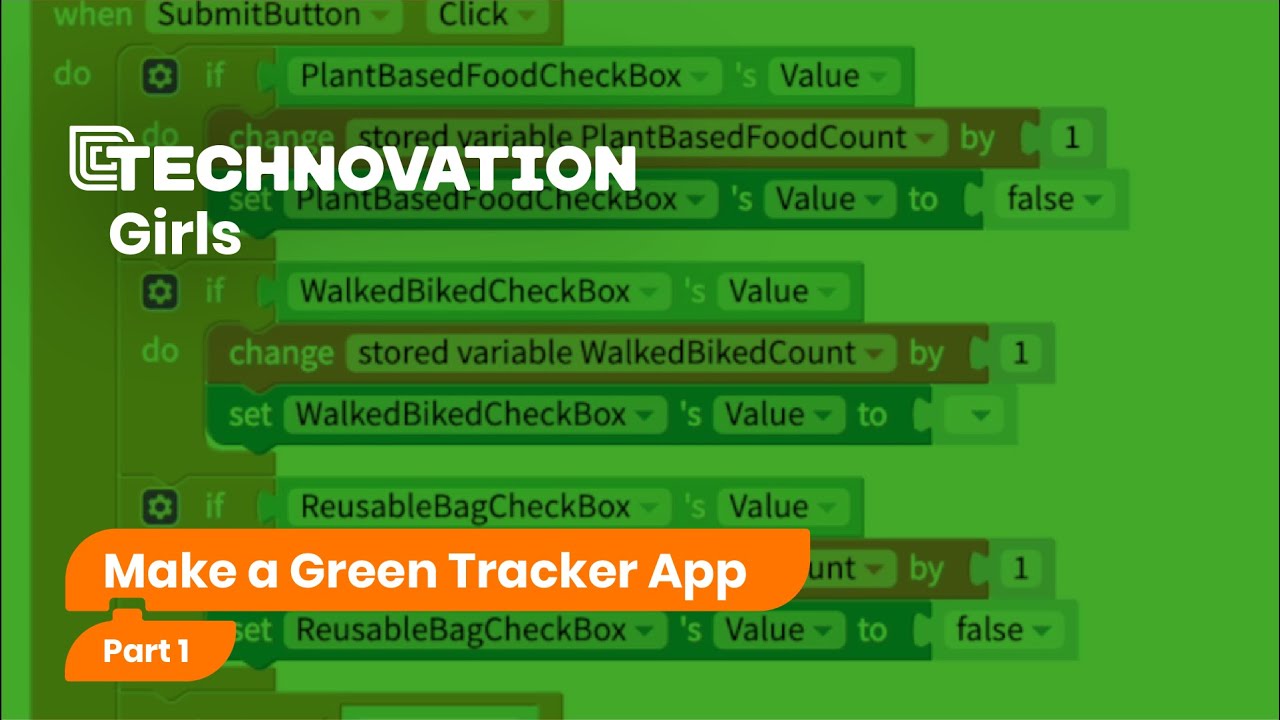
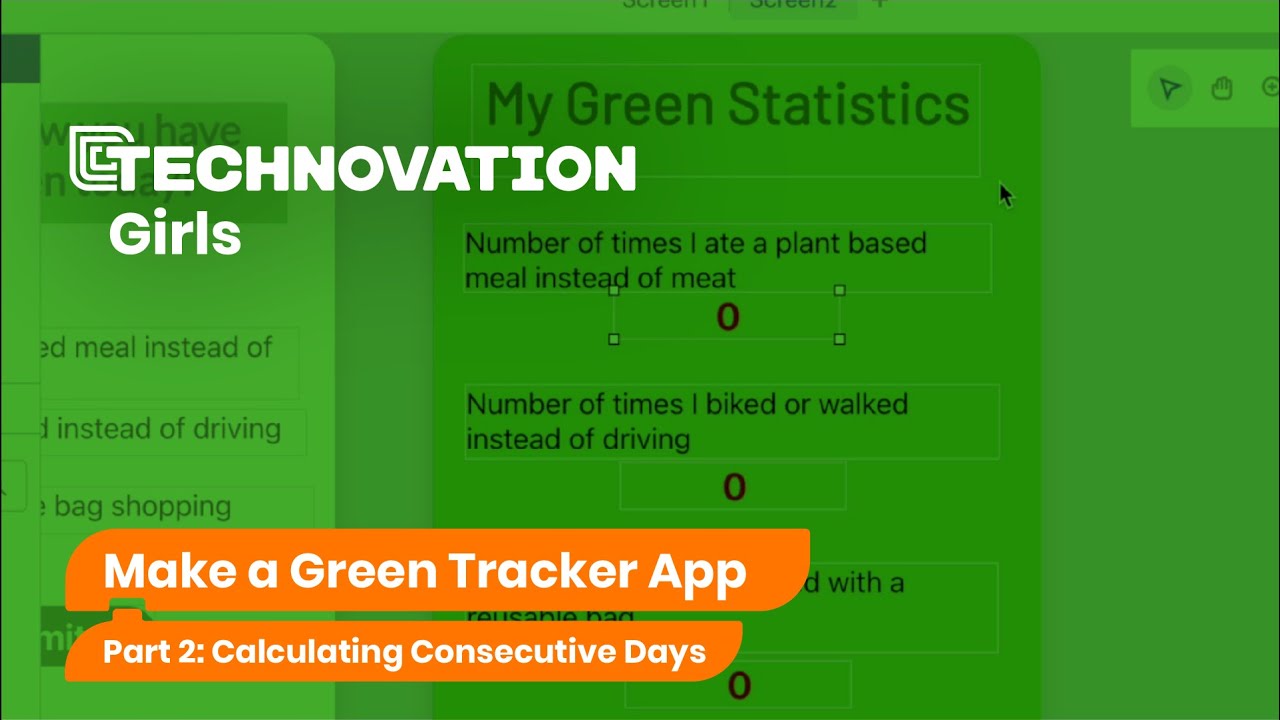
Алғашқы 3 бейне пайдаланушыларға күн сайын олардың қаншалықты жасыл екенін бақылауға мүмкіндік беретін Green Tracker қолданбасын жасауды қамтиды. Деректер пайдаланушының мобильді құрылғысында TinyDB көмегімен сақталады. 

4-ші бейне тізім элементтерін TinyDB жүйесінде қалай сақтау керектігін көрсетеді. 


Деректерді сақтау үшін TinyDB пайдалану

4 Бейнеле
Қосымша ақпарат

Green Tracker 1 бөлімі TinyDB құрамдас бөлігімен телефонда бақылау деректерін сақтау жолын көрсетеді.

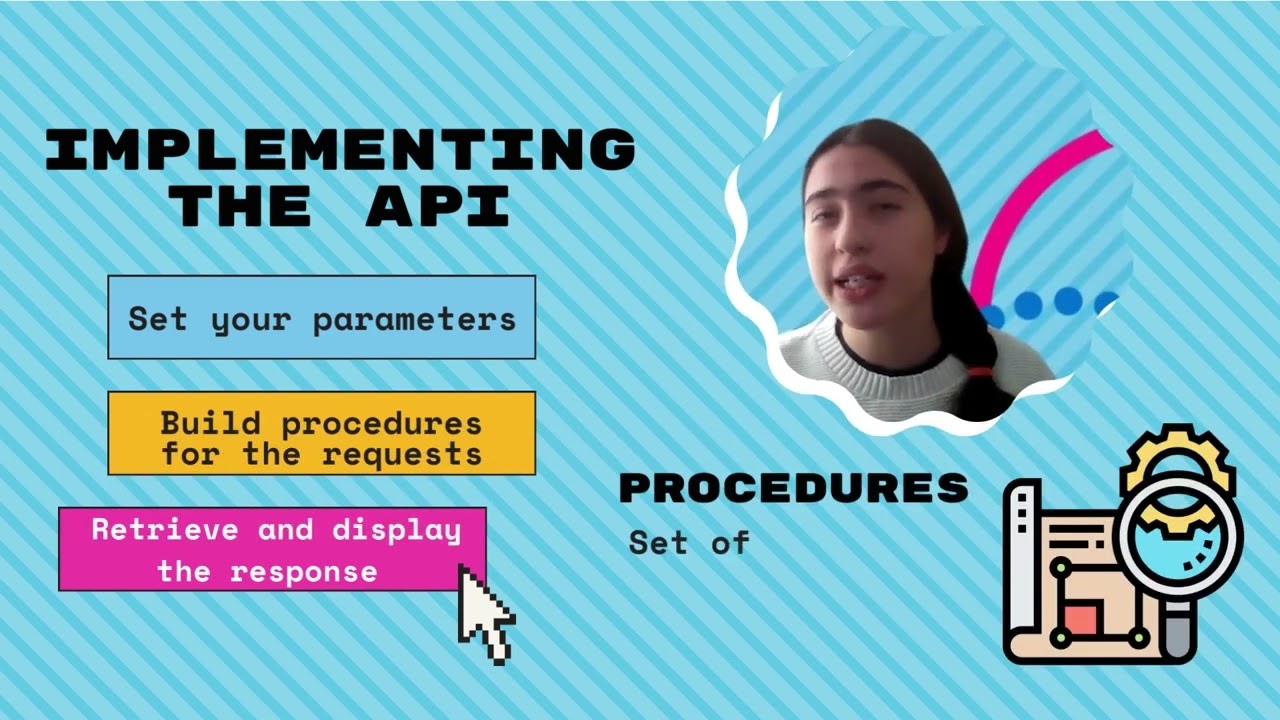
Қолданбаларды бағдарламалау интерфейстері немесе API интерфейстері қолданбалар үшін өте пайдалы. Деректерді жіберу және алу үшін қолданбаны сыртқы веб-сайттарға немесе серверлерге қосу жолын үйреніңіз. 

API

4 Бейнеле

Жылдам викторина оқулығы көшбасшылар тақтасының деректерін сақтау үшін Google парағын қолданбаға қосу жолын көрсетеді. Жоба үлгісін App Inventor бағдарламасында ашу үшін осы жерді басыңыз.

Чат қолданбасының оқулығы CloudDB көмегімен сөйлесу ақпаратын сақтау жолын көрсетеді.

Бұлттық деректер

2 Бейнелер
Қосымша ақпарат

Жылдам викторина оқулығы көшбасшылар тақтасының деректерін сақтау үшін Google парағын қолданбаға қосу жолын көрсетеді. Жоба үлгісін App Inventor бағдарламасында ашу үшін осы жерді басыңыз.

Thunkable beaver logo

КЕРЕМЕТ ОҚУ ҚҰРАЛДАР

Қолданбаңызды дамытуға көмектесетін әртүрлі мүмкіндіктерді үйренуге көмектесетін кейбір бейне оқулықтарды көру үшін төмендегі әрбір қойындыны ашыңыз.

Бұл бейне Thunkable платформасына жалпы шолу жасайды.

Егер сіз кодтауды жаңадан бастасаңыз, бұл бірнеше жақсы кіріспе оқулықтар.

Thunkable үйреніңіз

2 Бейнелер
Қосымша ақпарат

Бұл Thunkable қолданбасын пайдалануға жақсы кіріспе. Сондай-ақ, Soundboard оқулығы ретінде белгілі, сіз қарапайым қолданбаны жасауды үйренесіз, онда пайдаланушы түймені басқанда және ол сөйлеуді орындайды. Қолданбаны жасау үшін активтерді жүктеп алуды армандаймын деген осы жерді басыңыз және сілтемелерді орындаңыз.

Көптеген қолданбалардың ерекшелігі - пайдаланушылардың пайдаланушы аты мен құпия сөз арқылы жүйеге кіру мүмкіндігі. Бұл мүмкіндікті бейнедегі нұсқауларды орындау арқылы кез келген қолданбаға қосуға болады.

Бұл бейнелер сізге волонтерлік қолданбаны жасауға көмектеседі. Оқулықтар қолданбаға ақпараттық маркерлері бар картаны қосу жолын көрсетеді. Сондай-ақ, телефон қоңырауларын қолданбаңызбен біріктіру жолын және WebViewer құрамдас бөлігі арқылы веб-сайттарды көрсету жолын көресіз.

Волонтер қолданбасы

2 Бейнелер
Қосымша ақпарат

Пайдаланушыларға орынға негізделген ақпаратты беру үшін Карта компонентін пайдаланудың жақсы мысалы. Бұл жағдайда еріктілердің мүмкіндіктері. Қолданба сонымен қатар веб-сайт ақпаратын көрсету үшін WebViewer және PhoneCall пайдаланады, осылайша пайдаланушы қолданбадан ерікті ұйымдарға қоңырау шала алады.

2 бейненің 1-бөлімі – картаны, маркерлерді және негізгі ақпаратты қосыңыз

3 бейне пайдаланушыларға күн сайын олардың қаншалықты жасыл екенін бақылауға мүмкіндік беретін Green Tracker қолданбасын жасауды қамтиды. Деректер сақталған айнымалылар арқылы сақталады, осылайша олар пайдаланушының мобильді құрылғысында сақталады. 

Деректерді сақтау үшін TinyDB пайдалану

3 Бейне
Қосымша ақпарат

Green Tracker 1 бөлімі TinyDB құрамдас бөлігімен телефонда бақылау деректерін сақтау жолын көрсетеді.

Қолданбаларды бағдарламалау интерфейстері немесе API интерфейстері қолданбалар үшін өте пайдалы. Деректерді жіберу және алу үшін қолданбаны сыртқы веб-сайттарға немесе серверлерге қосу жолын үйреніңіз. 

API

3 Бейне

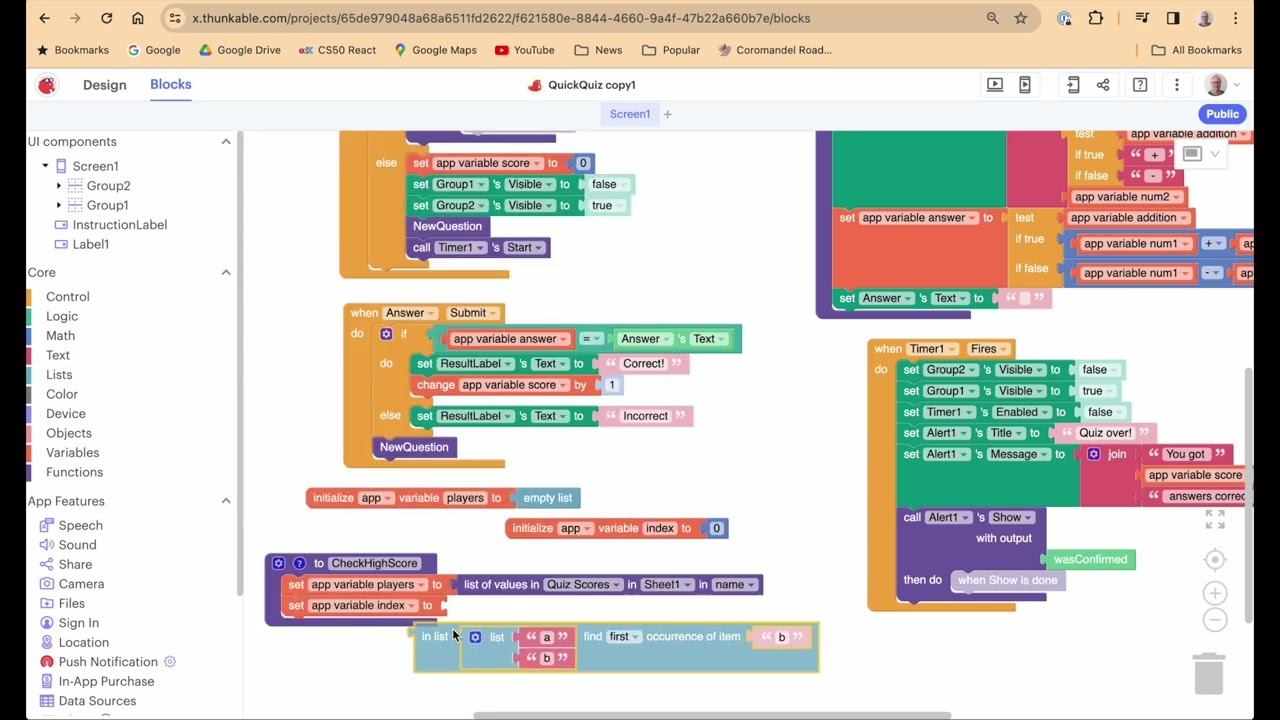
Жылдам викторина оқулығы көшбасшылар тақтасының деректерін сақтау үшін Google парағын қолданбаға қосу жолын көрсетеді. Thunkable бағдарламасында жоба үлгісін ашу үшін осы жерді басыңыз.

Екінші бейне бейнелерді ойнататын қолданбаны қалай жасау керектігін көрсетеді. Бейне ақпараты Google парағында сақталады.

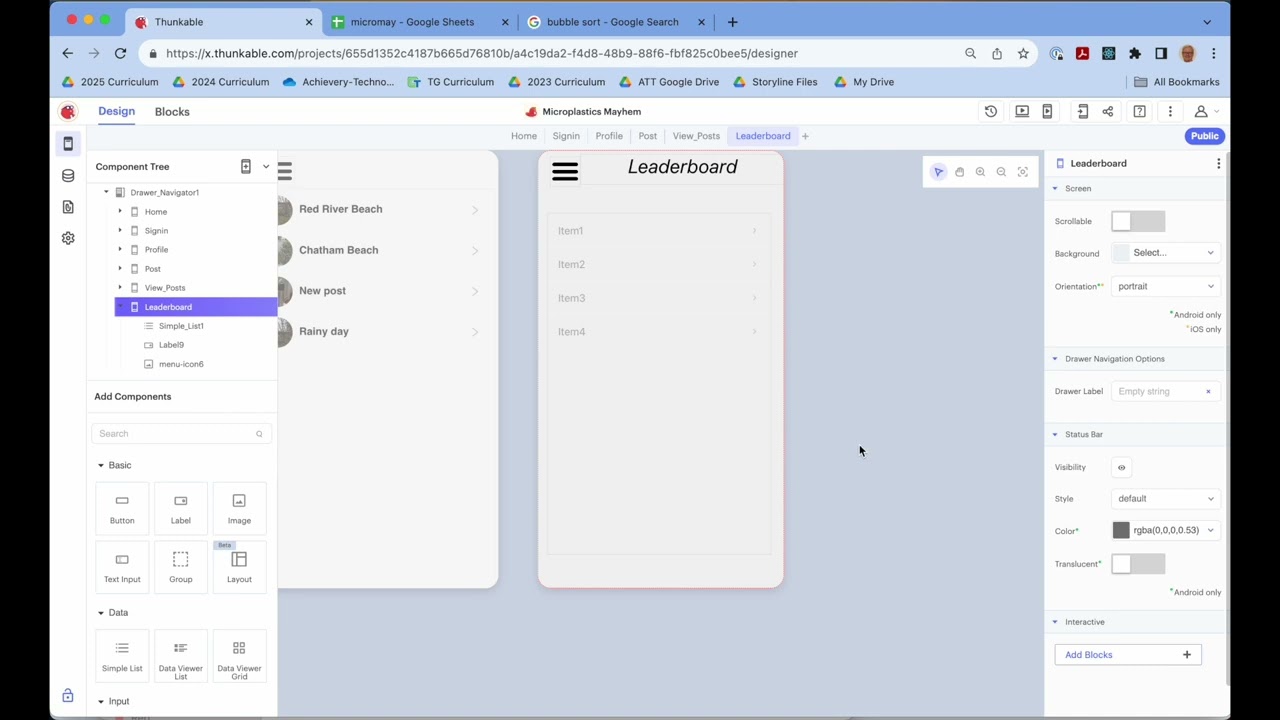
Үшінші бейне - Google парағынан көшбасшылар тақтасының ақпаратын көрсету жолын көрсететін климатқа негізделген басқа қолданба. Бастапқы жоба үлгісін мына жерден табуға болады.

Төртінші бейне - қолданба туралы ақпаратты сақтау үшін Google парағын пайдаланатын түлектің тағы бір мысалы. Мұнда бастапқы жобаға сілтеме берілген. 

Бұлттық деректер

4 Бейнеле
Қосымша ақпарат

Жылдам викторина оқулығы көшбасшылар тақтасының деректерін сақтау үшін Google парағын қолданбаға қосу жолын көрсетеді. Thunkable бағдарламасында жоба үлгісін ашу үшін осы жерді басыңыз.

artificial intelligence - brain with neural network

ЖАСАНДЫ ИНТЕЛЛЕКТ ТУРАЛЫ ОҚУЛАР

Бұл серия балаларға арналған Machine Learning көмегімен модельді қалай үйрету керектігін көрсетеді. Шығару үлгісі содан кейін Scratch жобасында пайдаланылады.

Scratch жобалары тек бастаушы бөлім үшін мүмкін екенін ескеріңіз.

ИСК оқулықтары

3 Бейне
Қосымша мәліметтер

Make Me Happy бақытты немесе қайғылы мәтінді анықтау үшін машиналық оқыту моделін жасау үшін балаларға арналған машиналық оқытуды пайдаланады. 3 бөлім оқулықта үлгіні Scratch жобасында пайдаланады.

Бұл мысалда Scratch жобасында пайдалану үшін Teachable Machine көмегімен үйретілген дыбыстарды (қағу, шапалақтау немесе ысқырық) анықтау үшін үлгі қолданылады. Мұнда үлгіні жасау бойынша нұсқауларға сілтеме берілген. 

Scratch жобалары тек бастаушы бөлім үшін мүмкін екенін ескеріңіз.

Бұл серия интернеттен кескіннің жалпыға ортақ деректер жинағын алу, оны App Inventor қолданбасының кескін классификаторы арқылы үйрету, содан кейін App Inventor көмегімен модельді мобильді қолданбаға қосу жолын көрсетеді.

Кескін деректер жинағы және қолданба өнертапқышы

3 Бейне

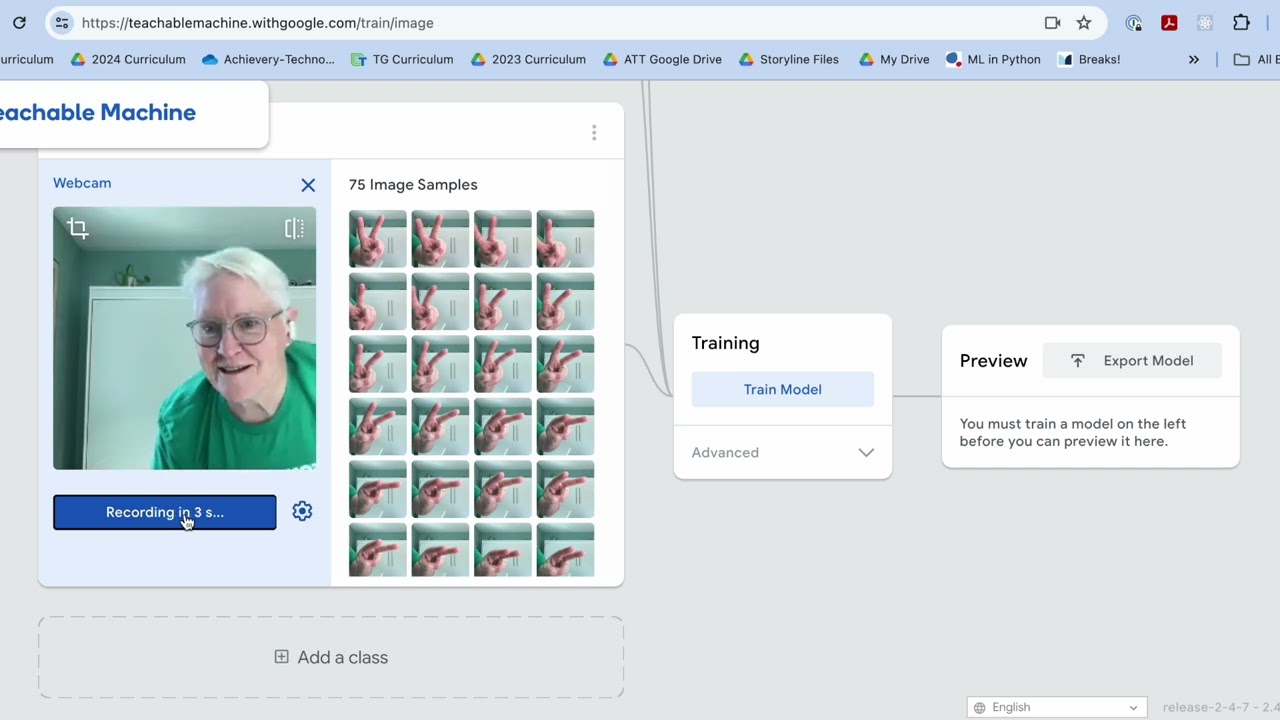
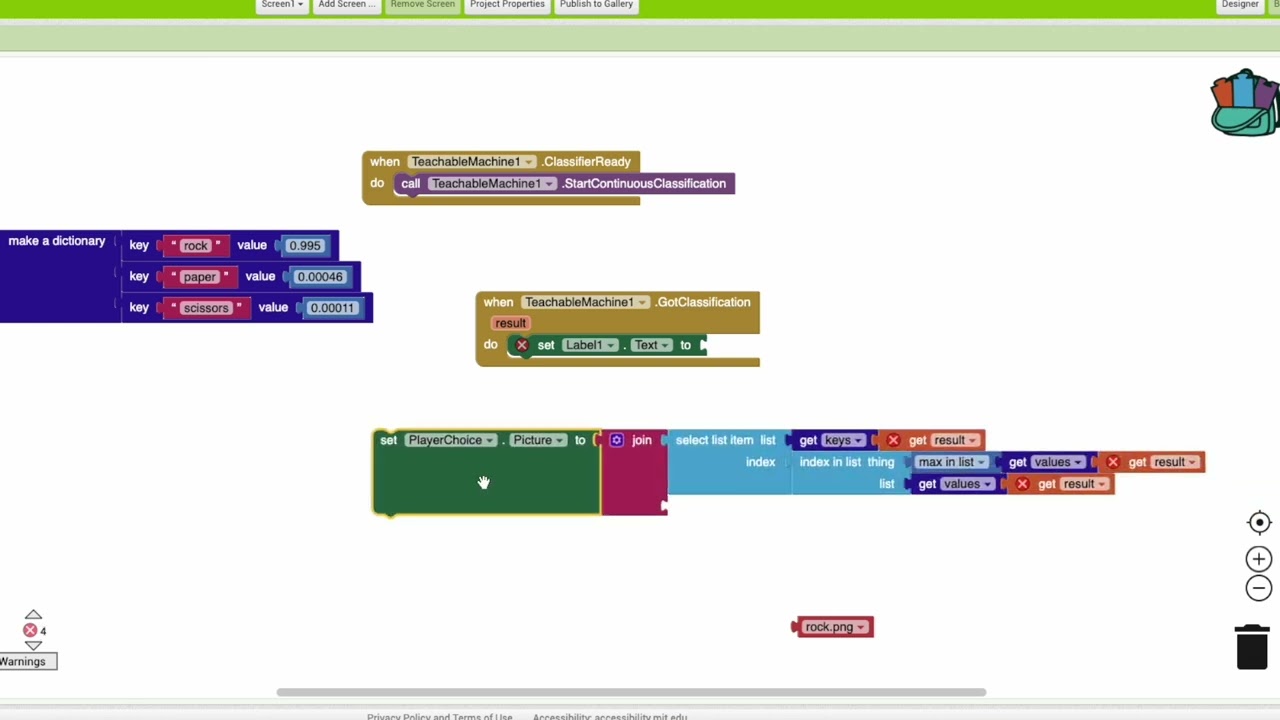
Бұл бейнелер пайдаланушының қандай ойын жасап жатқанын анықтау үшін AI қолданатын қарапайым Rock, Paper, Scissors қолданбасын қалай жасауға болатынын көрсетеді. Сіз Teachable Machine ішіндегі кескіндерді пайдаланып машиналық оқыту үлгісін үйретуді үйренесіз. Содан кейін модель мобильді қолданбада пайдалану үшін App Inventor бағдарламасымен біріктірілген.

Ойнату тізімі

2 Бейнелер

Пратхам Горадиа маржан рифтерінің суреттері бар модельді үйрету үшін Ximilar платформасын қалай пайдалану керектігін көрсетеді. Содан кейін үлгі Web API компонентінің көмегімен Thunkable қолданбасында пайдаланылады.

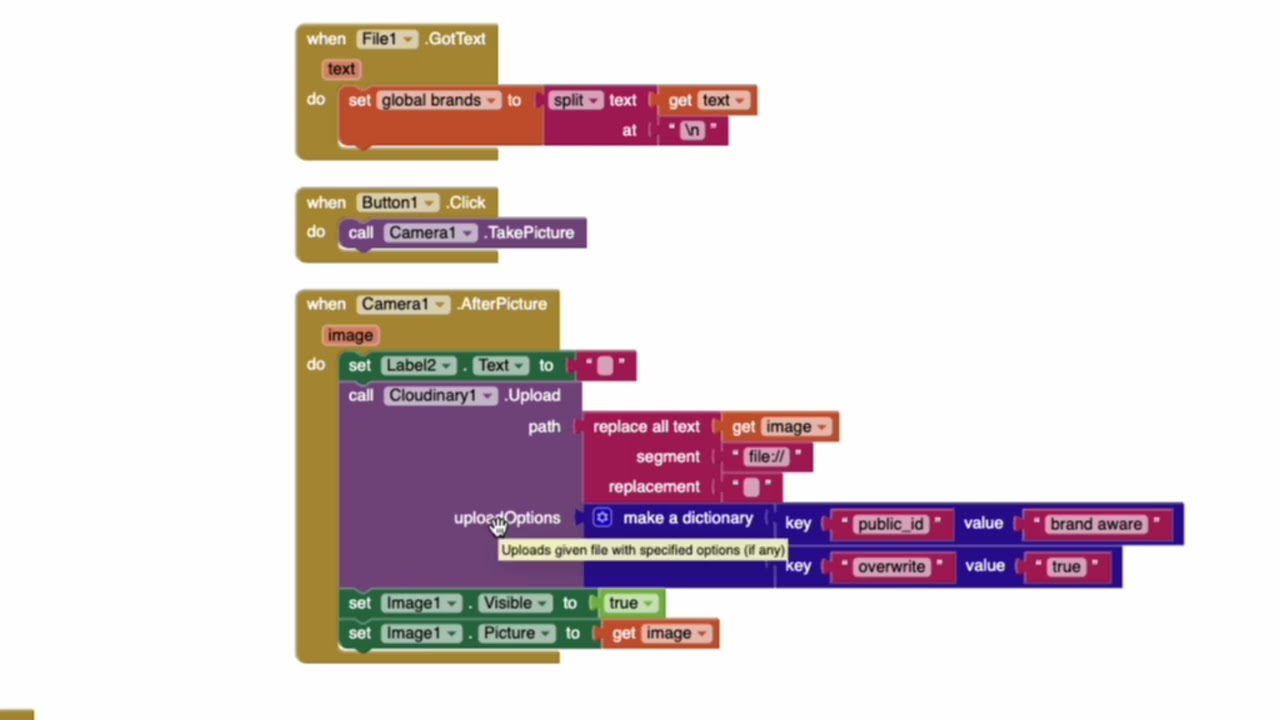
Киім тегтеріндегі бренд атауларын анықтау үшін API және компьютерлік көру технологиясын пайдаланыңыз. Содан кейін бренд үшін тұрақтылық рейтингін алу үшін WebView пайдаланыңыз. 

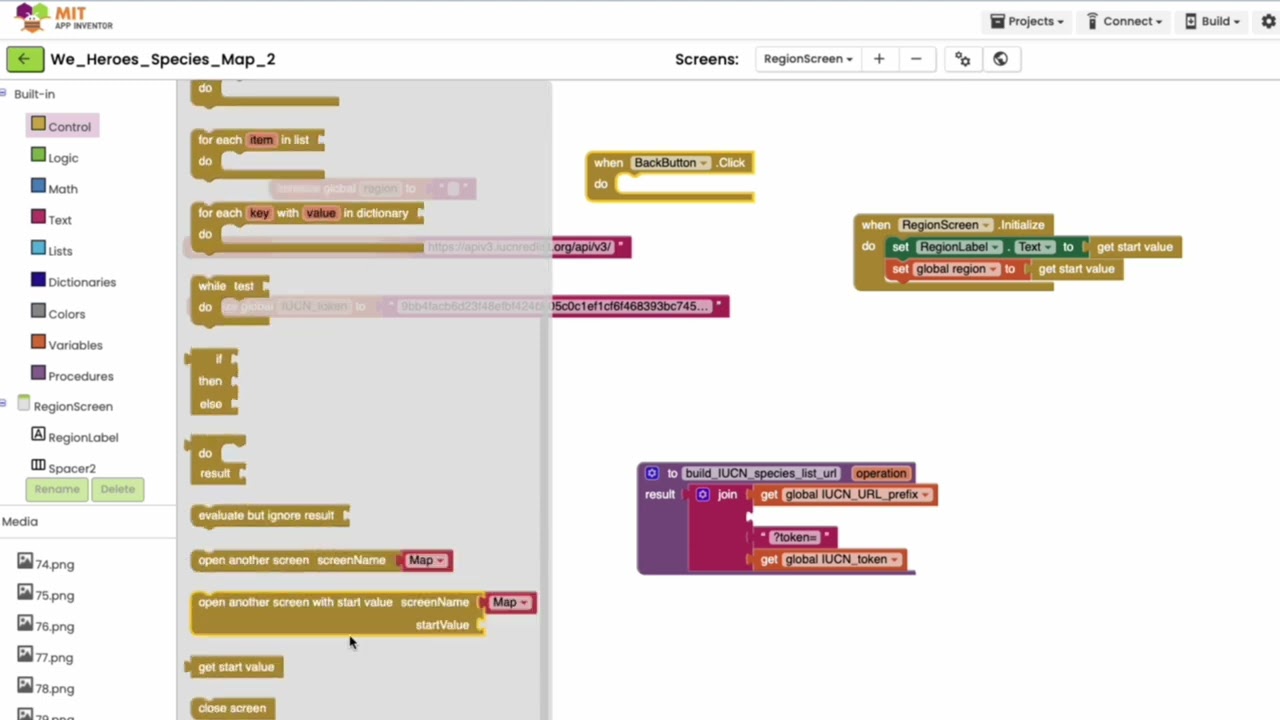
IUCN Redlist веб-сайтынан жойылып кету қаупі төнген түрлер туралы ақпаратты алу үшін API пайдаланыңыз. Содан кейін ақпаратты жастар үшін қолжетімді ету үшін Чатботты пайдаланыңыз.

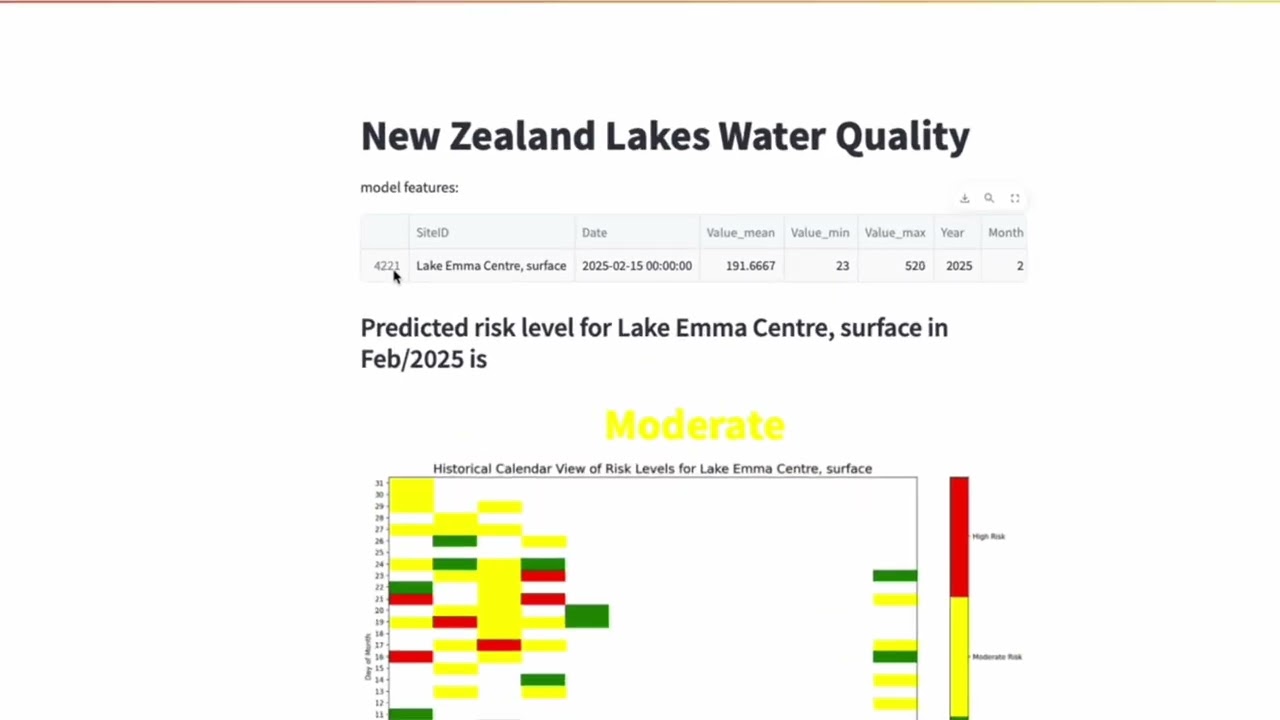
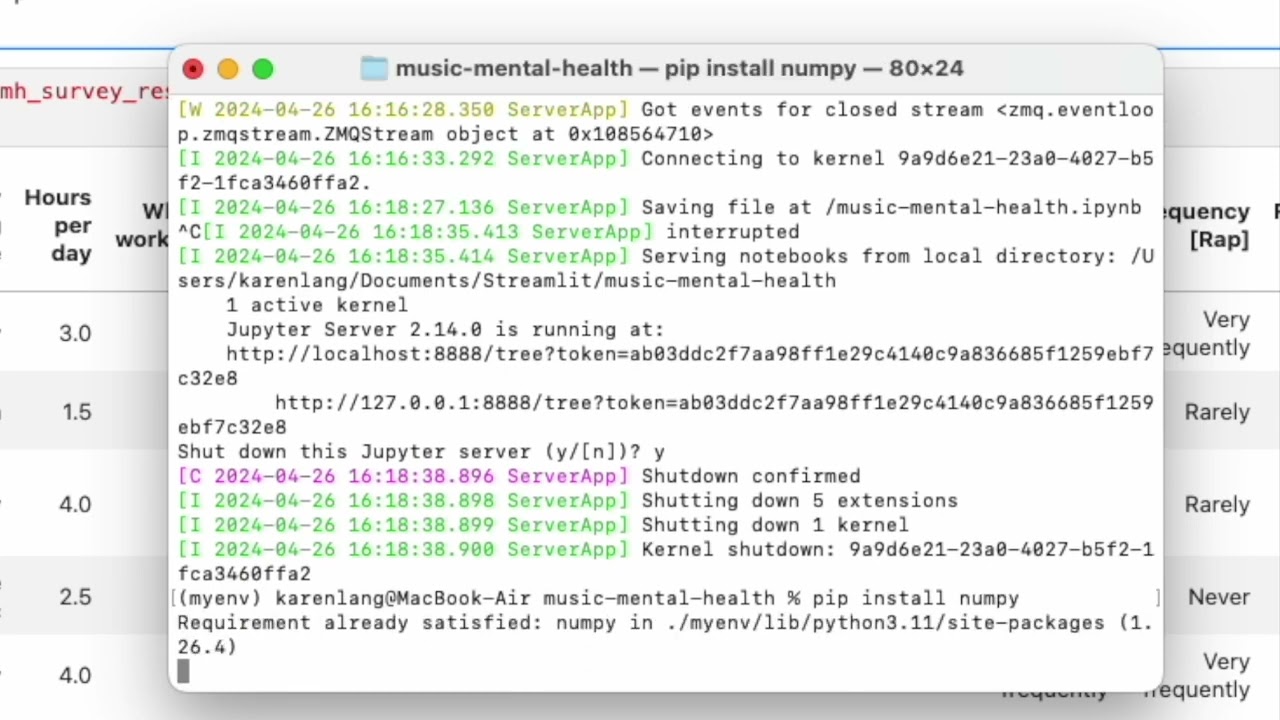
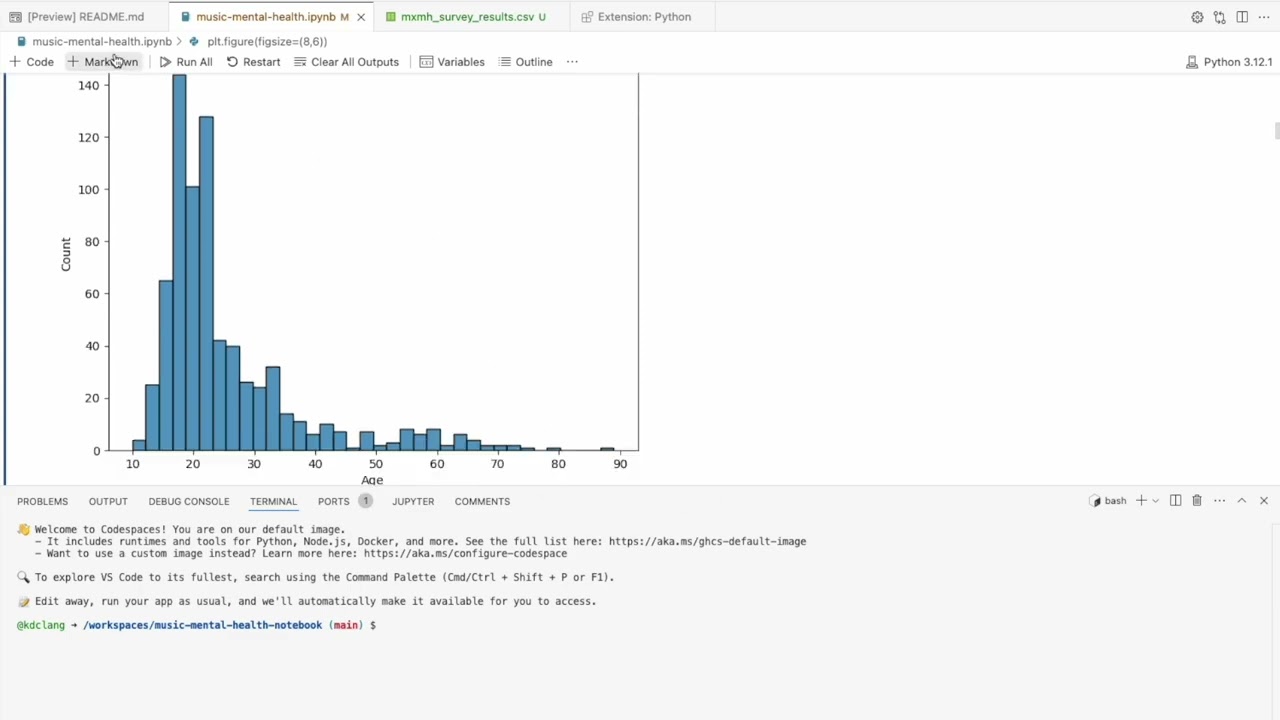
Бұл бейнелер (сонымен қатар төмендегі веб-бағдарлама оқулығы бөлімінде) Jupyter жазу кітапшасында Python көмегімен машиналық оқыту үлгісін құру жолын, содан кейін Streamlit көмегімен жасалған веб-бағдарламада сол үлгіні қалай пайдалану керектігін көрсетеді.

Web App ойнату тізіміндегі AI

2 Бейнелер

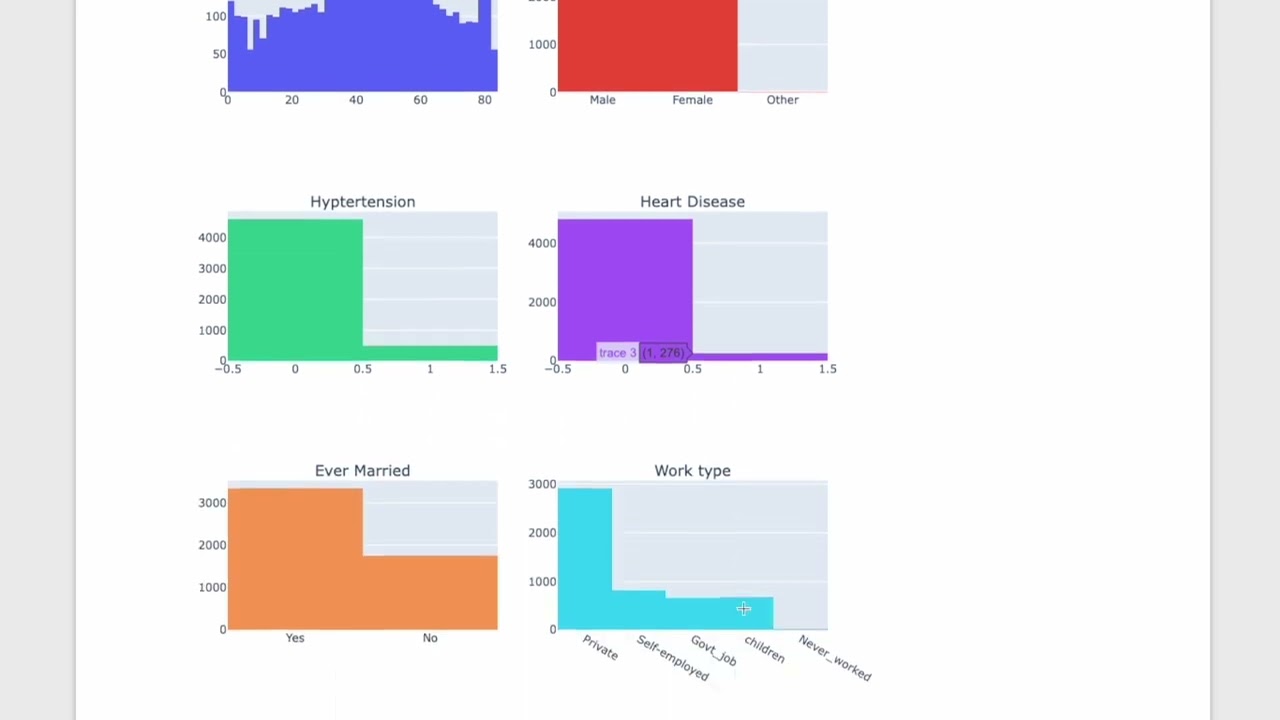
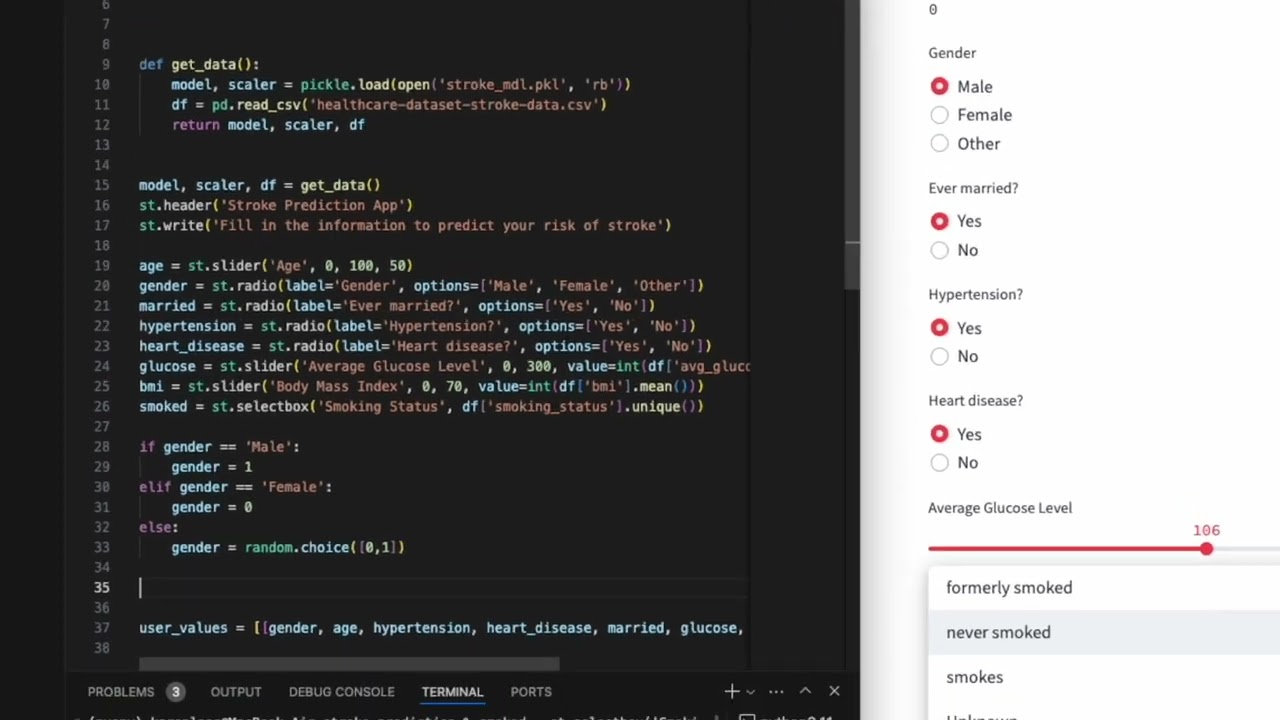
Бұл бейнелер (сонымен қатар төмендегі веб-бағдарлама оқулығы бөлімінде) Jupyter жазу кітапшасында Python көмегімен машиналық оқыту үлгісін құру жолын, содан кейін Streamlit көмегімен жасалған веб-бағдарламада сол үлгіні қалай пайдалану керектігін көрсетеді.

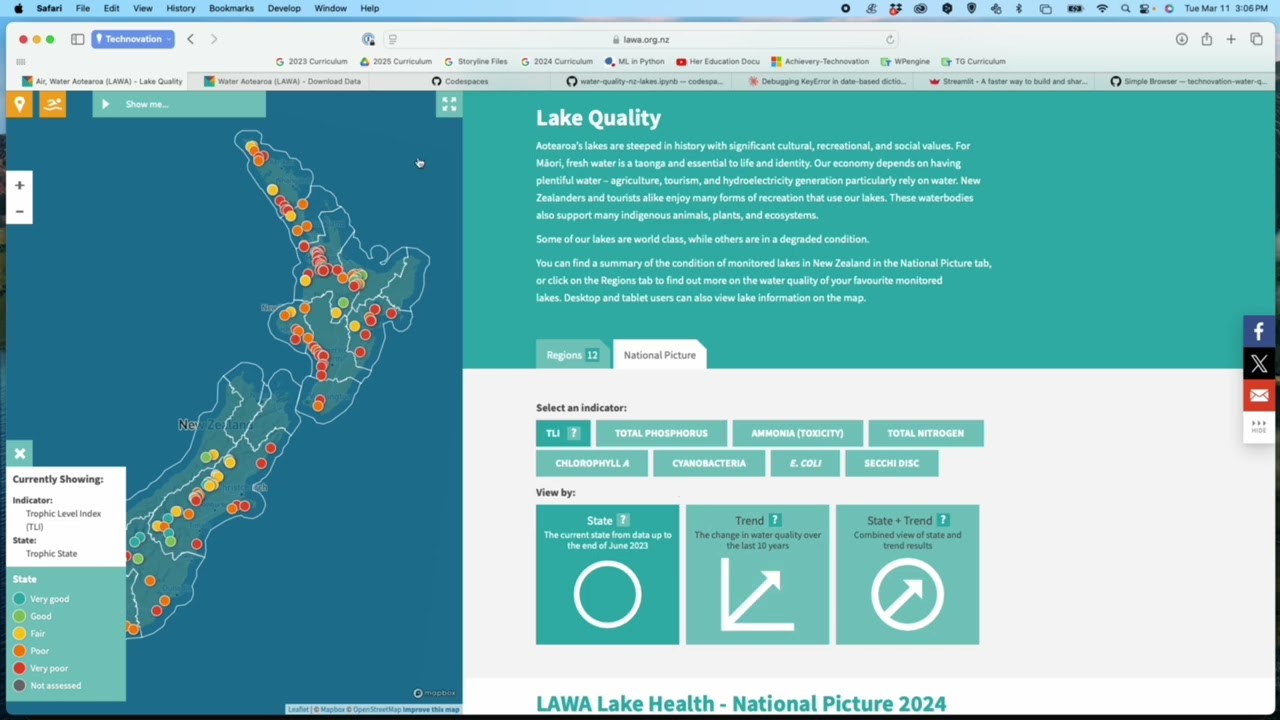
Су сапасының ML моделі

2 Бейнелер
python logo

ВЕБ ҚОЛДАНБА ОҚУЛЫҚТАР

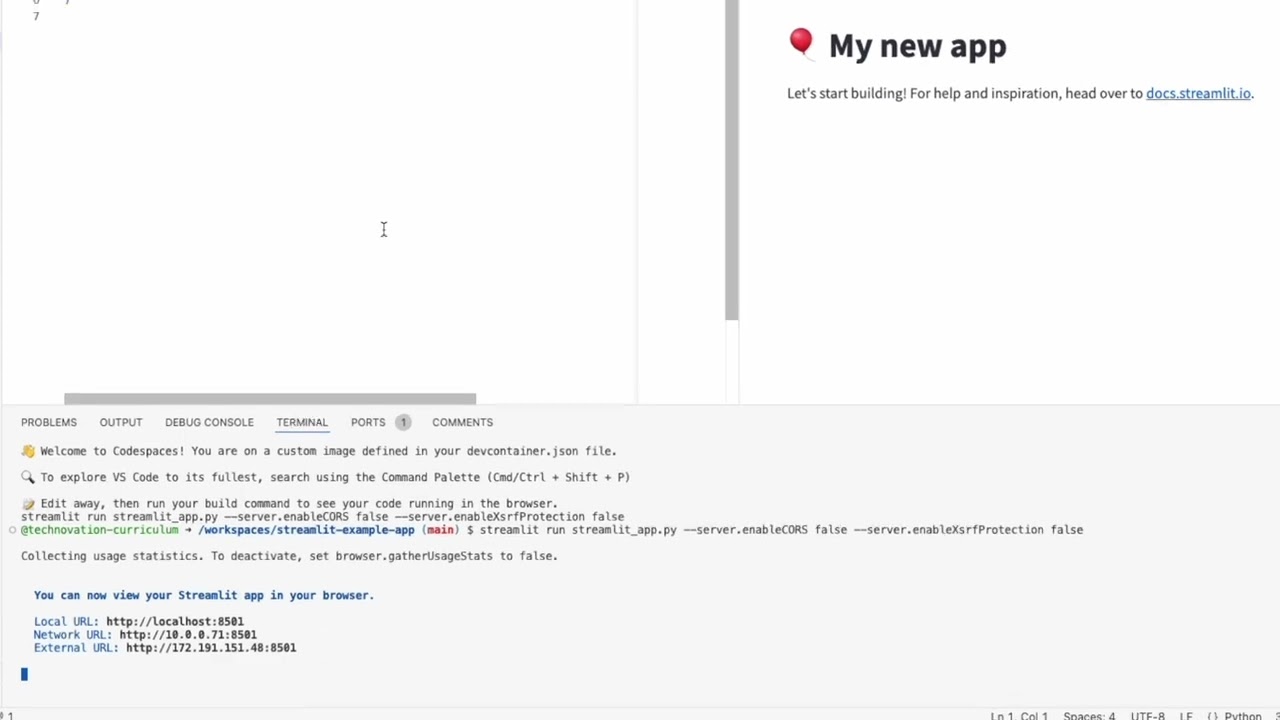
Егер сіз веб-бағдарламаны кодтап жатсаңыз, оқу бағдарламасы екі нұсқаны ұсынады – тегін бағдарламалық құралды орнату және оны өз компьютеріңізде жергілікті түрде кодтау немесе веб-шолғыштағы онлайн платформаларды пайдаланып кодтау. 

Бұл бейнелер компьютерде кодталатын жергілікті опцияға арналған.

Python және Streamlit көмегімен кодтау

7 Бейнелер
Қосымша ақпарат

Егер сізде әлі орнатылмаған болса, компьютеріңізге Python орнату керек. Мұнда нұсқаулар берілген.

Егер сіз веб-бағдарламаны кодтап жатсаңыз, оқу бағдарламасы екі нұсқаны ұсынады – тегін бағдарламалық құралды орнату және оны өз компьютеріңізде жергілікті түрде кодтау немесе веб-шолғыштағы онлайн платформаларды пайдаланып кодтау. 

Бұл бейнелер барлығын веб-шолғышта кодтайтын онлайн опцияға арналған.

Ойнату тізімі

6 Бейнелер