In dieser Lektion kannst du alle Technovation-Videotutorials zum Programmieren von Apps und zum Erstellen von KI-Modellen an einem Ort ansehen.
Klicke unten auf eine Schaltfläche, um die Tutorials für dieses Thema oder diese Plattform zu sehen.
KODIERPLATTFORMEN
Dieses Video gibt einen Überblick über die Codiersprachenoptionen für Technovation. Es ist ein wenig veraltet, da Technovation jetzt jede beliebige Programmiersprache zulässt. Es gibt jedoch einen guten Überblick über App Inventor und Thunkable und die Funktionen der beiden Plattformen.
SCRATCH-TUTORIALS
Scratch-Tutorials
24:40
17:51
8:23
Einfaches Spiel mit Sprites und einem Timer.
Animiertes Spiel mit Sprites
Wie du Fehler in Scratch findest und behebst
APP INVENTOR TUTORIALS
Öffne die einzelnen Tabs unten, um einige Video-Tutorials zu sehen, die dir helfen, verschiedene Funktionen zu lernen, die dir bei der Entwicklung deiner App helfen können.
Plattform Übersicht
Diese Videos geben einen allgemeinen Überblick über die beiden Fenster in App Inventor - den Designer und den Blocks Editor.
Plattform Übersicht
11:13
5:03
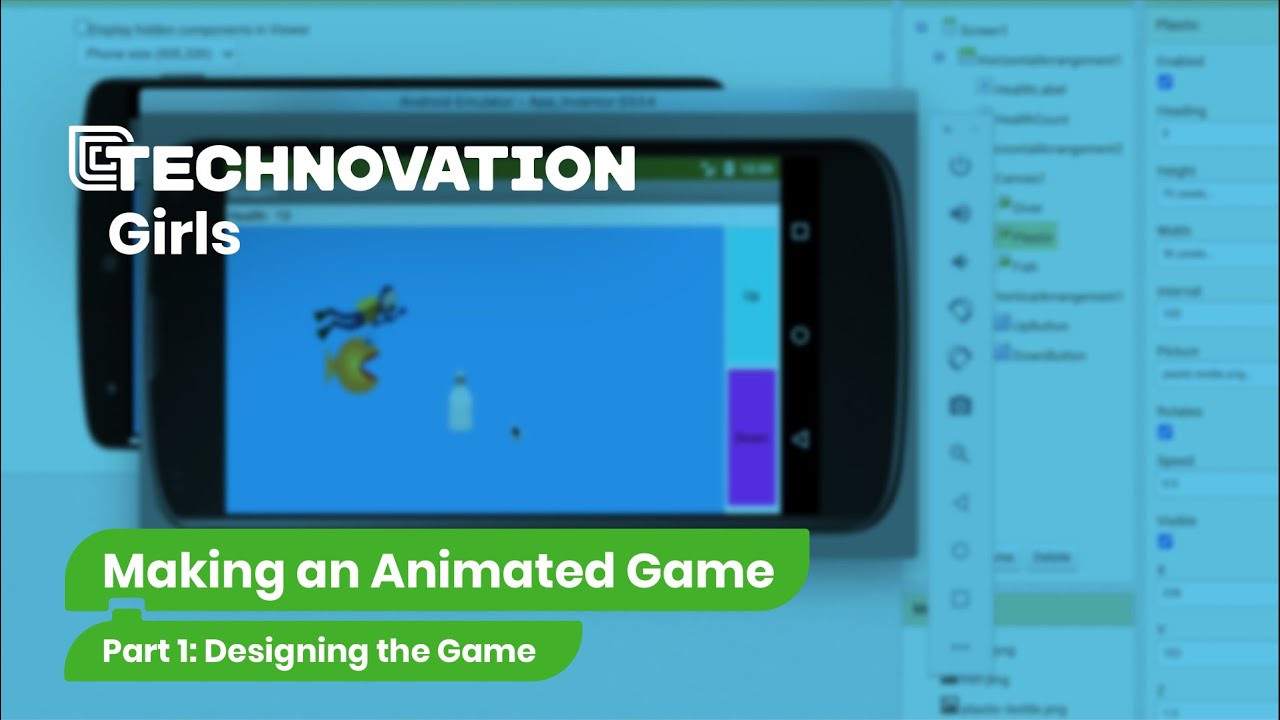
Dieses Tutorial ist Teil einer größeren Playlist zum Erstellen eines Spiels, zeigt aber einige der Funktionen des Designers und die Gestaltung der Benutzeroberfläche in App Inventor. Wenn du die Startvorlage verwenden möchtest, ist hier der Link.
Anfängertutorials
Wenn du neu im Programmieren bist, sind dies einige gute Einführungs-Tutorials, die du ausprobieren kannst.
Lerne App Inventor
8:57
9:36
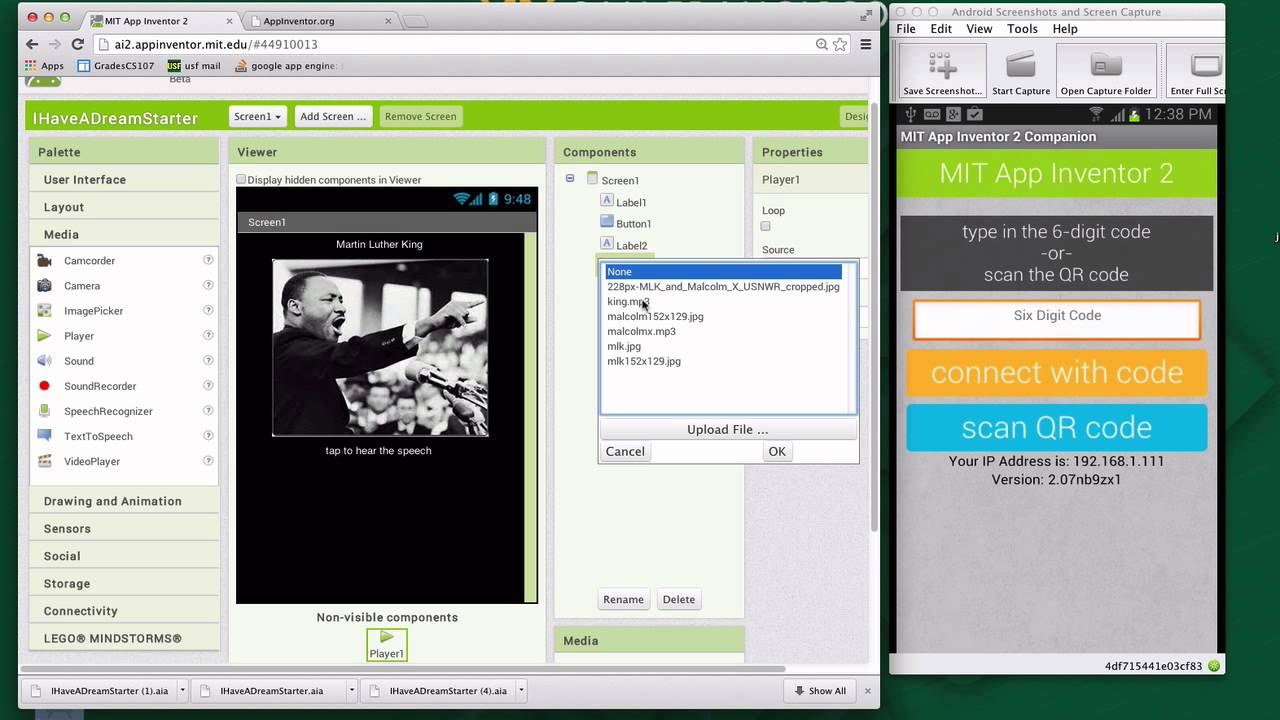
Dies ist eine gute Einführung in die Verwendung von App Inventor. Auch bekannt als das Soundboard-Tutorial, lernst du, wie du eine einfache App erstellst, bei der der Benutzer auf eine Schaltfläche klickt und diese eine Rede abspielt. Du kannst das Starterprojekt hier herunterladen und es in App Inventor importieren (Dave zeigt dir im Video, wie das geht).
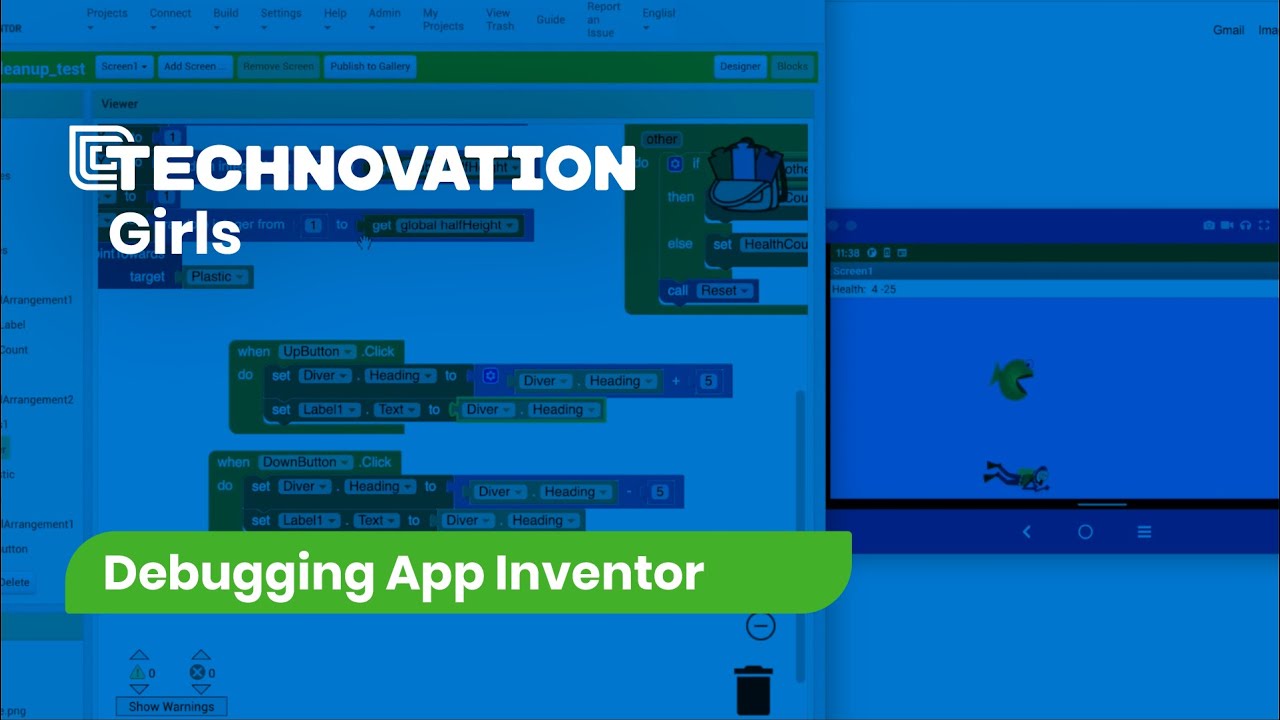
Einige Tipps zum Debuggen deines Codes in App Inventor
Login App
Eine Funktion vieler Apps ist die Möglichkeit, sich mit einem Benutzernamen und einem Passwort anzumelden. Du kannst diese Funktion zu jeder App hinzufügen, indem du die Anweisungen im Video befolgst.
Spiel mit Bildern, Knöpfen, Uhr-Timer, Punktestand
Das Spiel „Recycle“ nutzt viele einfache Konzepte, baut aber darauf auf, um ein ziemlich komplexes Spiel zu entwickeln. Du lernst, wie man einen Timer benutzt, um Bilder anzuzeigen, Tastenklicks zu erkennen und Punkte zu addieren oder zu subtrahieren. Hier ist ein Link zur Startervorlage in App Inventor.
Recycle Spiel
15:23
5:03
3:01
4:20
6:10
4:35
8:12
Animiertes Spiel
Diese Videos zeigen dir, wie du mit Canvas und ImageSprites ein animiertes Spiel erstellen kannst.
Wenn du von Anfang an mitmachen willst, findest du die in der App verwendeten Bilder hier.
Wenn du das erste Video, in dem die Benutzeroberfläche aufgebaut wird, überspringen möchtest, kannst du die Vorlage, in der die Benutzeroberfläche bereits aufgebaut ist, öffnen, indem du hier klickst.
Animiertes Spiel
11:13
8:26
5:08
6:38
Karte, Markierungen, Telefonanrufe, WebViewer
Diese Videos zeigen dir, wie du eine Freiwilligen-App erstellst. Die Tutorials zeigen dir, wie du eine Karte mit Informationsmarkierungen in deine App einfügst. Außerdem erfährst du, wie du Telefonanrufe in deine App integrierst und wie du Websites mit der Komponente WebViewer anzeigst.
Freiwilligen-App
9:53
14:05
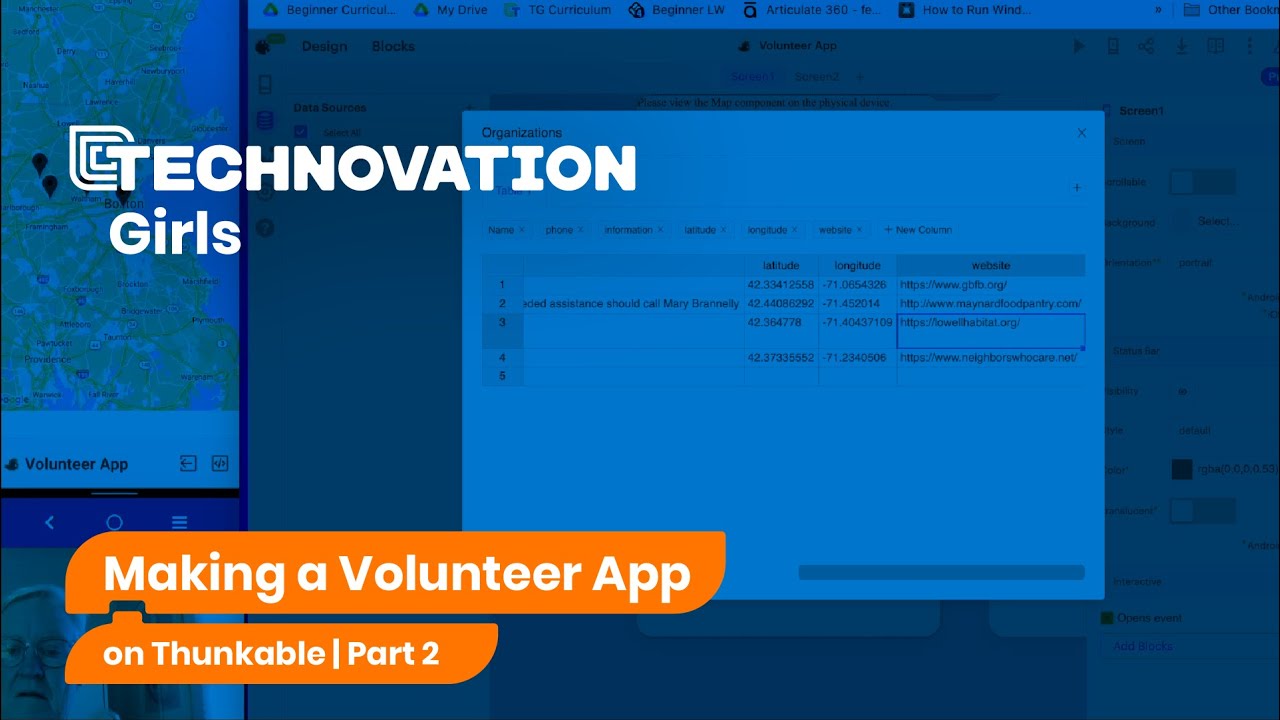
Ein gutes Beispiel für die Verwendung der Kartenkomponente, um den Nutzern ortsbezogene Informationen zur Verfügung zu stellen. In diesem Fall sind es Angebote für Freiwillige. Die App nutzt außerdem den WebViewer, um Website-Informationen anzuzeigen, und PhoneCall, damit der Nutzer Freiwilligenorganisationen von der App aus anrufen kann.
Teil 1 von 2 Videos - Karte, Markierungen und grundlegende Informationen hinzufügen
Teil 2 von 2 der Volunteer App - sieh dir an, wie du in einer App telefonieren und Websites anzeigen kannst
Speichern von Daten auf dem Telefon
In den ersten 3 Videos geht es um die Erstellung einer Green Tracker-App, mit der die Nutzer/innen verfolgen können, wie grün sie jeden Tag sind. Die Daten werden mit TinyDB auf dem mobilen Gerät des Nutzers gespeichert.
Das 4. Video zeigt, wie man Listenelemente in TinyDB speichert.
TinyDB zum Speichern von Daten verwenden
15:53
8:06
4:27
38:27
Green Tracker Teil 1 zeigt, wie du mit der TinyDB-Komponente Tracking-Daten auf deinem Telefon speicherst.
In Teil 2 des Green Trackers lernst du, wie du eine Uhrenkomponente hinzufügst, damit du verfolgen kannst, ob ein Nutzer an aufeinanderfolgenden Tagen grün ist.
In Green Tracker Teil 3 verwendest du die Funktion Do It, um Variablenwerte in deiner App zu manipulieren, damit du die Funktion der aufeinanderfolgenden Tage testen kannst.
Girls Code It führte Coding-Sessions für Technovation-Teilnehmer durch. Dieses Video zeigt dir, wie du eine einfache To-Do-Liste erstellst und auf deinem Handy speicherst.
APIs
Anwendungsprogrammierschnittstellen oder APIs sind sehr nützlich für Apps. Lerne, wie du deine App mit externen Websites oder Servern verbinden kannst, um Daten zu senden und zu empfangen.
APIs
19:00
10:56
46:04
29:20
Speichern von Daten in der Cloud
Das Quick-Quiz-Tutorial zeigt, wie du ein Google Sheet mit deiner App verbindest, um Ranglistendaten zu speichern. Klicke hier, um die Projektvorlage in App Inventor zu öffnen.
Das Chat-App-Tutorial zeigt, wie man Chat-Informationen mit CloudDB speichert.
Cloud Daten
28:04
21:12
Das Quick-Quiz-Tutorial zeigt, wie du ein Google Sheet mit deiner App verbindest, um Ranglistendaten zu speichern. Klicke hier, um die Projektvorlage in App Inventor zu öffnen.
DENKBARE TUTORIALS
Öffne die einzelnen Tabs unten, um einige Video-Tutorials zu sehen, die dir helfen, verschiedene Funktionen zu lernen, die dir bei der Entwicklung deiner App helfen können.
Plattform Übersicht
Dieses Video gibt einen allgemeinen Überblick über die Thunkable-Plattform.
Anfängertutorials
Wenn du neu im Programmieren bist, sind dies einige gute Einführungs-Tutorials, die du ausprobieren kannst.
Thunkable lernen
13:25
9:15
Dies ist eine gute Einführung in die Verwendung von Thunkable. Auch bekannt als das Soundboard-Tutorial, lernst du, wie du eine einfache App erstellst, bei der der Nutzer auf eine Schaltfläche klickt und eine Rede abgespielt wird. Klicke hier und folge den Links für I have a dream, um die Assets für die App herunterzuladen.
Einige Tipps zum Debuggen deines Codes in Thunkable
Login App
Eine Funktion vieler Apps ist die Möglichkeit, sich mit einem Benutzernamen und einem Passwort anzumelden. Du kannst diese Funktion zu jeder App hinzufügen, indem du die Anweisungen im Video befolgst.
Karte, Markierungen, Telefonanrufe, WebViewer
Diese Videos zeigen dir, wie du eine Freiwilligen-App erstellst. Die Tutorials zeigen dir, wie du eine Karte mit Informationsmarkierungen in deine App einfügst. Außerdem erfährst du, wie du Telefonanrufe in deine App integrierst und wie du Websites mit der Komponente WebViewer anzeigst.
Freiwilligen-App
9:31
10:51
Ein gutes Beispiel für die Verwendung der Kartenkomponente, um den Nutzern ortsbezogene Informationen zur Verfügung zu stellen. In diesem Fall sind es Angebote für Freiwillige. Die App nutzt außerdem den WebViewer, um Website-Informationen anzuzeigen, und PhoneCall, damit der Nutzer Freiwilligenorganisationen von der App aus anrufen kann.
Teil 1 von 2 Videos - Karte, Markierungen und grundlegende Informationen hinzufügen
Teil 2 von 2 der Volunteer App - sieh dir an, wie du in einer App telefonieren und Websites anzeigen kannst
Speichern von Daten auf dem Telefon
In den 3 Videos geht es um die Erstellung einer Green Tracker-App, mit der die Nutzer/innen verfolgen können, wie umweltfreundlich sie jeden Tag sind. Die Daten werden mithilfe gespeicherter Variablen auf dem mobilen Gerät des Nutzers gespeichert.
TinyDB zum Speichern von Daten verwenden
13:13
14:00
8:14
Green Tracker Teil 1 zeigt, wie du mit der TinyDB-Komponente Tracking-Daten auf deinem Telefon speicherst.
In Teil 2 des Green-Trackers lernst du, wie du die Geräteinformationen nutzen kannst, um zu verfolgen, ob ein Nutzer an aufeinanderfolgenden Tagen grün ist.
In Green Tracker Teil 3 erstellst du eine temporäre Schaltfläche, um Variablenwerte in deiner App zu manipulieren, damit du die Funktion der aufeinanderfolgenden Tage testen kannst.
APIs
Anwendungsprogrammierschnittstellen oder APIs sind sehr nützlich für Apps. Lerne, wie du deine App mit externen Websites oder Servern verbinden kannst, um Daten zu senden und zu empfangen.
APIs
5:51
4:35
10:53
Speichern von Daten in der Cloud
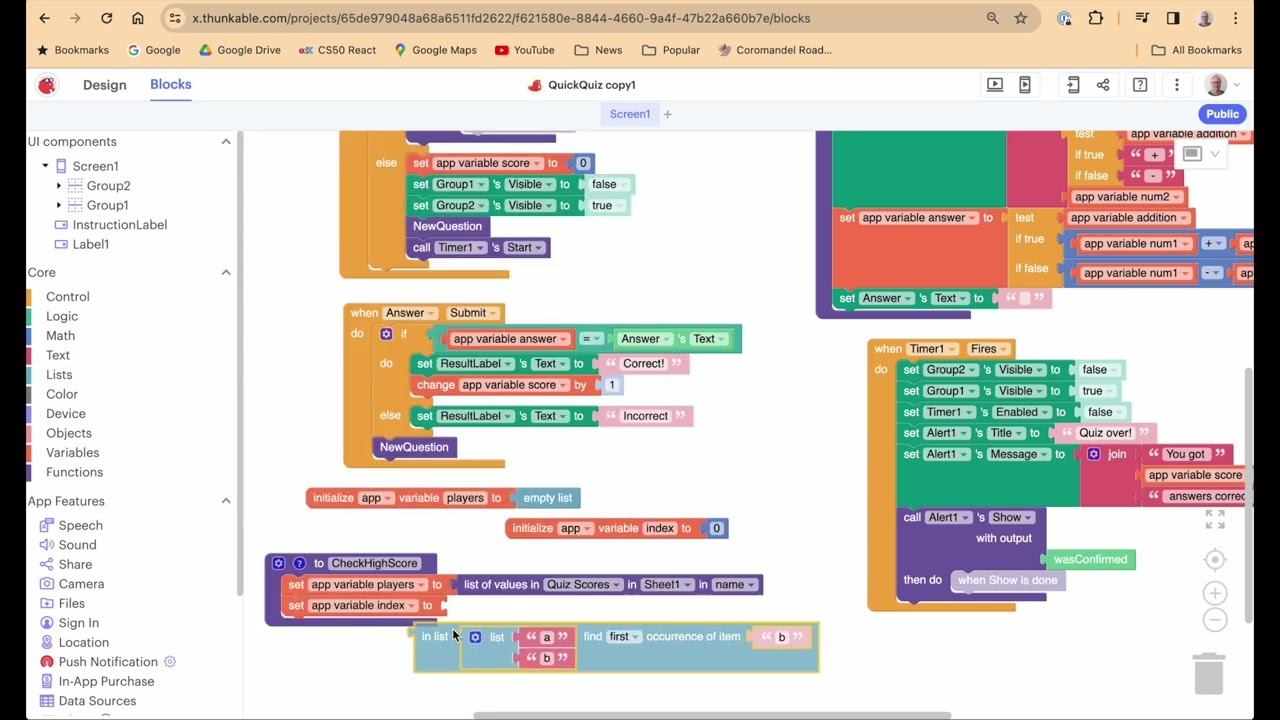
Das Quick-Quiz-Tutorial zeigt, wie du ein Google Sheet mit deiner App verbindest, um Ranglistendaten zu speichern. Klicke hier, um die Projektvorlage in Thunkable zu öffnen.
Das zweite Video zeigt dir, wie du eine App erstellst, die Videos abspielt. Die Videoinformationen werden in einem Google Sheet gespeichert.
Das dritte Video ist eine weitere klimabasierte App, die zeigt, wie man Informationen aus einem Google Sheet in einer Rangliste anzeigt. Die Vorlage für das Starterprojekt findest du hier.
Das vierte Video ist ein weiteres Beispiel von einer Alumna, die ein Google Sheet benutzt, um App-Informationen zu speichern. Hier ist ein Link zum Startprojekt.
Cloud Daten
18:16
10:07
21:36
30:40
Das Quick-Quiz-Tutorial zeigt, wie du ein Google Sheet mit deiner App verbindest, um Ranglistendaten zu speichern. Klicke hier, um die Projektvorlage in Thunkable zu öffnen.
Ana zeigt dir, wie du eine App wie ihre Option Eine App für verantwortungsvollen Konsum, die Videos abspielt, erstellen kannst. Die Videoinformationen werden in einem Google Sheet gespeichert.
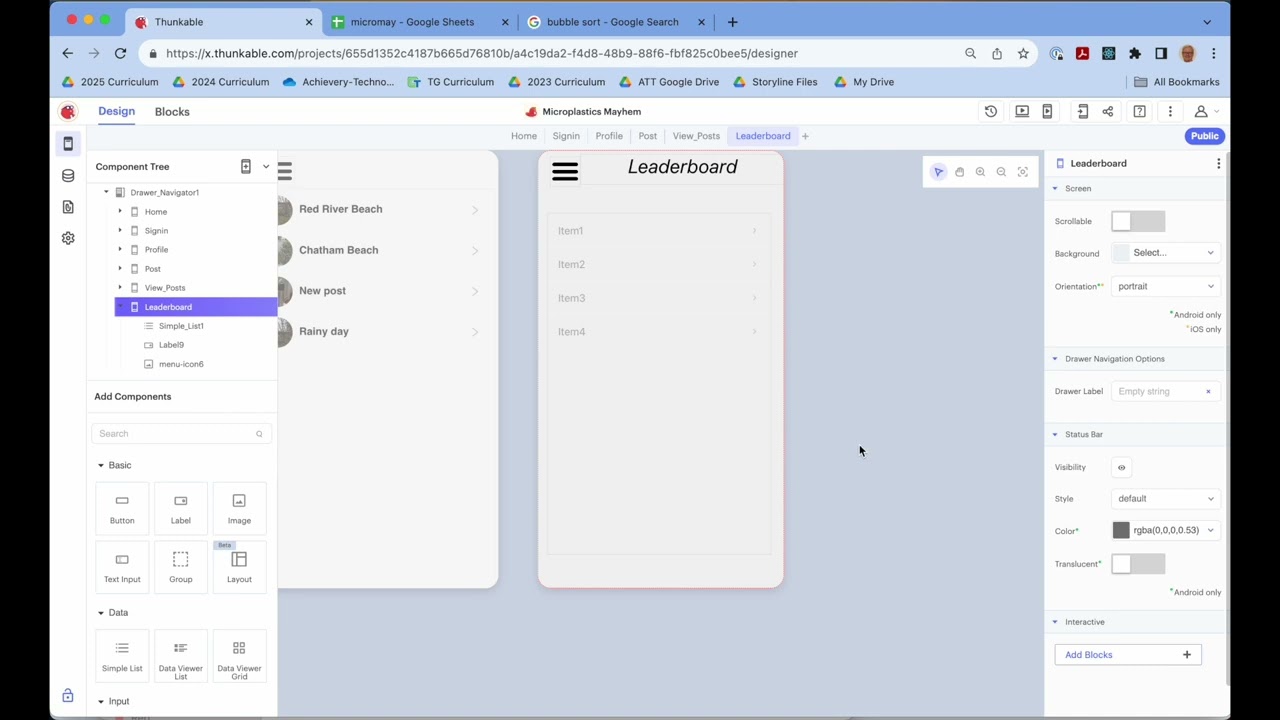
Sieh dir an, wie du Leaderboard-Informationen aus einem Google Sheet ausgeben kannst. Die Vorlage für das Starterprojekt findest du hier.
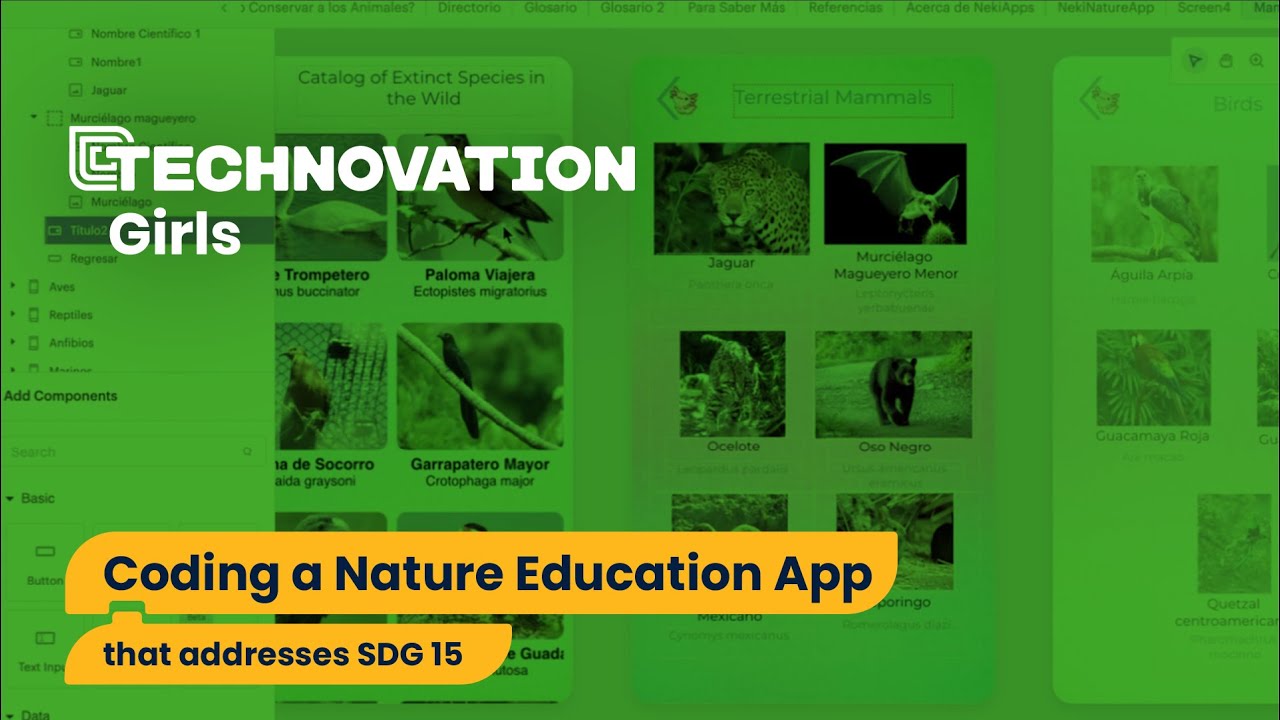
Die Neki Nature App von Avril ist eine App zur Naturerziehung. Die Tierinformationen werden in einem Google Sheet gespeichert. Hier ist ein Link zur Vorlage für das Starterprojekt.
TUTORIALS ZUR KÜNSTLICHEN INTELLIGENZ
Ein KI-Modell trainieren -> Scratch
Diese Serie zeigt, wie man mit Machine Learning for Kids ein Modell trainiert. Das Ausgangsmodell wird dann in einem Scratch-Projekt verwendet.
Beachte, dass Scratch-Projekte nur für die Einsteigerabteilung möglich sind.
AI-Tutorials
12:29
8:12
8:45
Make Me Happy nutzt Machine Learning für Kinder, um ein maschinelles Lernmodell zu erstellen, das fröhliche oder traurige Texte erkennt. Das 3-teilige Tutorial verwendet das Modell in einem Scratch-Projekt.
Sound Model -> Scratch
Dieses Beispiel verwendet ein Modell zur Erkennung von Geräuschen (Schnalzen, Klatschen oder Pfeifen), das mit Teachable Machine trainiert wurde, um es dann in einem Scratch-Projekt zu verwenden. Hier ist ein Link zur Anleitung für die Erstellung des Modells.
Beachte, dass Scratch-Projekte nur für die Einsteigerabteilung möglich sind.
Training eines öffentlichen Datensatzes Modell zur Verwendung in App Inventor
In dieser Serie geht's darum, wie man einen öffentlichen Bilddatensatz aus dem Internet nimmt, ihn mit dem Bildklassifikator von App Inventor trainiert und dann das Modell mit App Inventor zu einer mobilen App hinzufügt.
Bilddatensatz & App Inventor
8:19
5:00
7:28
ML-Modell mit Teachable Machine -> App Inventor
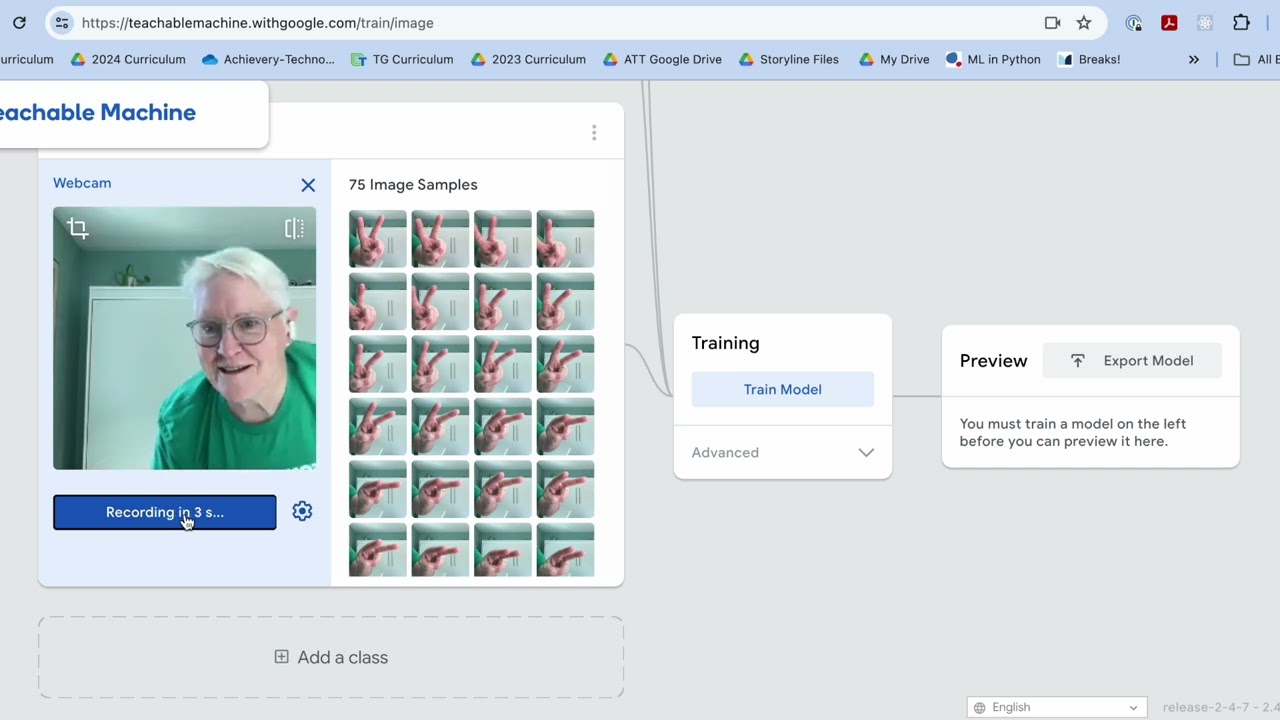
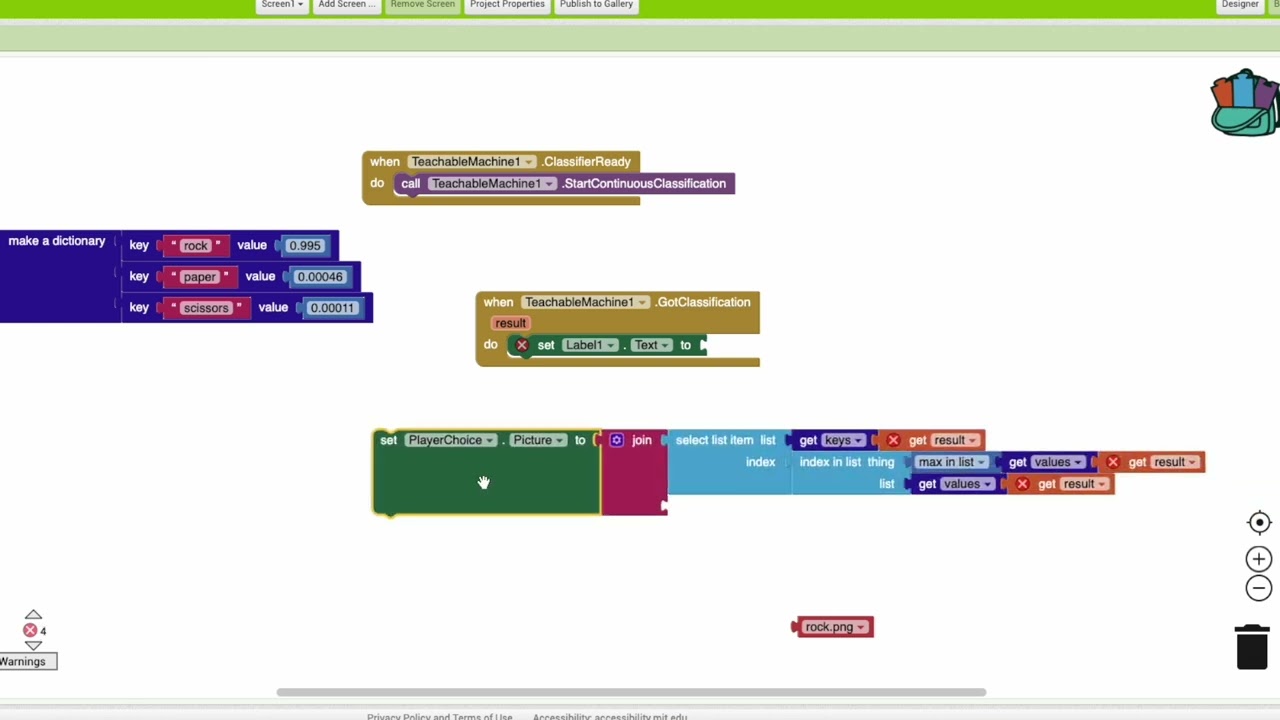
Diese Videos zeigen, wie man eine einfache „Stein, Papier, Schere“-App macht, die mit KI herausfindet, welchen Zug der Nutzer macht. Du lernst, wie man ein maschinelles Lernmodell mit Bildern in Teachable Machine trainiert. Dann wird das Modell in App Inventor eingebaut, App Inventor es in einer mobilen App zu nutzen.
Playlist
7:00
31:47
ML-Modell mit Ximilar -> Thunkable
Pratham Goradia zeigt, wie man die Ximilar-Plattform nutzt, um ein Modell mit Bildern von Korallenriffen zu trainieren. Dann wird das Modell mit Hilfe der Web-API-Komponente in einer Thunkable-App verwendet.
Kleidungsmarke mit KI in App Inventor erkennen
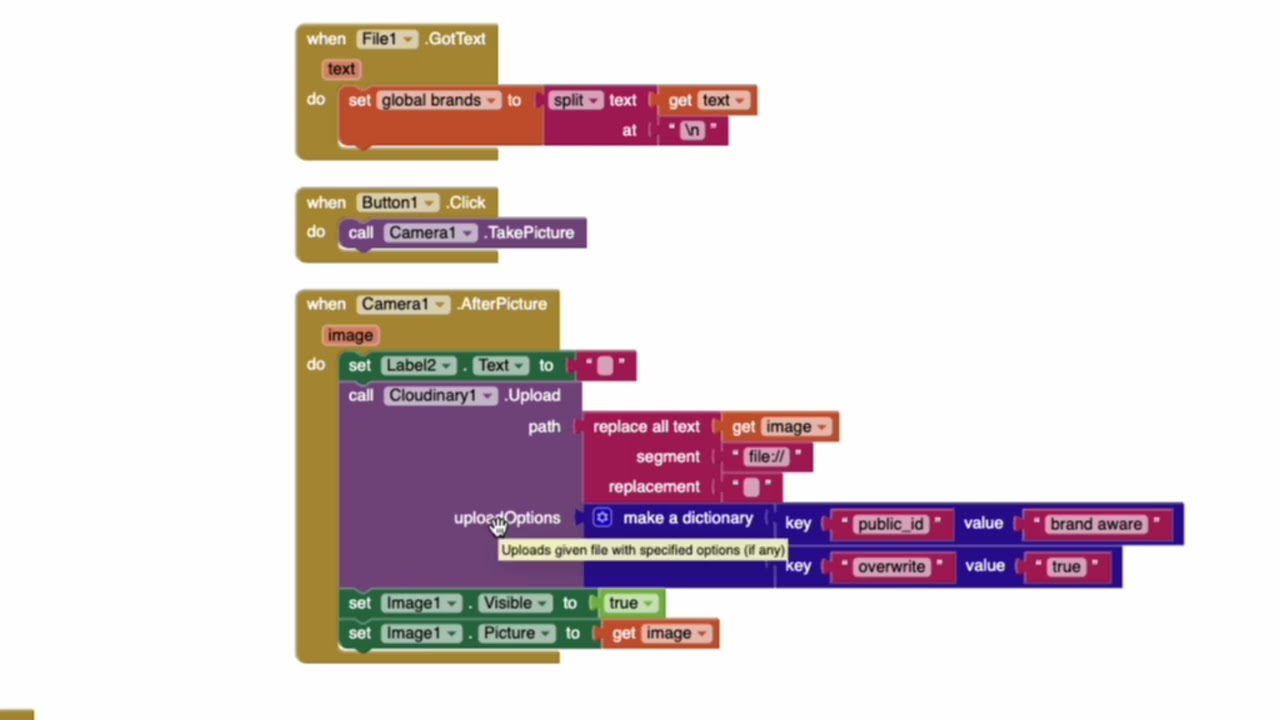
Nutze APIs und Computer Vision Technologie, um Markennamen auf Kleidungsetiketten zu erkennen. Nutze dann WebView, um eine Nachhaltigkeitsbewertung für die Marke zu erhalten.
Nutze einen Chatbot, um Informationen besser zugänglich zu machenApp Inventor)
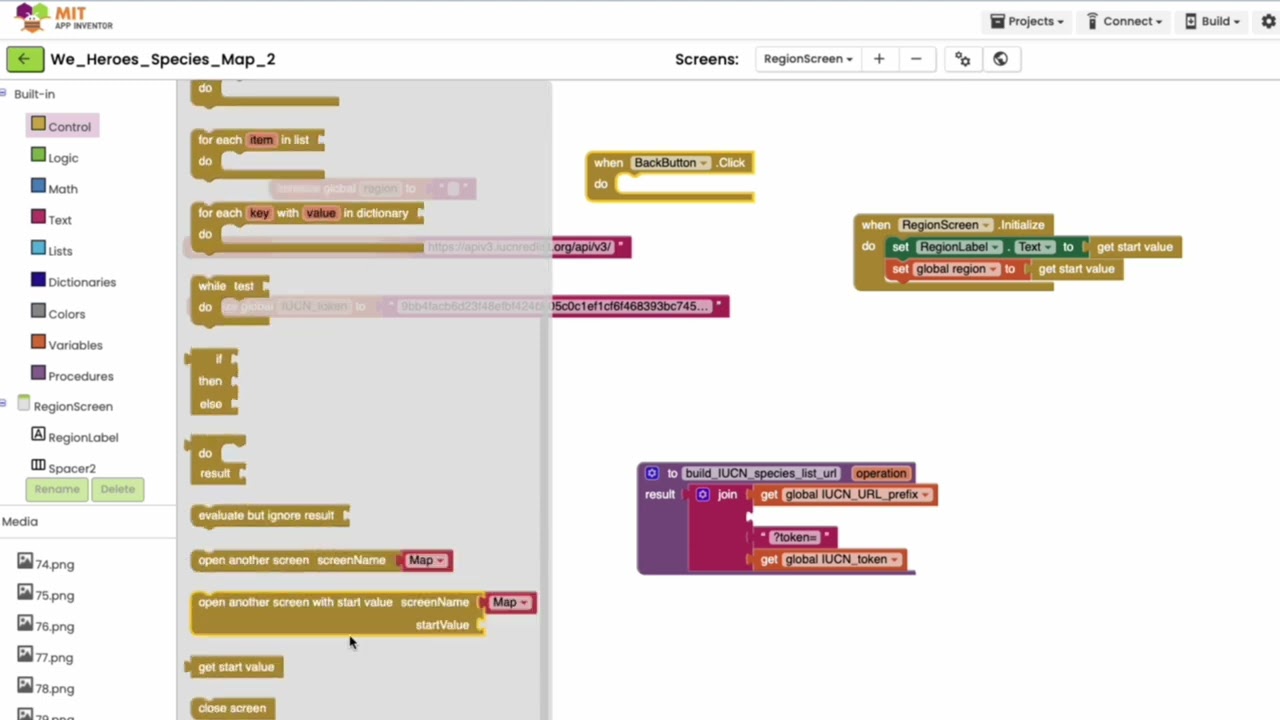
Nutze APIs, um Informationen über gefährdete Arten von der IUCN Redlist Website zu erhalten. Benutze dann einen Chatbot, um die Informationen so umzuformulieren, dass sie für junge Menschen leichter zugänglich sind.
Schlaganfallvorhersage ML-Modell mit Jupyter Notebook & Streamlit
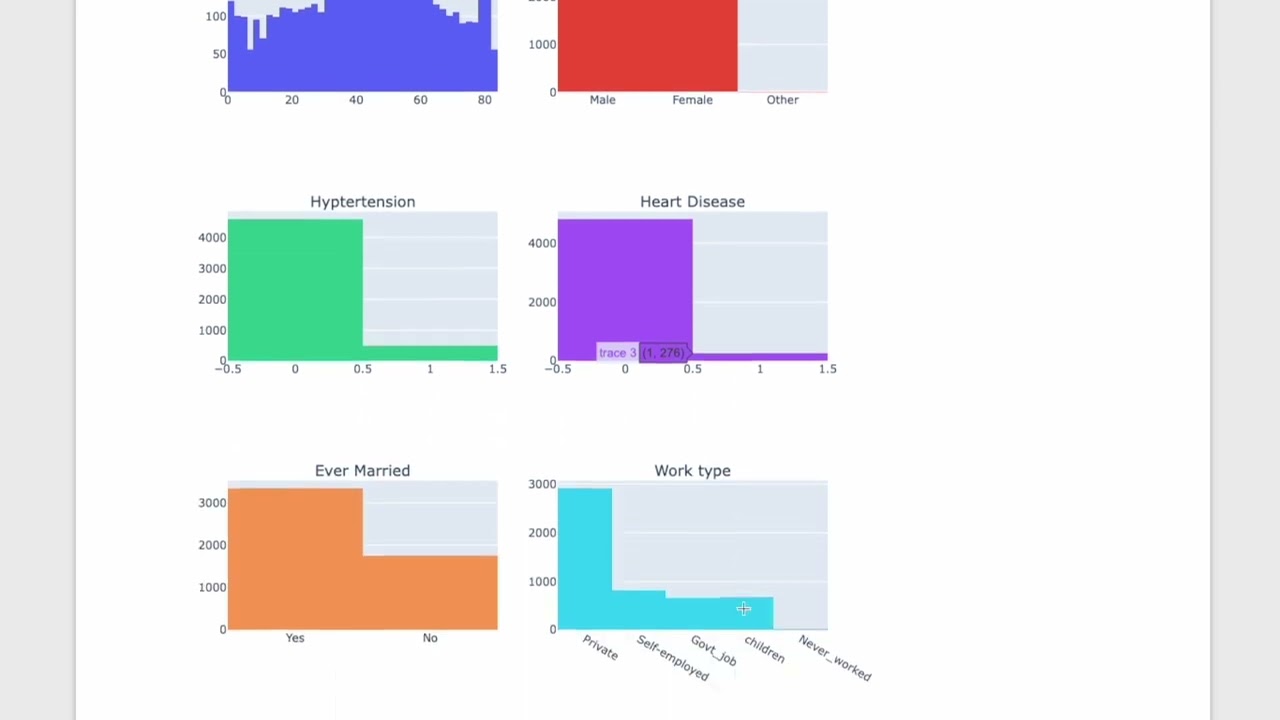
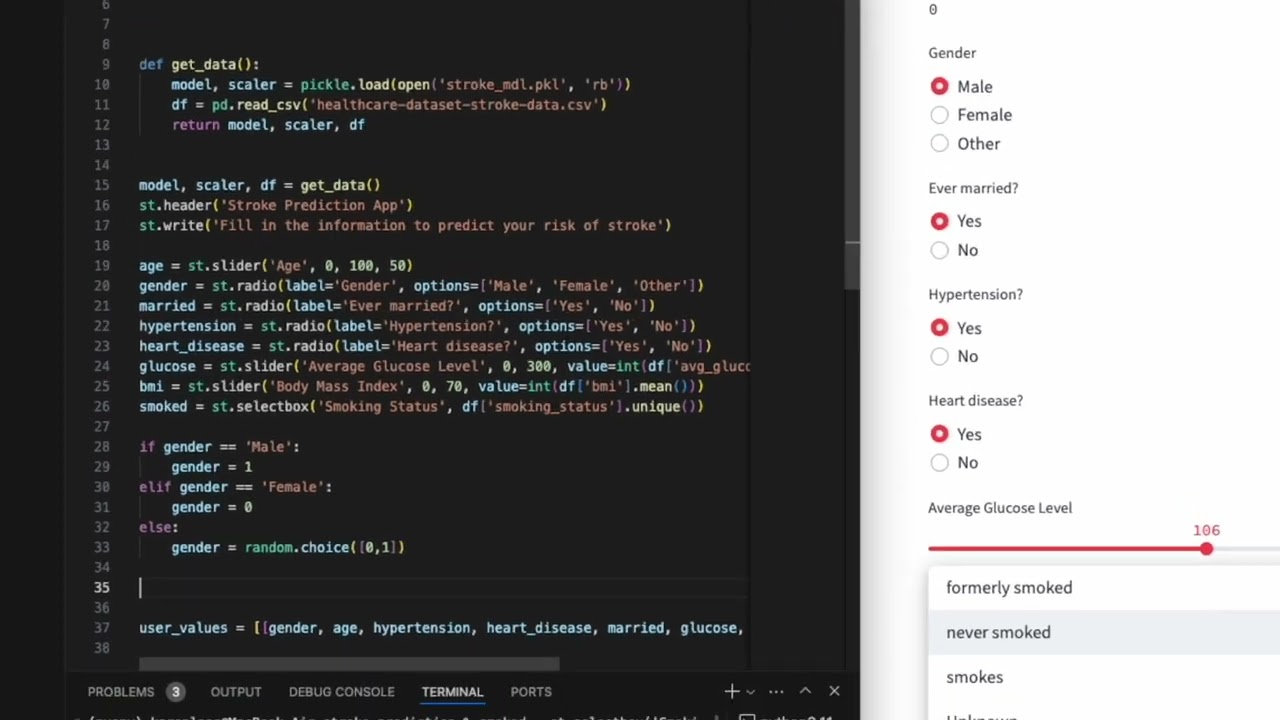
Diese Videos (auch im Abschnitt Web-App-Tutorial weiter unten) zeigen, wie du mit Python ein Modell für maschinelles Lernen in einem Jupyter Notebook erstellst und dieses Modell dann in einer mit Streamlit erstellten Web-App verwendest.
KI in der Web App Playlist
32:51
18:13
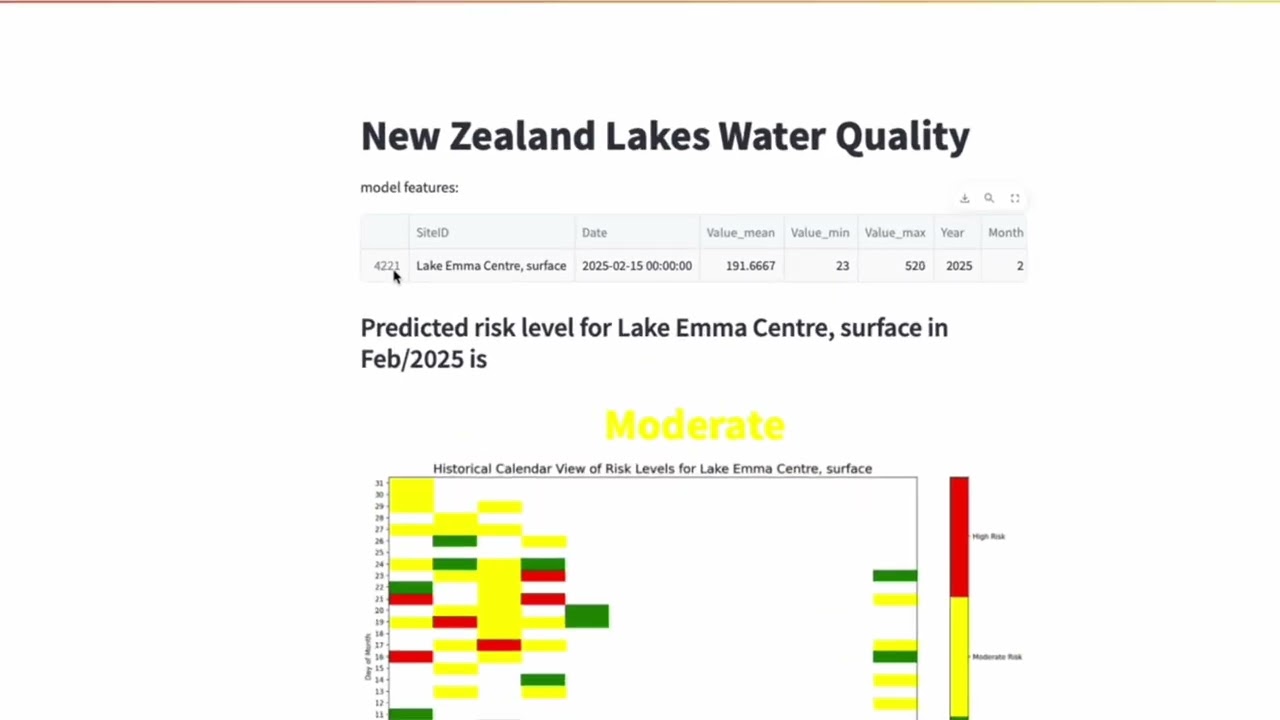
ML-Modell der Wasserqualität eines Sees mit Jupyter Notebook und Streamlit
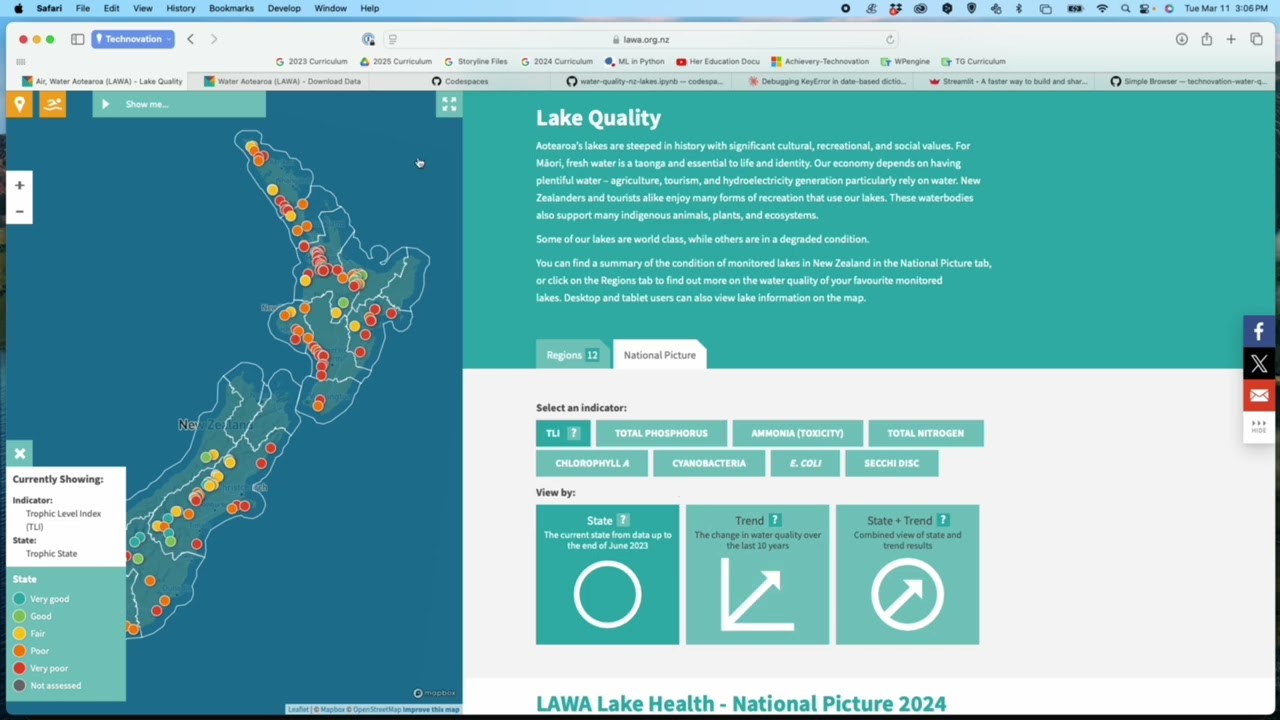
Diese Videos (auch im Abschnitt Web-App-Tutorial weiter unten) zeigen, wie du mit Python ein Modell für maschinelles Lernen in einem Jupyter Notebook erstellst und dieses Modell dann in einer mit Streamlit erstellten Web-App verwendest.
Wasserqualität ML Modell
23:50
15:36
Persönlicher Tutor ChatbotApp Inventor)
WEB-APP-TUTORIALS
Python & Streamlit auf deinem Computer programmieren (mehrere Videos)
Wenn du eine Web-App programmieren willst, bietet dir der Lehrplan zwei Möglichkeiten: Du kannst kostenlose Software installieren und sie lokal auf deinem eigenen Computer programmieren, oder du kannst sie über Online-Plattformen in einem Webbrowser programmieren.
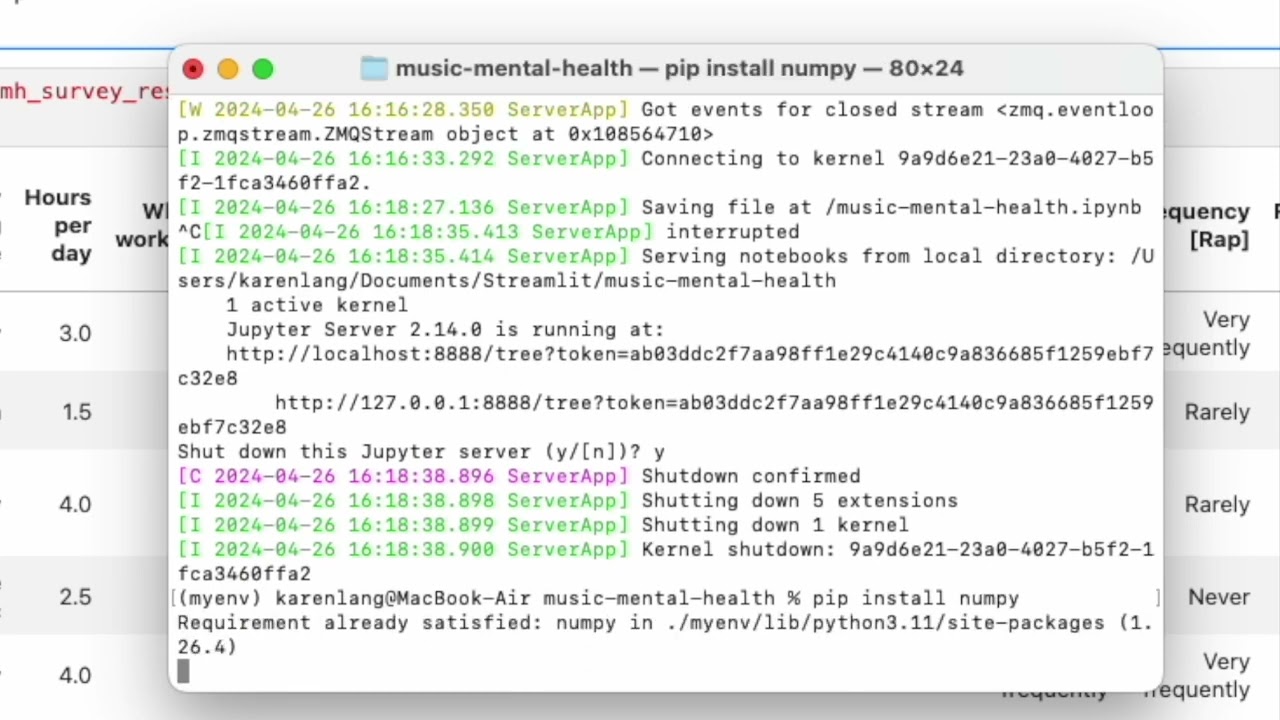
Diese Videos sind für die lokale Option, die Codierung auf deinem Computer.
Programmieren mit Python & Streamlit
3:48
6:41
13:36
33:09
20:14
32:51
18:13
Wenn du es noch nicht getan hast, musst du Python auf deinem Rechner installieren. Hier sind die Anweisungen.
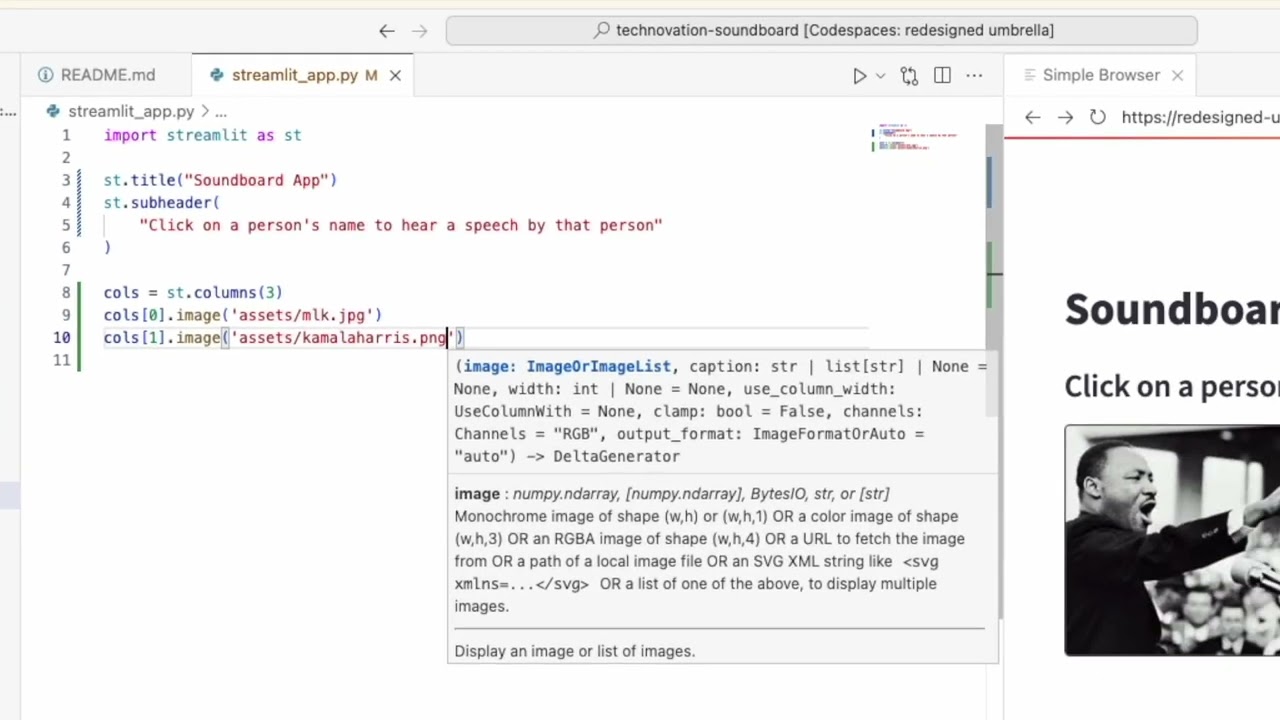
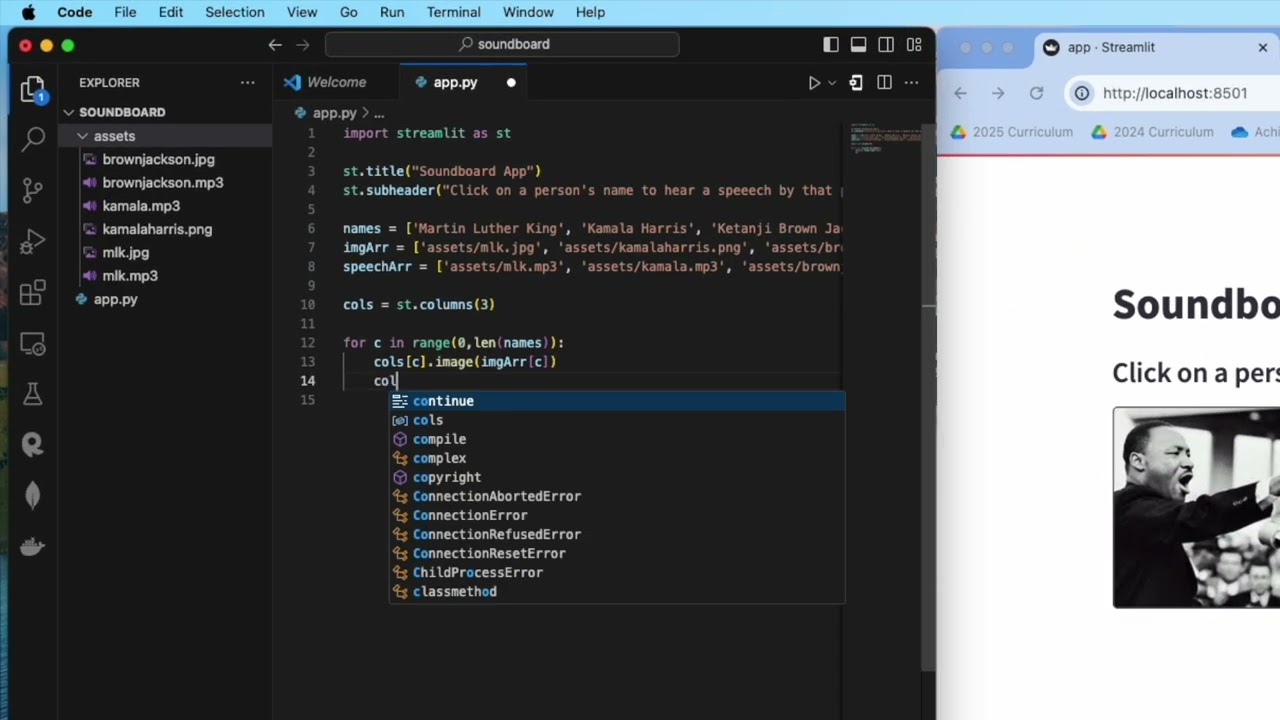
Für die Soundboard-App brauchst du Sounddateien und Bilder. Hier ist ein Link zum Herunterladen dieser Dateien.
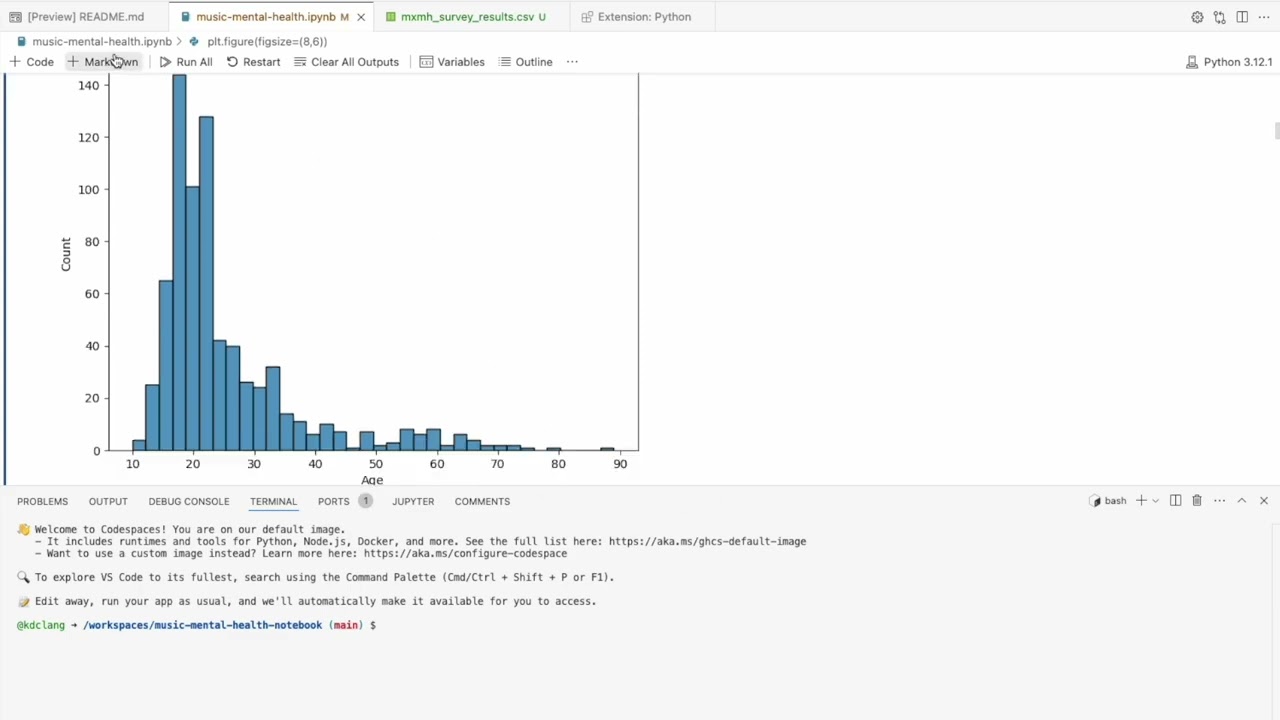
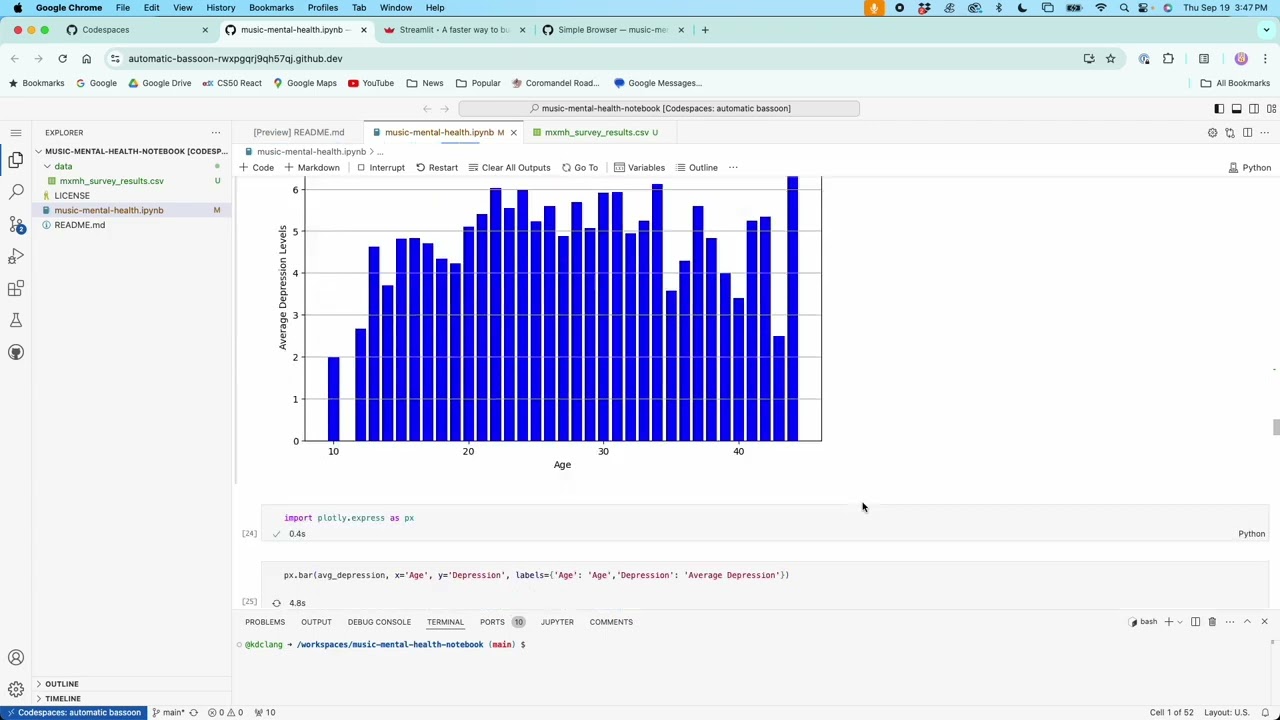
Du kannst die im Video verwendete Jupyter Notebook-Datei hier herunterladen. Dies ist Teil 1 der Erstellung eines Daten-Dashboards mit Streamlit.
Dies ist Teil 2 des Daten-Dashboards.
Du wirst ein Jupyter Notebook verwenden, um einen Datensatz zu untersuchen und ein Modell für maschinelles Lernen zu erstellen. Hier ist ein Link zu dem im Video verwendeten Notizbuch.
Dies ist Teil 2 der Entwicklung einer Schlaganfall-Vorhersage-App mit Streamlit.
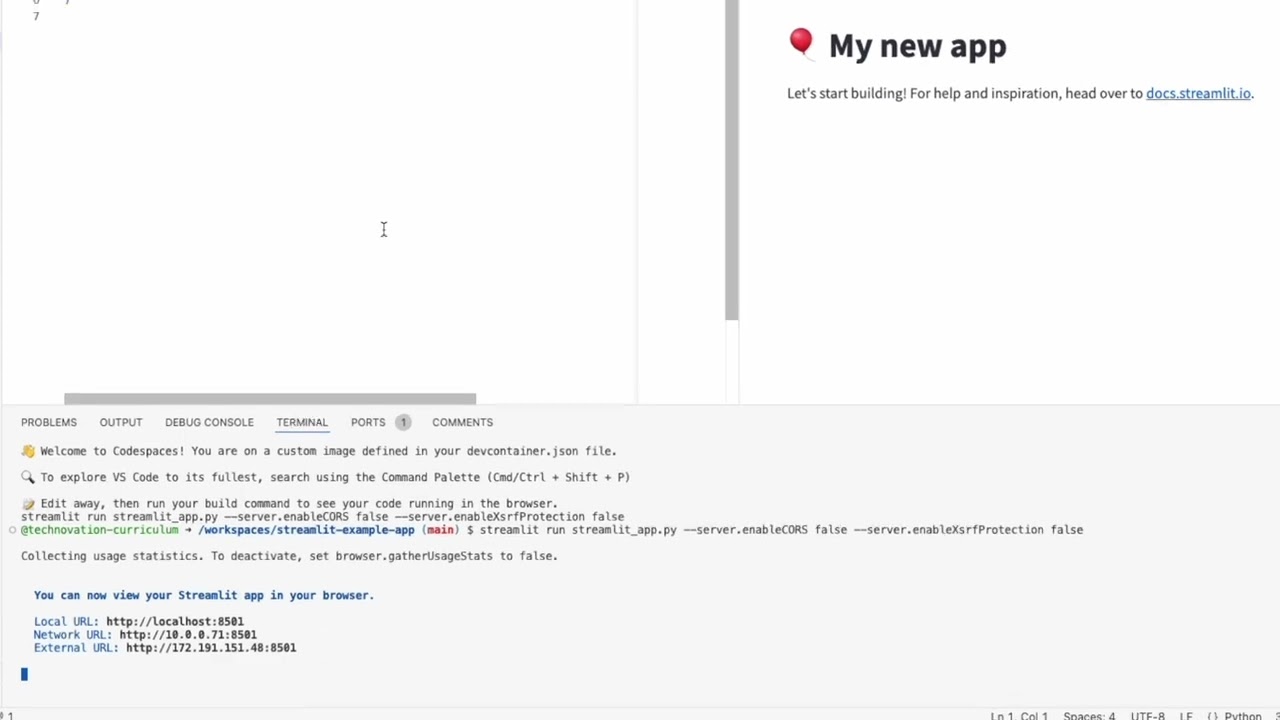
Python und Streamlit in deinem Browser programmiert (mehrere Videos)
Wenn du eine Web-App programmieren willst, bietet dir der Lehrplan zwei Möglichkeiten: Du kannst kostenlose Software installieren und sie lokal auf deinem eigenen Computer programmieren, oder du kannst sie über Online-Plattformen in einem Webbrowser programmieren.
Diese Videos sind für die Online-Option, bei der du alles in einem Webbrowser kodierst.