
Sfaturi
pentru personalizarea șabloanelor de e-mail
Personalizarea codului sursă HTML
Codepen este un instrument gratuit excelent pentru editarea limbajului HTML, precum și a altor limbaje web. După ce îți creezi un cont gratuit și dai clic pe linkul către unul dintre șabloanele de e-mail, vei fi redirecționat către o pagină care arată cam așa:
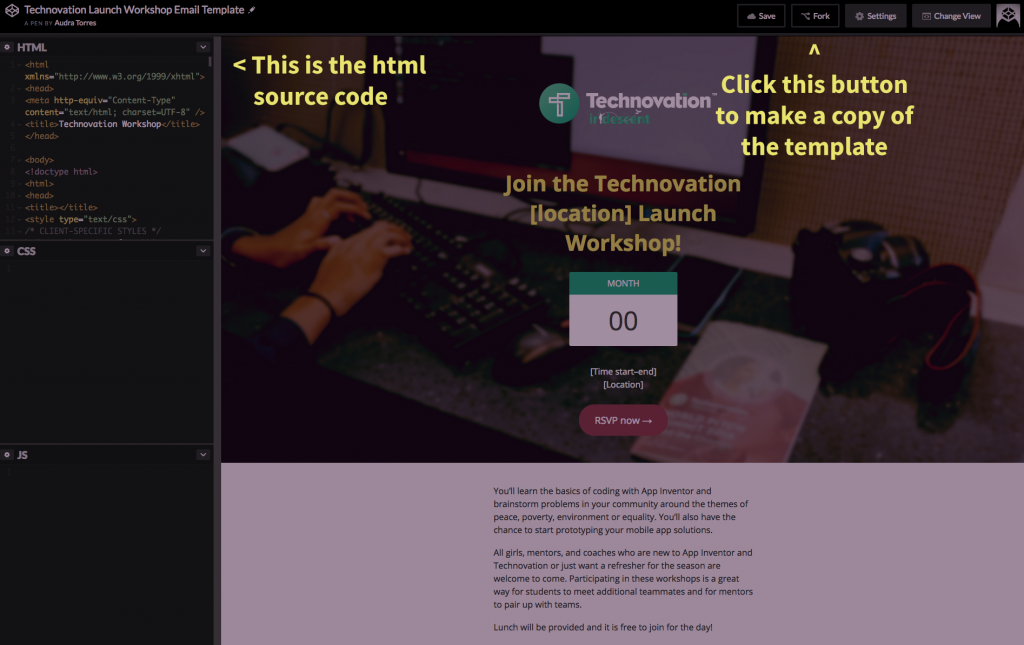
Mai întâi, dă clic pe butonul „Fork” din colțul din dreapta sus al ferestrei pentru a crea o copie a șablonului pe care o poți edita.
Va trebui să editați codul sursă HTML pentru a modifica conținutul e-mailului. Cu toate acestea, întrucât toate programele de e-mail (cum ar fi Gmail, Outlook și Apple Mail) tratează e-mailurile într-un mod ușor diferit, nu ar trebui să modificați structura e-mailului, altfel s-ar putea să nu funcționeze. Conținutul pe care ar trebui să vă concentrați estetextul, fie că este vorba doar de inserarea numelui regiunii, a adresei de e-mail și a altor informații relevante, fie de traducerea întregului text.
Personalizarea textului din codul HTML este destul de simplă, odată ce știi unde să-l găsești. În Codepen, tot textul care apare în e-mail este alb. De exemplu, dacă folosiți șablonul prezentat, va trebui să personalizați rândul de culoare albă de aici pentru a include numele regiunii dumneavoastră: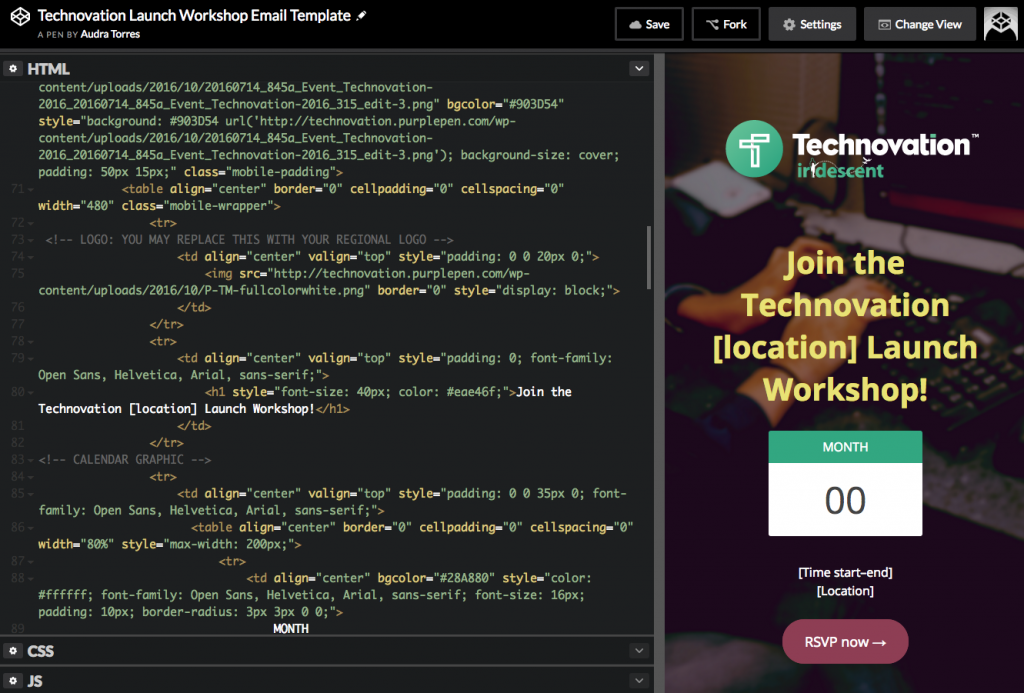
După ce ați personalizat tot textul din e-mail, trebuie să vă asigurați că modificați orice conținut care conține hyperlinkuri. Puteți consulta previzualizarea e-mailului pentru a le identifica mai ușor; de obicei, acestea sunt butoane și adrese de e-mail. În codul sursă, acestea vor apărea sub forma:
<a href="URL">some text</a>
De exemplu, linkul evidențiat mai jos trebuie înlocuit cu adresa URL a unei pagini web de confirmare a participării la un eveniment:
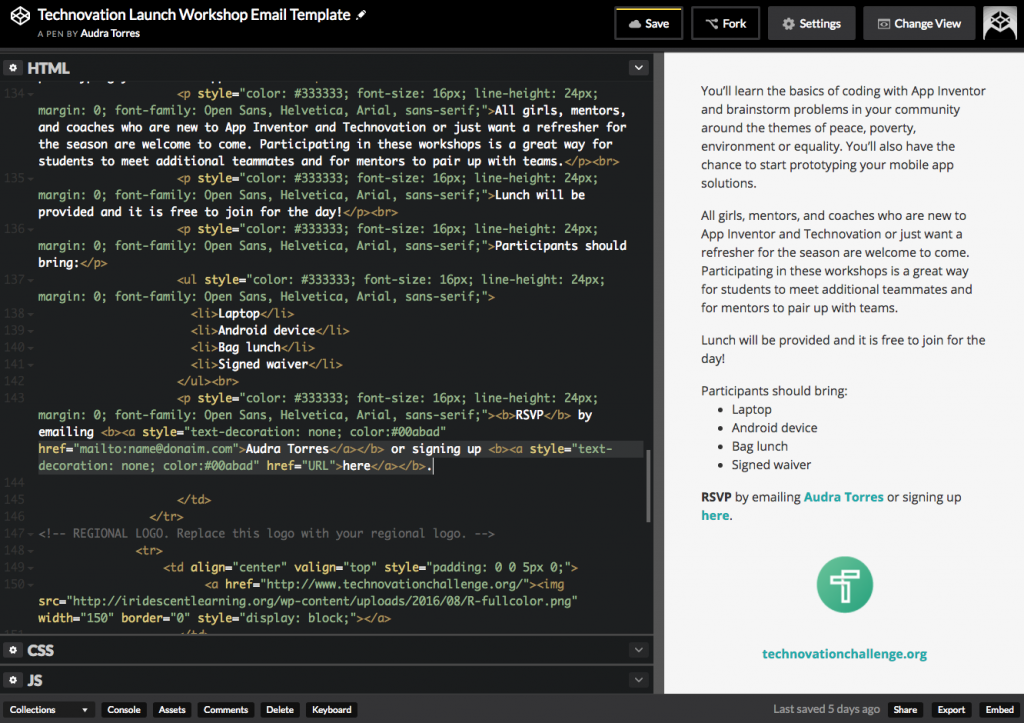
Aceste date de contact trebuie modificate pentru a include adresa mea de e-mail, precum și pagina web de confirmare a participării. Vă rugăm să rețineți că în rândul evidențiat trebuie modificate două adrese URL distincte:
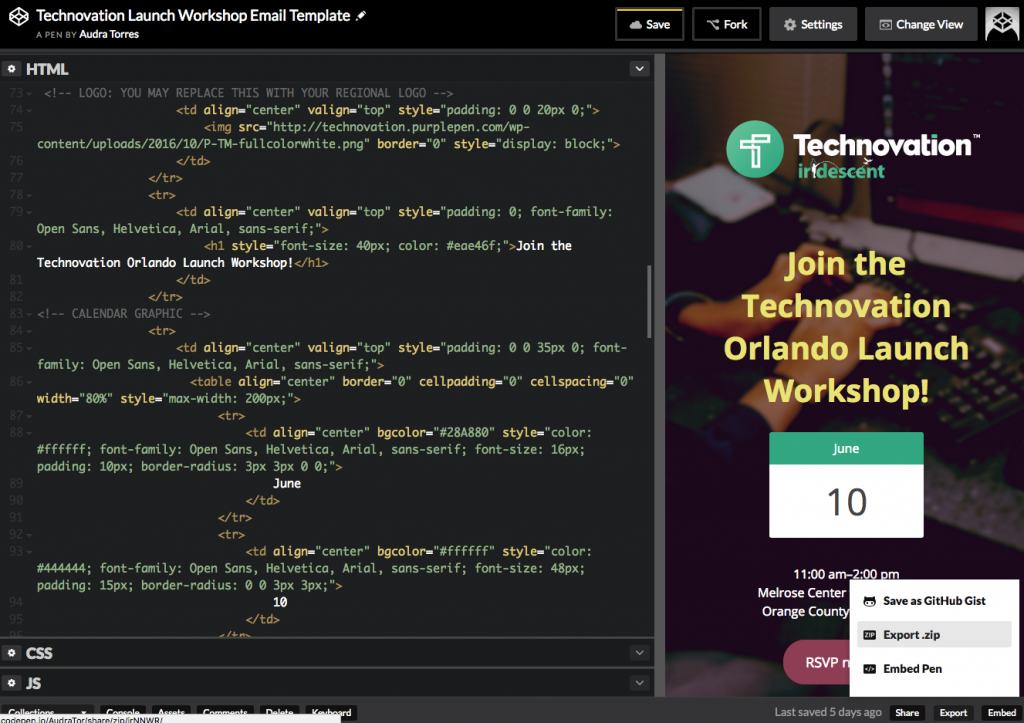
După ce ai terminat, vei fi gata să exportezi fișierul HTML. Pentru aceasta, dă clic pe butonulde export din colțul din dreapta jos al ferestrei, apoi selectează „Export .zip”:
Gata! Acum ești gata să testezi e-mailul și să-l trimiți.
Inserarea codului HTML în corpul unui e-mail
Inserarea codului HTML în corpul unui e-mail
Majoritatea programelor de e-mail nu afișează codul HTML introdus direct în corpul mesajului. În schimb, va trebui să deschideți e-mailul într-un browser, să copiați conținutul ferestrei browserului și apoi să îl lipiți în e-mail. Iată cum se procedează:
Pasul 1 Pentru a deschide fișierul HTML în browser, trebuie doar să faceți dublu clic pe fișierul HTML pe care l-ați exportat (este posibil să fie necesar să dezarhivați mai întâi fișierul). Acesta ar trebui să se deschidă automat în browser; alternativ, puteți face clic dreapta și selecta „Deschide cu”, apoi alegeți browserul web dorit:
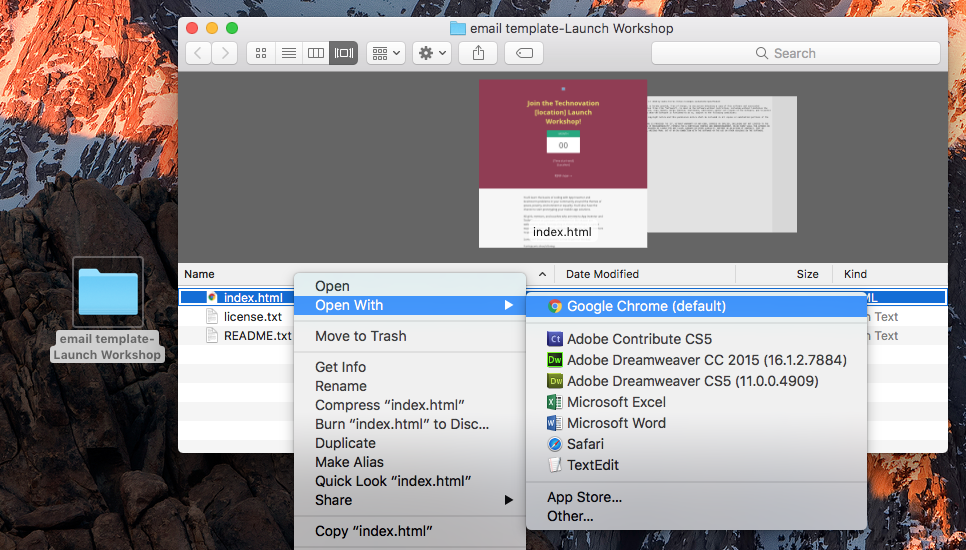
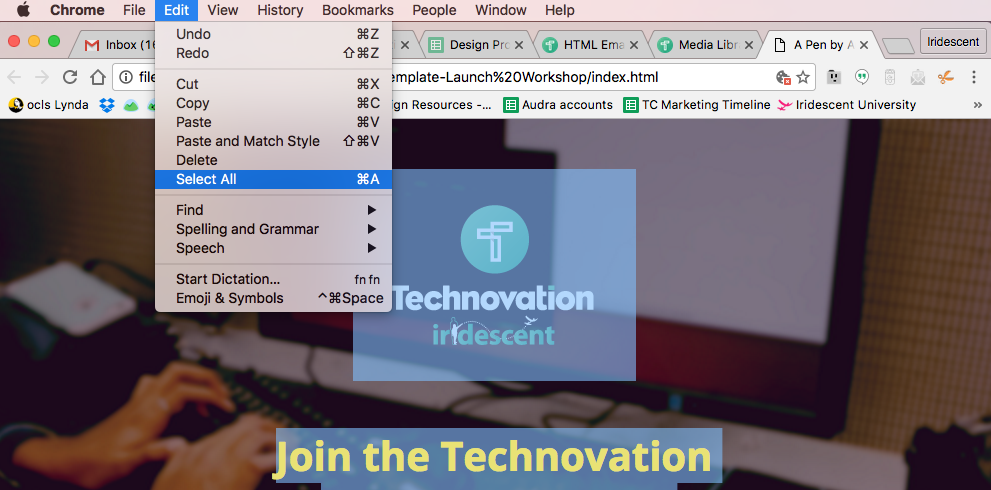
Pasul 2: După ce codul HTML s-a deschis în browser, faceți clic pe Editare > Selectează tot.
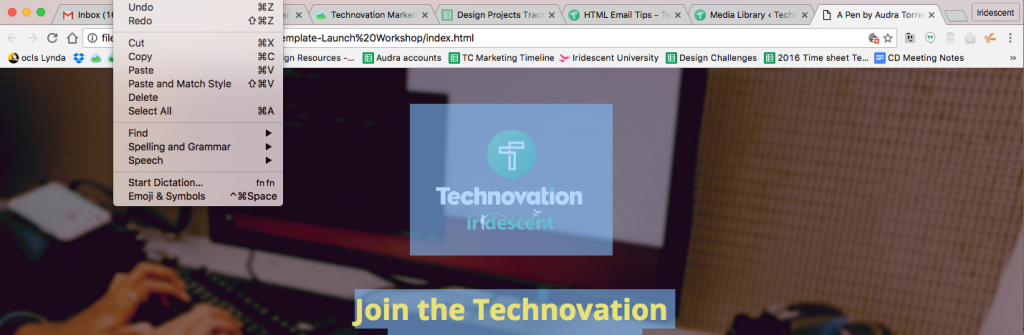
Apoi, faceți clic pe Editare > Copiere:
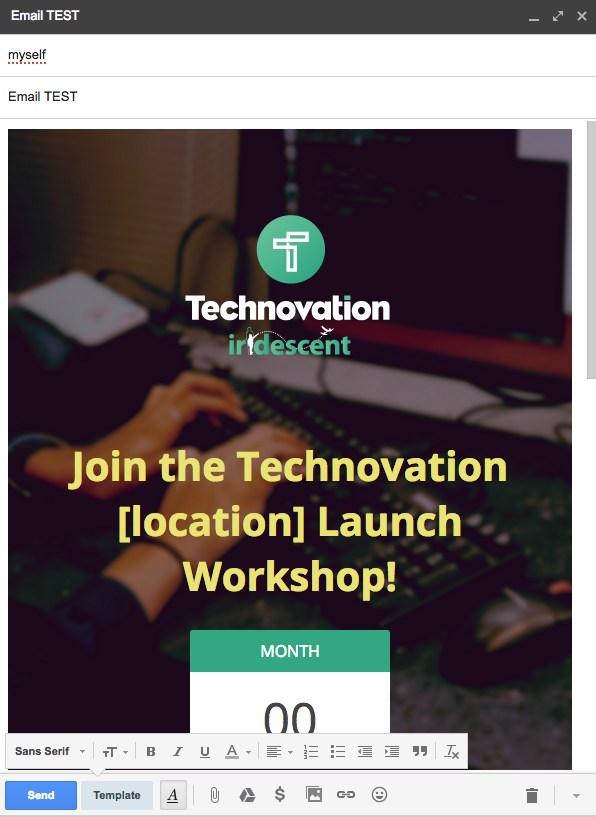
Acum, lipește-l în corpul e-mailului și trimite-l!
Nu uitați că ar trebui sătestați întotdeauna e-mailul înainte de a-l trimite contactelor. Se recomandă să îl testați în mai multe programe de e-mail, așa că ar fi bine să creați conturi de testare în acest scop.
Technovation este un program al Iridescento organizație non-profit 501c3. Iridescent creează și oferă educație puternică în domeniul științei, ingineriei și tehnologiei pentru a ajuta tinerii defavorizați să-și dezvolte curiozitatea, creativitatea și perseverența.